SAP technológie sa dajú lepšie pochopiť na konkrétnom príklade. Keď vedúci schváli nákup v aplikácii, rozhranie mu ukáže údaje a odošle rozhodnutie. Podnikový systém spracuje zmenu a výsledok sa uloží do databázy. V článku si na tejto situácii rozlíšime úlohy SAP Fiori, SAP S/4HANA a databázy SAP HANA. Ukážeme si aj to, kde môže pomôcť SAP Business Technology Platform pri integrácii či rozširovaní a prečo sa údaj v analytickom prehľade nemusí zmeniť v tej istej chvíli ako stav objednávky v systéme.
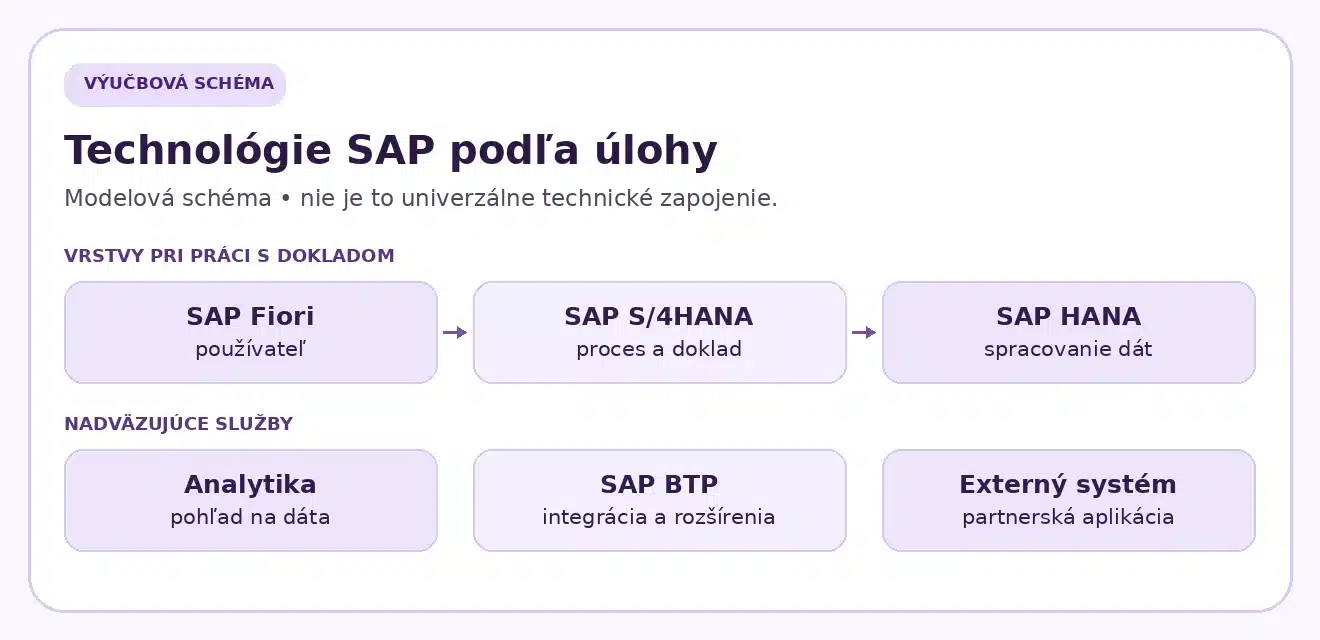
Podnikové technológie a jadro ERP
Podnikové aplikácie podporujú činnosti, ako sú nákup, výroba, predaj, prevádzka a financie. V ERP majú objednávky, dodávky a účtovné doklady identifikátory a stavy. Zmena jedného dokladu sa môže v ďalšom kroku prejaviť podľa pravidiel konkrétneho procesu. Systém tak pomáha sledovať, kde vznikla informácia a kto na ňu nadväzuje.
SAP ECC je staršie jadro SAP ERP. SAP S/4HANA je novšia rodina ERP založená na SAP HANA. Databáza však nie je celý podnikový systém. ERP navyše obsahuje aplikačné pravidlá, oprávnenia a funkcie, ktoré rozhodujú napríklad o tom, kto môže potvrdiť príjem alebo spracovať faktúru.

Verejný cloud, súkromný cloud a on-premise
Pri výbere nesledujte iba názov SAP S/4HANA. Pozrite si presnú edíciu a zistite, čo rieši zákazník a čo poskytovateľ služby. Oficiálne porovnanie edícií od SAP odlišuje SAP S/4HANA Cloud Public Edition, SAP S/4HANA Cloud Private Edition a SAP S/4HANA on-premise.
- Public Edition: štandardizovaná cloudová služba. Procesy porovnávajte s dostupným rozsahom a vyberajte podporované rozšírenia.
- Private Edition: súkromná cloudová edícia. Pri vhodných scenároch umožňuje nadviazať na doterajšiu konfiguráciu a rozšírenia; konkrétne podmienky overte v projekte.
- On-premise: samostatný model prevádzky SAP S/4HANA s väčšou zodpovednosťou za technickú prevádzku podľa zvolenej architektúry a dohôd.
SAP na produktových stránkach používa aj názvy SAP Cloud ERP a SAP Cloud ERP Private. Pri hľadaní postupu preto používajte názov produktu z vašej zmluvy alebo dokumentácie spolu s edíciou a verziou. Návod pre jedno nasadenie nemusí platiť v druhom.
SAP HANA a spracovanie v pamäti
SAP HANA je databázová technológia, ktorá na spracovanie dát využíva pamäť RAM. To pomáha pri vybraných typoch výpočtov a analýz. Neznamená to však, že po vypnutí servera všetky údaje zmiznú alebo že databáza nepotrebuje trvalé úložisko.
Obnova dát po výpadku
Podľa dokumentácie SAP HANA Data and Log Volumes ukladá databáza zmenené údaje z pamäte do dátového úložiska pri kontrolnom bode. Záznamy o ďalších zmenách uchováva v redo logoch. Po určitom type výpadku môže databáza načítať stav z posledného dokončeného kontrolného bodu a znovu použiť záznamy o ďalších zmenách.
Takáto obnova nie je náhradou zálohovania. Ak napríklad problém poškodí úložisko, treba postupovať podľa pravidiel zálohy a obnovy. Pri návrhu prevádzky si preto ujasnite, aký výpadok má pokryť konkrétne opatrenie a ako overíte obnoviteľnosť dát.
HANA, HANA Cloud a S/4HANA
SAP HANA je databázová technológia, SAP HANA Cloud je spravovaná cloudová databázová služba a SAP S/4HANA je ERP. Užitočný spôsob zapamätania: databáza uchováva a spracúva údaje, podniková aplikácia vykonáva proces. Ak hľadáte nákupnú objednávku, najprv zistite, ktorú aplikáciu používa vaša rola, nie názov databázového servera.
Pri probléme s výkonom sa nepýtajte iba, či databáza beží v pamäti. Sledujte celý čas od zadania po viditeľný výsledok. Spomalenie môže súvisieť s veľkosťou dopytu, očakávaním na externý systém alebo sieťovým spojením. Najprv určte, v ktorej vrstve vzniká oneskorenie. Ako sa požiadavka presúva medzi rozhraním, aplikáciou a databázou, vysvetľuje úvod o troch vrstvách SAP a základoch ABAP.
SAP Fiori, SAP GUI a mobilné používanie
SAP Fiori patrí do oblasti používateľskej skúsenosti. Pracovník vidí aplikácie podľa svojej roly a pridelených oprávnení. Napríklad vedúci potrebuje schváliť výnimku, kým kolega v nákupe upravuje objednávku. Na obsah oboch obrazoviek sa preto pozerajte z pohľadu úlohy, nie z pohľadu toho, či ide o dva rôzne systémy.

V starších materiáloch nájdete SAP GUI a čísla transakcií. Pri novom návode sa môže použiť aplikácia Fiori a iný postup. Dostupnosť závisí od edície, verzie a nastavenia. Samotný fakt, že aplikácia existuje, ešte nezaručuje prístup všetkým používateľom.
Kontrola mobilného scenára pred nasadením
Najprv si vyberte konkrétnu úlohu, napríklad schválenie nákupnej požiadavky. Potom overte, či má používateľ na menšom displeji všetky podklady potrebné na rozhodnutie. Skontrolujte tiež, čo uvidí pri pokuse o akciu bez oprávnenia alebo pri prerušení spojenia. Ak potrebuje podrobnosti z prílohy, nestačí samotné tlačidlo Schváliť.
Pri výbere mobilného riešenia si osobitne potvrďte, či má fungovať bez pripojenia. Nie každá aplikácia vie pracovať offline. Pri schvaľovaní si okrem toho ujasnite, ako sa uchová potvrdenie a kto vie dohľadať predchádzajúce rozhodnutia podľa oprávnenia.
Analytické SAP technológie a význam čísel
Analytika môže pracovať s údajmi priamo v ERP alebo s údajmi pripravenými na samostatnej dátovej platforme. Vstavaná analytika je vhodná napríklad pri otázke, koľko objednávok je aktuálne otvorených. Samostatná analytická vrstva pomáha, keď potrebujete údaje z viacerých systémov, dlhšiu históriu alebo samostatné plánovanie.
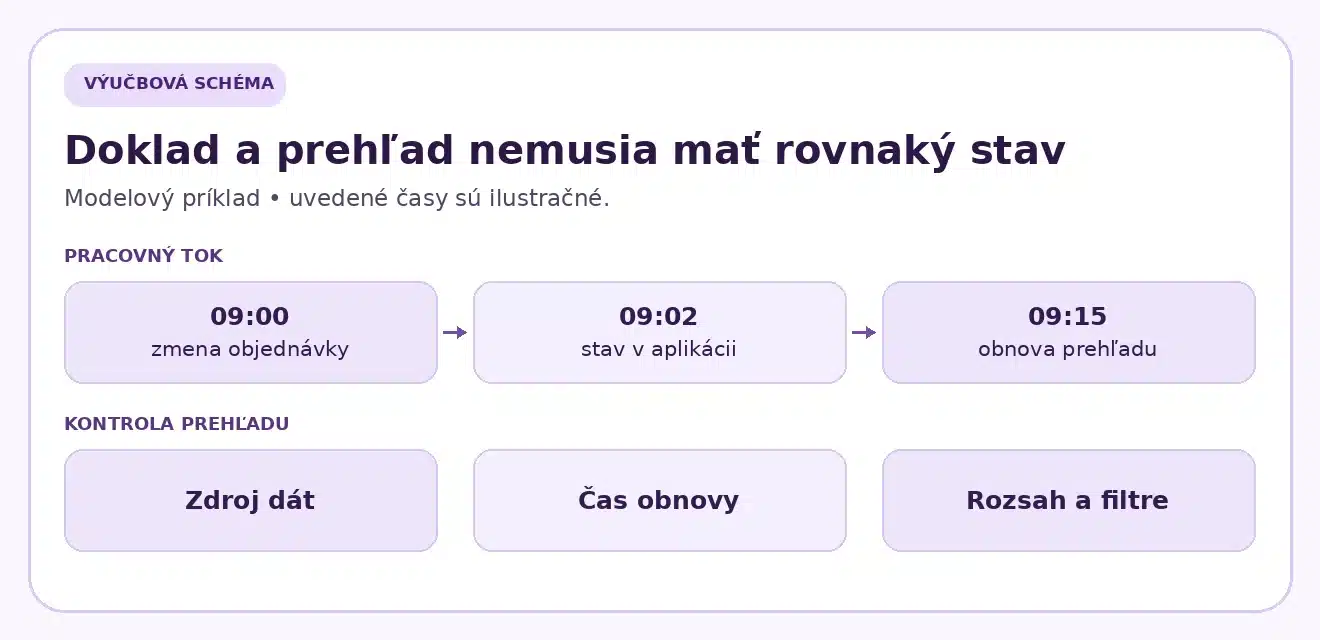
SAP Help Portal uvádza riešenia ako SAP Datasphere na integráciu a modelovanie podnikových dát a SAP Analytics Cloud na analytiku a plánovanie. SAP Business Data Cloud ich zasadzuje do širšej platformy pre správu dát a analytiku. V konkrétnom podniku sa môžete stretnúť aj so SAP BW. Jeden produkt alebo názov preto automaticky neznamená, že sa zmenili všetky existujúce reporty.
Rozdiel medzi aktuálnym dokladom a aktualizovaným prehľadom
Sklad zaeviduje príjem o 10.15, no report spracúva dávky každú hodinu. Vedúci skladu môže vidieť nový stav v ERP, kým report dočasne zobrazuje staršie údaje. Oba výstupy sú v danom čase zrozumiteľné, ak poznáte ich účel, zdroj a poslednú aktualizáciu. Väčší počet prepočtov nevyrieši chybu v definícii ukazovateľa.
Ku každému prehľadu preto doplňte rozhodujúci čas a jednotku. Napríklad počet otvorených nákupných objednávok nie je počet ich otvorených pozícií. Rovnako hodnota objednávok nie je automaticky uhradená suma. Pri nezhode najprv porovnajte definíciu, rozsah a stav dokladov.
SAP BTP, integrácia a rozšírenia
SAP Business Technology Platform označuje súbor schopností na vývoj, rozšírenia a integráciu aplikácií. V aktuálnom portfóliu SAP nájdete tieto schopnosti prepojené aj s ďalšími zastrešujúcimi ponukami. Pri projekte sa riaďte konkrétnou službou a jej dokumentáciou. BTP sama osebe nie je náhradou ERP ani univerzálnou licenciou na všetky nástroje SAP.
Podporované rozhrania a princíp clean core
Namiesto nepreverených zásahov do jadra zvoľte podporovaný spôsob rozšírenia. Najprv zistite, či už existuje štandardná funkcia alebo nastavenie. Ak nie, porovnajte možnosti v konkrétnej edícii. Pri integrácii používajte publikované rozhrania, ak ich produkt pre daný účel ponúka, a overte ich verziu aj rozsah.
Napríklad dodávateľ posiela stav zásielky z prepravného systému. Dôležité je dohodnúť si identifikátor zásielky a hodnoty stavov, spôsob opakovania požiadavky a postup pri chybe. Ak dostanete rovnakú udalosť dvakrát, navrhnite spracovanie tak, aby nevznikli dva nezávislé záznamy za tú istú zásielku.
Modelový príklad od objednávky po report
Obchodník založí zákazku. Po vybavení dodávky chce vedúci vidieť, koľko tovaru objednali a koľko ho už zákazníci dostali. Súčasne chce, aby pri zlyhaní prenosu do externého systému vzniklo dohľadateľné upozornenie. Požiadavku preto rozdeľte podľa toho, čo má ktorá vrstva zabezpečiť.
Úloha každej vrstvy
- ERP: eviduje zákazku, dodávku, ich identifikátory a stavy.
- Rozhranie: pracovníkom umožní vykonať príslušný krok podľa roly.
- Databáza: podporuje uloženie a spracovanie údajov.
- Integrácia: prenesie dohodnuté údaje do ďalšieho systému a umožní zistiť, či prenos prebehol.
- Analytika: zoskupí vybrané údaje podľa obdobia, produktu alebo pracoviska a ukáže poslednú aktualizáciu.
Potom vytvorte modelovú sadu: jednu objednávku dodanú úplne, jednu čiastočne a jednu bez dodávky. Najprv overte obchodný výsledok v ERP. Následne porovnajte požadované stavy v analytickom výstupe. Ak sa nezhodujú, skontrolujte čas aktualizácie a či porovnávate objednávky, položky alebo množstvo.
Rozhodnutie o tom, čo sa naučiť najskôr
Funkčný konzultant potrebuje vedieť opísať proces a vyhodnotiť výnimku. Analytik potrebuje porozumieť zdroju a významu ukazovateľa. Technický špecialista zasa overuje integráciu, závislosti a prevádzkové hranice. Keď si vyberiete rolu, skúste dokončiť jeden modelový scenár od zadania po kontrolu výsledku. Tak rýchlo zistíte, ktoré pojmy potrebujete v praxi.
Výber medzi konfiguráciou, rozšírením a integráciou
Predstavte si, že firma chce pri objednávke zaznamenať dôvod výnimky a zobraziť ho vedúcemu. Najprv si overte, či existujúci proces umožňuje voľbu alebo pole s rovnakým účelom. Ak áno, nemusíte pridávať externý systém. Ak štandardný proces nestačí, opíšte presne, kde chýba údaj a kto ho potrebuje použiť.
Rozšírenie priamo pre používateľa
Pole môže mať zmysel vtedy, keď ho pracovník potrebuje vyplniť v existujúcom procese a keď sa dá doplniť podporovaným spôsobom. Najprv určte, či je hodnota povinná len pre vybraný typ dokladu. Potom zistite, kto ju uvidí, kto ju môže upraviť a kedy sa môže zmeniť. Pred nasadením otestujte aj existujúce záznamy bez novej hodnoty.
Ak sa má hodnota zobraziť aj v reportoch, overte, či sa prenáša do správneho zdroja údajov. Zobrazenie poľa v rozhraní nedokazuje, že ho prevzal analytický dátový model. Okrem bežného prípadu otestujte chýbajúci údaj a používateľa bez oprávnenia na zmenu.
Integrácia s externou aplikáciou
Ak má dôvod posielať dodávateľ z iného systému, najprv si dohodnite význam údajov. Dohodnutý formát má povedať, ku ktorému dokladu informácia patrí a čo znamená každá hodnota. Čo najskôr rozhodnite aj o tom, ako sa označí neplatný vstup a kto potvrdí jeho opravu.
Pri prerušení spojenia nespoliehajte na to, že každý systém automaticky obnoví prenos. Otestujte opakovanie správy a samostatne odlíšte technické prijatie od úspešného spracovania objednávky. Hlásenie o prijatí môže znamenať iba to, že integračná služba správu prevzala. O výsledku rozhoduje aj to, čo spravil cieľový systém.
Meranie výkonu na jednom pracovnom scenári
Začnite tým, čo používateľ potrebuje dokončiť. Napríklad chce načítať zoznam otvorených zákaziek, filtrovať podľa tímu a otvoriť jeden doklad. Úspech preto nemerajte len časom databázového dopytu. Sledujte aj čas do zobrazenia údajov a správnosť výsledku po použití filtra.
Porovnateľná skúška pred zmenou a po nej
Použite rovnaký rozsah údajov, rolu a podobné prevádzkové podmienky. Samostatne si poznačte prvé načítanie a opakované použitie. Ak sa zlepší odozva, uveďte, či sa súčasne nezmenila definícia filtrovaných údajov. Rýchlejší výpočet nesprávneho výsledku nie je úspech.
Nakoniec určte, kto výsledok skontroluje. Používateľ vie posúdiť, či sa mu zjednodušila práca. Technický tím overí, kde vzniklo oneskorenie. Vlastník procesu skontroluje, či sa zachovali pravidlá a oprávnenia. Tak sa dá odlíšiť zlepšenie rozhrania od zmeny v integrácii alebo databáze.
Príprava na prechod medzi prostrediami
Ak organizácia mení ERP alebo jeho edíciu, opíšte najprv existujúce scenáre a ich väzby. Zaznamenajte, kde vznikajú kmeňové údaje, ktoré prehľady majú byť dostupné každé ráno a ktoré integrácie musia fungovať pri otvorení prevádzky. Názov nového produktu neodpovie na otázku, či existujúce procesy zodpovedajú jeho rozsahu.
Kontrola dát po prenose
Pri skúšobnom prenose dohodnite počty a kontrolné súčty pre vybrané typy údajov. Zároveň skontrolujte vzorku jedného otvoreného dokladu, jeho väzby a očakávaný ďalší krok. Ak sedí počet záznamov, ešte to nepotvrdzuje správny stav dokladov alebo funkčnosť oprávnení.
Pred ostrým prechodom otestujte aj prerušenie dávky a následnú kontrolu výsledku. Zapíšte, ktoré údaje sa už preniesli a ktoré čakajú. Potom si schváľte spôsob pokračovania alebo návratu podľa pravidiel projektu. Nezamieňajte úspešný technický import za akceptáciu celého podnikového procesu.
Najčastejšie kladené otázky FAQ
Aký je rozdiel medzi SAP HANA a SAP S/4HANA?
SAP HANA je databázová technológia. SAP S/4HANA je ERP, ktoré ju využíva pri podnikových procesoch.
Uchováva SAP HANA údaje iba v pamäti RAM?
Nie. HANA využíva pamäť na spracovanie, no používa aj trvalé dátové úložisko a redo logy.
Je SAP Fiori samostatné ERP?
Nie. SAP Fiori sa týka používateľskej skúsenosti a aplikácií. Podnikové pravidlá a doklady spravuje príslušný systém.
Je SAP BTP to isté ako SAP S/4HANA Cloud?
Nie. SAP BTP poskytuje schopnosti na vývoj, rozšírenia a integráciu. SAP S/4HANA Cloud je podniková aplikácia ERP.
Znamená spracovanie v reálnom čase, že každý report má najnovšie údaje?
Nie. Záleží na zdroji, prenose a intervale aktualizácie reportu. Pozrite si jeho časovú značku a definíciu údajov.
Nahradí mobilné rozhranie každú prácu v SAP GUI?
Nie. Rozsah závisí od aplikácie, edície, používateľskej roly a pracovného scenára. Pred zavedením overte konkrétnu úlohu.
Záver k téme SAP technológie
Pri orientácii v technológiách SAP začnite otázkou, aký pracovný problém riešite. Potom odlíšte ERP, databázu, používateľské rozhranie, integráciu a analytiku. Názov nástroja je užitočný až v spojení s jeho konkrétnou úlohou a nasadením.
Na ďalšie štúdium si pozrite online kurz SAP S/4HANA Základy alebo si vyberte tému z prehľadu kurzov SAP a ABAP. Pri výbere si overte, aké prostredie a scenáre kurz používa.


