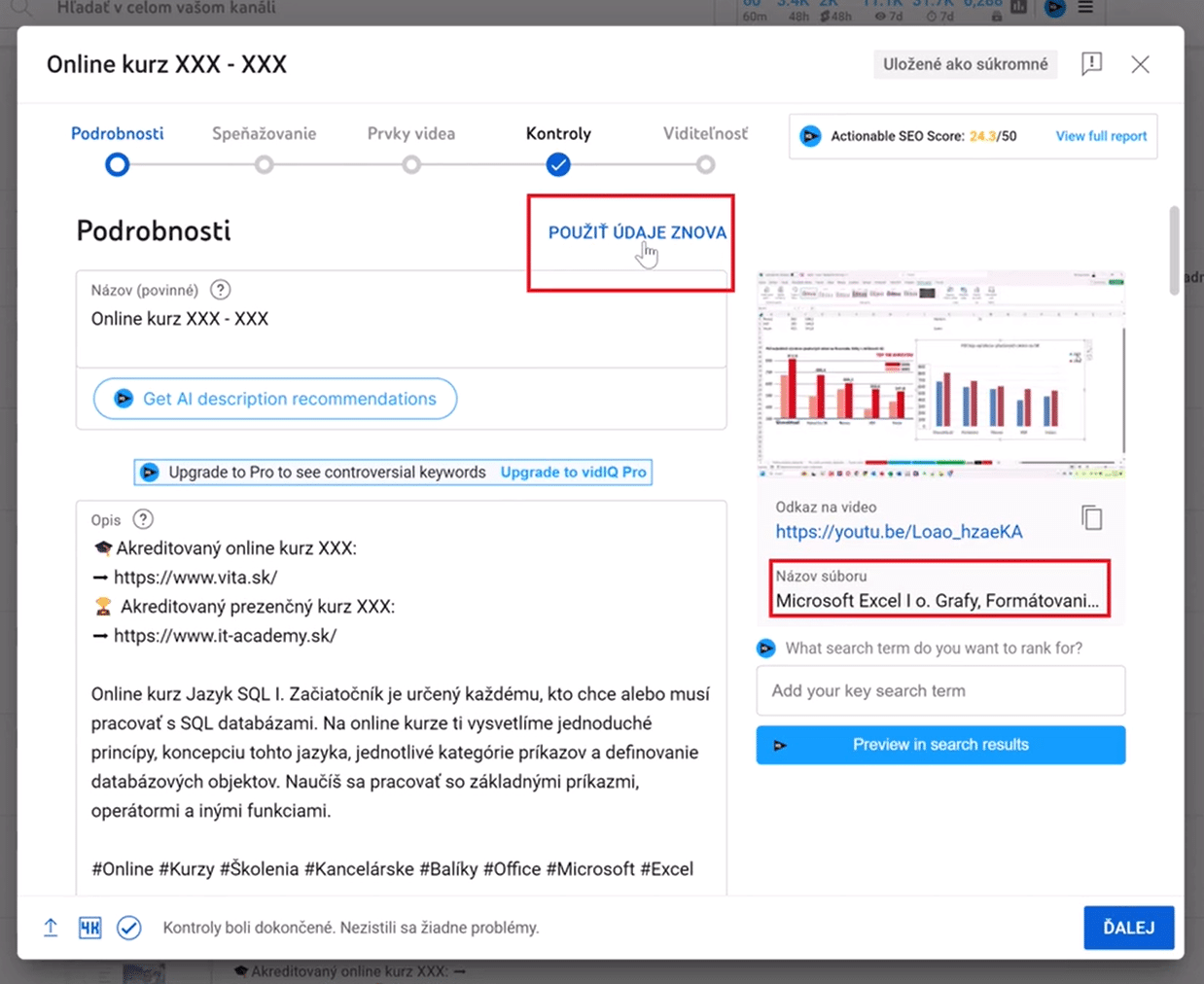
YouTube Reuse Details, v starších ukážkach označené ako Reuse Data, umožňuje prevziať vybrané údaje z predchádzajúceho videa. Pri sérii školení tak nemusíte opakovane písať rovnaké kontakty, predstavenie kanála alebo základnú štruktúru popisu. Kopírovanie však nie je hotová redakčná kontrola. Názov, odkazy, kapitoly a nastavenia musia zodpovedať novému videu.
Najväčšie riziko nie je prázdne pole, ale presvedčivo vyzerajúci starý údaj. Práve ten môže po automatickom prenose zostať nepovšimnutý. Preto si ukážeme postup, v ktorom opakovane použiteľnú časť oddelíte od informácií platných iba pre konkrétnu epizódu. Cieľom je skrátiť ručné zadávanie bez straty kontroly nad publikovaním.
YouTube Reuse Details a predvolené nastavenia
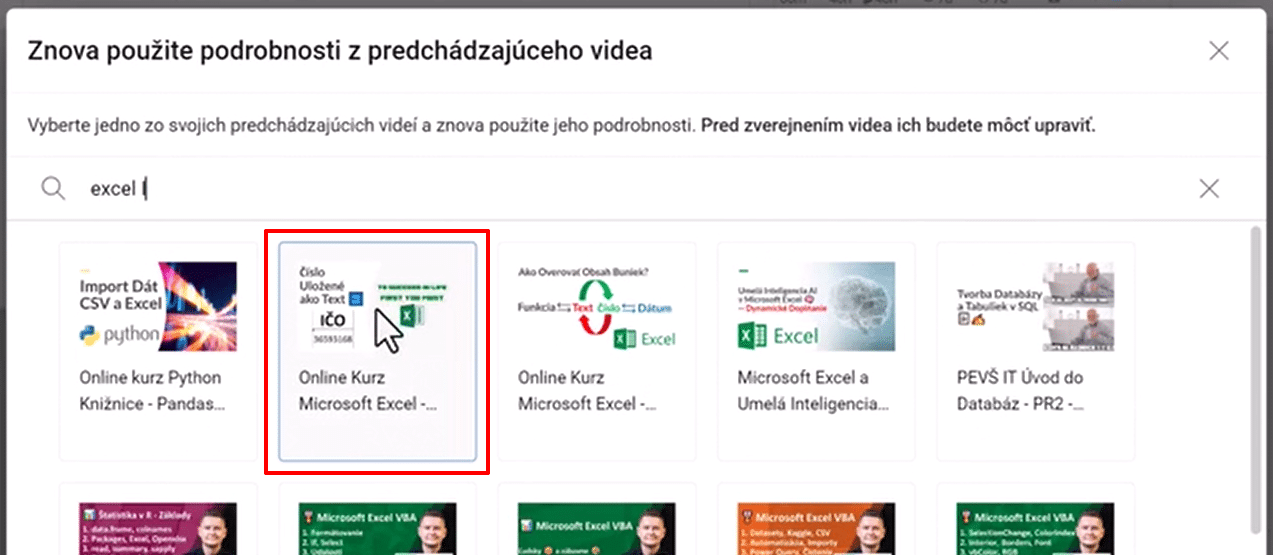
Pri nahrávaní môžete cez REUSE DETAILS prevziať vybrané detaily staršieho videa. Túto možnosť potvrdzuje oficiálny postup nahrávania YouTube. Zobrazené možnosti a preklad rozhrania sa môžu líšiť. Neberte preto starší screenshot ako záruku presnej polohy tlačidla alebo zoznamu všetkých kopírovaných polí.
Nezamieňajte Reuse Details s pravidlami pre opätovne použitý obsah. Tlačidlo prenáša vybrané údaje, nie oprávnenie použiť cudzie video ani rozhodnutie o speňažovaní. Ak pripravujete video z už zverejneného materiálu, overte si samostatne práva a pravidlá speňažovania kanálov YouTube.
Inou funkciou sú predvolené nastavenia nahrávania v Nastavenia – Predvolené nastavenia nahrávania. Tie YouTube používa pri nahrávaní cez webový prehliadač, nie automaticky pri nahrávaní z mobilu či editora videa. Sú vhodné pre základ kanála; prevzatie údajov z konkrétnej epizódy zas pre podobnú obsahovú sériu.
Ako pripraviť zdrojové video na opätovné použitie
Vyberte epizódu s podobnou témou, jazykom a cieľovou skupinou. Nepoužívajte automaticky posledné nahrané video. Pozvánka na jednorazový webinár môže obsahovať registračný termín, ktorý do bežného návodu vôbec nepatrí. Záznam konferencie môže mať iné podmienky uvedenia partnerov než vlastná ukážka programu.
Pred použitím zdrojového videa otvorte jeho popis a rozdeľte ho na dve časti. Trvalá časť môže obsahovať predstavenie lektora a odkaz na tematický prehľad kurzov. Premenlivá časť má opisovať výsledok aktuálnej lekcie, konkrétne cvičenia, kapitoly a súvisiace materiály. Ak si tieto časti vizuálne oddelíte už v pracovnom dokumente, kontrola bude rýchlejšia.
| Položka | Čo možno prevziať | Čo treba skontrolovať |
|---|---|---|
| Predstavenie kanála | Schválené stručné znenie | Platnosť kontaktov a odkazov |
| Názov | Štýl pomenovania série | Konkrétnu tému a číslo dielu |
| Popis | Poradie informačných blokov | Prísľub, obsah a materiály |
| Kapitoly | Spôsob zápisu | Každý čas a názov podľa nového záznamu |
| Miniatúra | Grafický štýl série | Text, ukážku a súlad s obsahom |
| Viditeľnosť | Interný pracovný postup | Skutočný stav konkrétneho videa |
YouTube Reuse Details pri nahrávaní novej epizódy
Najprv overte súbor a tému
Skontrolujte začiatok, časť v strede a koniec nahrávky. Súbor s názvom final nemusí byť poslednou schválenou verziou. Pri podobných epizódach si pomôžte stručným pracovným názvom, napríklad excel-vyhladavanie-ceny. K pracovnej položke pripojte informáciu, kto zodpovedá za obsah a kto za publikovanie. Samotné nahratie ešte nie je súhlasom so zverejnením.
Prevezmite údaje a upravte ich podľa videa
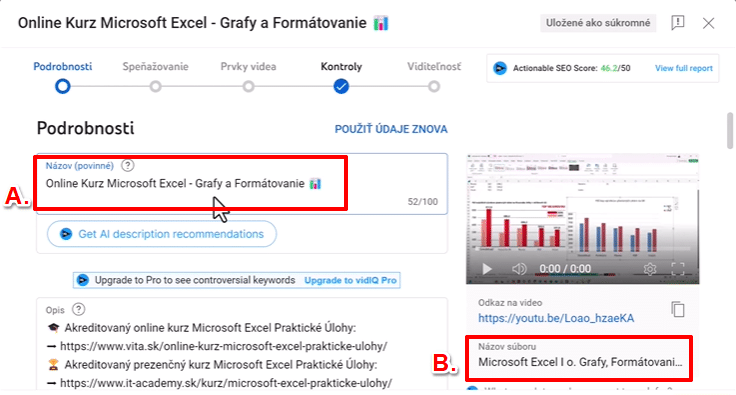
V detailoch nahrávaného videa použite dostupnú voľbu opätovného použitia údajov. Vyberte pripravený zdroj a pozrite sa, čo sa naozaj prenieslo. Názov dopracujte tak, aby divák rozumel výsledku lekcie aj bez znalosti predchádzajúceho dielu. Úvod popisu napíšte pre aktuálne video, nie iba zmenou čísla epizódy.
Pri lekcii o filtrovaní tabuľky neponechajte sľub, že sa divák naučí kontingenčné tabuľky, len preto, že ste použili údaje z minulého týždňa. V popise uveďte konkrétny problém, postup a predpoklady. Informáciu o použitých súboroch pridajte iba vtedy, ak sú skutočne pripravené a dostupné.
Skontrolujte všetky odkazy
Otvorte cieľ odkazu a overte názov stránky. Nestačí, že URL neobsahuje preklep. Môže viesť na inú lekciu, skončenú registráciu alebo súbor s obmedzeným prístupom. Pri materiáloch si predstavte bežného diváka, ktorý nie je prihlásený do firemného účtu. Odkaz, ktorý funguje vám, nemusí fungovať jemu.
Ak potrebujete odkazy merať, používajte dohodnuté označovanie kampaní. Nevymýšľajte pri každom videu iné pomenovanie rovnakej série. Do verejného odkazu nevkladajte prístupové tokeny ani osobné údaje účastníkov. Dokument určený len internému tímu do popisu nepatrí.
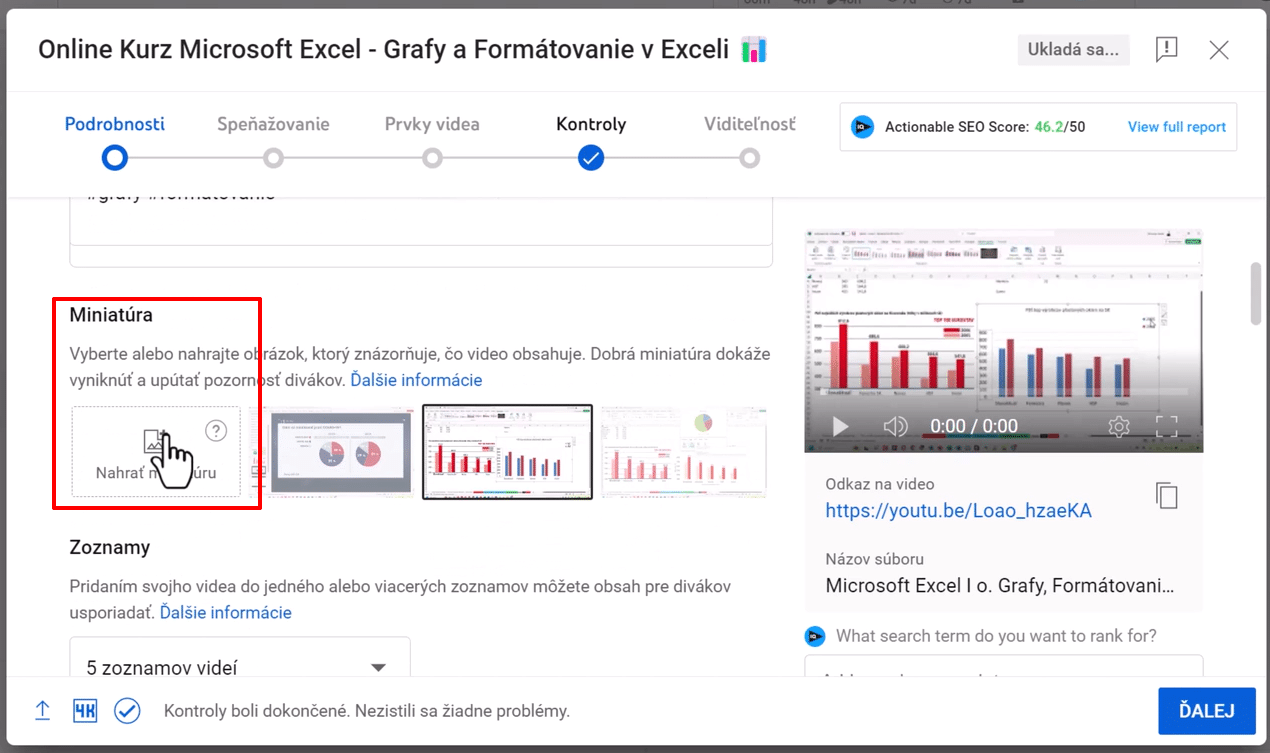
Pripravte samostatnú miniatúru
Grafický štýl môže zostať jednotný, ale divák musí jednotlivé diely rozoznať. Porovnajte text na miniatúre s názvom videa. Ak v názve sľubujete opravu chyby vo vzorci a obrázok ukazuje tvorbu grafu, zmeňte ho. Miniatúra má pomáhať s orientáciou, nie iba vypĺňať povinné miesto v pracovnom postupe.
Speňažovanie neposudzujte automaticky
Ak máte prístup k samohodnoteniu reklamnej vhodnosti, odpovede určujte podľa skutočného obsahu. Voľbu „Nič z uvedeného“ použite len vtedy, keď vo videu nie je obsah uvedený v dotazníku. Nejde o univerzálny krok na zrýchlenie publikovania. Pozrite si pravidlá samohodnotenia YouTube.
Odborné video môže obsahovať citlivú ukážku, aj keď je vzdelávacie. Pri bezpečnostnom školení môže ísť o zachytenú podvodnú komunikáciu; pri analýze reklamy o cudziu kampaň. Hodnotenie patrí ku konkrétnemu dielu. Staré odpovede nepreberajte bez pozretia nahrávky a kontroly použitých podkladov.
Karty, záverečná obrazovka a titulky
Vyberajte nadväzujúce video podľa toho, čo divák po lekcii potrebuje. Karta či záverečná obrazovka nie je zárukou odberu a neexistuje dôvod sľubovať automatické zvýhodnenie kanála len za jej pridanie. Konkrétne možnosti opisuje návod ku kartám.
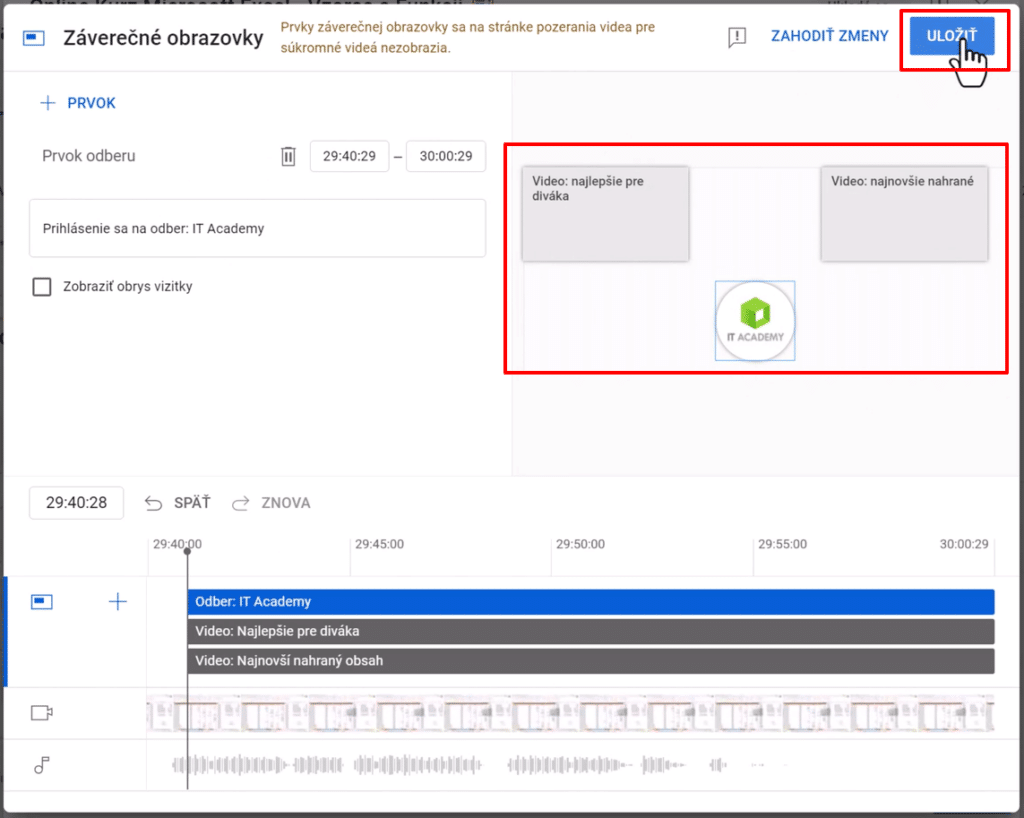
Záverečná obrazovka sa používa v posledných 5 až 20 sekundách videa, ktoré má aspoň 25 sekúnd. Dostupnosť má obmedzenia, napríklad pri obsahu určenom deťom. Pri prevzatí rozloženia skontrolujte časovanie aj to, či prvky neprekrývajú dôležitý text alebo ukážku.
Titulky nevynechávajte iba kvôli rýchlosti. Ak sú k dispozícii automatické, skontrolujte najmä odborné výrazy, názvy funkcií a číselné údaje. Nesprávny prepis názvu príkazu môže študenta zaviesť, hoci bežná veta znie prijateľne. Pri dlhších školeniach si vytvorte zoznam opakovaných odborných pojmov a použite ho pri redakčnej kontrole.
Viditeľnosť musí byť vedomé rozhodnutie
Uloženie konceptu automaticky neznamená nezaradené video. Viditeľnosť overte osobitne. YouTube uvádza, že pri zatvorení nahrávania pred dokončením výberu viditeľnosti sa video uloží ako súkromné. Rozlišujte uloženie, kontrolu a zverejnenie; nezamieňajte ich za jeden krok.
Pre tím je užitočná jednoduchá postupnosť: pripravený súbor, doplnené údaje, obsahová kontrola, schválenie a publikovanie. Pri každej položke evidujte skutočný stav, nie želaný termín. Ak video čaká na opravu odkazu alebo titulkov, nemá byť označené ako hotové iba preto, že už je nahrané.
Cvičenie na kontrolu prevzatých údajov
Pripravte si dvojicu pracovných popisov bez publikovania. Prvý nech patrí lekcii o triedení údajov, druhý lekcii o filtrovaní. Z prvého prevezmite štruktúru, ale v druhom ponechajte zámerne tri chyby: starý názov materiálu, odkaz na nesprávny kurz a kapitolu, ktorá v novom videu nie je. Úlohou kolegu je nájsť ich bez toho, aby ste mu ich vopred pomenovali.
Po kontrole si porovnajte, čo odhalil a čo prehliadol. Ak si všimol názov, ale neotvoril odkaz, doplňte do kontrolného zoznamu skutočné otvorenie cieľa. Ak opravoval kapitoly len podľa ich názvov, pridajte kontrolu časovania vo videu. Cvičenie ukáže slabé miesta procesu lepšie než všeobecný pokyn „všetko skontrolovať“.
Pre ďalšiu epizódu pripravte krátky odovzdávací zápis: názov súboru, pracovný názov videa, zdroj prevzatých údajov, zoznam vymenených odkazov a otvorené otázky. Nepíšte doň prístupové údaje. Človek, ktorý preberá plánovanie, tak nemusí rekonštruovať rozhodnutia podľa histórie správ.
Modelový pracovný postup pre sériu vzdelávacích videí
Predstavte si, že pripravujete tri lekcie: prvá vysvetľuje filtrovanie tabuľky, druhá vyhľadávanie ceny a tretia kontrolu duplicít. Všetky patria do jednej série, ale riešia iné problémy. Spoločné môžu byť kontakty, odkaz na prehľad kurzov a spôsob označenia lektora. Každá lekcia však potrebuje vlastný úvod, konkrétne kapitoly a správny odkaz na cvičenie.
V pracovnom zozname vytvorte pre každú lekciu samostatný riadok. Zapíšte názov vstupného súboru, pracovný názov, tému, materiál a zodpovednú osobu. Kým video nie je nahrané, nepíšte odhadovanú adresu. Po nahratí vložte skutočný odkaz a skontrolujte, že otvára správny záznam. Táto drobnosť predchádza zámenám medzi podobnými dielmi.
Prvá lekcia vytvorí vzor, nie nemennú pravdu
Prvý popis pripravte dôkladne a potom ho použite ako pracovný vzor. Nevyhlasujte ho za univerzálnu šablónu bez skúšky na ďalšej téme. Pri druhej lekcii sa môže ukázať, že informácia o vstupných znalostiach chýba alebo že odkazy sú príliš ďaleko od vysvetlenia. Vzor upravte podľa reálnej potreby, nie len preto, aby všetky texty mali rovnakú dĺžku.
Vhodný úvod druhej lekcie môže znieť: „Ukážeme si, ako podľa kódu produktu doplniť cenu do objednávky a overiť chýbajúce položky.“ Nevhodný úvod by sľuboval kompletné zvládnutie Excelu, ak sa video venuje jednému vzorcu. Rozdiel nie je iba štylistický. Presný prísľub pomáha správnemu divákovi rozhodnúť sa, či je video preňho.
Druhá osoba kontroluje obsah, nie len pravopis
Kontrolór má porovnať popis so skutočnou nahrávkou. Nech si vyberie jednu kapitolu, prehrá jej začiatok a overí, či názov zodpovedá vysvetľovanej téme. Následne nech otvorí materiál a skúsi nájsť súbor, o ktorom lektor hovorí. Kontrola má viesť k použiteľnému výsledku, nie iba k potvrdeniu, že text neobsahuje preklepy.
Keď kontrolór narazí na nejasnosť, zapíše konkrétnu otázku. Namiesto „opraviť odkazy“ uvedie napríklad „odkaz na cvičenie otvára súbor k filtrom, ale video používa cenník“. Autor tak vie opravu vykonať bez ďalšieho zisťovania. Po zmene sa overí práve opravené miesto, aby sa za uzavreté nepovažovalo iba odoslanie požiadavky.
Kontrolný zoznam pred plánovaním videa
| Kontrola | Dôkaz pripravenosti | Častý omyl |
|---|---|---|
| Správna nahrávka | Overený začiatok, stred a koniec | Spoliehanie sa iba na názov súboru |
| Súlad názvu a obsahu | Jasný výsledok lekcie | Skopírovaný prísľub z inej epizódy |
| Materiály | Otvorený správny súbor s vhodným prístupom | Odkaz funguje iba autorovi |
| Kapitoly | Skontrolované časy podľa nového videa | Staré časové značky |
| Miniatúra | Čitateľný text a správna téma | Zamenená grafika vedľajšieho dielu |
| Nastavenia | Posúdené pre konkrétny obsah | Automatické prevzatie starých odpovedí |
| Viditeľnosť | Overený stav a dohodnutý termín | Uložené znamená publikované |
Každý bod označte až po skutočnej kontrole. Prázdny zoznam nie je chyba, ak video ešte čaká na spracovanie. Problémom je označenie „hotovo“ bez dôkazu. Pri práci viacerých ľudí pomáha stručný záznam o tom, kto kontrolu vykonal a čo zostalo otvorené. Nie je potrebné vytvárať rozsiahlu administratívu, ale musí byť jasné, kde sa príprava nachádza.
Najčastejšie situácie pri oprave prevzatých údajov
V popise zostal termín starého webinára
Najprv rozhodnite, či má popis propagovať nový termín alebo slúžiť ako nadčasový sprievodca k záznamu. Ak ide o záznam, stará registračná výzva pravdepodobne už nepomáha. Nahraďte ju relevantným ďalším krokom. Nový termín nevymýšľajte len preto, aby sa zachovala pôvodná veta.
Odkaz smeruje na správny web, ale nesprávny kurz
Kontrola domény nestačí. Porovnajte názov cieľovej stránky s tým, čo sľubujete pri odkaze. Pri viacerých úrovniach kurzu sa môže pomýliť začiatočnícka a pokročilá verzia. Do popisu napíšte zrozumiteľný názov, aby si nesúlad všimol aj divák. Potom opravte pracovný vzor, ak sa chybný odkaz opakuje aj v ňom.
Zdrojové video má inú cieľovú skupinu
Školenie pre interných zamestnancov môže predpokladať firemné prístupy či znalosť konkrétneho procesu. Verejný návod tieto predpoklady nemá. Skontrolujte preto nielen slovíčka, ale aj použité príklady a materiály. Interný postup neposielajte verejnému publiku bez úpravy a schválenia.
Viac ľudí menilo tú istú epizódu
Pred ďalšou úpravou si ujasnite, ktorá verzia je schválená. Jeden človek mohol opraviť názov a druhý ho následne prepísať starším textom. Určte miesto, kde sa eviduje finálne znenie, a človeka zodpovedného za poslednú kontrolu. Opätovné použitie údajov nezachráni proces, v ktorom si tím navzájom prepisuje rozhodnutia.
Ako merať skutočnú úsporu času
Nesledujte len počet minút potrebných na vyplnenie polí. Započítajte aj čas opráv po zverejnení, odpovede divákom na nefunkčné odkazy a dohľadávanie správnych materiálov. Ak kopírovanie ušetrí päť minút, ale vyvolá polhodinu následných opráv, proces sa nezlepšil.
Na malej sérii si porovnajte ručnú prípravu a prípravu s opätovným použitím údajov. Použite rovnaký kontrolný zoznam a podobne náročné videá. Zaznamenajte počet nájdených chýb aj čas kontroly. Výsledok berte ako skúsenosť vlastného tímu, nie ako univerzálny sľub pre každý kanál.
Vylepšujte najčastejšiu príčinu, nie každú drobnosť naraz. Ak sa opakujú nesprávne odkazy, vytvorte prehľad schválených cieľov. Pri zámenách miniatúr upravte pomenovanie grafických súborov. Kontrole prehliadaných kapitol vyhraďte samostatný krok. Každé opatrenie má riešiť pozorovaný problém.
Kedy radšej začať popis od nuly
Pri úplne inom formáte môže byť kopírovanie pomalšie než nový text. Rozhovor s hosťom má iné potreby než záznam kurzu; krátka pozvánka zase iné než podrobný návod. Ak musíte väčšinu prevzatých údajov mazať a každú vetu preverovať, použite iba základné kontakty a obsah napíšte nanovo.
Opatrnosť je vhodná aj pri obsahu s inými právami, partnermi alebo citlivými informáciami. Nepreberajte vyjadrenie o povolení použitia materiálov z videa, pri ktorom sa týkalo iného autora. Každý súhlas a každé obmedzenie musí zodpovedať aktuálnym podkladom. Ak si nie ste istí, danú časť nezverejňujte, kým ju nevyriešite.
Pracovná šablóna, ktorú si môžete prispôsobiť
Téma a konkrétny výsledok lekcie:
Predpoklady pre diváka:
Hlavné kroky, ktoré video ukazuje:
Materiály a ich skontrolované odkazy:
Nadväzujúci obsah:
Otvorené otázky pred publikovaním:
Zodpovednosť za záverečnú kontrolu:
Tento zápis je interná pomôcka, nie celý verejný popis. Z častí o otvorených otázkach a zodpovednosti vytvorte pracovné úlohy. Divákovi zobrazte iba hotové, relevantné informácie. Pred vložením textu do YouTube odstráňte prázdne zástupné polia, poznámky pre tím a mená ľudí, ktoré do verejného výstupu nepatria.
Pri ďalšej epizóde začnite kontrolou tejto osnovy, nie slepým kopírovaním posledného popisu. Tak budete mať spoločný štandard, ale každý diel si zachová vlastný význam. Práve toto je praktický rozdiel medzi efektívnym opakovaním pracovného postupu a hromadením takmer rovnakých textov.
Príklad úpravy popisu pre dve odlišné lekcie
Pri kopírovaní býva najťažšie rozpoznať text, ktorý vyzerá všeobecne, ale v skutočnosti patrí len k minulému videu. Pozrime sa na pracovný príklad. Zdrojový diel sa venuje filtrovaniu údajov a nový diel vyhľadávaniu ceny podľa produktového kódu. Obe videá používajú Excel, no ich výsledok ani materiály nie sú zameniteľné.
Pôvodný úvod: „Ukážeme si, ako vybrať z tabuľky objednávky konkrétneho zákazníka a ponechať zobrazené iba relevantné riadky.“ Ak tento text ponecháte pri videu o XLOOKUP, sľubujete iný postup. Opravený úvod môže znieť: „Ukážeme si, ako podľa kódu produktu doplniť cenu do objednávky a odhaliť kód, ktorý v cenníku chýba.“
Spoločnú vetu o vzdelávacej sérii môžete zachovať. Názov súboru s cvičením však vymeňte až po kontrole skutočného materiálu. Ak pôvodný odkaz vedie na objednavky-filter.xlsx, nestačí prepísať iba jeho viditeľný názov na cennik.xlsx. Kliknutie musí otvoriť správny cieľ. Kontrolór má preto porovnať text odkazu, adresu aj obsah súboru.
Čo ponechať a čo prepísať
Pri práci si označte každú vetu ako spoločnú alebo špecifickú. Spoločná veta musí zostať pravdivá aj bez znalosti čísla dielu. Špecifická veta musí mať oporu v novej nahrávke. Ak si neviete vybrať, považujte ju za položku na kontrolu, nie za automaticky schválený text. Takto sa vyhnete zdĺhavému prepisovaniu celého popisu aj nekritickému prevzatiu všetkého.
Po úprave si prečítajte prvé dva odseky bez názvu videa. Vie čitateľ povedať, čo sa naučí? Potom si pozrite názov bez popisu. Sú výsledok a úroveň rovnaké? Nakoniec porovnajte oboje s miniatúrou. Táto trojitá kontrola pomáha odhaliť situáciu, keď každá časť samostatne znie dobre, ale spolu sľubujú tri rôzne veci.
Praktická kontrola kapitol po použití Reuse Details
Kapitoly sú jedným z najrizikovejších prevzatých prvkov, pretože obsahujú konkrétne časové body. Čas z predchádzajúcej epizódy nemá automaticky význam v novej. Pri ručných kapitolách YouTube požaduje začiatok 00:00, aspoň tri časové značky v rastúcom poradí a minimálnu dĺžku kapitoly desať sekúnd. Keď ručné kapitoly pridáte, nahradia automatické kapitoly. Nekontrolujte teda iba ich syntax: musia pokryť to, čo má divák v novom videu nájsť. Podrobnosti opisuje návod ku kapitolám videa.
Pre modelovú osemminútovú lekciu môže pracovný návrh vyzerať takto. Časy slúžia iba ako ukážka štruktúry; do vlastného videa ich nepreberajte bez merania podľa nahrávky.
00:00 Zadanie a výsledok lekcie
00:45 Príprava cenníka
02:10 Zápis vyhľadávacieho vzorca
04:20 Kontrola chýbajúceho kódu
06:05 Overenie výsledku
07:15 Zhrnutie a samostatné cvičenie
Pri kontrole prehrajte začiatok každej kapitoly. Ak nadpis „Kontrola chýbajúceho kódu“ začne ešte počas vysvetľovania syntaxe, upravte čas alebo názov. Kapitola má diváka priviesť k sľúbenej téme. Nepridávajte desiatky názvov len preto, že ich možno vytvoriť. Zoskupujte súvisiace kroky tak, aby sa v dlhšom zázname dalo orientovať.
Po prestrihaní videa skontrolujte kapitoly znovu. Vystrihnutie dlhého úvodu posunie všetky nasledujúce časy. Ak tím pracuje s rôznymi verziami súboru, uveďte v pracovnom zázname, podľa ktorej nahrávky boli kapitoly pripravené. Bez toho môže text správne sedieť na starý export, ale nie na zverejňovaný súbor.
Plánovanie publikovania bez zámeny termínu
Pripravené video môžete naplánovať na neskoršie zverejnenie. Podľa návodu na plánovanie publikácie sa pri plánovanom zverejnení súkromné video zmení v určenom čase na verejné. V pracovnom pláne preto evidujte dátum, čas a časové pásmo, nie iba neurčitý zápis „vo štvrtok večer“. Dátum pod verejným videom sa podľa pomoci YouTube riadi pacifickým časom (PST), a preto sa môže líšiť od dátumu v YouTube Studio. Pri kontrole publikácie porovnajte uložený termín a dostupnosť videa, nielen dátum pod prehrávačom.
Predstavte si, že lektor schválil publikáciu na 18:00 slovenského času, ale plánovanie spravuje kolega v inom pásme. Obaja môžu zadať číslo 18:00 a pritom mať na mysli odlišný okamih. Pri odovzdávaní úlohy napíšte zamýšľané pásmo slovne a pri nastavení skontrolujte, ktoré pásmo zobrazuje rozhranie. Po uložení znovu prečítajte uložený termín.
Ak ide o nadväzujúcu sériu, pozrite sa aj na poradie dielov. Video, ktoré odkazuje na predchádzajúcu lekciu, by nemalo viesť na obsah, ku ktorému divák zatiaľ nemá prístup. V prípade plánovaného uvedenia viacerých častí pripravte zmysluplné poradie a kontrolu odkazov zopakujte po sprístupnení jednotlivých videí.
Keď sa termín musí posunúť
Posun publikácie nie je iba zmena jedného času. Skontrolujte už pripravené príspevky, newsletter a odkazy na webe. Ak oznam hovoriaci „video nájdete dnes“ zostane naplánovaný na pôvodný termín, divák dostane nepravdivú informáciu. Pri tímovej práci preto ku zmene pridajte zoznam súvisiacich miest, ktoré treba zosúladiť.
Zároveň rozlíšte technickú pripravenosť od obsahového schválenia. Video môže byť spracované a správne nastavené, ale stále čakať na súhlas hosťa s použitím konkrétnej ukážky. Pokiaľ taká otázka zostáva otvorená, neposúvajte ju do poznámky, ktorú pri publikovaní nikto nečíta. Musí byť jasnou prekážkou dokončenia úlohy.
Kontrola po zverejnení z pohľadu diváka
Po publikovaní otvorte výslednú stránku, nie iba editor. Skontrolujte názov, miniatúru a úvod popisu. Potom prehrajte začiatok videa. Potom otvorte odkaz na materiál a jednu kapitolu. Ide o kontrolu skutočného výsledku: nastavenie v editore je dôležité, ale divák používa výslednú stránku a prehrávač.
Pri tejto kontrole sa sústreďte na použiteľnosť. Vie divák nájsť materiál bez čítania niekoľkých nesúvisiacich odsekov? Rozumie tomu, či potrebuje predchádzajúcu lekciu? Zodpovedá náhľad tomu, čo vidí po spustení? Ak je odpoveď nie, opravte konkrétnu informáciu, nie iba poradie kľúčových slov.
Pri zistení nesprávneho odkazu opravte aj pracovný vzor, z ktorého pochádzal. Inak sa rovnaká chyba prenesie do ďalšieho dielu. Ak problém zasiahol viac epizód, vytvorte ich zoznam a skontrolujte každú samostatne. Neoznačujte všetky za opravené len preto, že ste upravili jednu spoločnú poznámku v pracovnom dokumente.
Samostatné cvičenie pre redaktora a kontrolóra
Pripravte krátku internú nahrávku, na ktorej ukážete jednoduchú činnosť v tabuľkovom editore. Nepoužívajte skutočné osobné ani obchodne citlivé údaje. K nahrávke vytvorte názov, popis, miniatúru a pracovný odkaz na cvičenie. Pred publikovaním si vyskúšajte celý postup v nezverejnenom stave.
Druhá osoba dostane iba nahrávku a pripravené údaje, nie vaše vysvetlenie. Má overiť, či názov pomenúva skutočný výsledok, či popis neobsahuje starý termín, či materiál súvisí s ukážkou a či kapitoly vedú na správne miesto. Každú pripomienku napíše tak, aby bola vykonateľná bez ďalšieho telefonátu.
Autor potom opraví iba pomenované problémy a uvedie, ako ich overil. Kontrolór skontroluje zmeny a pozrie sa, či nevznikol nový nesúlad. Napríklad po zmene názvu témy môže zostať starý text na miniatúre. Cvičenie nie je súťaž o najrýchlejšie vyplnenie formulára. Meria, či sa tím dokáže dostať ku konzistentnému výsledku.
Vyhodnotenie cvičenia
Na konci si zapíšte tri veci: čo bolo možné bezpečne prevziať, čo bolo potrebné prepísať a čo sa odhalilo až kontrolou. Z týchto poznatkov upravte šablónu. Ak do nej pribúdajú stále nové výnimky, rozdeľte ju podľa typov videí. Jedna šablóna pre pozvánku, rozhovor aj technický návod môže byť zbytočne komplikovaná.
Výsledkom má byť opakovateľný postup, ktorý nový kolega pochopí bez desiatok doplňujúcich otázok. Zároveň nesmie predstierať, že všetky videá sú rovnaké. Dobrý proces zjednodušuje rutinné časti a necháva priestor na rozhodnutia, ktoré závisia od konkrétneho obsahu.
Pracovné rozhodnutia pri neúplných podkladoch
Ak chýbajú materiály, nepíšte do popisu, že sú pripravené na stiahnutie. Buď dokončite podklady pred publikovaním, alebo upravte prísľub tak, aby zodpovedal tomu, čo je dostupné. Ak chýba schválená miniatúra, neoznačujte grafiku vedľajšej epizódy za finálnu len preto, že má správne rozmery.
Pri nejasnom názve sa vráťte k výsledku lekcie. Jednou vetou opíšte činnosť, ktorú divák po videu zvládne. Z tejto vety vytvorte názov a úvod popisu. Nepotrebujete pritom sľubovať úplné zvládnutie témy ani používať prehnané hodnotenia. Konkrétnosť je pri odbornom vzdelávaní užitočnejšia než všeobecná pochvala.
Ak neviete overiť právo na použitú hudbu, obrázok alebo cudziu ukážku, označte to ako otvorenú obsahovú otázku. Prevzatý popis ani úspešné technické nahratie nie sú dôkazom oprávnenia. Nájdite podklad k použitiu alebo zvoľte materiál, pri ktorom je oprávnenie jasné. Tým predídete tomu, aby sa problém preniesol do ďalších videí spolu so šablónou.
Tri úrovne kontroly, ktoré sa nemajú zamieňať
Pri dokončovaní videa oddeľte technickú, obsahovú a publikačnú kontrolu. Technická kontrola rieši prehrávanie, zvuk, obraz a dostupnosť podkladov. Obsahová kontrola porovnáva názov, popis a nastavenia so skutočnou nahrávkou. Publikačná kontrola overuje, či sa má daná verzia sprístupniť v konkrétnom čase a komu.
Video môže technicky fungovať a pritom mať nesprávny popis. Môže mať správny popis, ale zostať neschválené na zverejnenie. Alebo môže byť schválené, no obsahovať odkaz, ku ktorému divák nemá prístup. Označenie jednej kontroly za úspešnú preto neznamená dokončenie ostatných.
Technická kontrola na praktickom príklade
Pri ukážke tabuľkového editora si pozrite, či je čitateľný vzorec a názvy stĺpcov. Nestačí, že rozlíšenie videa vyzerá vysoké v zozname súborov. Dôležitá informácia môže byť v zábere príliš malá. Prehrajte aj pasáž s hovoreným vysvetlením a zistite, či zvuk neprekrýva hudba alebo hluk.
Ak text nie je čitateľný, nekompenzujte to iba dlhším popisom. Divák pri návode potrebuje vidieť krok, ktorý má vykonať. Rozhodnite, či treba zmeniť export, doplniť vhodný detail alebo znovu pripraviť konkrétnu ukážku. Taký problém je lepšie zachytiť pred plánovaním celej série.
Obsahová kontrola na praktickom príklade
Lektor môže vo videu povedať „súbor nájdete pod videom“, hoci materiál ešte nebol pripravený. Kontrola nemá skončiť pri tom, že popis obsahuje akýkoľvek odkaz. Musí overiť práve sľúbený súbor. Podobne výrok „v ďalšej časti si ukážeme grafy“ vyžaduje skontrolovať, či navrhované nadväzujúce video naozaj rieši grafy.
Pri nezhode si vyberte primeranú opravu. Môžete doplniť chýbajúci podklad, upraviť popis alebo zmeniť nahrávku podľa závažnosti problému. Nesnažte sa rozpor zakryť neurčitou formuláciou. Cieľom je, aby divák dostal to, čo mu video sľubuje.
Publikačná kontrola na praktickom príklade
Pri firemnom školení môže byť ukážka určená iba zákazníkom s prístupom k platenému programu. Technicky úspešné nahratie preto nie je pokynom sprístupniť ju verejne. Overte dohodnuté publikum a spôsob distribúcie. Interné označenie projektu nemusí byť samo osebe dostatočne jasné pre človeka, ktorý video plánuje.
Pred potvrdením zverejnenia si stručne prejdite názov konkrétneho videa, jeho stav a uložený termín. Najmä pri viacerých podobných kartách sa dá ľahko upraviť vedľajšia epizóda. Po zmene sa vráťte do prehľadu a overte, že sa zmenila správna položka, nie iba že sa zobrazilo potvrdenie uloženia.
Minimálny odovzdávací zápis hotovej epizódy
Hotovú úlohu odovzdajte stručne, ale konkrétne. Uveďte odkaz na video, schválený názov, skutočný stav, naplánovaný termín s pásmom a potvrdenie kontroly materiálov. Ak zostáva otvorený problém, zapíšte ho viditeľne. Nepoužívajte všeobecné „všetko vybavené“, keď ešte čakáte na schválenie miniatúry.
Príklad pracovného zápisu môže znieť: „Lekcia Vyhľadanie ceny podľa kódu je pripravená. Názov, popis a kapitoly boli porovnané s finálnou nahrávkou. Odkaz na cvičenie otvára správny súbor. Video zatiaľ nie je zverejnené a čaká na potvrdenie termínu.“ Také znenie odlišuje vykonanú prácu od ďalšieho rozhodnutia.
Po potvrdení termínu doplňte skutočný výsledok plánovania. Ak plánovanie neprebehlo, nezapisujte ho ako hotové len preto, že bolo dohodnuté. Presná evidencia šetrí tímu opakované otázky a pomáha zabrániť náhodnému predčasnému publikovaniu.
Najčastejšie kladené otázky FAQ
Je Reuse Data to isté ako Reuse Details?
Článok sa venuje opätovnému použitiu údajov videa. Aktuálna oficiálna dokumentácia používa názov REUSE DETAILS; staršie ukážky môžu mať iné označenie.
Môžem ponechať celý popis bez zmeny?
Len ak všetky jeho časti skutočne platia pre nové video. Pri sérii lekcií sa obvykle mení výsledok, obsah, kapitoly a materiály, preto popis vždy prejdite.
Musím vždy zvoliť Nič z uvedeného?
Nie. Pri reklamnej vhodnosti vyberajte pravdivé odpovede podľa konkrétneho videa. Táto možnosť platí iba pri neprítomnosti obsahu uvedeného v dotazníku.
Stačí uložiť video a bude nezaradené?
Nie. Po uložení overte jeho viditeľnosť. Publikovanie alebo zdieľanie musí byť samostatne skontrolované rozhodnutie.
Ako zabránim opakovaniu starých odkazov?
Oddeľte trvalú časť popisu od údajov epizódy. Pred odovzdaním otvorte každý odkaz a skontrolujte jeho cieľ, prístupnosť aj súlad s videom.
Záver k téme YouTube Reuse Details
Opätovné použitie údajov šetrí prepisovanie, nie zodpovednosť za výsledok. Najprv vyberte vhodný zdroj, potom upravte údaje aktuálnej epizódy a až po kontrole rozhodnite o zverejnení. Tak zostane séria jednotná bez toho, aby diváci dostávali staré odkazy či zavádzajúce informácie.
Prácu s kanálom si môžete precvičiť v online kurze YouTube Marketing I. Začiatočník.