Mnoho začínajúcich inžinierov, architektov a projektantov dnes naráža na zásadný problém: v skutočnosti nevedia, ako efektívne preniesť svoje technické nápady do digitálnej podoby s absolútnou presnosťou. Bez znalosti profesionálneho nástroja na navrhovanie často pracujú neefektívne, čím riskujú chyby v dokumentácii, ktoré môžu mať v neskorších fázach projektu fatálne následky na presnosť a realizáciu.
AutoCAD, vyvinutý spoločnosťou Autodesk, patrí medzi celosvetovo najpoužívanejšie profesionálne softvéry na počítačom podporované navrhovanie (CAD – Computer Aided Design). Ide o základný nástroj pre disciplíny ako architektúra, inžinierstvo a stavebníctvo (AEC). Program predstavuje priemyselný štandard, ktorý od svojho uvedenia na trh v roku 1982 spôsobil revolúciu v technickom kreslení tým, že nahradil manuálne rysovacie techniky a umožnil projektantom vytvárať návrhy s bezprecedentnou presnosťou a efektivitou. V tomto článku si vysvetlíme, čo presne AutoCAD je, na čo slúži, komu je určený a prečo je jeho pochopenie nevyhnutné pre každého technického profesionála.
online kurz autocad autodesk splash screen
Čo je AutoCAD a na čo slúži
AutoCAD je pokročilý softvér na 2D kreslenie a 3D navrhovanie, ktorý odborníkom umožňuje kresliť, modelovať a vizualizovať ich projekty v digitálnom prostredí. Program je postavený na precíznom súradnicovom systéme (XYZ pre 3D a XY pre 2D), čo je kľúčové pre vytváranie presných technických výkresov, kde každá čiara a bod majú svoje presne definované miesto.
AutoCAD sa považuje za lídra v odvetví CAD najmä preto, že si dlhodobo udržiava najväčšiu používateľskú základňu na svete. Najnovšia generácia softvéru, ako napríklad AutoCAD 2026, je navrhnutá pre stabilnú prácu naprieč rôznymi platformami a to od stolových počítačov až po webové a mobilné aplikácie. To umožňuje tímom pristupovať k svojim výkresom a spolupracovať na nich prakticky odkiaľkoľvek, čo výrazne zvyšuje produktivitu a flexibilitu v modernom pracovnom procese. AutoCAD patrí medzi najznámejšie CAD programy na svete a používa sa na tvorbu presných technických výkresov a návrhov.
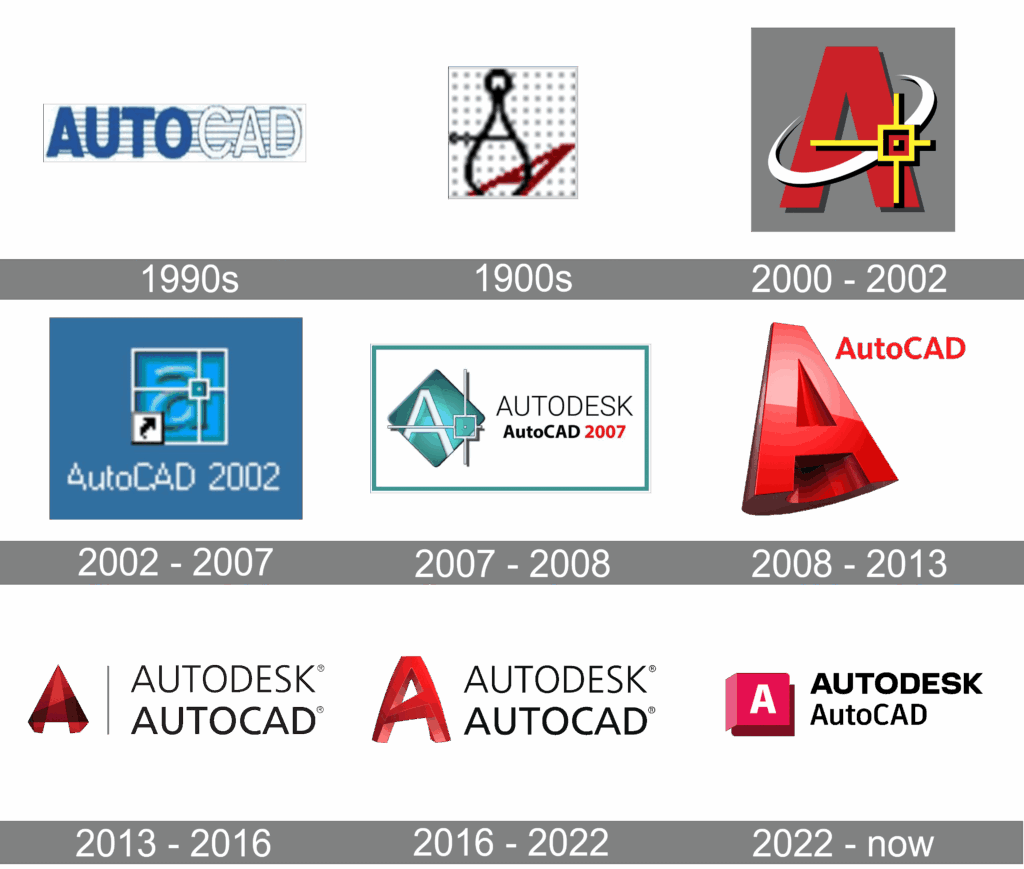
logo autocad autodesk loga ikony vývoj a verzie
Silnou stránkou AutoCADu je jeho schopnosť neustále sa prispôsobovať technologickému pokroku. Najnovšie verzie integrujú prvky strojového učenia a umelej inteligencie, ktoré pomáhajú používateľom s prediktívnym zadávaním textu či detekciou chýb v návrhoch. Okrem toho ponúka bezproblémovú cloudovú integráciu prostredníctvom služieb ako Autodesk Docs, Google Drive alebo OneDrive, čo zaručuje, že vaša práca je vždy bezpečne zálohovaná a dostupná.
AutoCAD je vhodný pre architektov, inžinierov (strojárov, elektrotechnikov, stavebníkov), dizajnérov interiérov, urbanistov aj študentov technických odborov. Vďaka kombinácii presných rysovacích nástrojov (ako sú úchopy objektov – Object Snaps) a pokročilých funkcií na úpravu predstavuje AutoCAD ideálny nástroj na budovanie úspešnej technickej a inžinierskej kariéry.
Kto používa AutoCAD
AutoCAD je mimoriadne všestranný softvér, ktorý sa stal základným nástrojom pre odborníkov v technických, projektových, ale aj kreatívnych profesiách. Najčastejšie ho pri svojej práci využívajú:
- Architekti a stavební inžinieri: pre ktorých predstavuje nevyhnutný štandard pri architektonickom plánovaní obytných a komerčných budov.
- Strojárski, elektrotechnickí a civilní inžinieri: ktorí ho využívajú na presné technické návrhy a modelovanie.
- Stavební projektanti a dodávatelia: pri generovaní, koordinácii a správe presnej stavebnej dokumentácie.
- Interiéroví a priemyselní dizajnéri: na tvorbu detailných rozvrhnutí priestorov, návrhov produktov a realistických vizualizácií.
- Urbanisti a plánovači: ktorí program používajú na tvorbu zložitých máp a plánovanie rozloženia miest a obcí.
- Svoje nezastupiteľné miesto má dokonca aj u grafických dizajnérov a návrhárov v módnom priemysle.
Čo všetko sa dá vytvoriť v AutoCADe
Keďže program pracuje v exaktnom súradnicovom systéme (XY pre 2D a XYZ pre 3D), umožňuje vytvárať obrovské množstvo rôznych typov technických výkresov a návrhov. Medzi najbežnejšie projekty, ktoré sa v AutoCADe tvoria, patria:
- Pôdorysy budov, rezy a architektonické pohľady (kompletná stavebná dokumentácia).
- Technické výkresy strojov, mechanických súčiastok a výrobných liniek.
- Elektrotechnické schémy a plány rozvodov (ako sú napríklad schémy obvodov či inštalácií).
- Geodetické mapy, plány pozemkov a infraštruktúrne projekty (napríklad základové plány budov).
- 3D modely objektov a produktov, na ktoré je možné aplikovať realistické materiály a textúry pre finálnu prezentáciu.
- Grafické návrhy a schémy interiérového dizajnu.
Aké sú hlavné výhody programu AutoCAD
AutoCAD patrí medzi celosvetovo najpoužívanejšie CAD programy (Computer-Aided Design) a dlhodobo sa udržiava na pozícii globálneho lídra v oblasti technického navrhovania. Ak sa začiatočník pýta, čo je CAD program a aké sú jeho reálne prínosy v praxi, odpoveďou je kombinácia vysokej precíznosti, flexibility a obrovskej úspory času oproti manuálnym rysovacím technikám. Medzi jeho hlavné výhody patrí presnosť technického kreslenia, široké využitie v rôznych odvetviach a veľké množstvo nástrojov pre 2D aj 3D návrh. Program umožňuje vytvárať detailné technické výkresy, upravovať projekty a efektívne spolupracovať na projektovej dokumentácii.
Mnoho profesionálov ho považuje za vôbec najlepší CAD program na trhu, a to predovšetkým vďaka nasledujúcim výhodám:
- Všestrannosť v 2D a 3D prostredí: Program umožňuje plynulo prechádzať medzi exaktným 2D (XY) kreslením a komplexným 3D (XYZ) modelovaním, čím pokrýva všetky fázy návrhu od prvého náčrtu až po priestorovú vizualizáciu.
- Absolútna presnosť a jednoduché úpravy: Pri technickom navrhovaní je presnosť dôležitejšia než rýchlosť. AutoCAD je postavený na presnom súradnicovom systéme a inteligentných úchopoch (Object Snaps), čo zaručuje, že akékoľvek budúce úpravy a revízie projektov budú plynulé a minimalizujú sa chyby.
- Široké priemyselné využitie: Softvér nie je obmedzený len na jednu profesiu. Má široké uplatnenie naprieč rôznymi technickými odvetviami – od architektúry a stavebníctva (AEC) cez strojárstvo až po interiérový a priemyselný dizajn.
- Kompatibilita a cloudová spolupráca: Moderné verzie (ako AutoCAD 2025) ponúkajú vynikajúcu kompatibilitu s inými projektovými nástrojmi a bezproblémovú integráciu s cloudovými službami (Autodesk Docs). To umožňuje tímom zdieľať výkresy a pracovať na nich odkiaľkoľvek prostredníctvom webových a mobilných aplikácií.
Stiahnutie, inštalácia a spustenie AutoCADu
AutoCAD je robustná desktopová aplikácia, ktorú je potrebné stiahnuť a nainštalovať priamo do vášho počítača. Proces je priamočiary, no vzhľadom na profesionálnu úroveň tohto softvéru si vyžaduje prípravu a overenie technických parametrov vášho zariadenia. AutoCAD je dostupný pre operačné systémy Microsoft Windows aj macOs.
Kde a ako si stiahnuť AutoCAD
- Oficiálna stránka: Navštívte oficiálny web spoločnosti Autodesk (autodesk.com), ktorá program vyvíja tu: https://www.autodesk.com/products/autocad/free-trial
- Autodesk Account: Pre stiahnutie je nevyhnutné vytvoriť si bezplatný používateľský účet. Tento účet vám bude slúžiť na správu licencie a neskôr aj na prístup k online cloudovým službám.
- Výber verzie: Zvoľte si požadovaný produkt. Autodesk ponúka bezplatnú 15-dňovú skúšobnú verziu (Free Trial), študentské licencie zdarma pre vzdelávacie účely, alebo platené komerčné predplatné.
- Stiahnutie inštalátora: Po výbere verzie a potvrdení prihlasovacích údajov sa vám do počítača stiahne hlavný inštalačný súbor (.exe).
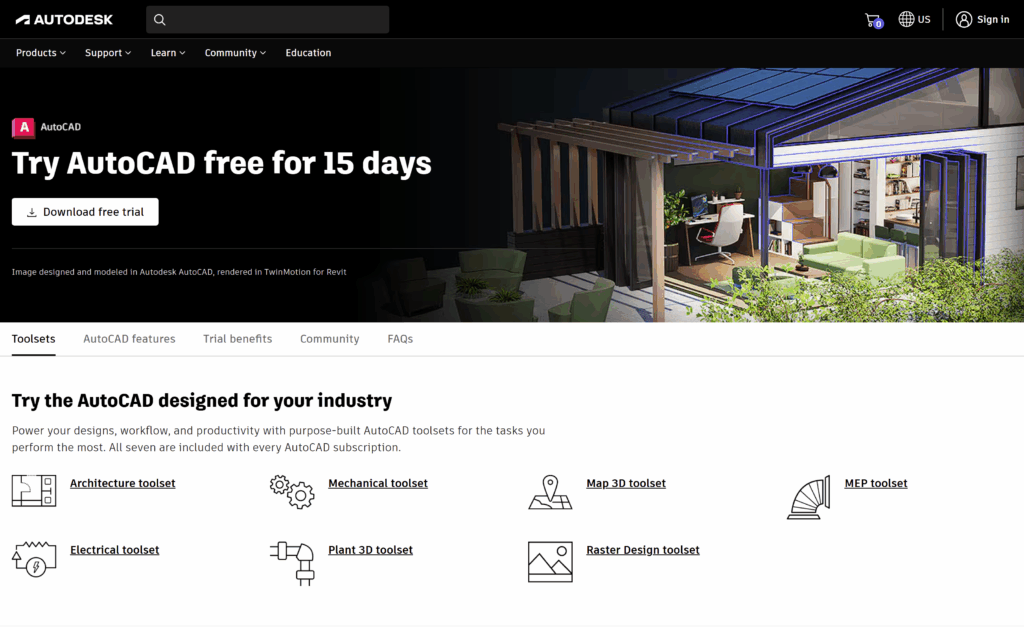
AutoCAD Autodesk stiahnutie download
Postup inštalácie AutoCAD
Spustenie inštalátora: Dvojklikom otvorte stiahnutý inštalačný súbor. Extrakcia dát môže vzhľadom na veľkosť programu chvíľu trvať.
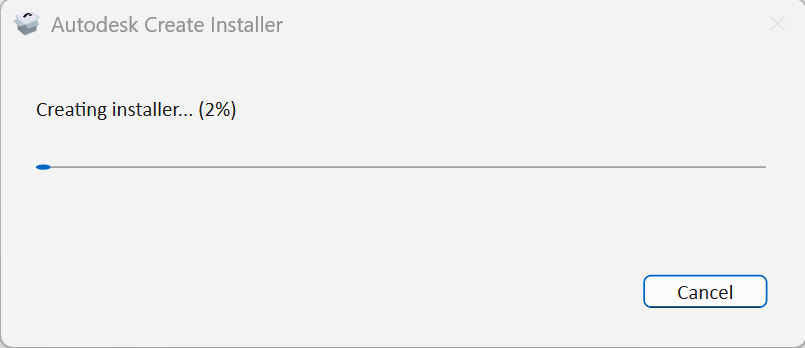
AutoCAD Autodesk inštalátor Create Installer
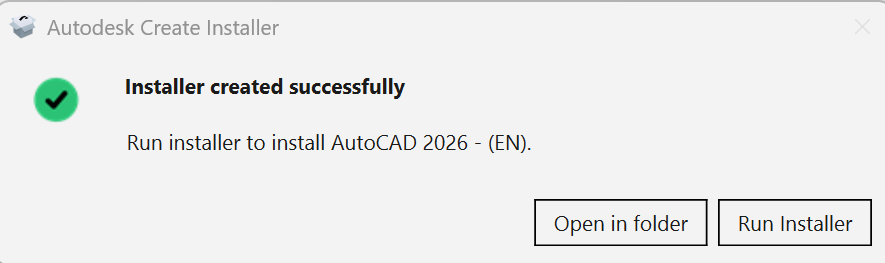
AutoCAD Autodesk inštalátor Create Installer successfully
Licenčné podmienky a umiestnenie: Odsúhlaste podmienky používania a zvoľte si cieľový priečinok, do ktorého sa má program nainštalovať (zvyčajne na hlavný disk C:).
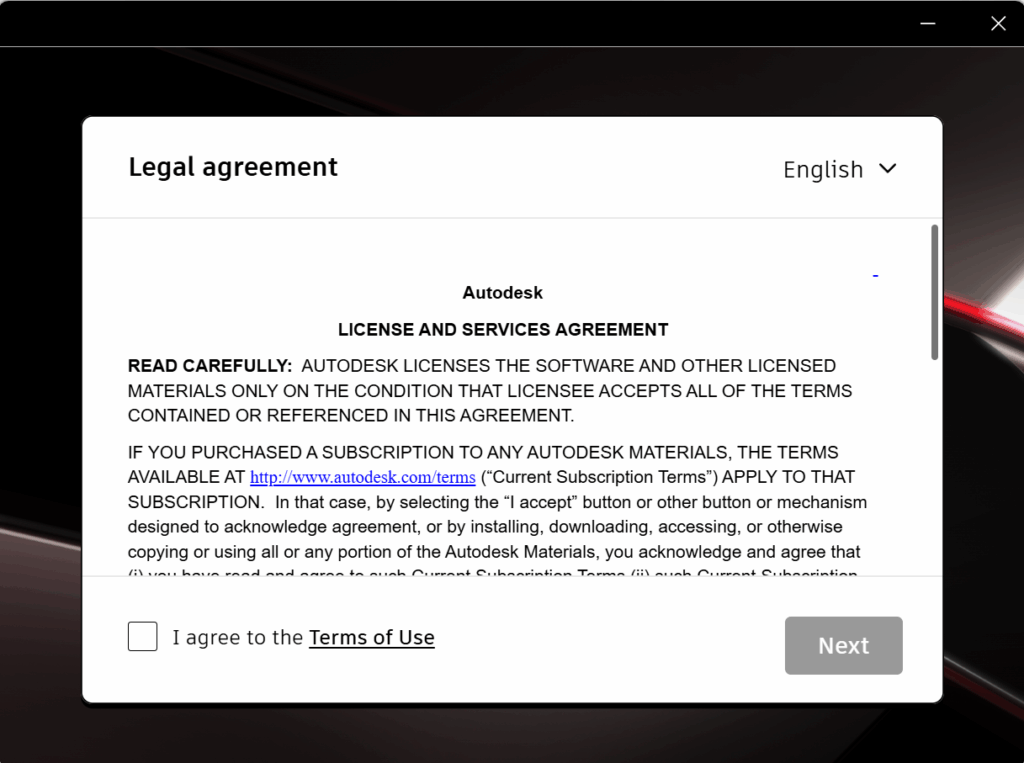
AutoCAD Autodesk licenčné podmienky legal agreement súhlas
Proces inštalácie: Kliknite na tlačidlo inštalovať. Inštalátor automaticky stiahne a nakonfiguruje všetky potrebné knižnice a moduly.
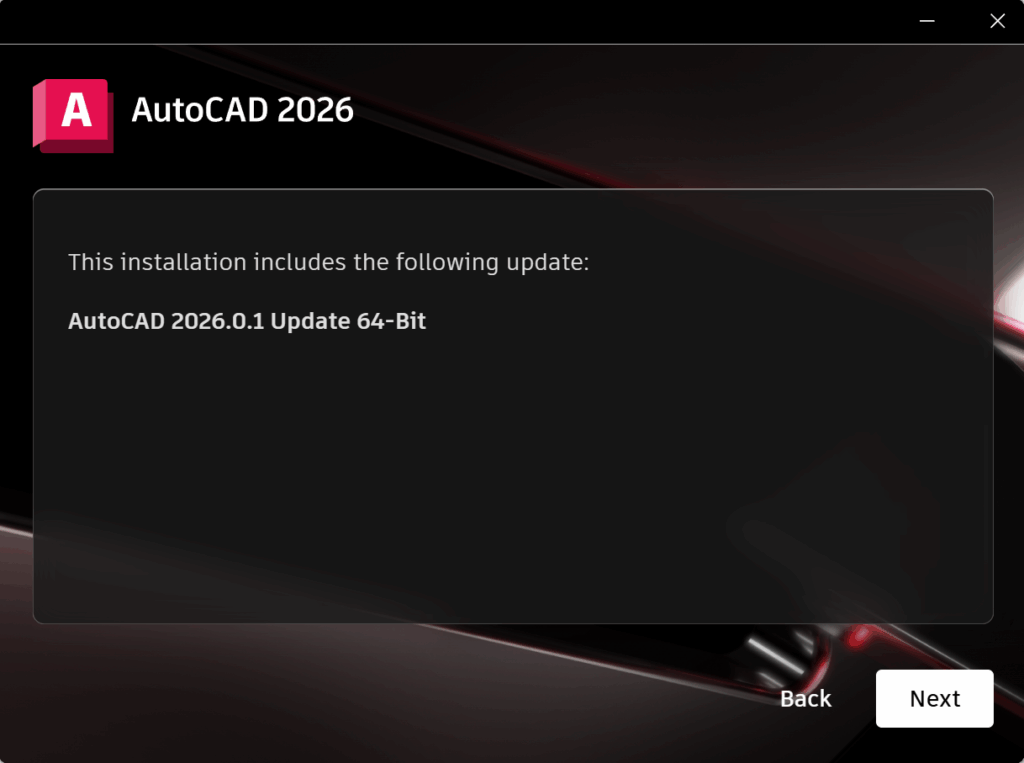
AutoCAD Autodesk inštalácia inštalačný proces
Dokončenie a prvé spustenie: Po úspešnom dokončení inštalačného procesu sa na vašej pracovnej ploche automaticky vygeneruje ikona zástupcu programu. Prácu s programom následne začnete jednoduchým dvojklikom na túto ikonu.
Softvérové a hardvérové požiadavky AutoCAD
AutoCAD je pokročilý grafický a CAD softvér, ktorý na zabezpečenie plynulého chodu a to najmä pri 3D modelovaní alebo vykresľovaní rozsiahlych výkresov a vyžaduje adekvátny výkon počítača.
Prehľad požiadaviek pre jednotlivé verzie AutoCAD sú tu: System requirements for AutoCAD
Priamo v prostredí programu je neskôr k dispozícii diagnostické okno Graphics Performance, kde si môžete skontrolovať komunikáciu programu s vašou grafickou kartou (napr. podpora ovládača DirectX 11) a zapnúť alebo vypnúť hardvérovú akceleráciu, ktorá odstraňuje „zubaté“ čiary a zlepšuje plynulosť zobrazenia v 2D aj 3D priestore.
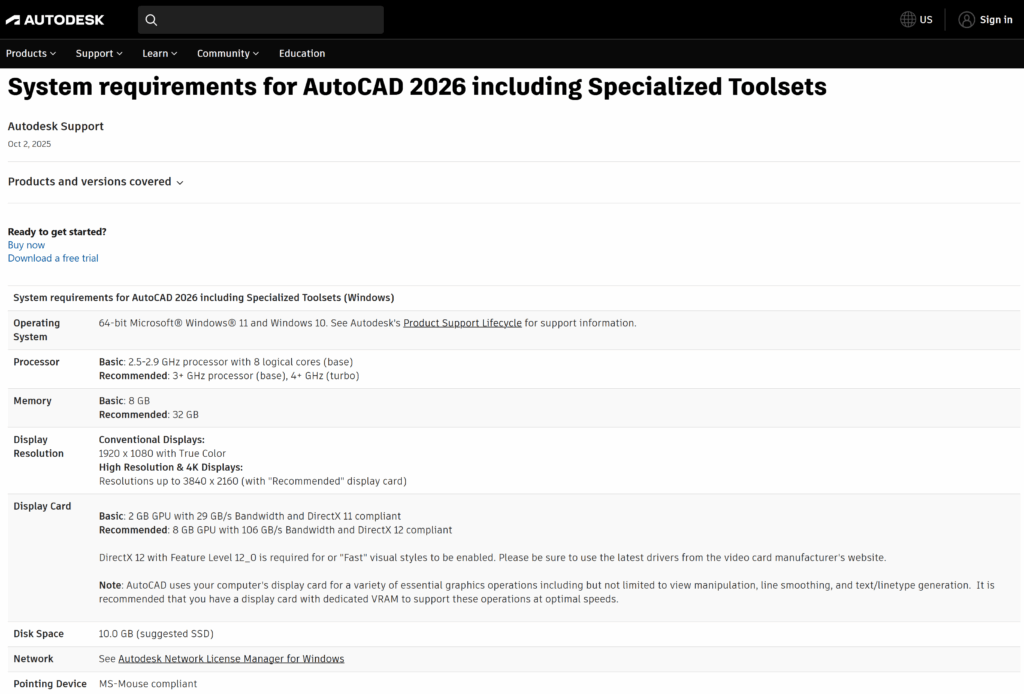
AutoCAD Autodesk systémové požiadavky system requirements
Odporúčané systémové požiadavky pre plynulú prácu:
- Operačný systém (Softvér): 64-bitový Windows 10 alebo Windows 11. (AutoCAD existuje aj v špecializovanej verzii pre operačný systém macOS).
- Procesor (CPU): Základná frekvencia 2.5–2.9 GHz. Pre zložitejšie úlohy sa však odporúča procesor s frekvenciou 3+ GHz (napríklad moderné rady Intel Core i5/i7 alebo AMD Ryzen).
- Pamäť (RAM): Úplné technické minimum je 8 GB, avšak pre reálnu a plynulú prácu na stredne veľkých projektoch sa dôrazne odporúča 16 GB až 32 GB RAM.
- Miesto na pevnom disku: Minimálne 10 GB voľného miesta. Pre rýchle načítavanie knižníc a samotného prostredia je vysoko odporúčané použitie rýchleho SSD disku.
- Grafická karta (GPU): Dedykovaná grafická karta s minimálne 2 GB pamäte (odporúča sa 8 GB) a podporou štandardov DirectX 11 alebo DirectX 12.
- Rozlíšenie displeja: Štandardné 1920 x 1080 (Full HD) s technológiou True Color. Program plne podporuje aj monitory s vysokým rozlíšením 4K.
Prepojenie s webom a mobilom (Cloud)
Hoci AutoCAD beží lokálne na vašom počítači, vďaka spomínanému prepojeniu s cloudovými službami už nie ste viazaní len na kanceláriu. Výkresy si môžete jednoducho ukladať do cloudového úložiska, akým je napríklad integrovaný Autodesk Docs, ale aj štandardný Google Drive či OneDrive.
Keď tak urobíte, získate možnosť kedykoľvek otvoriť a upravovať svoje CAD návrhy priamo cez webový prehliadač pomocou aplikácie AutoCAD Web App, prípadne prostredníctvom mobilnej aplikácie priamo v teréne, napríklad na stavenisku. Tento hybridný spôsob inštalácie a webového prepojenia predstavuje najmodernejší spôsob práce dnešných technických profesionálov.
AutoCAD úvodná obrazovka (Welcome screen) a používateľské rozhranie
Keď po prvýkrát spustíte AutoCAD, privíta vás moderná úvodná obrazovka (Welcome Screen / Start Tab), ktorá je navrhnutá tak, aby vám uľahčila prvé kroky a zrýchlila prístup k dôležitým súborom. AutoCAD poskytuje prostredie, v ktorom sa dá rýchlo zorientovať aj napriek jeho komplexnosti. Úvodná obrazovka je vo svojej spodnej časti rozdelená na dve hlavné záložky: LEARN (Učiť sa) a CREATE (Vytvoriť).
Záložka CREATE (Vytvoriť)
Ak sa prepnete do tejto karty, získate prístup k vášmu samotnému pracovnému procesu. Stránka je rozdelená do troch prehľadných stĺpcov:
- Get Started (Začíname): Odtiaľto môžete jedným kliknutím založiť úplne nový výkres pomocou tlačidla Start Drawing (Vytvoriť výkres) alebo si môžete otvoriť existujúci súbor. Tiež si tu môžete vyberať zo zoznamu predpripravených šablón (.dwt).
- Recent Documents (Nedávne dokumenty): Stredný stĺpec poskytuje okamžitý prístup k výkresom, na ktorých ste naposledy pracovali. Súbory sa dajú zobraziť ako zoznam alebo vo forme grafických ikon s náhľadmi.
- Connect / Notifications (Pripojenie a upozornenia): V treťom stĺpci sa prihlásite do svojho cloudového účtu Autodesk (A360), získate prístup k online službám a uvidíte notifikácie a oznámenia o aktualizáciách vášho softvéru.
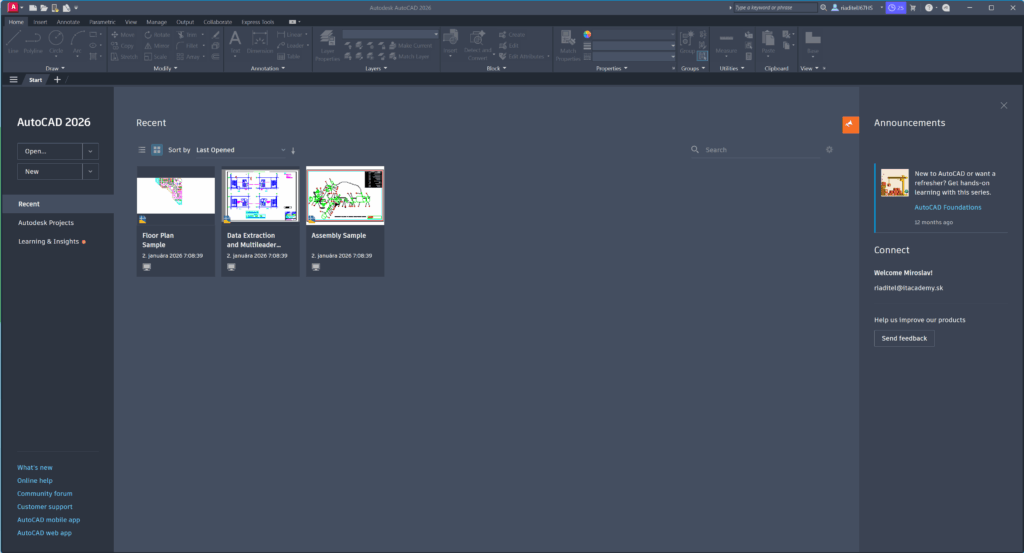
online kurz autocad autodesk úvodná obrazovka welcome screen en
Záložka LEARN (Učiť sa)
Táto sekcia je neoceniteľná pre nováčikov, ale aj pre profesionálov, ktorí hľadajú informácie o novinkách v najnovšej verzii programu. Obsahuje:
- Getting Started Videos: Séria krátkych inštruktážnych videí od spoločnosti Autodesk, ktoré vás prevedú základmi ovládania, kreslenia a úprav.
- What’s New (Čo je nové): Prehľad a videá demonštrujúce najnovšie funkcie a vylepšenia aktuálnej verzie softvéru.
- Learning Tips: Online zdroje a tipy na zlepšenie vašich zručností v AutoCADe.
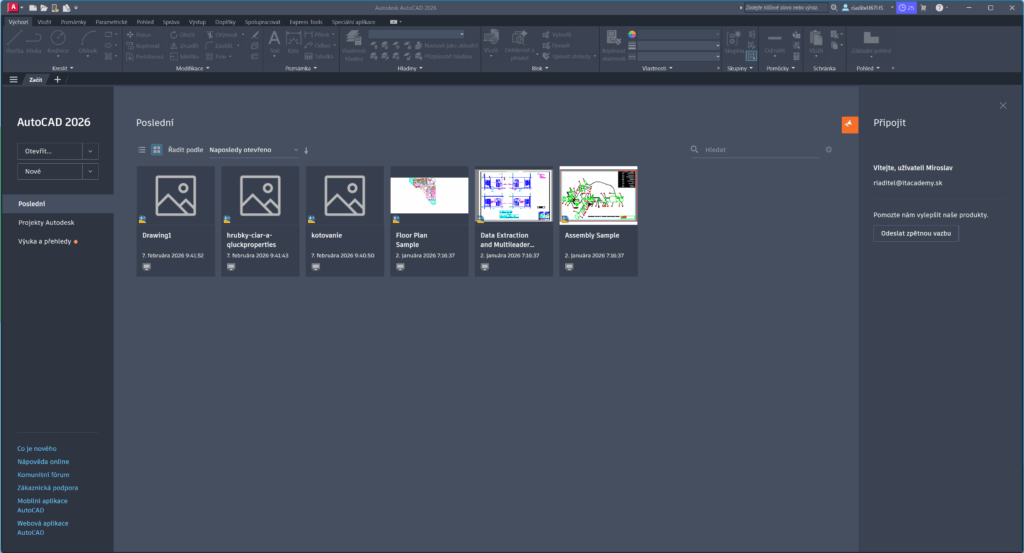
online kurz autocad autodesk úvodná obrazovka welcome screen cz
Najčastejšie oblasti využitia AutoCADu (architektúra, inžinierstvo, stavebníctvo, dizajn)
AutoCAD predstavuje celosvetový priemyselný štandard v oblasti počítačom podporovaného navrhovania, kde je kľúčová presnosť, precíznosť a efektívna správa technickej dokumentácie,. Program pokrýva široké spektrum technických a kreatívnych odvetví a využíva sa všade tam, kde je potrebné transformovať nápady do presných digitálnych 2D výkresov alebo komplexných 3D modelov. Základom práce sú špecializované pracovné priestory (Workspaces), ktoré ponúkajú nástroje prispôsobené konkrétnemu typu úloh, ako sú 2D Drafting & Annotation, 3D Modeling alebo 3D Basics.
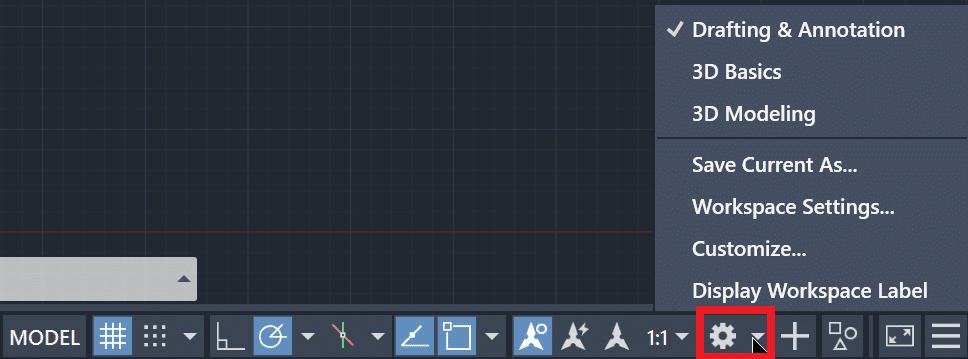
AutoCAD Autodesk workspaces pracovné priestory
AutoCAD poskytuje profesionálne techniky na prácu s geometriou, hladinami (layers), blokmi a parametrickými väzbami,. Vďaka tomu sa uplatňuje v architektúre, strojárstve, elektrotechnike, urbanizme aj priemyselnom dizajne. Program vytvára spoľahlivé prostredie pre celý životný cyklus výkresu, pričom kladie maximálny dôraz na presnosť, ktorá je pre profesionálov dôležitejšia než samotná rýchlosť kreslenia. Podobne ako pri iných profesionálnych systémoch, aj v AutoCADe je dôležitý zámer (intent) a to či už ide o tvorbu pôdorysu budovy, návrh súčiastky stroja alebo vizualizáciu infraštruktúry.
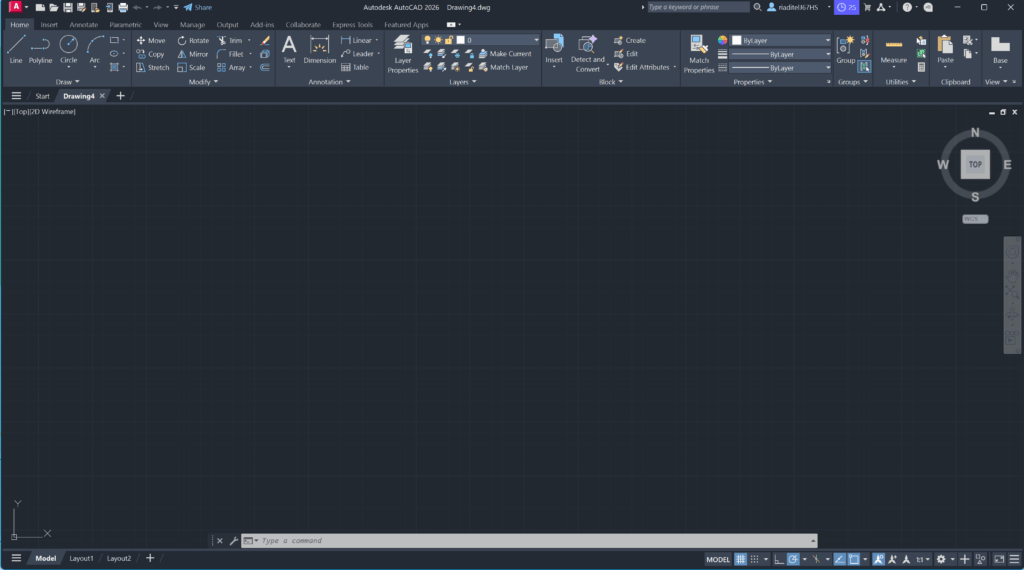
online kurz AutoCAD Autodesk používateľské rozhranie user interface UI en anglické
Architektúra a stavebníctvo (AEC)
Architektúra a stavebníctvo sú hlavné oblasti, pre ktoré je AutoCAD kľúčovým nástrojom pri generovaní presnej projektovej dokumentácie,. V praxi sa využíva na:
- tvorbu architektonických plánov: kreslenie detailných pôdorysov, rezov a pohľadov obytných aj komerčných budov,
- stavebnú koordináciu: využívanie cloudovej integrácie (Autodesk Docs) na zdieľanie výkresov a koordináciu medzi tímami priamo na stavenisku,
- správu revízií: nástroj DWG Compare umožňuje presne identifikovať zmeny medzi rôznymi verziami výkresov, čím sa minimalizujú chyby v realizácii,
- štandardizáciu: používanie blokov a šablón (templates) zaručuje konzistentnosť výkresov v rámci celej firmy.
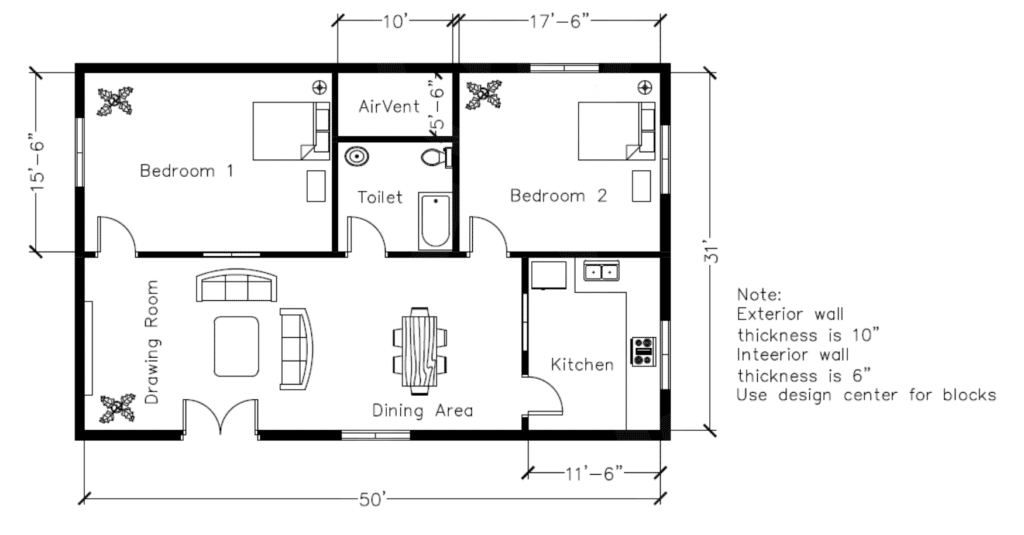
AutoCAD Autodesk príklad Architektúra a Stavebníctvo (AEC) pôdorys
Inžinierstvo, elektrotechnika a strojárstvo
Strojní a civilní inžinieri používajú AutoCAD pri navrhovaní zložitých mechanických komponentov a infraštruktúrnych projektov. Program podporuje precízne modelovanie s vysokými nárokmi na presnosť. V praxi pripravujeme:
- strojárske výkresy: návrhy súčiastok, strojov a výrobných liniek s využitím pokročilého modelovania sieťových telies (mesh modeling),
- infraštruktúrne projekty: plánovanie ciest, mostov a inžinierskych sietí s využitím súradnicových systémov,
- parametrické navrhovanie: definovanie vzťahov medzi objektmi, čo umožňuje automatické aktualizácie celého modelu pri zmene jedného parametra.
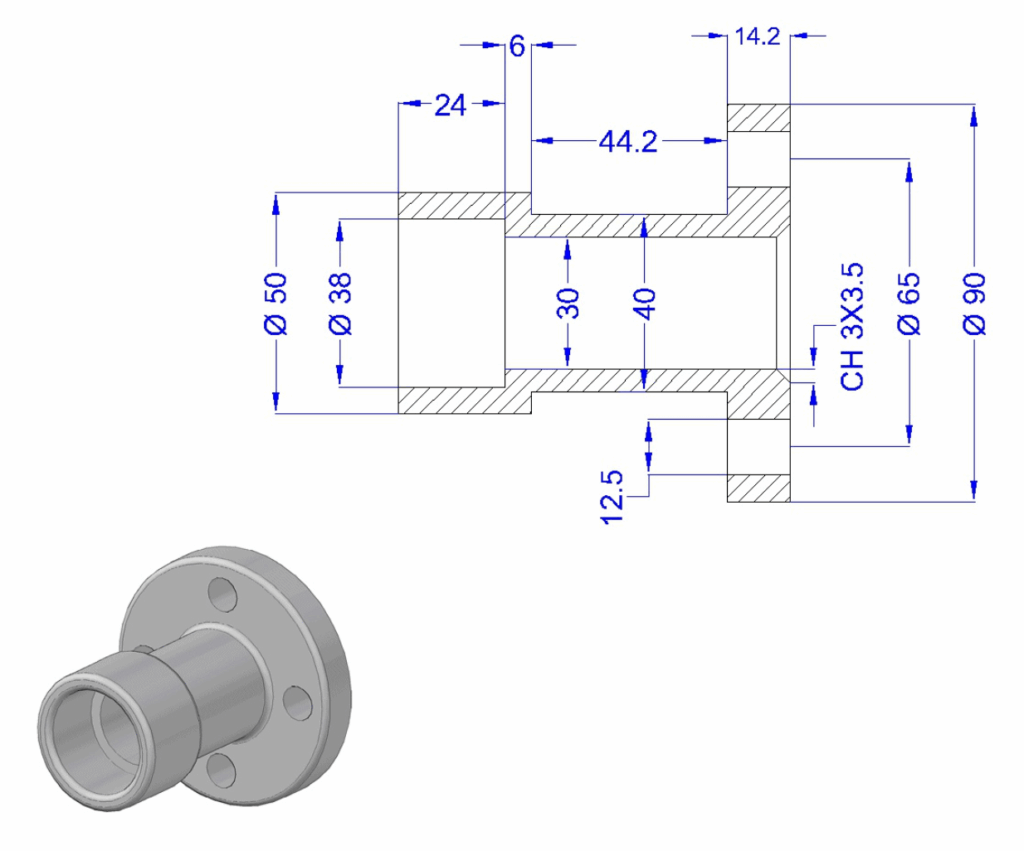
AutoCAD Autodesk príklad inžinierstvo elektrotechnika strojárstvo súčiastka
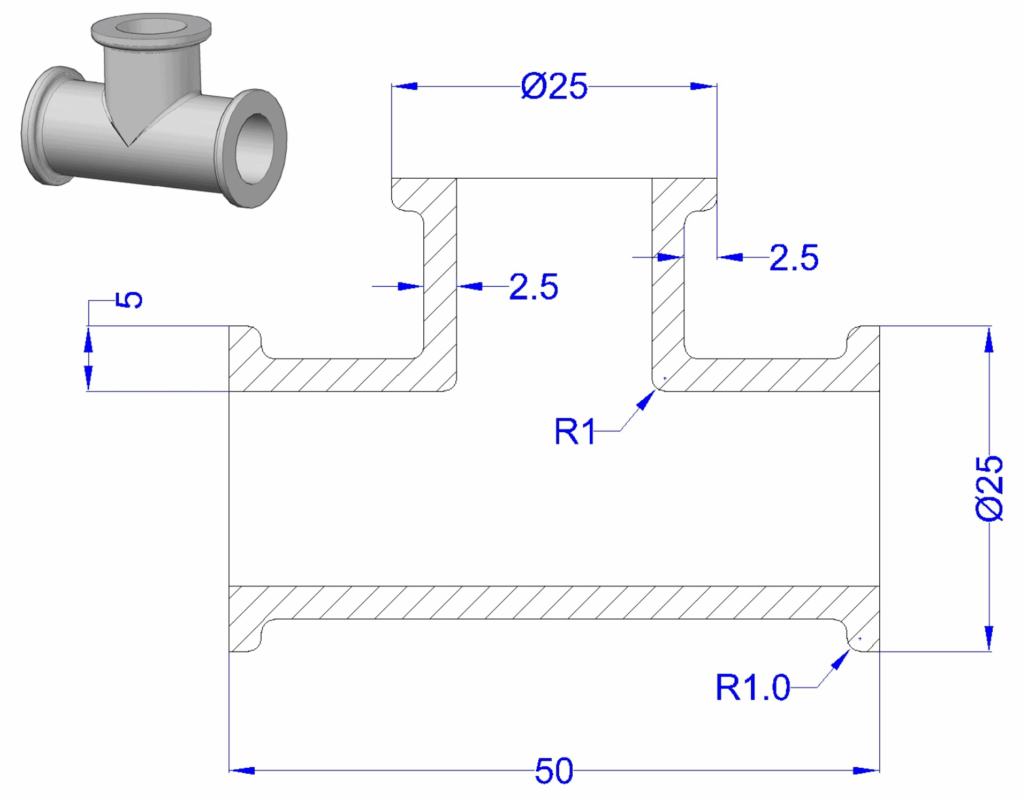
AutoCAD Autodesk príklad inžinierstvo elektrotechnika potrubie koleno
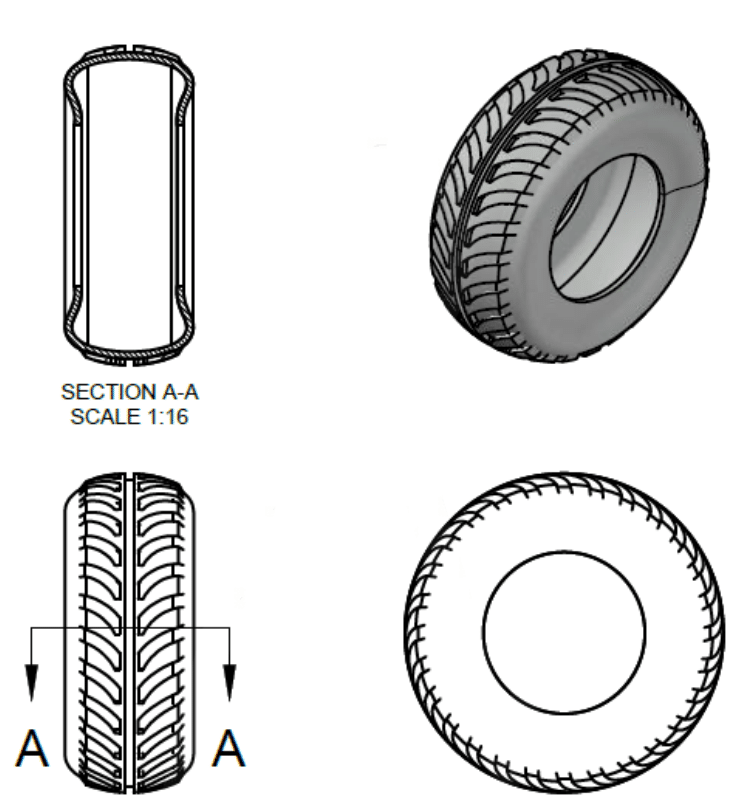
AutoCAD Autodesk príklad inžinierstvo elektrotechnika pneumatika
Interiérový a produktový dizajn a urbanizmus
Analýza priestoru a vizualizácia sú oblasti, kde AutoCAD vyniká vďaka práci s materiálmi a textúrami,. Bežne sa používa pri:
- návrhu interiérov: detailné rozvrhnutie nábytku a vybavenia priestorov, ktoré klientom pomáha pochopiť navrhované riešenia,
- urbanistickom plánovaní: tvorba zložitých máp a plánovanie rozloženia miest a obcí s využitím presných anotačných nástrojov,
- 3D vizualizácii: vytváranie fotorealistických prezentácií pomocou vylepšeného vykresľovacieho jadra (rendering engine).
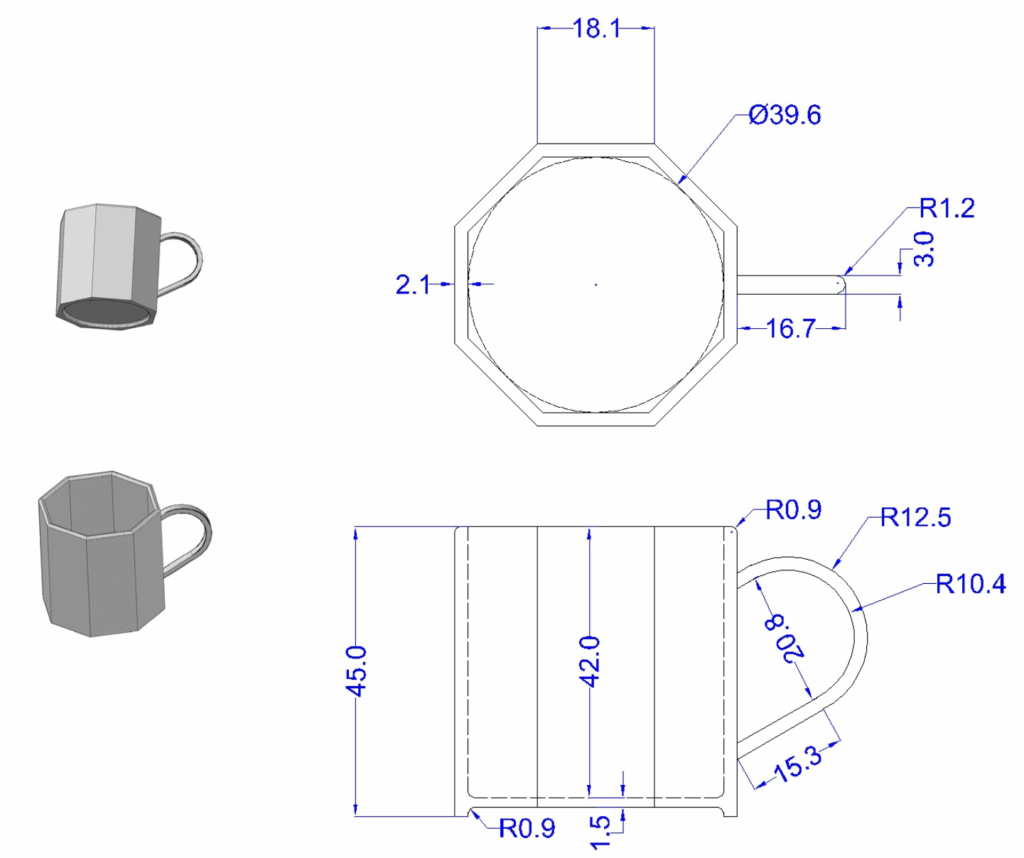
AutoCAD Autodesk príklad interiérový a produktový dizajn pohárik
Vďaka prepojeniu s webovými a mobilnými aplikáciami môžu dizajnéri pristupovať k svojim návrhom a upravovať ich priamo v teréne, čo výrazne zrýchľuje pracovný proces.
Ako začať pracovať s AutoCAD (spustenie, základné nastavenia a rozhranie)
Začať s AutoCADom je v skutočnosti logické a priamočiare, hoci softvér ponúka hĺbkové nástroje pre najnáročnejších profesionálov. Systém je v moderných verziách (ako AutoCAD 2026) navrhnutý tak, aby ho zvládli aj začiatočníci, pričom po krátkom zoznámení sa s rozhraním dokážete efektívne vytvárať prvé technické výkresy. AutoCAD predstavuje stabilnú platformu, ktorá sa neustále vyvíja a prináša vylepšenia v oblasti automatizácie a cloudovej spolupráce.
Ako začať bezpečne: Využite kartu LEARN a vzorové výkresy
Ak s programom len začínate a bojíte sa „bieleho papiera“, AutoCAD ponúka skvelý spôsob, ako si všetko vyskúšať na reálnych príkladoch. Po otvorení programu sa zobrazí úvodná obrazovka (Welcome Screen), ktorá obsahuje dve kľúčové karty: LEARN (Učiť sa) a CREATE (Vytvoriť).
AutoCAD úvodná obrazovka: karty LEARN a CREATE (Ilustračný obrázok: Welcome screen AutoCADu s vyznačenými kartami)
Prečo začať práve tu?
- Inštruktážne videá: V karte LEARN nájdete videá „Getting Started“, ktoré vás prevedú základmi ovládania.
- Vzorové výkresy (Sample Drawings): Môžete si otvoriť profesionálne spracované výkresy (napr. pôdorysy alebo strojárske súčiastky) a skúmať, ako sú postavené, bez rizika, že niečo pokazíte.
- Pochopenie štruktúry: Okamžite uvidíte, ako vyzerá profesionálna dokumentácia vrátane hladín, kót a blokov.
Zoznámenie sa s hlavným používateľským rozhraním (GUI) pre výkresy (drawings)
Akonáhle otvoríte nový alebo existujúci projekt, vstúpite do hlavného používateľského rozhrania AutoCADu. Rozhranie (Graphical User Interface) je postavené na logickom rozmiestnení nástrojov tak, aby maximalizovalo samotnú grafickú plochu pre váš návrh.
online kurz AutoCAD Autodesk používateľské rozhranie user interface UI en anglické
Základné prvky rozhrania, ktoré budete používať každý deň:
- Application Menu (Menu aplikácie): Nájdete ho pod veľkým písmenom „A“ v ľavom hornom rohu. Obsahuje všetky štandardné operácie so súbormi – vytvorenie nového súboru (New), otvorenie (Open), uloženie (Save), tlač (Print) a export do iných formátov.
- Quick Access Toolbar (Panel rýchleho prístupu): Nachádza sa hneď vedľa Menu aplikácie. Slúži na bleskový prístup k najčastejšie používaným príkazom, ako je ukladanie, krok späť (Undo) a krok vpred (Redo). Tento panel si môžete prispôsobiť podľa seba.
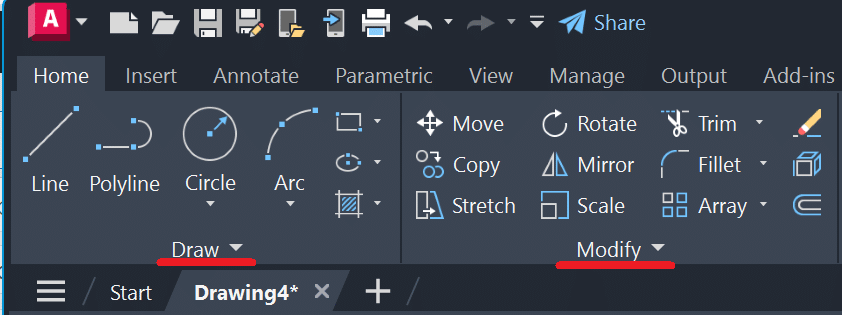
- Ribbon (Pás kariet): Toto je váš hlavný ovládací panel. Je rozdelený na karty (Tabs) (napr. Home, Insert, Annotate) a logické panely (Panels) (napr. Draw pre kreslenie, Modify pre úpravy). Tlačidlá na páse kariet poskytujú okamžitý vizuálny prístup ku všetkým príkazom.
- Graphical Area (Grafická / Pracovná plocha): Váš hlavný pracovný priestor – pomyselný nekonečný „rysovací papier“. Pracujete tu v exaktnom 2D (XY) alebo 3D (XYZ) súradnicovom systéme. Na ploche sa pohybujete pomocou kurzora (Crosshairs).
- Command Window (Príkazový riadok): Srdce AutoCADu, ktoré sa nachádza v spodnej časti obrazovky. Slúži na zadávanie príkazov a predstavuje priestor, kde s vami AutoCAD neustále „komunikuje“. Tu vám program napovedá, čo máte v rámci príkazu urobiť ďalej (napr. zadajte dĺžku, zvoľte uhol).
- Status Bar (Stavový riadok): Lišta v pravom dolnom rohu, ktorá obsahuje kritické pomôcky pre presné kreslenie. Odtiaľto zapínate a vypínate prichytávanie objektov (Object Snap), mriežku (Grid), ortogonálny režim (Ortho) a sledujete súradnice kurzora.
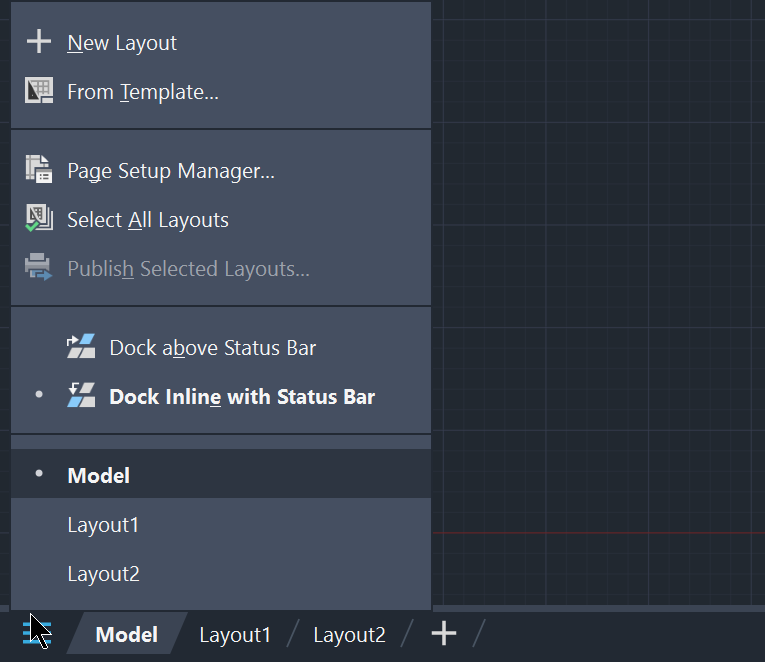
- Model a Layout Tabs (Karty Modelu a Rozvrhnutia): V ľavom dolnom rohu pracovnej plochy sa prepínate medzi Modelom (kde výkres v reálnej mierke navrhujete) a Rozvrhnutím/Layout (kde si pripravujete konkrétne výrezy na finálnu tlač na papier).
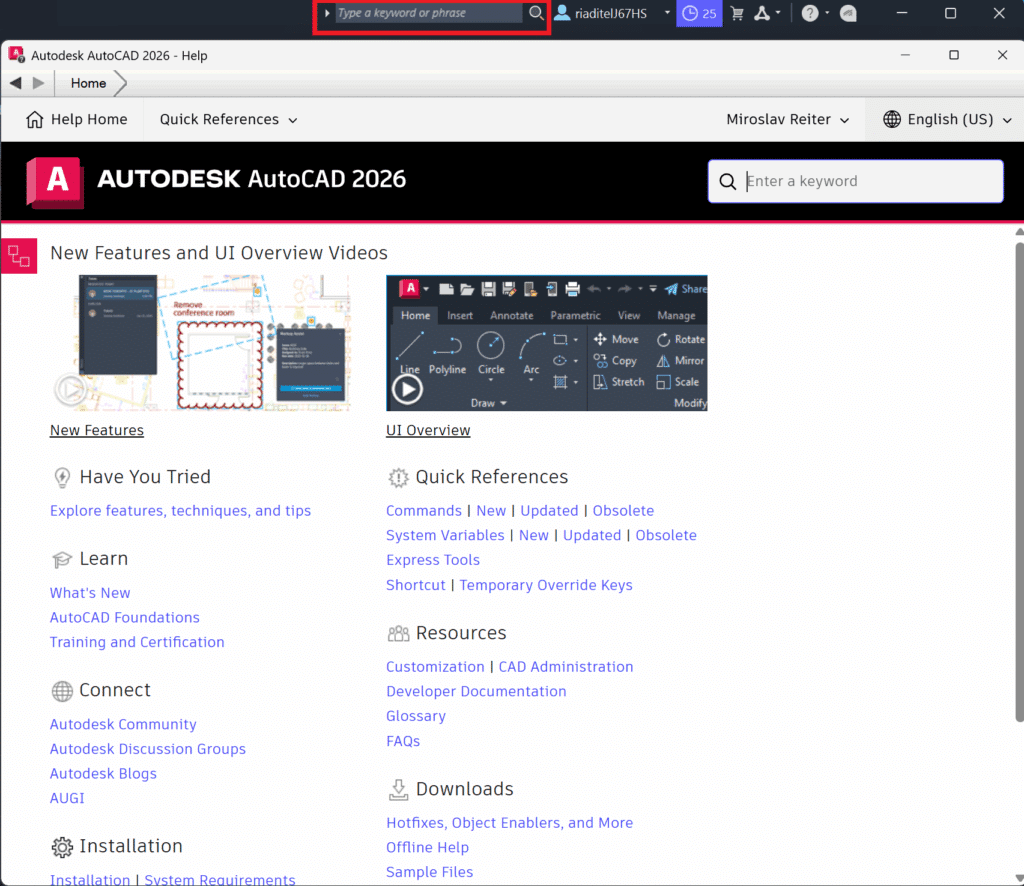
- InfoCenter: Okno v pravom hornom rohu, kde môžete vyhľadávať konkrétne príkazy alebo nápovedu (Help) jednoduchým vpísaním kľúčového slova.
👉 Profi tip pre začiatočníkov: Základy ovládania myši v AutoCADe Pre plynulú prácu v rozhraní je dôležité osvojiť si prácu s myšou:
- Ľavé tlačidlo: Slúži na výber objektov, klikanie na ikony a určovanie bodov na ploche.
- Pravé tlačidlo: Funguje často ako ekvivalent klávesu Enter (na potvrdenie príkazu) alebo vyvoláva kontextové menu.
- Koliesko myši: Je kľúčové pre pohyb na ploche. Jeho točením plochu približujete a odďaľujete (Zoom In/Out). Ak koliesko stlačíte a podržíte, môžete grafickú plochu posúvať do strán (funkcia Pan).
Postup pri vytvorení prvého výkresu
- Vytvorenie nového súboru: Na karte CREATE kliknite na veľké tlačidlo Start Drawing alebo si zvoľte konkrétnu šablónu (Template), napríklad acadiso.dwt pre metrické jednotky.
- Nastavenie jednotiek (Drawing Units): AutoCAD je schopný pracovať s akýmikoľvek jednotkami (milimetre, metre, palce). Je dôležité si na začiatku určiť, čo reprezentuje „1 jednotka“ vo vašom výkrese, aby bola zachovaná konzistencia pri neskoršej tlači.
- Zoznámenie sa s rozhraním:
- Ribbon (Pás kariet): Horná lišta, kde nájdete všetky kresliace a upravovacie nástroje (Line, Circle, Erase).
- Graphical Area (Grafická plocha): Váš nekonečný rysovací priestor v súradnicovom systéme XY.
- Command Window (Príkazový riadok): Najdôležitejšia časť pre komunikáciu s programom. AutoCAD vám tu vždy napovedá, aký ďalší krok máte urobiť (napr. „Určite prvý bod čiary“).
- Status Bar (Stavový riadok): Spodná lišta s pomôckami ako Grid (mriežka) alebo Object Snap (úchopy), ktoré zabezpečujú absolútnu presnosť.
Hybridná práca: AutoCAD na webe a v mobile
Moderný AutoCAD už nie je pripútaný len k jednému počítaču. Vďaka integrácii s Autodesk Docs, Google Drive alebo OneDrive môžete svoje výkresy ukladať do cloudu. To vám umožňuje:
- Otvoriť výkres v AutoCAD Web App priamo v prehliadači bez nutnosti inštalácie.
- Pristupovať k dokumentácii cez mobilnú aplikáciu priamo na stavbe alebo vo výrobe.
Existujú 2 hlavné spôsoby, ako začať pracovať: buď kreslíte „od ruky“ pomocou vizuálnych ikon, alebo využívate silu príkazov a skratiek v príkazovom riadku (napr. napísaním „L“ pre čiaru), čo je cesta k skutočnej profesionalite a rýchlosti.
Základné nastavenia AutoCADu
Predtým, než začnete naplno projektovať, je dôležité upraviť niekoľko nastavení, ktoré zabezpečia presnosť vašej práce. Podobne ako si v iných profesionálnych programoch nastavujete pracovnú plochu, v AutoCADe musíte nakonfigurovať parametre výkresu a pomôcky pre kreslenie.
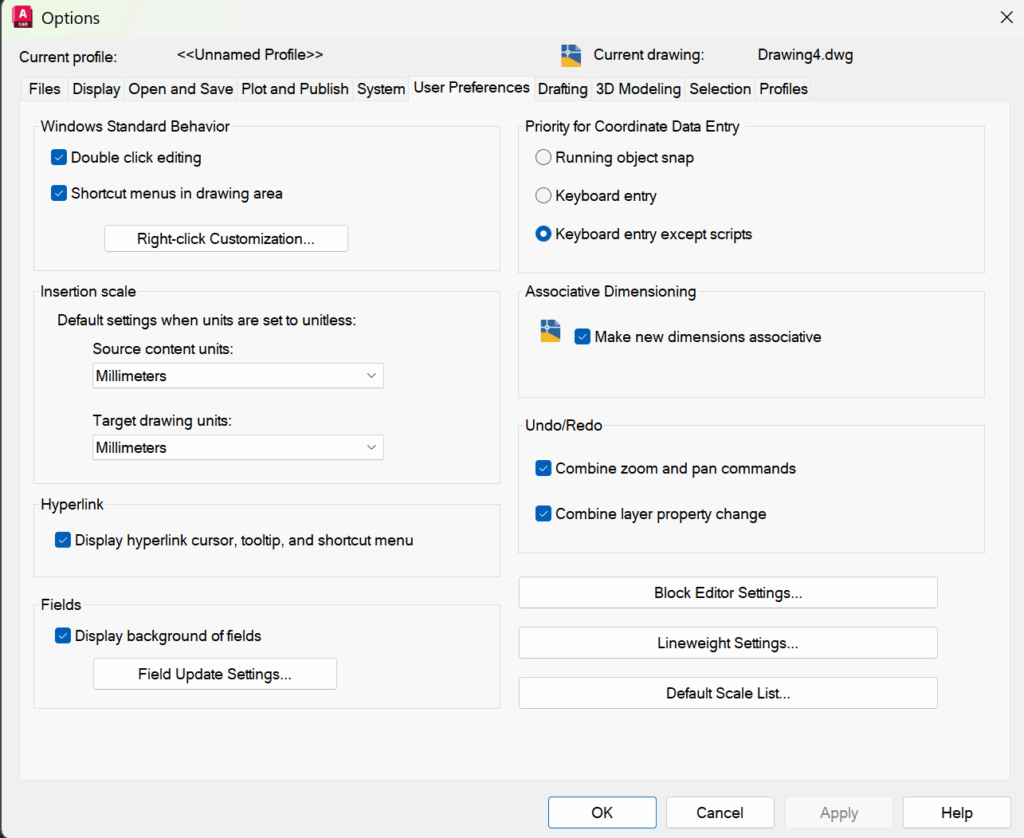
AutoCAD Autodesk nastavenie options
- Jednotky výkresu (Units): V AutoCADe sú vzdialenosti pôvodne bez jednotiek (unitless), čo znamená, že 1 jednotka môže reprezentovať milimeter, meter alebo aj kilometer. Príkazom
UNITSnastavíte formát dĺžok (napr. desatinný – Decimal) a presnosť na určitý počet desatinných miest. - Limity výkresu (Limits): Tento príkaz definuje vonkajšie hranice vašej kresliacej plochy v kartézskom súradnicovom systéme. Nastavenie limitov pomáha určiť veľkosť hárka, na ktorom budete pracovať, napríklad pre formáty A4 alebo A3.
- Uchopenie objektov (Object Snap – OSNAP): Pre dosiahnutie absolútnej presnosti je nevyhnutné mať zapnuté funkcie uchopenia. Tie umožňujú kurzoru „skočiť“ presne na dôležité body geometrie, ako sú koncové body (Endpoint), stredy (Center) alebo priesečníky (Intersection).
AutoCAD nastavenie jednotiek a presnosti (Drawing Units)
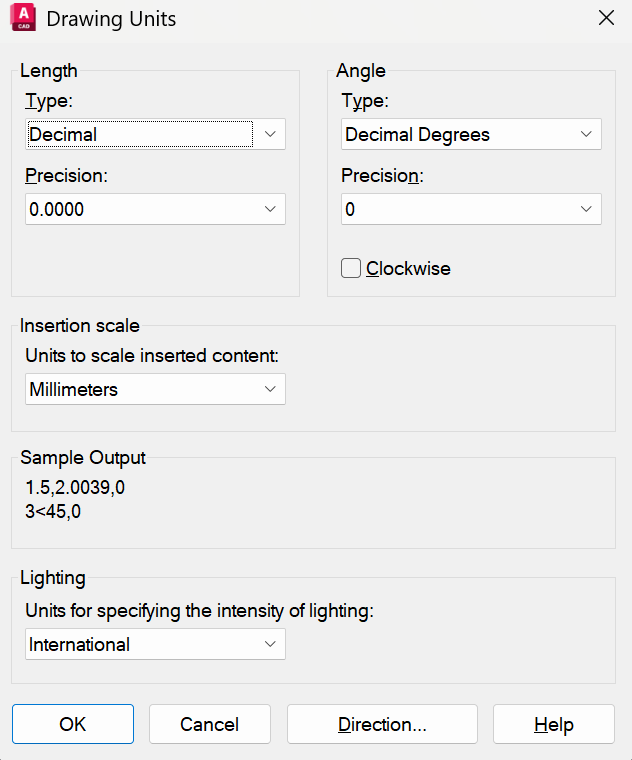
AutoCAD Autodesk nastavenie jednotky presnosť drawing units
Tieto úpravy vám pomôžu prispôsobiť pracovné prostredie vašim potrebám a zabezpečiť, že dokumentácia bude technicky správna. Do administratívnych nastavení a vlastností sa dostanete cez Application Menu (ikona „A“ v ľavom hornom rohu) v sekcii Drawing Utilities.
Základné pojmy, funkcie a časti rozhrania, ktoré by mal poznať každý začiatočník
AutoCAD ponúka stovky profesionálnych nástrojov a príkazov, no pri prvom kontakte nie je potrebné ovládať všetky. Začiatočník by sa mal sústrediť na kľúčové prvky rozhrania a základné princípy kreslenia, ktoré tvoria základ každého technického návrhu. Osvojením týchto funkcií dokážete pripravovať presné, technicky správne a vizuálne konzistentné výkresy, na ktorých možno neskôr stavať pri pokročilejšom 3D modelovaní. Dôležité je najmä pochopenie interakcie medzi používateľom a programom prostredníctvom príkazov a súradníc.
| Funkcia / Termín | Popis a účel | Kategória | Klávesová skratka / ID | Profesionálny tip |
|---|---|---|---|---|
| Command (Príkaz) | Základná jednotka akcie v AutoCADe. Program sa ovláda zadávaním inštrukcií (napr. LINE, CIRCLE) do príkazového riadku. | Kreslenie / Úpravy | Názov príkazu (napr. L) | AutoCAD pri písaní príkazu automaticky zobrazuje zoznam dostupných možností. |
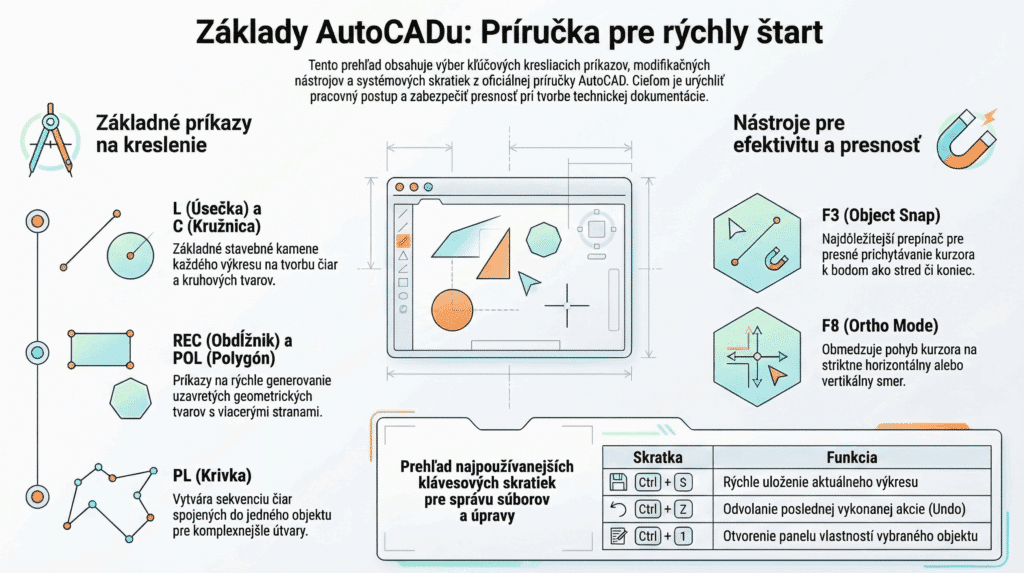
| Object Snap (OSNAP) | Kritický nástroj na dosiahnutie presnosti. Umožňuje kurzoru presne sa prichytiť na koncové body, stredy alebo priesečníky objektov. | Presnosť kreslenia | F3 | Majte zapnuté iba tie úchopy, ktoré reálne potrebujete, aby kurzor neskákal na neželané body. |
| Layer (Hladina / vrstva) | Slúži na organizáciu objektov vo výkrese. Hladinám priraďujete farbu, typ čiary a hrúbku. | Organizácia dát | LA | Bloky vytvárajte v hladine 0, aby po vložení prebrali vlastnosti aktuálnej hladiny. |
| Command Window (Príkazový riadok) | Komunikačné centrum programu. Zobrazuje výzvy (prompts), ktoré vedú ďalšími krokmi kreslenia. | Používateľské rozhranie | Ctrl + 9 | Ak neviete ako pokračovať, vždy si prečítajte informácie v príkazovom riadku. |
| Dynamic Input (DYN) | Heads-up rozhranie zobrazujúce príkazy a informácie o dĺžkach a uhloch priamo pri kurzore. | Kreslenie / UI | DYNMODE / F12 | Používajte dynamické zadávanie na rýchle vkladanie súradníc bez sledovania príkazového riadku. |
| Block (Blok) | Skupina objektov uložená ako jeden celok. Používa sa pre opakované prvky ako dvere, skrutky alebo značky. | Efektivita práce | B | Používanie blokov znižuje veľkosť súboru a umožňuje jednoduché hromadné zmeny. |
| Ortho Mode | Obmedzuje pohyb kurzora len na horizontálny a vertikálny smer. | Pomôcky kreslenia | F8 | Pre kreslenie pod presnými uhlami použite radšej Polar Tracking (F10). |
| Model vs. Layout | Model space slúži na kreslenie v mierke 1:1. Layout slúži na finálnu úpravu výkresu pred tlačou. | Pracovné prostredie | Záložky dole | V modeli kreslite vždy v reálnych rozmeroch; mierku nastavujte až v Layoute. |
| Status Bar (Stavový riadok) | Spodná lišta s prepínačmi pomôcok kreslenia. | Používateľské rozhranie | Spodná časť obrazovky | Ak sa AutoCAD správa neštandardne, skontrolujte zapnuté prepínače. |
| Purge (Čistiť) | Odstraňuje nepoužívané definície hladín, blokov a štýlov z výkresu. | Údržba súboru | PU | Pravidelne čistite výkres príkazom PURGE, aby ste znížili veľkosť súboru. |
Práca s pracovnými postupmi (Command Workflows)
AutoCAD funguje na princípe interaktívnych pracovných postupov. Každý príkaz – či už ide o kreslenie čiary, kružnice alebo vytváranie bloku – predstavuje samostatný tok dát, ktorý vyžaduje presné vstupy od používateľa,. Pomocou príkazového riadku a dynamického vstupu môžeme:
- presne definovať geometriu: zadávaním dĺžok, uhlov a súradníc priamo počas kreslenia,
- automatizovať opakujúce sa úlohy: využívaním blokov a atribútov, ktoré šetria čas pri rozsiahlych projektoch,
- kontrolovať vizuálnu stránku: prostredníctvom správcu vlastností hladín, kde definujeme typy čiar a hrúbky pre celú dokumentáciu,
- zabezpečiť technickú správnosť: využívaním nástrojov na meranie (Distance, Area) a dopytovanie informácií o objektoch (List).
Organizácia práce: Súbory, šablóny a rozvrhy (Hierarchy)
Štruktúra v AutoCADe je kľúčová pre efektívnu správu projektov a organizáciu dát. Každý technický výkres má svoju hierarchiu, ktorá umožňuje oddeliť samotný návrh od jeho finálnej prezentácie,. To umožňuje:
- spravovať viacero projektov prostredníctvom samostatných súborov výkresov (DWG),
- oddeliť návrh od výstupu: v Modelovom priestore (Model Space) tvoríte v mierke 1:1, zatiaľ čo v Rozvrhu (Layout/Paper Space) pripravujete výkres na tlač a nastavujete mierku,
- používať štandardizované šablóny (.dwt): šablóny obsahujú vopred definované hladiny, štýly textu a kót, čím zaručujú konzistenciu naprieč celou firmou.
Začiatočníkom sa odporúča osvojiť si prácu s kartami rozvrhov (Layouts) hneď od začiatku. Každý nový výkres automaticky obsahuje dva rozvrhy (Layout1 a Layout2), ktoré slúžia ako virtuálne hárky papiera pre vaše finálne výkresy.
AutoCAD Autodesk model layout
Navigačný panel a InfoCenter (Inteligentné vyhľadávanie)
Pri práci v AutoCADe využívame navigačné a ovládacie prvky, ktoré zohrávajú zásadnú rolu pri manipulácii s nástrojmi a hľadaní informácií:
- Pás kariet (Ribbon) – hlavný ovládací prvok v hornej časti, zložený z kariet (Home, Annotate, View atď.) a panelov, ktorý sa dynamicky mení podľa vašich potrieb.
- Quick Access Toolbar – panel rýchleho prístupu pre najčastejšie funkcie ako Open, Save alebo Undo/Redo.
- InfoCenter (hore) – slúži na rýchle vyhľadávanie pomocníka, nápovedy k príkazom alebo priame kladenie otázok k funkciám softvéru.
- Príkazový riadok (Command Window) – poskytuje real-time spätnú väzbu a výzvy, ktoré vás vedú každým krokom príkazu.
Tieto nástroje sú základom orientácie v rozhraní a bez ich pochopenia nie je možné efektívne pracovať s pokročilejšími funkciami.
AutoCAD Autodesk vyhľadávanie search dokumentácia
Príkaz (Command) – jadro navrhovania
Práca s príkazmi je srdcom AutoCADu. Každá akcia, od nakreslenia čiary až po komplexné úpravy, je iniciovaná príkazom, čo poskytuje profesionálnu kontrolu nad celým procesom navrhovania,. AutoCAD ponúka stovky príkazov rozdelených do niekoľkých kategórií:
- Kresliace príkazy (Draw): napr.
LINE(L) pre čiaru,CIRCLE(C) pre kružnicu aleboRECTANG(REC) pre obdĺžnik. - Upravovacie príkazy (Modify): napr.
MOVE(M) na presun,COPY(CO) na kopírovanie aleboTRIM(TR) na orezávanie geometrie. - Dopytovacie príkazy (Inquiry): nástroje ako
DIST(DI) na meranie vzdialeností aleboAREA(AA) na výpočet plochy. - Anotačné príkazy: pre vkladanie textu (
MTEXT) a kótovanie výkresu.

AutoCAD Autodesk príkazové okno type a command
Pochopenie toho, ako príkazy fungujú spolu s ich parametrami (napr. určenie stredového bodu alebo dĺžky), tvorí najdôležitejšiu časť výučby AutoCADu,. Je to kľúčové najmä pri dosahovaní presnosti, kde sa každá interakcia zaznamenáva a vykonáva na základe vašich exaktných vstupov v príkazovom riadku.
AutoCAD prehľad základných príkazov (Draw & Modify)
V tejto časti nášho sprievodcu sa pozrieme na to, prečo je AutoCAD považovaný za priemyselný štandard a akú paletu nástrojov ponúka pre moderné navrhovanie. Softvér už dávno nie je len digitálnou verziou rysovacej dosky; dnes predstavuje komplexné prostredie, ktoré spája precízne 2D kreslenie, inteligentné 3D modelovanie a pokročilú cloudovú spoluprácu.
AutoCAD Autodesk draw kresliť modify modifikace
Široké spektrum možností AutoCADu
Program umožňuje projektantom vytvárať návrhy s bezprecedentnou presnosťou a efektivitou, pričom eliminuje potrebu manuálnych rysovacích techník.
Medzi hlavné schopnosti softvéru patrí:
- Tvorba technickej dokumentácie: Generovanie detailných pôdorysov, rezov, pohľadov a inžinierskych schém pre strojárstvo či elektrotechniku.
- Geodetické a súradnicové výpočty: AutoCAD pracuje na precíznom súradnicovom systéme, čo je kľúčové pre survey (geodetické) výkresy a presné mapovanie.
- Automatizácia a AI: Najnovšie verzie (ako AutoCAD 2026) využívajú strojové učenie pre prediktívne zadávanie textu a detekciu chýb v návrhoch.
- Mobilita a cloud: Vďaka webovým a mobilným aplikáciám môžu používatelia pristupovať k výkresom a upravovať ich priamo v teréne, napríklad na stavenisku.
Hlavné typy modelovacích nástrojov
AutoCAD ponúka štyri základné typy modelovania, ktoré umožňujú používateľom vybrať si najvhodnejšiu metódu pre konkrétny projekt.
- Plnoobjemové modelovanie (Solid Modeling): Slúži na tvorbu 3D telies, ktoré majú definovaný objem a hmotnosť. Medzi základné telesá patria kváder (Box), valec (Cylinder), guľa (Sphere), kužeľ (Cone) či ihlan (Pyramid). Tieto objekty možno kombinovať pomocou boolovských operácií, ako sú zjednotenie (Union), odčítanie (Subtract) alebo prienik (Intersect).
- Plošné modelovanie (Surface Modeling): Ideálne pre zložité geometrie a organické tvary, kde je dôležitá vonkajšia plocha, nie však vnútorný objem. Nástroje ako Network, Patch alebo Surface Offset umožňujú jemnú kontrolu nad zakrivenými plochami a ich prepojeniami.
- Sieťové modelovanie (Mesh Modeling): Poskytuje najväčšiu voľnosť pri modelovaní organických a nepravidelných tvarov. Sieťové objekty sa skladajú z plôšok (vertexov a edges), ktoré možno vyhladzovať a tvarovať podľa potreby. AutoCAD tiež umožňuje pripraviť sieťové objekty pre 3D tlač a exportovať ich do formátu STL.
- Parametrické navrhovanie (Parametric Design): Umožňuje definovať geometrické a rozmerové vzťahy medzi objektmi. Ak zmeníte jeden rozmer, celý model sa automaticky aktualizuje na základe nastavených väzieb, čo je mimoriadne cenné v strojárstve pre vytváranie flexibilných súčiastok.
Kľúčové transformačné techniky
Na vytvorenie komplexného 3D modelu z 2D náčrtov využíva AutoCAD niekoľko kľúčových príkazov:
- Extrude: Vytiahne 2D objekt do tretieho rozmeru (os Z), čím mu dodá výšku.
- Loft: Vytvorí 3D teleso plynulým prepojením dvoch alebo viacerých 2D tvarov umiestnených v rôznych výškach.
- Revolve: Vytvorí rotačné teleso obehnutím 2D profilu okolo vybranej osi.
- Sweep: Presunie 2D profil pozdĺž definovanej trasy (cesty), čo je ideálne pre potrubia či lišty.
Vďaka vylepšenému vykresľovaciemu jadru (Rendering Engine) v najnovších verziách môžete tieto modely následne vizualizovať s použitím reálnych textúr a materiálov, čím klientom poskytnete verný obraz o finálnom produkte.
Praktické scenáre využitia AutoCADu
Aby ste si vedeli predstaviť reálny prínos AutoCADu, pozrime sa na 3 konkrétne scenáre, ktoré ukazujú, ako presné digitálne nástroje menia odhady na technické fakty:
Scenár 1: Efektívna správa revízií a koordinácia tímu (Architektúra)
Predstavte si, že pracujete v tíme na projekte budovy a kolega vám pošle upravenú verziu výkresu. V minulosti by ste museli zmeny prácne hľadať, ale AutoCAD vám povie oveľa viac:
- Vizuálne porovnanie (Advanced DWG Compare): Nástroj automaticky a farebne odlíši rozdiely medzi dvoma verziami výkresu, takže okamžite vidíte, ktoré objekty boli pridané, odstránené alebo upravené.
- Plynulá spolupráca: Vďaka prepojeniu s cloudom a detailným prehľadom zmien zaručíte, že celý tím pracuje s najaktuálnejšou dokumentáciou, čím predídete chybám pri realizácii.
Scenár 2: Detekcia kolízií pred začatím stavby (Inžinierstvo / TzB)
Navrhujete zložité rozvody v 3D modeli budovy. Pomocou analytického nástroja Interference Detection v AutoCADe dokážete:
- Identifikovať kritický bod: Systém automaticky deteguje prieniky („clashes“) medzi rôznymi telesami, napríklad ak potrubie nežiaduco prechádza nosným stĺpom alebo stenou.
- Optimalizovať proces: Na základe týchto dát môžete upraviť návrh ešte v digitálnej fáze, čím ušetríte značné náklady a čas, ktoré by si vyžiadalo riešenie kolízií priamo na stavenisku.
Scenár 3: Presný výpočet materiálov a vlastností modelu (Strojárstvo a výroba)
Ak navrhujete mechanickú súčiastku, potrebujete poznať jej presné parametre pre výrobu a statiku. AutoCAD vďaka funkciám pre technické dopytovanie (Inquiry) automaticky sleduje:
- Objem a fyzikálne dáta (MASSPROP / VOLUME): Uvidíte presný objem 3D telesa, jeho ťažisko a momenty zotrvačnosti, čo sú kľúčové fakty pre výpočet hmotnosti a materiálových nákladov.
- Geometrické vlastnosti (LIST): Príkaz vám okamžite poskytne dáta o ploche, obvode či dĺžke každého objektu, čím nahradíte manuálne meranie exaktnými hodnotami z databázy výkresu.
Záver a odporúčania pre AutoCAD
AutoCAD patrí medzi najdôležitejšie nástroje pre profesionálne technické navrhovanie, tvorbu projektovej dokumentácie a pochopenie priestorových vzťahov v architektúre, inžinierstve a výrobe. Využívajú ho projektanti, strojní inžinieri, dizajnéri aj začínajúci študenti, ktorí chcú svoje nápady realizovať s absolútnou presnosťou. Vďaka svojmu modernému prístupu, ktorý zahŕňa cloudovú spoluprácu, strojové učenie a schopnosť pracovať na návrhoch naprieč zariadeniami (PC, web, mobil), je AutoCAD ideálny pre každého, kto chce nastaviť nový štandard vo svojej profesionálnej kariére.
AutoCAD Autodesk základy AutoCADu rýchla príručka pre začiatočníkov
Začiatočníkom môže AutoCAD spočiatku pripadať zložitý kvôli stovkám dostupných príkazov a robustnému používateľskému rozhraniu. Dôležité je však postupovať systematicky v duchu hesla: „Ak máte veľký cieľ, rozdeľte ho na malé a dosahujte ich krok po kroku“. Najlepšie výsledky dosiahnete, keď si najskôr osvojíte základné prvky, ako je orientácia v páse kariet (Ribbon), nastavenie jednotiek a pochopenie základných 2D príkazov (čiara, kružnica, obdĺžnik). Až potom je vhodné prejsť k pokročilejším technikám, ako je 3D modelovanie, parametrické navrhovanie, správa blokov či automatizácia pomocou LISP a Python skriptov.
Čo odporúčam:
- začať s využívaním karty LEARN (Učiť sa) priamo v programe, kde nájdete inštruktážne videá a vzorové výkresy, na ktorých si môžete bezpečne vyskúšať prácu profesionálov,
- každý projekt vopred plánovať s využitím vlastných šablón (.dwt) a dôslednej hierarchie hladín (Layers), aby ste si udržali prehľad v technických vlastnostiach objektov,
- implementovať prácu cez Autodesk Docs alebo cloudové úložiská, čo vám poskytne potrebnú flexibilitu a prístup k výkresom priamo z terénu cez webovú aplikáciu,
- pravidelne využívať klávesové skratky a príkazový riadok, čo vám umožní kresliť rýchlejšie bez neustáleho hľadania ikon v menu,
- vzdelávať sa pomocou našich online kurzov AutoCAD na VITA a získať certifikované znalosti, ktoré vám ušetria mesiace samovýuky plnej pokusov a omylov.
👉 Ak chcete vedieť, ako začať s AutoCADom a naučiť sa plnohodnotne využívať jeho potenciál pre rast vášho podnikania alebo kariéry, doprajte si čas a učte sa systematicky. AutoCAD nie je len rysovací nástroj, ale komplexný systém, ktorý vám umožní presne vizualizovať budúcnosť a efektívne koordinovať zložité projekty. Získajte pevné základy aj pokročilé zručnosti v našom online certifikovanom kurze AutoCAD I. Začiatočník.
Objavte naše online kurzy na AutoCAD a technické kreslenie
Použité zdroje a literatúra pre AutoCAD a technické kreslenie
Online zdroje:
- www.thesourcecad.com – (SourceCAD – popredná vzdelávacia platforma Jaiprakasha Pandeyho so zameraním na video kurzy a tutoriály pre AutoCAD).
- ComputerAidedDesignGuide.com – (ComputerAidedDesignGuide – odborný portál Arisa Tchoukoualeua a Antona Bewerka s praktickými cvičeniami pre 2D a 3D CAD).
- www.bpbonline.com – (BPB Publications – oficiálna stránka popredného ázijského vydavateľstva odbornej technickej a IT literatúry).
- cadgenius.blogspot.com – (CAD Genius – odborný blog Linkana Sagara s praktickými tipmi a trikmi pre softvéry AutoCAD a Revit).
- BIMobject.com – (BIMobject – rozsiahly katalóg CAD a BIM objektov, predtým známy ako Autodesk Seek, ideálny pre vkladanie blokov do projektov).
- autodesk.com/account – (Autodesk Account – oficiálny portál pre správu licencií a prístup k službám Autodesk Docs a Web App).
Odborné články a knihy:
- Olugbeja, S. (2024). AutoCAD 2025 For Beginners: The Ultimate Beginner’s Guide to Professional CAD Design and Drafting Techniques. (Moderná príručka zameraná na najnovšiu verziu softvéru).
- Pandey, J. 60 AutoCAD 2D & 3D Practice Drawings and Projects. SourceCAD. (Kniha projektov s kompletnými kótovanými výkresmi pre reálnu prax).
- Pandey, J. 150 AutoCAD Command and Shortcut List. SourceCAD. (Prehľad najčastejšie používaných klávesových skratiek pre zvýšenie produktivity).
- Pandey, J. (2023). 200 AutoCAD Commands: Third Edition. SourceCAD. (Komplexný zoznam najužitočnejších príkazov pre začiatočníkov aj pokročilých).
- Sagar, L. (2022). AutoCAD 2022 Training Guide. BPB Publications. (Metodická príručka pre výučbu základov kreslenia a modelovania „krok za krokom“).
- Tchoukoualeu, A., & Bewerk, A. 20 Days of 2D CAD Exercises. ComputerAidedDesignGuide.com. (Praktický tréningový plán pre osvojenie si 2D kreslenia).