V prvej časti nášho návodu sme si vysvetlili, čo je Google Analytics 4 (GA4), na akom princípe funguje a ako si založiť vlastný účet či otestovať prostredie na demo dátach. V tejto druhej časti sa zameriame na to, ako overiť, či GA4 na vašom webe funguje správne, ako odhaliť najčastejšie chyby v meraní a ako z nazbieraných dát vyťažiť maximum.
Keď už máte GA4 teoreticky zvládnutý a kód nasadený na webe, prichádza na rad kľúčová otázka: Funguje implementácia GA4 správne a ako z týchto dát vyťažiť maximum? Naučíme sa ako diagnostikovať problémy s nasadením, ako sa zorientovať v metrikách, čo znamenajú rôzne typy používateľov a ako si nastaviť pokročilé sledovanie návštevnosti, a to napríklad aj z moderných AI nástrojov ako ChatGPT či Claude.
Ako overiť nasadenie Google Analytics a Google Tag Manager cez Wappalyzer
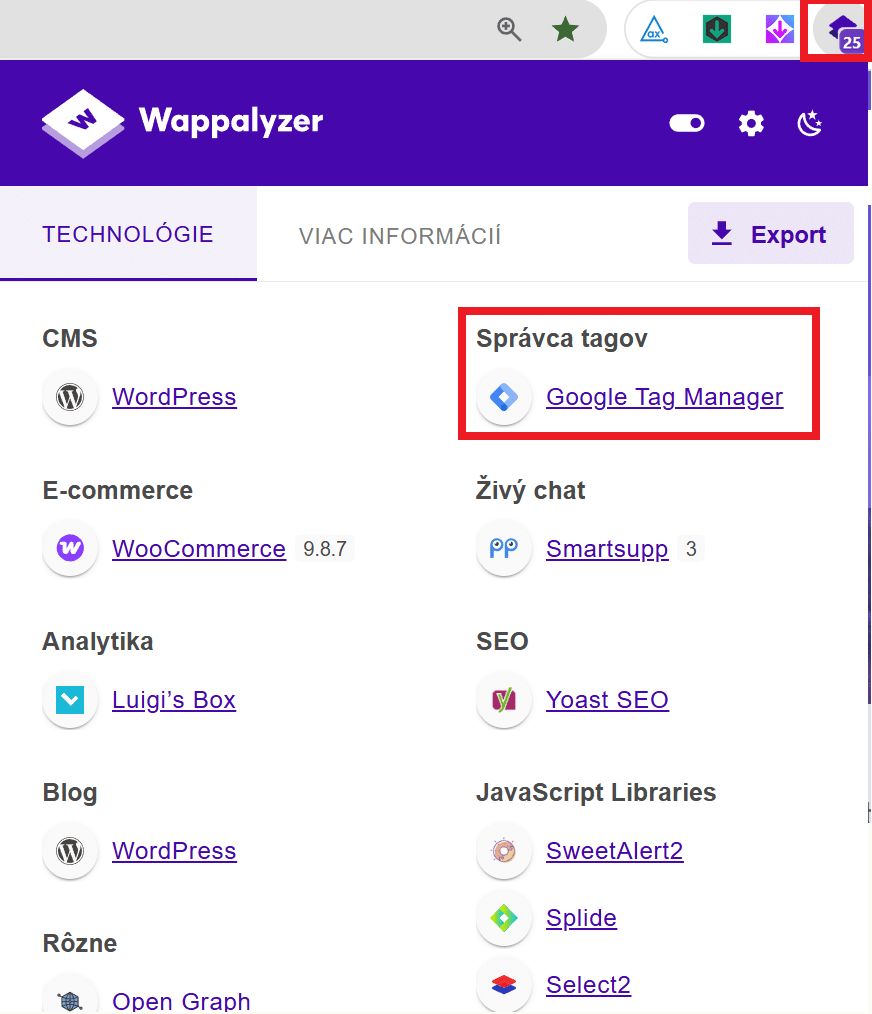
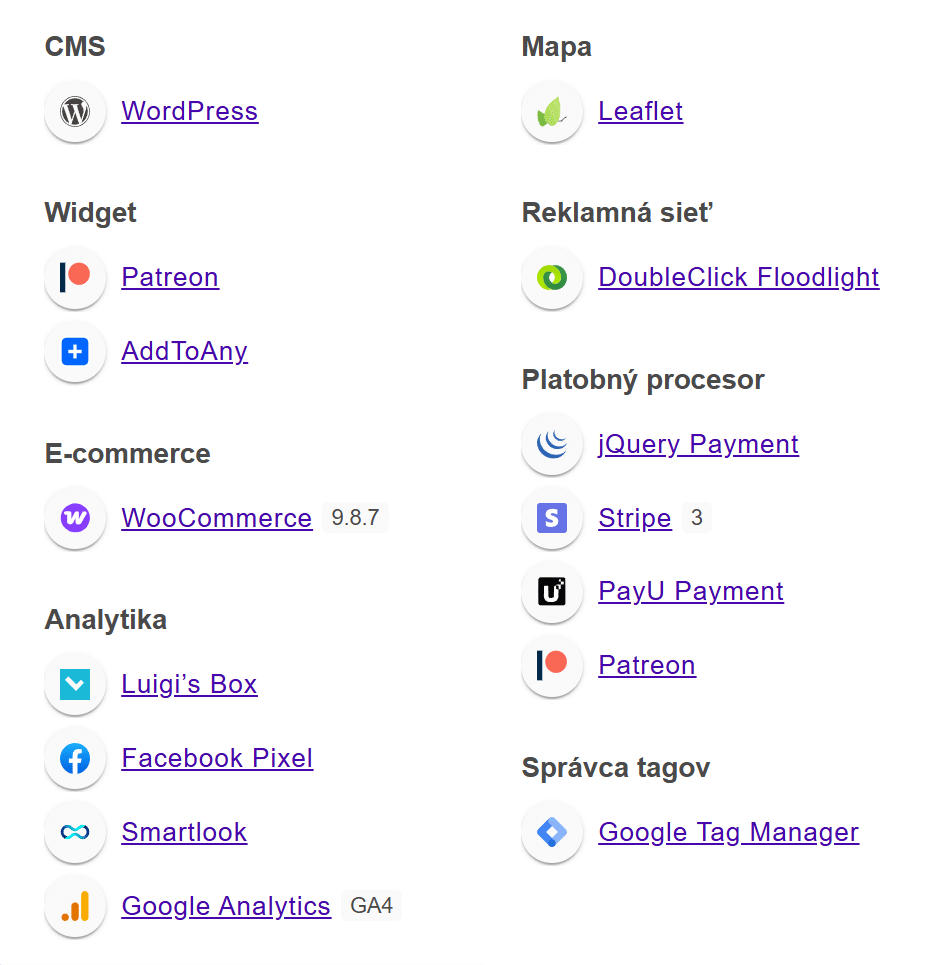
Jedným z najrýchlejších spôsobov, ako si overíme, či je na webe nasadený Google Analytics 4 a Google Tag Manager, je použitie rozšírenia Wappalyzer. Tento nástroj nám umožní bez prístupu do kódu okamžite zistiť, aké analytické a marketingové technológie stránka používa. Po otvorení webovej stránky klikneme na ikonu Wappalyzer v prehliadači. Následne sa zameriame na 2 kľúčové sekcie: Správca tagov a Analytika.
Wappalyzer Google Tag manager správca tagov
V sekcii Správca tagov skontrolujeme, či sa nachádza Google Tag Manager. Ak ho Wappalyzer deteguje, znamená to, že web využíva centrálny systém na správu meracích skriptov. V praxi to znamená, že Google Analytics je veľmi pravdepodobne implementovaný práve cez GTM a nie priamo v kóde stránky.
V sekcii Analytika následne overíme prítomnosť Google Analytics (GA4). Ak ho nástroj zobrazí, znamená to, že merací skript je načítaný a stránka odosiela základné dáta o návštevnosti. Ak vo Wappalyzeri vidíme zároveň Google Tag Manager aj Google Analytics, ide o štandardnú implementáciu, kde GTM riadi nasadenie analytiky.
Wappalyzer Google Analytics GA4 Google Tag manager správca tagov
Treba však zdôrazniť, že Wappalyzer neoveruje správnosť implementácie. Nástroj iba potvrdzuje prítomnosť technológií na stránke. Nevieme z neho zistiť, či sa dáta reálne odosielajú, či sú správne nastavené eventy alebo či nedochádza k chybám v meraní. Wappalyzer preto používame ako rýchlu vstupnú kontrolu. Ak analytiku nevidíme, ide o jasný problém. Ak ju vidíme, musíme pokračovať ďalším overením pomocou nástrojov ako Google Tag Assistant alebo DebugView v GA4.
Ako zistiť, či je GA4 správne nasadený (GA4 Troubleshooting)
Zlé dáta sú horšie ako žiadne dáta. Ak zber nefunguje správne, nemôžete robiť dobré biznisové rozhodnutia. Medzi hlavné varovné signály (tzv. „red flags“), že niečo s vaším Google Tagom (značkou) nie je v poriadku, patria:
- Nulový tok dát a prázdny report v reálnom čase (Realtime report neukazuje žiadnych návštevníkov, aj keď viete, že na webe sú).
- Dátové výkyvy, ako napríklad dvojnásobná návštevnosť oproti tomu, čo reálne očakávate.
- Neprirodzene vysoká miera odrazu (Bounce rate).
Ak sa stretnete s týmito problémami, najčastejšie ide o jednu z týchto troch chýb inštalácie:
Nesprávne umiestnenie kódu (Wrong placement)
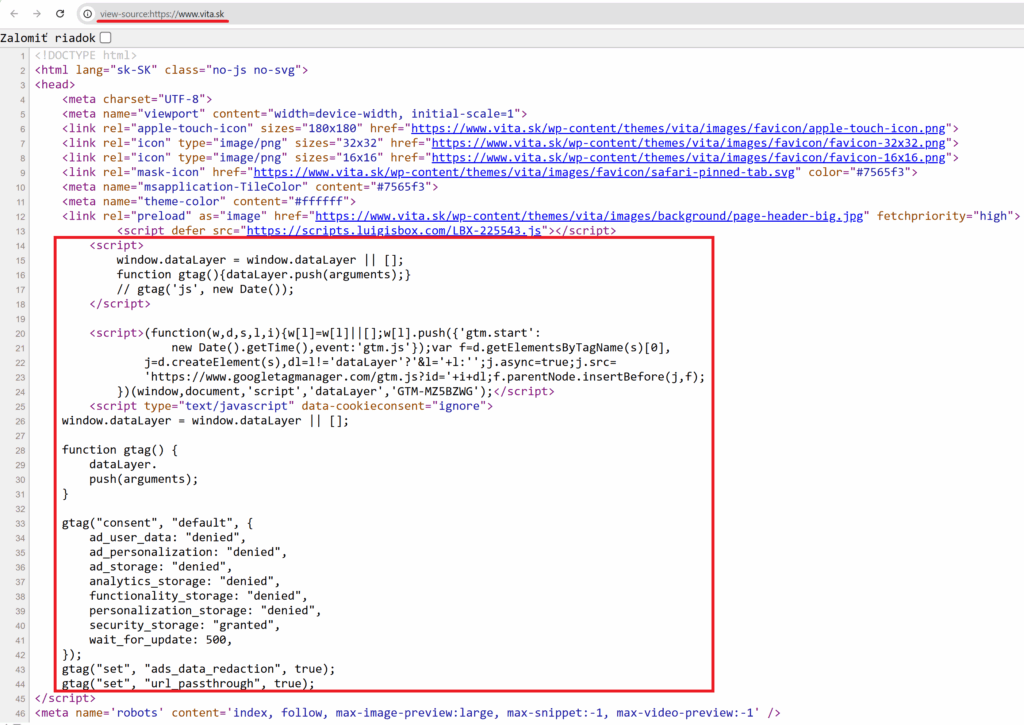
Uistite sa, že kód Google Tag je vložený hneď za otváracou značkou <head> na každej jednej podstránke vášho webu. Ľudia často podceňujú umiestnenie, no správne vložený tag znamená rozdiel medzi presným zachytením odrazu a jeho úplným minutím.
zdrojový kód Google Tag Manager správca značiek Google Analytics GA4
💡 Profesionálny tip: Na rýchlu kontrolu zdrojového kódu môžete použiť klávesovú skratku Ctrl + U.
Chyba v identifikátore (Incorrect Measurement ID)
V sekcii Admin (Správca) → Data Streams (Dátové streamy) si dvakrát skontrolujte vaše ID v tvare G-XXXXXXXXXX. Jeden preklep úplne preruší spojenie a dáta sa nebudú odosielať.
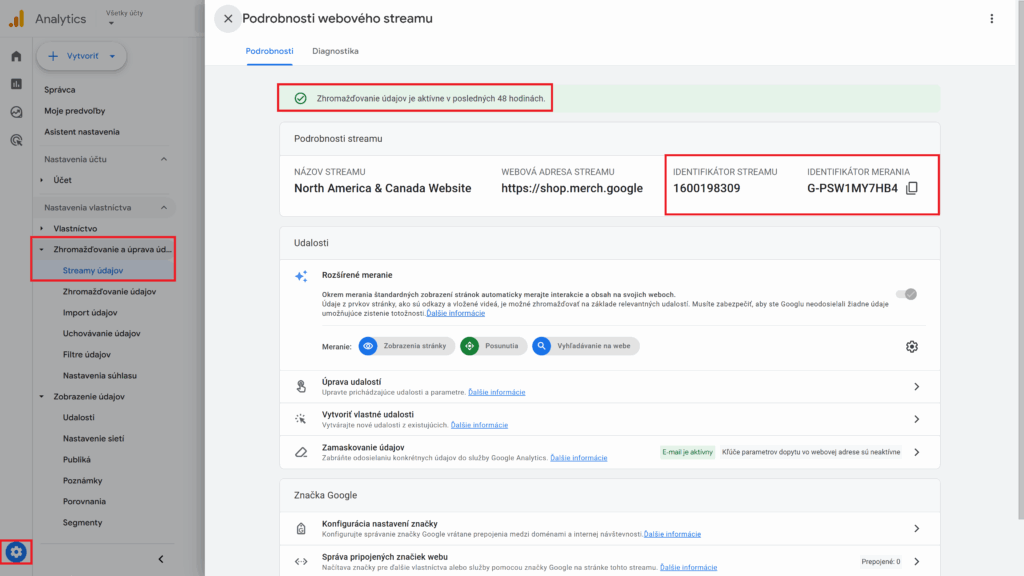
Google Analytics GA4 kontrola zhromažďovania merania údajov
Zdvojenie kódov (The „double-Up“)
Toto je mimoriadne častý problém, keď na webe beží priamo vložený kód (gtag.js) a zároveň je analytika spustená aj cez Google Tag Manager (GTM). Tvrdé kódovanie (hardcoding) oboch vedie k dvojitému započítavaniu návštev. Najčistejšie riešenie je odstrániť všetky pevne zakódované tagy a spravovať všetko výhradne cez jeden GTM kontajner.
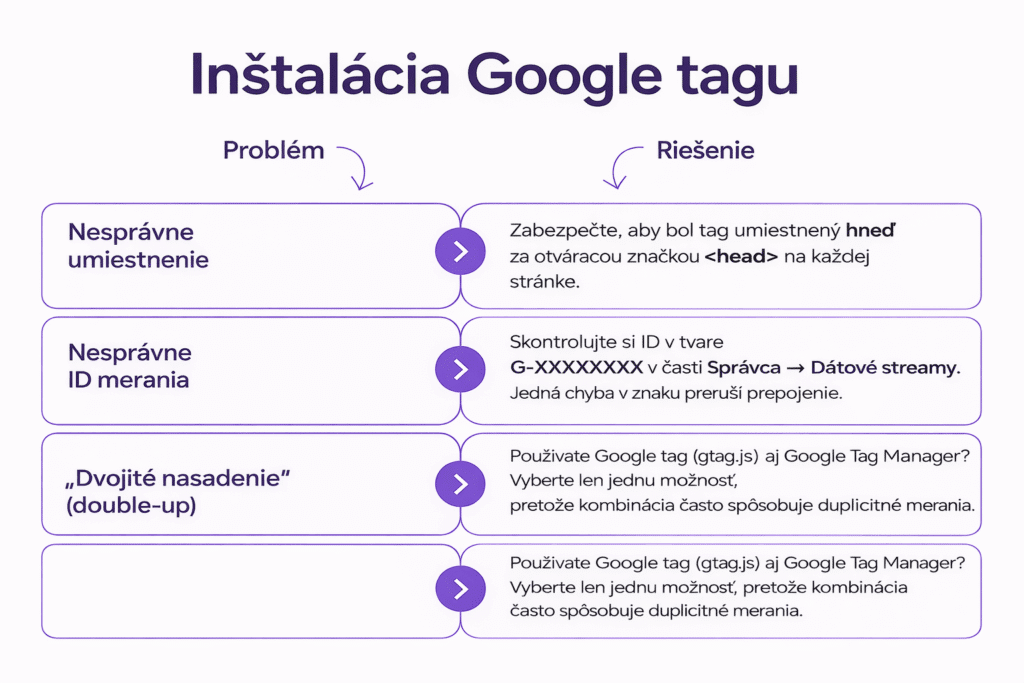
Google Tag Gtag inštalácia GA4 riešenie problémov nesprávne meranie a nastavenie
💡 Profesionálny tip: Na overenie správnej inštalácie vždy používajte bezplatné rozšírenie a nástroj Google Tag Assistant (tagassistant.google.com), ktorý vám presne ukáže, aké značky sa na stránke spúšťajú a či neobsahujú chyby. Nájdete ho priamo v Google Chrome Store. Správnosť implementácie vždy overujeme cez Google Tag Assistant alebo DebugView, nie cez Wappalyzer.
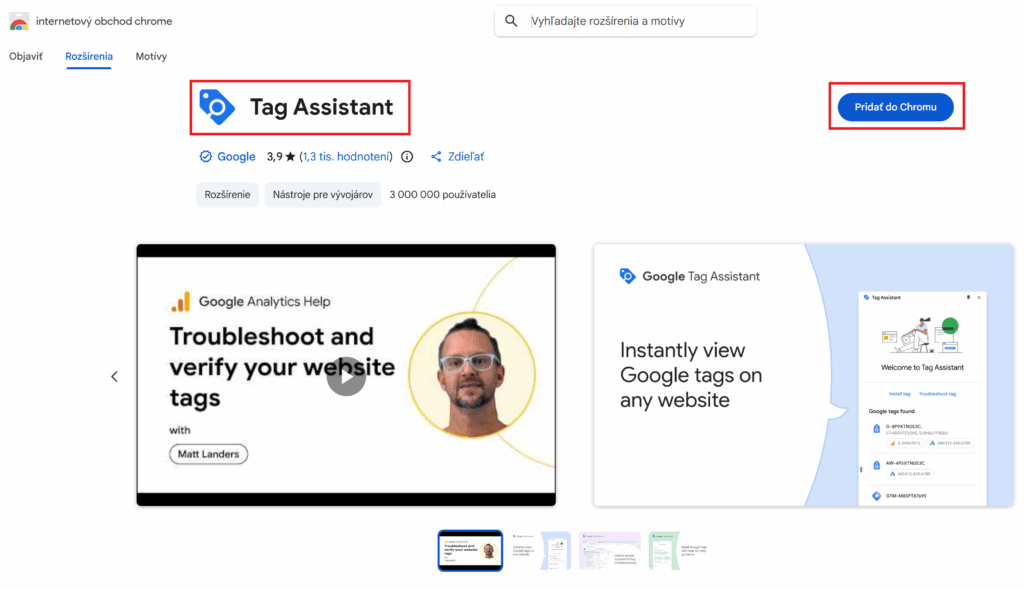
Google Tag Assistant
Ktorú funkciu Google Analytics GA4 a kedy použiť?
Rozhranie Google Analytics 4 je rozdelené do logických blokov. V ľavom menu nájdete hlavnú navigáciu, kde sa presúvate medzi Domovskou stránkou (Home), Reportmi (Reports), Prieskumami (Explore), Reklamou (Advertising) a Správcom (Admin). Ďalším mimoriadne užitočným prvkom je vyhľadávací panel v hornej časti, ktorý vám umožňuje klásť otázky v prirodzenom jazyku alebo rýchlo hľadať konkrétne reporty.
Aby ste sa v reportoch nestratili, tu je praktický ťahák (Cheat sheet), ktorý vám napovie, kam kliknúť, keď potrebujete konkrétnu informáciu:
- Chcete vidieť, čo robia používatelia práve teraz na vašom webe? → Reports → Realtime (V reálnom čase).
- Zaujíma vás celková cesta zákazníka? → Reports → Lifecycle Reports (Akvizícia, Zapojenie, Speňažovanie, Udržanie).
- Potrebujete vysokoúrovňový prehľad o správaní (cestu používateľa)? → Explorations (Prieskumy) → Path Exploration.
- Chcete zistiť, koľko % ľudí prejde každým krokom nákupného košíka? → Explorations → Funnel Exploration (Lievik).
- Sledujete, ako konkrétne marketingové kanály prinášajú konverzie? → Advertising → Attribution (Atribučné modely a cesty kľúčových udalostí).
- Chcete porovnať, ako sa v čase správajú špecifické skupiny ľudí? → Použite Segments (Segmenty) a aplikujte ich na akýkoľvek štandardný report.
- Zaujíma vás správanie ľudí, ktorí zdieľajú spoločnú charakteristiku (napr. nakúpili v ten istý deň)? → Explorations → Cohort Exploration (Kohortový prieskum).
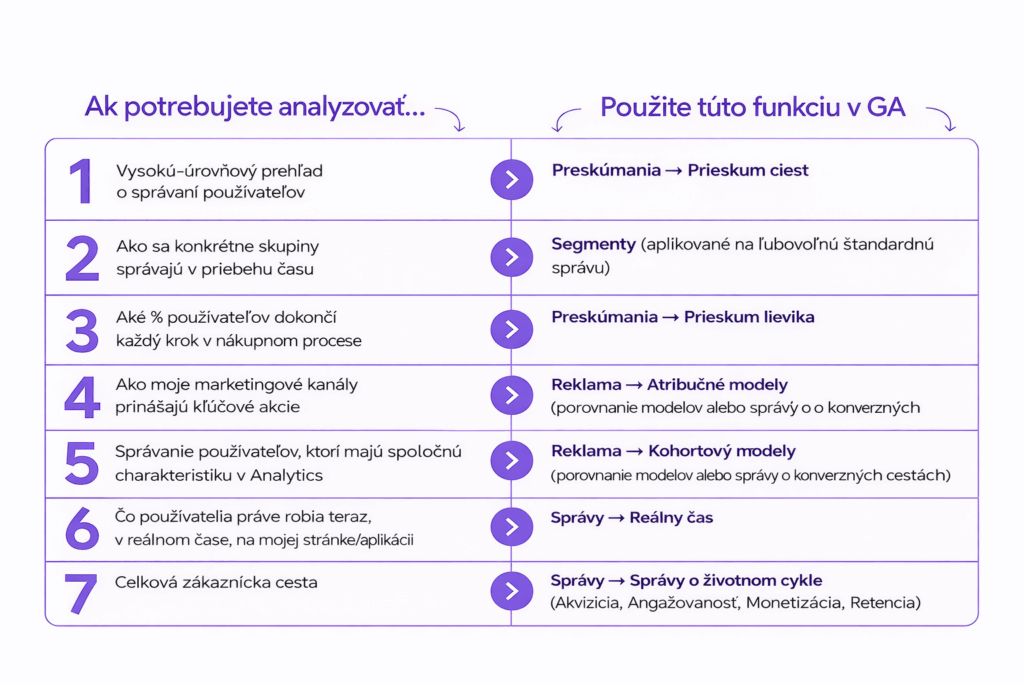
Google Analytics GA4 prehľad funkcií ako analyzovať dáta a správanie používateľov
Metriky pod lupou: Noví používatelia (New users) verzus Celkoví používatelia (Total users)
Pri pozeraní na základné čísla v GA4 mnohí narazia na zdanlivý paradox – vidia odlišné čísla pri metrikách „Noví používatelia“ a „Celkový počet používateľov“. Aký je v tom rozdiel?
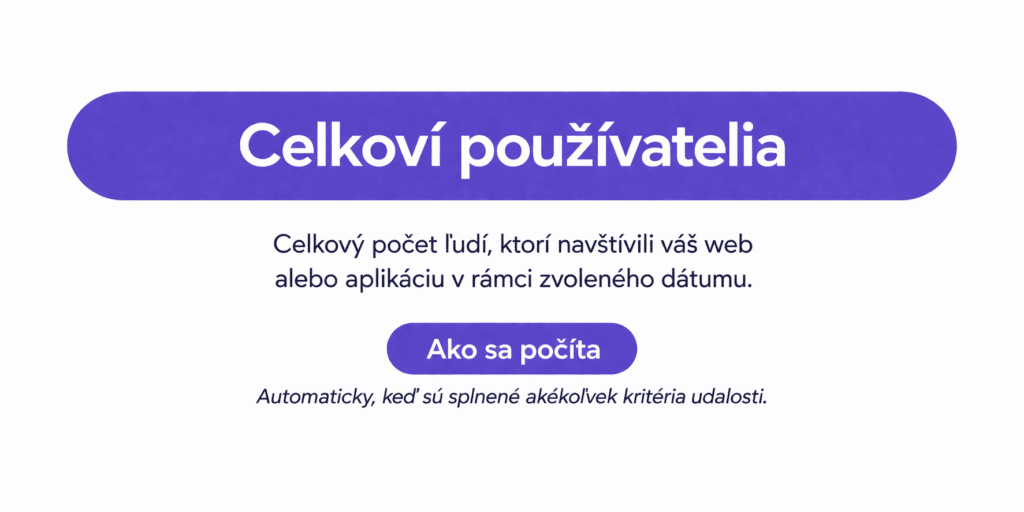
- Celkový počet používateľov (Total users): Predstavuje celkový počet ľudí (unikátnych identifikátorov), ktorí navštívili váš web v zadanom období, pričom sa automaticky započítajú, keď je splnené akékoľvek kritérium udalosti.
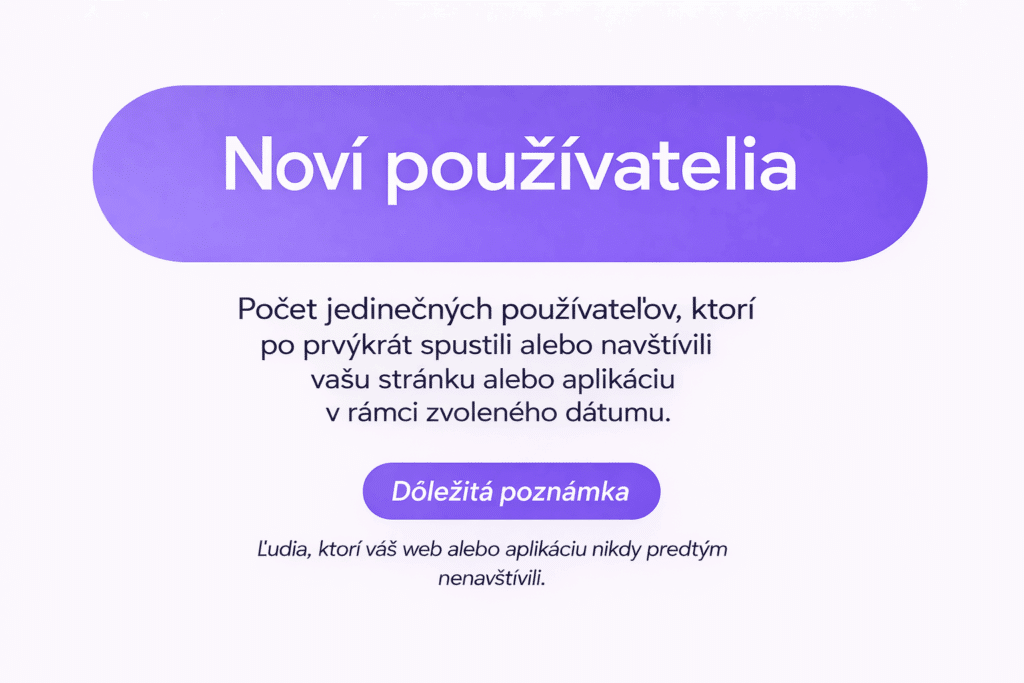
- Noví používatelia (New users): Počet ľudí, u ktorých sa po prvýkrát zaznamenala udalosť
first_open(pri aplikácii) alebofirst_visit(pri webe) v danom období. Sú to ľudia, ktorí u vás predtým nikdy neboli. - Aktívni používatelia (Active users): Sú to používatelia, ktorí mali reláciu s interakciou (trvala aspoň 10 sekúnd, zahŕňala konverziu, alebo min. 2 zobrazenia stránky).
- Vracajúci sa používatelia (Returning users): Ľudia, ktorí iniciovali aspoň jednu predchádzajúcu reláciu.
Google Analytics GA4 celkoví používatelia čo znamená total users a ako sa počíta
Prečo čísla Google Analytics niekedy nesedia?
Môže sa stať, že počet nových používateľov sa zdá byť vyšší, než by ste čakali, alebo je veľmi blízko číslu celkových používateľov. V praxi je za tým často technologické obmedzenie: moderné prehliadače (ako napríklad Safari) mažú cookies pomerne rýchlo, niekedy už po 7 dňoch. Ak k vám ten istý človek príde po 2 týždňoch zo Safari, GA4 ho môže znova označiť za „Nového používateľa“. Skutočná „mágia“ a pohľad na zdravie vášho biznisu sa však odohráva práve v rozdiele (medzere) medzi Novými a Celkovými používateľmi. Ak je tento rozdiel veľký a máte veľa vracajúcich sa návštev, vaša miera udržania (retencie) je výborná.
Google Analytics GA4 noví používatelia čo znamená new users a ako sa meria
Ako analyzovať návštevnosť z AI a využívať UTM parametre
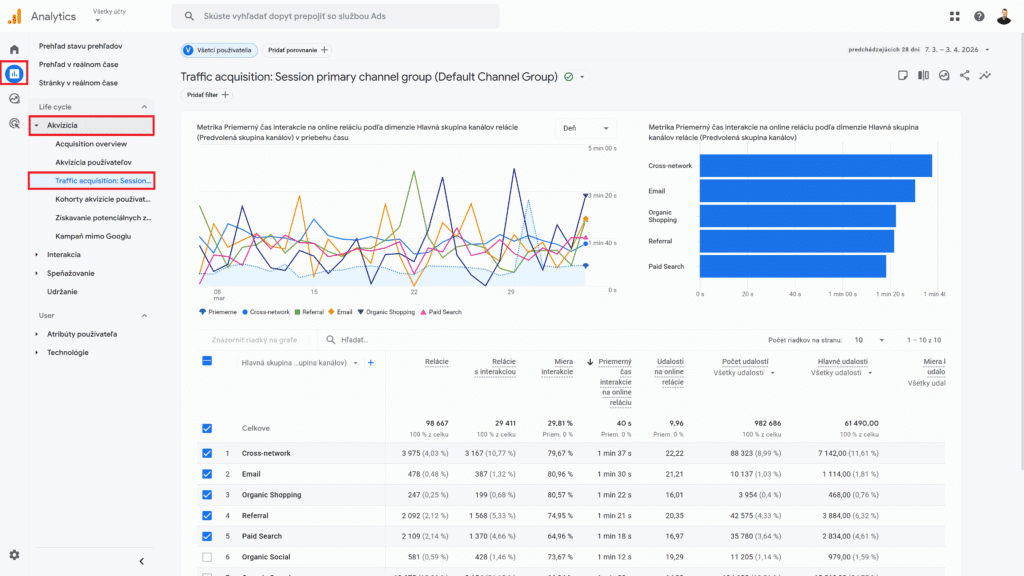
Jednou z najdôležitejších otázok marketérov je: „Odkiaľ k nám chodia ľudia a prinášajú nám zisk?“ Na to slúži report Reports → Acquisition → Traffic acquisition (Akvizícia návštevnosti).
Aby ste v tomto reporte videli presné dáta, je nevyhnutné prepnúť si primárnu dimenziu na Session source / medium (Zdroj / Médium relácie). Tu uvidíte detailný rozpis návštevnosti aj konverzií. Ako sme spomínali v prvej časti, ak platíte za kampane a nemáte nastavené konverzie, okamžite by ste to mali začať riešiť.
Google Analytics GA4 reporty akvizícia traffic acquisition session primary
Základom pre sledovanie kampaní sú UTM parametre, ktoré pridávate za svoje odkazy:
utm_source(zdroj) – odkiaľ človek prišiel (napr. google, facebook, chatgpt).utm_medium(médium) – typ návštevnosti (napr. cpc pre platené, social, email, ai).utm_campaign(kampaň) – názov konkrétnej kampane (napr. letny_vypredaj, seo_clanok).
Ako zistiť, koľko návštev máte z AI nástrojov (ChatGPT, Claude a pod.)?
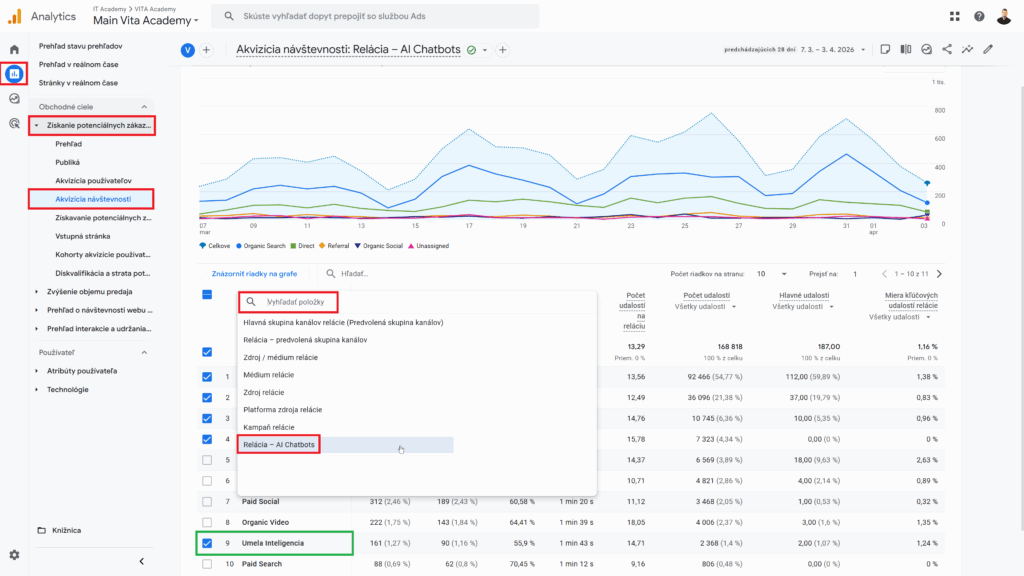
Dnes je čoraz dôležitejšie vedieť, či vás odporúčajú jazykové modely a asistenti s umelou inteligenciou. Aby ste to v GA4 videli prehľadne, môžete si vytvoriť vlastnú skupinu kanálov (Custom channel grouping) s názvom napríklad „AI Chatbots“.
AI skupiny kanálov channel groups akvizícia návštevnosti
Postup je nasledovný:
- V sekcii Správca (Admin) prejdite do nastavení vlastných skupín kanálov (Channel Group) a vytvorte novú s názvom „AI Chatbots“ (alebo Asistenti s umelou inteligenciou).
- Pridajte podmienku a zvoľte Zodpovedá regulárnemu výrazu (matches regex).
- Ako dimenziu vyberte Zdroj (Source) a vložte Regex obsahujúci známe AI nástroje.
Napríklad:gemini|openai|copilot|chatgpt|gpt|perplexity|bard|anthropic|claudealebo komplexnejší:^.*ai|.*\.openai.*|.*chatgpt.*|.*gemini.*|.*gpt.*|.*copilot.*|.*perplexity.*|.*google.*bard.*|.*bard.*google.*|.*bard.*|.*.*gemini.*google.*$. - Túto novú skupinu si potom v reporte Akvizície zvolíte ako primárnu dimenziu a uvidíte presné dáta agregované pre AI chaty.
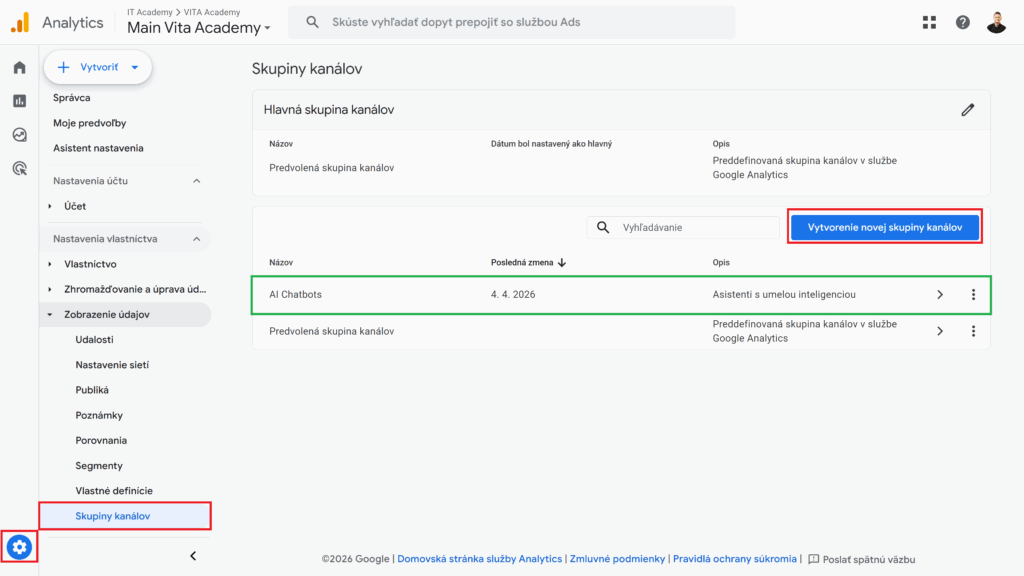
AI skupiny kanálov channel groups
💡 Profesionálny tip:
Tu sú na skopírovanie priamo regulárne výrazy (regexy), ktoré používame ako Google Certifikovaní Tréneri (GCTs) v praxi a na projektoch:
// Krátky regex (248 znakov)
chatgpt\.com|chat\.openai\.com|gemini\.google\.com|deepseek\.com|perplexity(?:\.ai)?|claude\.ai|copilot\.microsoft\.com|deepl\.com|character\.ai|(?:\w+\.)?meta\.ai|grok\.x\.com|grok\.com|x\.ai|bard\.google\.com|(?:\w+\.)?mistral\.ai|writesonic\.com
// Dlhý komplexný regex (1673 znakov)
chatgpt\.com|chat\.openai\.com|gemini\.google\.com|deepseek\.com|perplexity(?:\.ai)?|claude\.ai|copilot\.microsoft\.com|deepl\.com|character\.ai|(?:\w+\.)?meta\.ai|grok\.x\.com|grok\.com|x\.ai|bard\.google\.com|(?:\w+\.)?mistral\.ai|writesonic\.com|quillbot\.com|chat\.suno\.com|turing\.microsoft\.com|cosmos\.microsoft\.com|orca\.microsoft\.com|phi\.microsoft\.com|megatron\.microsoft\.com|jarvis\.microsoft\.com|maia\.microsoft\.com|aitastic\.app|bnngpt\.com|chat-gpt\.org|(?:\w+\.)?edgepilot|firefly\.adobe\.com|edgeservices|iask\.ai|(?:\w+\.)?neeva|nimble\.ai|open-assistant\.io|(?:\w+\.)?copy\.ai|openchat\.so|blackbox\.ai|ex\.ai|cohere\.ai|anthropic\.com|(?:\w+\.)?palm-ai\.google\.com|chatglm\.cn|gemini-api\.google\.com|palm\.google\.com|deeplearning\.google\.com|vertexai\.google\.com|ai\.google\.com|deepmind\.google\.com|ml\.googleapis\.com|tensor\.google\.com|t5\.google\.com|my-ai\.snapchat\.com|ai\.baidu\.com|xiaoice\.com|anthropic-api\.com|huggingchat\.com|deepmind\.com|alphacode\.google\.com|copilot\.azure\.com|felo\.ai|chat\.qwen\.ai|(?:\w+\.)?qwenlm\.ai|(?:\w+\.)?outlier\.ai|chat\.hotmart\.ai|customgpt\.ai|venice\.ai|bot\.ivy\.ai|chat\.chatbotapp\.ai|lmarena\.ai|wrtn\.ai|chat\.chaton\.ai|app\.chatboxapp\.ai|duck\.ai|sider\.ai|webpilot\.ai|ai21\.com|pi\.ai|zhipu\.ai|huggingface\.co|wordtune\.com|reka\.ai|syntesia\.io|jasper\.ai|uminal\.org|ai-coustics\.com|magical\.team|vicuna\.ai|floydhub\.com|forefront\.ai|komo\.ai|wav\.ai|d-id\.com|sap\.ai|useblackbox\.io|you\.com|chinchilla\.ai|openrouter\.ai|waldo|coze\.com|exa\.ai|spellbook\.rossintelligence\.com|yiyan\.baidu\.com|lighton\.ai|baichuan-ai\.com|hyperwriteai\.com|phind\.com|app\.loora\.ai
Čo sú Prieskumy (Explorations) a Segmenty
Ak vám nestačia štandardné reporty, sekcia Prieskumy (Explore) je miesto, kde viete ísť skutočne do hĺbky. Umožňuje vám vytvárať segmenty a to špecifické podmnožiny dát. Môžete si napríklad vyfiltrovať len používateľov z konkrétneho mesta, ktorí urobili nákup nad určitú sumu.
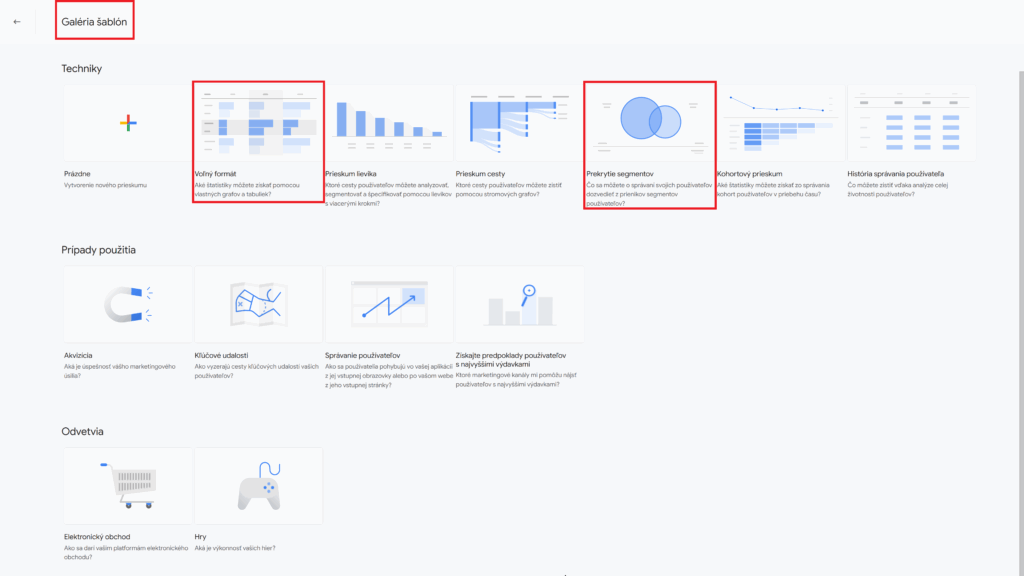
Google Analytics GA4 prieskumy explorations segmenty
Ak počas analýzy objavíte zaujímavú skupinu ľudí priamo v grafe Prieskumu, môžete na ňu kliknúť pravým tlačidlom myši a vybrať „Vytvoriť segment z výberu“ (Create segment from selection). Tento segment si uložíte a neskôr ho viete využiť aj na vytvorenie remarketingového publika pre vaše Google Ads kampane. Rovnako tu viete využiť aj funkciu „Zobraziť používateľov“ (View users), kde preskúmate správanie jednotlivcov, ktorí tvoria daný bod v grafe.
Záver a odporúčania Google Analytics 4
Google Analytics 4 patrí medzi najdôležitejšie nástroje pre profesionálnu digitálnu analytiku, meranie výkonnosti marketingu a pochopenie správania používateľov na webe i v aplikáciách. Využívajú ho majitelia firiem, marketingové tímy, e-commerce manažéri aj analytickí začiatočníci, ktorí chcú robiť rozhodnutia podložené reálnymi dátami. Vďaka svojmu modernému modelu založenému na udalostiach, využitiu strojového učenia a schopnosti sledovať cestu zákazníka naprieč zariadeniami je ideálny pre každého, kto chce optimalizovať svoju online prítomnosť a zvýšiť návratnosť investícií (ROI).
Google Analytics GA4: Sprievodca, metriky, meranie dát a atribúcia
Začiatočníkom môže GA4 spočiatku pripadať zložitý, najmä kvôli odlišnej štruktúre oproti staršiemu systému Universal Analytics a novej terminológii. Dôležité je však postupovať krok za krokom a vyvarovať sa častým chybám pri inštalácii, ako je nesprávne umiestnenie kódu v hlavičke, preklepy v identifikátore (Measurement ID) alebo zdvojovanie kódov (tzv. „double-up“).
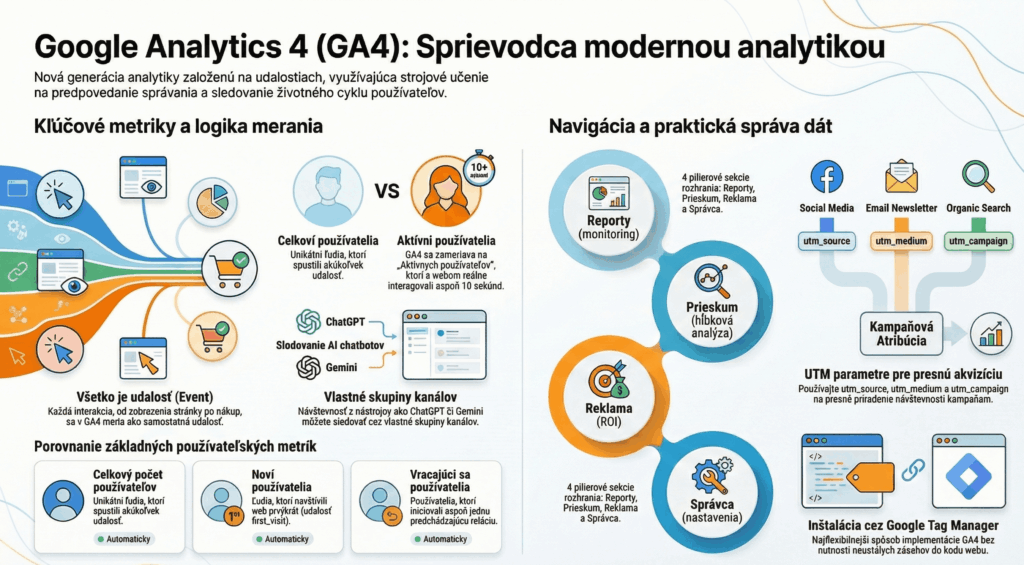
Google Analytics GA4 sprievodca metriky meranie dát a atribúcia
Najlepšie výsledky dosiahnete, keď si najskôr osvojíte základné prvky GA4, ako je správne nastavenie účtu, vytvorenie dátových streamov a pochopenie automaticky zbieraných udalostí. Rovnako je kľúčové pochopiť základné metriky používateľov a teda rozdiel medzi novými používateľmi (ľudia, ktorí sú na webe prvýkrát) a celkovým počtom používateľov, pretože práve rozdiel medzi týmito metrikami vám ukáže, ako dobre si dokážete udržať publikum (retencia). Až potom je vhodné prejsť k pokročilejším technikám, ako sú vlastné prieskumy (Explorations) pre sledovanie ciest a nákupných lievikov, nastavenie konverzií (kľúčových udalostí), segmentácia publik, sledovanie návštevnosti z AI nástrojov pomocou vlastných skupín kanálov či export dát do BigQuery pre hĺbkovú analýzu.
Čo pre úspešný štart odporúčam:
- Začať s využívaním Demo účtu Google Merchandise Store: Môžete si tu bezpečne vyskúšať prácu s reálnymi dátami, klikať na rôzne reporty a učiť sa orientovať v rozhraní bez toho, aby ste pokazili vlastnú analytiku.
- Každé meranie vopred plánovať pomocou tabuľky (spreadsheetu): Týmto spôsobom si udržíte dokonalý prehľad v názvoch udalostí, parametrov a UTM značiek pre jednotlivé marketingové kampane.
- Implementovať GA4 prostredníctvom Google Tag Manager (GTM): Tento prístup vám poskytne potrebnú flexibilitu bez nutnosti neustálych zásahov do kódu webu a zároveň tak predídete najčastejšej chybe v podobe duplicitného vloženia tagov priamo do webu a zároveň do GTM.
- Pravidelne využívať funkciu DebugView a nástroj Google Tag Assistant: Vždy si overte (napríklad cez tagassistant.google.com), či sa dáta a značky z webu spúšťajú a odosielajú správne v reálnom čase, čím sa vyhnete nulovým dátovým tokom.
- Vzdelávať sa pomocou našich online kurzov: Absolvujte kurz Google Analytics 4 na platforme VITA a získajte praktické skúsenosti, ktoré vám ušetria čas strávený pokusmi a omylmi pri analýzach.
👉 Ak chcete vedieť, ako začať s Google Analytics 4 a naučiť sa plnohodnotne využívať jeho potenciál pre rast vášho podnikania, doprajte si čas a učte sa systematicky. GA4 nie je len štatistický nástroj, ale komplexný analytický systém, ktorý vám umožní predvídať správanie zákazníkov a efektívne riadiť marketingové rozpočty. Získajte pevné základy a zručnosti v našom online certifikovanom kurze Google Analytics 4 (GA4) I. Začiatočník.
Použité zdroje a literatúra pre Google Analytics 4 a webovú analytiku
Online zdroje:
- analytics.google.com – (Google Analytics – oficiálna platforma a rozhranie analytického nástroja).
- support.google.com/analytics – (Google Analytics Help Center – oficiálna dokumentácia, návody na vytváranie vlastných skupín kanálov, orientáciu v rozhraní a filtrovanie segmentov).
- tagassistant.google.com – (Google Tag Assistant – oficiálny nástroj od Googlu určený na overenie správnej inštalácie a riešenie problémov (troubleshooting) so značkami na webe).
- linkedin.com/showcase/google-analytics – (Odborné diskusie zamerané na interpretáciu používateľských metrík a pokročilú analytiku).
Odborné články a knihy:
- Google Analytics Team. (2024 – 2026). [GA4] Vysvetlenie používateľských metrík. Google Help Documentation. (Dokumentácia vysvetľujúca rozdiely medzi celkovými, novými, aktívnymi a vracajúcimi sa používateľmi).
- Google Analytics Team. (2024 – 2026). [GA4] Orientácia v službe Analytics a Použitie segmentov a filtrov. Google Help Documentation. (Sprievodca základným rozhraním, vyhľadávaním a sekciou Prieskumy).
- Google Analytics Team. (2026). Vlastné skupiny kanálov – Analytics Pomocník. Google Help Documentation. (Oficiálny postup na integráciu regulárnych výrazov – Regex – pre sledovanie AI asistentov ako ChatGPT či Claude).
- Google Analytics. (2026). Google tag installation troubleshooting guide. Google Analytics. (Oficiálna infografika s vizualizáciou najčastejších chýb ako Wrong placement, Incorrect Measurement ID a The „double-Up“).
- Google Analytics. (2026). Introducing Your Data-Driven Personal Analyst: Analytics Advisor is Here!. (Oficiálne oznámenie integrácie konverzačnej umelej inteligencie priamo do rozhrania GA4).
- Odborné komunitné diskusie LinkedIn (Patowary, S. A., Boyd, B., Watson, J., a ďalší). (2026). Analýza GA4 dát v praxi: Noví používatelia vs. Celkoví používatelia a problémy s GTM inštaláciou. (Rozbory expertov na obmedzenia prehliadačov ohľadom cookies a tipy na čisté nasadenie analytiky bez duplicitných kódov).