Chyby ChatGPT najrýchlejšie vyriešite vtedy, keď správne určíte, čo hlásenie znamená. Neúspešné prihlásenie, nenahratý dokument, vypršaná relácia a vyčerpané kredity majú odlišné príčiny aj riešenia. Rovnaké tlačidlo Skúsiť znova preto nepomôže pri každom probléme. V tomto návode nájdete konkrétne postupy, vysvetlenie priložených snímok a príklady, ako pokračovať bez zbytočného opakovania práce.
Článok sa venuje používateľskému prostrediu OpenAI ChatGPT vrátane projektov, súborov a režimu Work. Názvy modelov, položky ponuky a limity sa líšia podľa predplatného, pracovného priestoru a dostupnej verzie rozhrania. Obrázky zachytávajú konkrétne situácie na účte VITA, nie jednotnú ponuku všetkých účtov.
Najčastejšie chyby ChatGPT a rýchly výber riešenia
Najskôr si všimnite presné znenie hlásenia a miesto, kde sa zobrazilo. Chyba pri prihlasovaní smeruje k overeniu účtu, chyba pri prílohe k súboru a upozornenie na kredity k nastaveniam používania. Samotná červená farba nehovorí, či ide o výpadok služby alebo obmedzenie vášho účtu. Nasledujúca tabuľka vám pomôže vybrať správnu časť návodu.
| Hlásenie alebo príznak | Čo overiť ako prvé | Vhodný ďalší krok |
|---|---|---|
| Vyskytla sa neznáma chyba | Opakovateľnosť a stav služby | Uložte zadanie a urobte jeden kontrolovaný pokus. |
| This page couldn’t load | Načítanie stránky a pripojenie | Otvorte ChatGPT aj v čistom profile prehliadača. |
| Authentication Error | Prihlasovaný účet a spôsob prihlásenia | Použite správneho poskytovateľa a uchovajte request ID. |
| Nahrávanie sa nepodarilo | Formát, veľkosť a dostupnosť prílohy | Vyskúšajte jeden malý platný dokument. |
| Tento súbor si už nahral/-a | Existujúca príloha alebo uložený súbor | Vyberte existujúci súbor a pripojte ho k zadaniu. |
| Relácia funkcie Code Interpreter vypršala | Dostupnosť uloženého výsledku a vstupov | Vyhľadajte uložený súbor alebo vytvorte nový výstup. |
| Maximálna dĺžka konverzácie | Rozsah konkrétneho četu | Pripravte súhrn a pokračujte v novom čete. |
| Nepodarilo sa načítať projekty | Účet, pracovný priestor a vyhľadávanie | Overte dostupnosť projektu aj mimo bočného panela. |
| Minuli sa kredity alebo limit používania | Používanie, rozpočet a čas obnovenia | Postupujte podľa konkrétneho typu obmedzenia. |
Prvá pomoc, keď ChatGPT nefunguje
Pred obnovením stránky (ideálne prostredníctvom klávesovej skratky Ctrl + F5 alebo Shift + F5) si skopírujte rozpísané zadanie a odložte posledný použiteľný výsledok. Zaznamenajte presnú chybu, čas výskytu a činnosť, ktorá jej predchádzala. Potom skontrolujte oficiálnu stránku stavu služieb OpenAI. Ak je pre dotknutú funkciu oznámený incident, ďalšie zmeny vo vašom prehliadači nemusia situáciu urýchliť.
Pri nejasnom technickom zlyhaní porovnajte pôvodné okno s novým súkromným oknom alebo čistým profilom prehliadača. Prihláste sa do rovnakého účtu a zopakujte len malú skúšobnú úlohu. Ak test funguje, postupne overte rozšírenia a údaje stránky. Na spravovanom zariadení riešte zmeny VPN, proxy a bezpečnostných nastavení s vaším IT oddelením.
Meňte vždy jednu vec a zapíšte si výsledok. Ak naraz zmeníte účet, sieť, model aj prehliadač, úspešný pokus vám nevysvetlí príčinu. Praktickým testom je krátke zadanie bez príloh, napríklad „Napíš jednu vetu o zálohovaní“. Výsledok však overuje iba túto jednoduchú funkciu, nie nahrávanie dokumentov alebo beh pracovných nástrojov.
Chyby ChatGPT pri načítaní stránky a odpovede
Vyskytla sa neznáma chyba
Hlásenie „Vyskytla sa neznáma chyba“ neuvádza presnú príčinu. Zo samotného obrázka preto nevyplýva, že vám došli kredity, že je poškodený dokument alebo že máte zablokovaný účet. Rozhodujúca je činnosť tesne pred chybou. Iný prípad je odoslanie krátkej otázky a iný ukladanie výsledku po dlhom spracovaní.

ChatGPT zobrazuje upozornenie Vyskytla sa neznáma chyba.
Neurčité chyby ChatGPT skúmajte podľa poslednej vykonanej činnosti. Pri príprave článku si napríklad odložte zadanie aj dostupný návrh. Následne skúste tú istú operáciu raz zopakovať a zaznamenajte, či zlyhá na rovnakom mieste. Ak funguje jednoduchý text, no zlyháva iba konkrétny export, popíšte podpore export a jeho formát. Takýto opis má vyššiu hodnotu než všeobecná správa „ChatGPT nefunguje“.
This page couldn’t load a prázdna stránka
Anglické hlásenie „This page couldn’t load“ znamená, že sa stránku nepodarilo načítať. Tlačidlo Reload opakuje načítanie a Back vás vracia späť. Táto obrazovka sama neurčuje, či zlyhala celá služba, konkrétna stránka alebo miestne pripojenie. Priložený obrázok je preto ukážkou príznaku, nie dôkazom jednej konkrétnej príčiny.

Chyba načítania stránky ChatGPT s tlačidlami Reload a Back.
Chyby ChatGPT pri načítaní porovnajte na úvodnej aj dotknutej stránke. Ak sa úvodná stránka otvorí, no konkrétny odkaz nie, zaznamenajte aj jeho adresu. Rovnakú stránku otestujte v inom prehliadači a prípadne na inej povolenej sieti. Údaje stránky vymažte až po uložení rozpracovaného textu a overení, že sa viete znova prihlásiť. Nie je potrebné preventívne odstrániť všetky heslá, históriu ani údaje ostatných webov.
Pomalá odpoveď, zaseknuté generovanie a sieťová chyba
Rozlišujte dlhšiu náročnú úlohu od nehybnej stránky bez ďalšieho postupu. Všímajte si, či pribúdajú priebežné výsledky, mení sa stav nástroja alebo sa opakuje konkrétna chyba. Obnovenie stránky nie je potvrdením, že pôvodná úloha bola zrušená. Pred novým spustením skontrolujte jej dostupný stav, aby ste si nevytvorili zbytočne viac rovnakých zadaní.
Opakované sieťové chyby ChatGPT porovnajte na dvoch pripojeniach a uchovajte čas testu. Ak sa problém objavuje len vo firemnej sieti, pošlite tento rozdiel správcovi. Ak zlyháva všade rovnaká operácia, priložte ju k požiadavke na podporu. Pre dlhý výskum si do zadania doplňte požiadavku na priebežný súhrn a pomenované čiastkové výstupy.
Chyby ChatGPT pri prihlásení a Authentication Error
Chyby ChatGPT pri prihlasovaní súvisia s overením identity a prístupu k účtu. Ak ste účet vytvorili cez Google, Microsoft alebo Apple, začnite zodpovedajúcou prihlasovacou možnosťou a rovnakým účtom poskytovateľa. Pri Apple so skrytou e-mailovou adresou sa prihlasovaná identita nemusí zhodovať s vašou bežnou adresou. Vytvorenie druhého účtu vám automaticky nesprístupní predplatné ani históriu pôvodného účtu.

Chyba prihlásenia ChatGPT Authentication Error s kódom primaryapi_server_error.
Na snímke je „Authentication Error“ s kódom primaryapi_server_error a identifikátorom request_id. Takéto hlásenie samo nepotvrdzuje nesprávne heslo a nie je pokynom na vytvorenie API kľúča. Priamy preklad interného kódu na jednu príčinu by bol odhad. Identifikátor zachovajte pre podporu spolu s presným časom výskytu a použitou prihlasovacou možnosťou.
Pri overovaní v prehliadači skontrolujte povolené cookies a JavaScript pre prihlasovacie stránky OpenAI. Skúste čistý profil a vylúčte zásah osobného blokovača obsahu alebo rozšírenia. Pri firemnom jednotnom prihlásení SSO overte aj pridelenie prístupu u správcu. Reset hesla má zmysel pri probléme s heslom, nie ako univerzálny opravný krok pri každej autentifikačnej chybe.
Chyby ChatGPT pri nahrávaní súborov
Nahrávanie sa nepodarilo
Hlásenie pri súbore „Revised 304“ potvrdzuje neúspešný pokus o nahratie. Z obrázka nevyplýva jeho veľkosť, poškodenie ani vyčerpanie kvóty. Začnite preto samotným dokumentom. Otvorte ho lokálne, overte správny formát a skontrolujte, či sa do prílohy dostal skutočný súbor namiesto odkazu alebo zástupcu.

ChatGPT hlási neúspešné nahrávanie Word dokumentu.
Pri dokumente z Google Docs exportujte reálny súbor DOCX alebo PDF. Súbor s príponou .gdoc je odlišný od takto exportovaného dokumentu. Ak spracovanie vyžaduje odomknutý obsah, pripravte povolenú nešifrovanú kópiu z aplikácie, v ktorej máte k dokumentu oprávnený prístup. Nemeňte iba príponu súboru, pretože tým jeho vnútorný formát nezmeníte.
Chyby ChatGPT pri nahrávaní overte malým dokumentom s jednou vetou a jednoznačným názvom. Ak sa nahrá, vráťte sa k pôvodnému dokumentu a postupne zmenšite rozsah alebo pripravte nový export. Ak zlyháva aj skúšobný súbor, pozornosť presuňte na účet, službu alebo pripojenie. Do testovacieho dokumentu nevkladajte firemné ani osobné údaje, ktoré na diagnostiku nepotrebujete.
Veľkosť súboru, počet nahratí a úložisko
Chyby ChatGPT pri prílohách posudzujte podľa viacerých limitov. Veľkosť jednej prílohy, počet nahratí v časovom okne a obsadené úložisko sú rozdielne obmedzenia. Dokument pod veľkostným limitom preto nemusí prejsť, ak ste dosiahli limit nahrávania. Aj neúspešné pokusy sa niekedy započítajú, takže opakované klikanie situáciu nevyrieši. Pred ďalším pokusom si prečítajte presnú výzvu a prípadný čas opakovania.
| Druh obmedzenia | Orientačný rámec podľa dokumentácie | Praktický postup |
|---|---|---|
| Dokumenty a prezentácie | Najviac 512 MB na súbor | Skontrolujte aj obsahové a účtové limity. |
| Textové súbory a dokumenty | Najviac 2 milióny tokenov na súbor | Rozsiahly text rozdeľte na vecné časti. |
| Tabuľky a CSV | Približne 50 MB podľa veľkosti riadkov | Vyberte potrebné stĺpce a časové obdobie. |
| Obrázky | Najviac 20 MB na obrázok | Zachovajte čitateľnosť pri znížení veľkosti. |
| Počet nahratí | Až 80 súborov za 3 hodiny, Free spravidla 3 denne | Počítajte s nižšími limitmi v špičke a s hlásením vášho účtu. |
| Úložisko a prílohy projektu | Závisia od plánu, miesta uloženia a pracovného priestoru | Overte Nastavenia, Úložisko a limity konkrétneho projektu. |
Uvedené hodnoty boli overené v novembry 2026 a časom sa menia. Token je jednotka spracovania textu, nie automaticky jedno slovo alebo jeden znak. Úspešné nahratie zároveň nepotvrdzuje, že model správne prečítal každú stranu, obrázok či bunku. Pri dôležitom dokumente si nechajte uviesť konkrétnu stranu alebo časť, z ktorej odpoveď vychádza.
Tento súbor si už nahral/-a
Upozornenie na duplicitný súbor riešte najskôr kontrolou existujúcich príloh a uložených súborov. Ak máte v účte Knižnicu, vyhľadajte dokument a pripojte ho cez voľbu na pridanie z Knižnice. V niektorých verziách rozhrania uložené súbory nájdete v priestore Space. Pomenovanie ponuky sa líši, preto sledujte miesto, kde váš účet súbory skutočne zobrazuje.

ChatGPT upozorňuje, že súbor už bol nahratý.
Ak riešite chyby ChatGPT pri práci s uloženým súborom, uveďte presný názov dokumentu a požadovanú operáciu. Samotné upozornenie na duplicitu nepotvrdzuje, že model má daný súbor pripojený k aktuálnej úlohe. Premenovanie totožného obsahu nie je spoľahlivé riešenie a nemusí obísť kontrolu duplicít. Ak ste obsah upravili, uložte skutočne novú verziu a rozlíšte ju názvom, napríklad rozpocet-2026-v2.xlsx.
Relácia funkcie Code Interpreter vypršala
Code Interpreter sa používa pri výpočtoch, analýze údajov a tvorbe niektorých súborov. Pracovná relácia nástroja a uložený dokument sú dve odlišné veci. Vypršanie relácie samo nepotvrdzuje vymazanie celého četu ani stratu každého uloženého výstupu. Znamená však, že sa nemáte spoliehať na pokračovanie v pôvodnom dočasnom výpočtovom prostredí.

ChatGPT zobrazuje dve upozornenia na vypršanie relácie Code Interpreter.
Tieto chyby ChatGPT riešte kontrolou dostupného výsledku. Najskôr ho vyhľadajte medzi uloženými súbormi a skúste ho stiahnuť odtiaľ. Ak tam dostupná kópia nie je, zadajte vytvorenie nového súboru a sprístupnite potrebné vstupy. Uveďte aj požadovaný formát a názov výsledku. Skopírovanie starého nefunkčného odkazu do novej odpovede súbor znovu nevytvorí.
Opakované hlásenia o vypršanej relácii
Na ďalšej snímke sa rovnaké upozornenie opakuje viackrát. Počet červených hlásení nehovorí, koľko dokumentov sa stratilo ani či bol poškodený vstup. V praxi potrebujete zistiť, ktorý konkrétny výsledok chýba a či zostali dostupné jeho zdroje. Opakované otváranie rovnakého expirovaného odkazu nepridáva nové informácie.

Opakované upozornenia ChatGPT na vypršanú reláciu Code Interpreter.
Použite napríklad zadanie: „Vytvor nový súbor DOCX podľa priloženého textu a požiadaviek nižšie. Skontroluj, že obsahuje všetky kapitoly, a pripoj nový výsledný súbor. Ak nemáš niektorý vstup dostupný, presne ho pomenuj.“ Pôvodné súbory znovu pripojte iba vtedy, keď nie sú dostupné v aktuálnej úlohe alebo cez uložený obsah. Ani nový čet nezaručuje automatický prístup ku všetkým súborom zo starého četu.
Pri hotovom výsledku overte názov, otvorenie aj obsah dokumentu. Vytvorený súbor si uložte na miesto, ktoré používate na svoju prácu a zálohovanie. Knižnica zjednodušuje opätovné použitie, no pri zmenách účtu alebo pracovných oprávnení je dôležité vedieť, kde máte vlastnú pracovnú kópiu. Sľub „súbor bol vytvorený“ nenahrádza kontrolu dostupného súboru.
Maximálna dĺžka konverzácie a pokračovanie v novom čete
Dlhý čet s množstvom úprav, príloh a priebežných výsledkov postupne narazí na svoje obmedzenia. Upozornenie na maximálnu dĺžku konverzácie sa týka pokračovania v konkrétnom čete. Neznamená automaticky koniec predplatného ani nedostatok kreditov. Na snímke je ponúknuté tlačidlo Začať nový čet.

Konverzácia ChatGPT s upozornením na dosiahnutú maximálnu dĺžku.
Chyby ChatGPT spôsobené dĺžkou konverzácie riešte odovzdaním aktuálneho stavu. Pred prechodom si odložte poslednú schválenú verziu výsledku. K nej pridajte cieľ práce, požadovaný štýl, prijaté rozhodnutia a zoznam nevybavených úloh. Ak starý čet ešte odpovedá, požiadajte o krátky odovzdávací súhrn. Ak už odpoveď nevytvorí, pripravte súhrn ručne z dostupného obsahu.
Vzor zadania na prenos rozpracovanej práce
Do nového četu vložte nasledujúce zadanie a nahraďte položky vlastnými údajmi. Priložte relevantné dokumenty alebo ich vyberte z uložených súborov. Nadväzovanie bude presnejšie, ak novému četu dáte aktuálny stav namiesto celého nespracovaného archívu. Pred pokračovaním si nechajte potvrdiť, ktoré zdroje má skutočne k dispozícii.
Pokračuj v rozpracovanej úlohe podľa tohto súhrnu.
Cieľ: [konkrétny výsledok].
Aktuálna schválená verzia: [text alebo pripojený súbor].
Záväzné pravidlá: [štýl, rozsah, formát a obmedzenia].
Prijaté rozhodnutia: [dôležité rozhodnutia].
Otvorené úlohy: [čo ešte chýba].
Dostupné podklady: [zoznam pripojených súborov].
Najbližší krok: [jedna konkrétna činnosť].
Najprv uveď, ktoré vstupy máš dostupné a čo ti chýba.
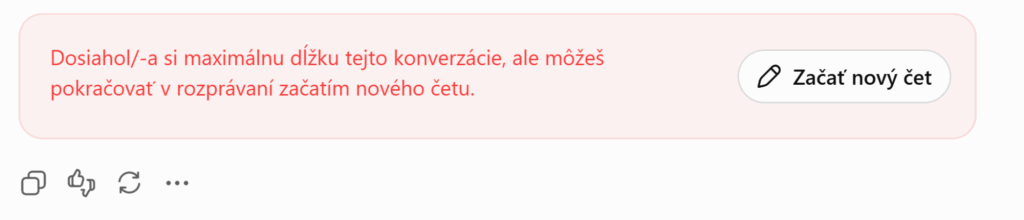
Detail upozornenia ChatGPT na maximálnu dĺžku konverzácie a tlačidlo Začať nový čet.
Detail hlásenia pomáha odlíšiť tento stav od bežnej chyby generovania. Čakanie na nové časové okno používania samo nerozšíri maximálnu dĺžku pôvodného četu. Podobne nákup kreditov nie je opravou príliš dlhej konverzácie. Pre rozsiahle projekty rozdeľte prácu na samostatné čety a udržiavajte spoločné schválené podklady v projekte.
Nepodarilo sa načítať projekty a chýbajúca história
Hlásenie „Nepodarilo sa načítať projekty“ oznamuje neúspešné načítanie zoznamu. Nie je samo osebe potvrdením, že boli projekty vymazané. Najskôr skontrolujte účet a aktívny pracovný priestor, napríklad osobný účet alebo firemný Business. Rovnaký používateľ vie pracovať vo viacerých priestoroch s odlišným obsahom.

Chyba ChatGPT Nepodarilo sa načítať projekty s tlačidlom Skúsiť znova.
Chyby ChatGPT pri zobrazení projektov overte aj cez vyhľadávanie. Použite Skúsiť znova a vyhľadávanie v bočnom paneli. Hľadajte názov projektu alebo zapamätanú vetu zo staršieho četu a skontrolujte dostupné filtre. Starší alebo archivovaný čet nemusí byť viditeľný priamo v bežnom zozname. Pri zdieľanom projekte overte, či vám vlastník alebo správca nezmenil prístup.
Ak máte uložený priamy odkaz, otestujte aj ten a zaznamenajte výsledok. Fungujúci priamy odkaz pri prázdnom zozname je iný prípad než odmietnutie prístupu. Pri hromadne chýbajúcich projektoch nevytvárajte preventívne nové náhrady s rovnakým názvom a neodstraňujte pôvodné položky. Najprv potrebujete určiť, či ide o zobrazenie, účet alebo oprávnenia.
Chýbajúce modely a funkcie v ChatGPT
Domnelé chyby ChatGPT pri výbere modelu najskôr porovnajte s aktuálnou ponukou. Na snímke sú označenia z konkrétneho obdobia a účtu. Nemožno z neho vyvodiť, ktoré modely má mať dnes každý používateľ. Dostupnosť závisí od rozhrania, režimu, plánu, oprávnení a zmien ponuky. Chýbajúci starší model preto automaticky neznamená technickú chybu.

Výber modelov ChatGPT a upozornenie na nenačítané projekty v konkrétnom účte.
Najskôr overte, či ste v režime Chat alebo Work a v správnom pracovnom priestore. Potom porovnajte ponuku s aktuálnym prehľadom modelov OpenAI a nastaveniami svojho účtu. Pri firemnom účte zapojte správcu. Objednanie drahšieho plánu bez overenia požadovanej funkcie nemusí vyriešiť obmedzenie daného pracovného priestoru.
Rozlišujte samotný model a vlastného asistenta GPT s pripravenými pokynmi či nástrojmi. Chýbajúci asistent v zozname je iná situácia než chýbajúci model vo výbere. Pri nástrojoch a doplnkoch overte tiež pripojenie služby a platnosť jej oprávnení. Prvky SELECT a EXPORT na niektorých priložených snímkach nepoužívajte ako univerzálny navigačný návod pre všetky účty.
Chyby ChatGPT pri limitoch používania a kreditoch
Pracovnému priestoru sa minuli kredity
Upozornenie na vyčerpanie kreditov smeruje k používaniu a financovaniu konkrétneho pracovného priestoru. Vymazanie cookies, zmena názvu súboru ani reštart počítača kreditný zostatok nedoplnia. Otvorte nastavenia používania a overte, ku ktorému priestoru upozornenie patrí. Vo firme následne skontroluje rozpočet a dostupné možnosti oprávnený správca.

ChatGPT upozorňuje na vyčerpané kredity pracovného priestoru.
Tlačidlo na automatické dobíjanie je ponuka plateného nastavenia. Pred zapnutím skontrolujte sumu dobíjania, spúšťaciu hranicu a dostupné rozpočtové obmedzenia. Automatické dobíjanie používajte vtedy, keď rozumiete jeho účtovaniu a máte oprávnenie rozhodnúť o výdavku. Nákup kreditov v inom účte alebo v oddelene fakturovanom API nepovažujte za automatické doplnenie tohto pracovného priestoru.
Dosiahli ste limit používania režimu Work
Chat je určený na konverzačnú prácu a Work na vykonávanie zložitejších úloh s nástrojmi a výstupmi. Ich dostupné funkcie a obmedzenia neposudzujte ako jednu nerozlíšenú službu. Na snímke je konkrétne upozornenie na vyčerpanie používania režimu Work. Nápis pri zvolenom modeli ani uplynuté štyri minúty a tridsať sekúnd neurčujú všeobecnú dĺžku práce dostupnú každému účtu.
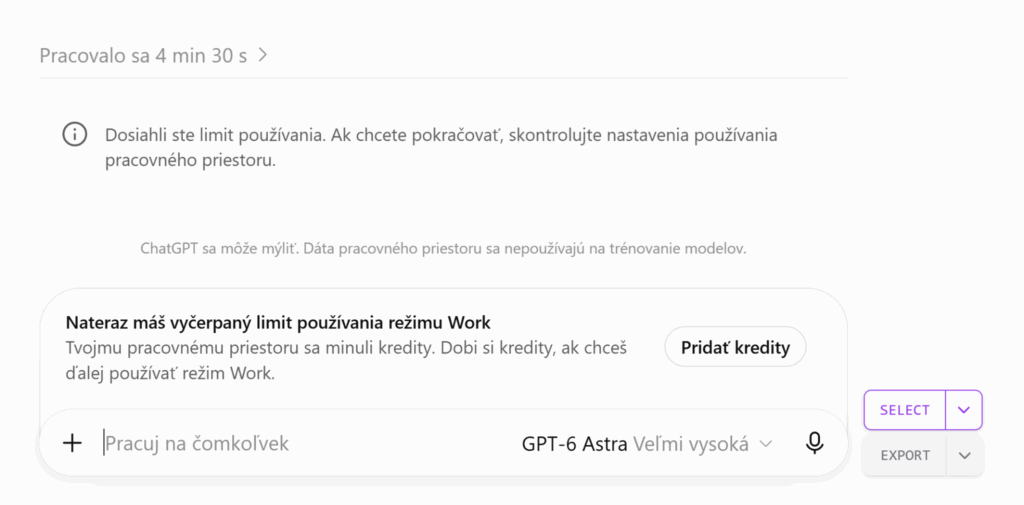
Vyčerpaný limit používania režimu ChatGPT Work s možnosťou pridať kredity.
Podľa aktuálnej dokumentácie Work a Codex zdieľajú príslušný zahrnutý limit používania. Jeho spotrebu ovplyvňuje model, rozsah úlohy, nástroje a nastavenia uvažovania. Dostupný objem preto nemožno prepočítať na pevný počet rovnako dlhých otázok. Ostatné funkcie sledujte podľa ich vlastných pravidiel a údajov v nastaveniach vášho účtu.
Otvorte Nastavenia a položku Používanie, prípadne jej anglický názov Usage. Rozlíšte vyčerpané zahrnuté používanie, platené kredity a obmedzenie nastavené správcom. Niektoré plány používajú päťhodinové aj týždenné okno a pri oboch potrebujete zostávajúci limit. Nie je správne tvrdiť, že päťhodinové okno platí pre každý plán.
Zostáva 20 percent a čas obnovenia
Panel na snímke zobrazuje zostávajúcu časť limitu a údaj o obnovení. Dvadsať percent nie je automaticky dvadsať percent batérie, presný počet otázok ani záruka času do dokončenia úlohy. Rovnako päťhodinové okno nie je päť hodín nepretržitého výpočtu pre vás. Pri rozhodovaní sledujte konkrétne obdobie, čas obnovenia a druh limitu.

Panel ChatGPT so zostávajúcimi 20 percentami limitu a údajom o obnovení.
Ak sa obnovuje zahrnuté používanie, počkajte na čas uvedený pri dotknutom limite. Ak však hlásenie oznamuje prázdny platený kreditný zostatok, samotné čakanie nepotvrdzuje jeho doplnenie. Pri pokračovaní vyberte nastavenie primerané úlohe. Zmena modelu ovplyvní spotrebu ďalšej práce, no sama neobnoví už vyčerpaný spoločný limit.
| Typ obmedzenia | Čo znamená | Čo sledovať |
|---|---|---|
| Časové okno používania | Objem zahrnutej práce v danom období | Zostávajúci limit a jeho obnovenie |
| Kreditný zostatok | Platené používanie dostupných funkcií | Zostatok, spotrebu a pravidlá nákupu |
| Firemný rozpočet alebo prístup | Pravidlá konkrétneho pracovného priestoru | Nastavenia a oprávnenie správcu |
| Limit nahrávania | Počet príloh v danom období | Výzvu na opakovanie nahratia |
| Kapacita úložiska | Priestor na uložené súbory | Obsadenie a pravidlá uchovávania |
| Dĺžka konverzácie | Rozsah pokračovania v konkrétnom čete | Nový čet s odovzdávacím súhrnom |
Praktické príklady riešenia chýb ChatGPT
Príklad s neúspešným nahratím Word dokumentu
Pripravujete revíziu obchodnej ponuky a dokument DOCX sa nenahrá. Najskôr ho otvoríte vo Worde a overíte, že zobrazuje očakávaný obsah. Potom v rovnakom účte nahráte malý skúšobný DOCX bez citlivých údajov. Ak skúška prejde, uložíte pracovnú kópiu pôvodnej ponuky novým exportom a testujete túto kópiu.
Ak sa nenahrá ani malý test, ďalšie upravovanie ponuky zatiaľ nie je podložené. Poznačíte si čas, hlásenie a stav služby a porovnáte výsledok v čistom profile. Tým rozlíšite dokument od účtu alebo prostredia. Tento postup je diagnostický príklad, nie záruka, že nový export opraví každé zlyhanie.
Príklad s hotovou analýzou a nefunkčným odkazom
Chat obsahuje závery analýzy, no odkaz na XLSX už nefunguje a relácia vypršala. V uložených súboroch najskôr vyhľadáte výsledný zošit podľa názvu. Ak dostupný nie je, pripojíte vstupné údaje a necháte vytvoriť nový zošit s presne opísanými listami. Následne otvoríte súbor a porovnáte kontrolné súčty s pôvodným zadaním.
Pri opätovnej analýze nezaručujte totožnosť výsledku bez kontroly. Medzi pôvodným a novým pokusom sa mohol zmeniť vstup, filter alebo výpočtový postup. Preto si nechajte uviesť použité predpoklady a overte podstatné hodnoty. V pracovnom archíve uchovajte vstup aj prijatú verziu výsledku.
Príklad s náročnou úlohou v režime Work
Pracujete na prezentácii a po niekoľkých krokoch sa objaví limit používania. Najskôr odložíte dostupnú osnovu, zdroje a prijaté rozhodnutia. V nastaveniach zistíte, či ide o obnovovaný limit, vyčerpané kredity alebo pravidlo pracovného priestoru. Podľa výsledku počkáte na obnovenie alebo vyriešite dostupné platené možnosti so správcom.
Aby ste chyby ChatGPT po obnovení práce ľahšie odhalili, zadáte jeden konkrétny krok, napríklad dokončenie obsahu piatich snímok. Už schválené časti znovu negenerujete bez dôvodu. Na jednoduchú úpravu textu vyberiete primeraný model a úroveň uvažovania. Cieľom je riadená spotreba a kontrola výsledku, nie snaha obísť obmedzenie účtu.
Chyby ChatGPT v mobile a aplikácii
Ak aplikácia zamŕza alebo padá, zatvorte ju, znovu otvorte a skontrolujte dostupnú aktualizáciu v oficiálnom obchode. Overte aj aktuálnosť operačného systému. Rovnaký účet potom otestujte vo webovom prehliadači. Rozdiel medzi funkčným webom a nefunkčnou aplikáciou je užitočný údaj pre ďalšiu diagnostiku.
Porovnajte Wi-Fi a mobilné dáta, ak ich máte dostupné. Pri probléme s mikrofónom alebo fotografiami overte konkrétne oprávnenie aplikácie v systéme. Preinštalovanie používajte až po kontrole prihlasovacieho účtu a dostupnosti vašej práce. Neobnovuje kvóty používania a nemení oprávnenia pracovného priestoru.
Nesprávna odpoveď nie je rovnaká ako technická chyba
ChatGPT sa vie úspešne načítať a zároveň vytvoriť vecne nesprávny výstup. Takýto problém nevyrieši automaticky vymazanie cache ani vyššie predplatné. Overte, či zadanie obsahovalo aktuálne podklady, presný cieľ a kritériá správnosti. Vecné chyby ChatGPT overujte kontrolovateľným výpočtom a konkrétnym podkladom, ktorý si sami otvoríte.
Pri práci s dokumentom skúste kontrolnú otázku na známy údaj z konkrétnej strany. Ak odpoveď nesedí, najskôr overte pripojený súbor, jeho verziu a čitateľnosť obsahu. Modelu tiež určite, aby chýbajúce informácie pomenoval a nedopĺňal odhadom. Odpoveď „neviem“ je pri nedostupnom podklade použiteľnejšia než presvedčivo vymyslený výsledok.
Ako predchádzať opakovaným chybám ChatGPT
Pred rozsiahlejšou úlohou pripravte jasné vstupy, očakávaný formát a kontrolné body. Pri článku je kontrolným bodom schválená osnova, pri analýze vybraný súbor a definícia ukazovateľov. Výstupy pomenúvajte tak, aby ste rozlíšili návrh od prijatej verzie. Do nového četu prenášajte posledný platný stav namiesto množstva neplatných starších variantov.
Veľké zadanie rozdeľte podľa výsledkov, ktoré viete samostatne skontrolovať. Po dokončení dôležitej časti si odložte súbor aj krátky súhrn rozhodnutí. Pri práci v tíme majte jasno v tom, kto spravuje prístupy a rozpočet. Ak potrebujete systematickejší základ, pozrite si online kurz ChatGPT pre začiatočníkov na VITA.
Kedy kontaktovať podporu OpenAI
Opakované chyby ChatGPT, ktoré viete opísať a doložiť, oznámte podpore. Otvorte Centrum pomoci OpenAI a použite dostupný kontaktný čet. Pri firemnom účte overte tiež správcu, ktorý má prístup k nastaveniam pracovného priestoru. Žiadosť bude užitočnejšia, ak obsahuje rozdiel medzi očakávaným a skutočným výsledkom.
| Údaj pre podporu | Čo uviesť |
|---|---|
| Problém | Presné znenie hlásenia a dotknutú funkciu |
| Čas | Dátum, čas a časové pásmo, napríklad Europe/Bratislava |
| Účet a priestor | Prihlasovací e-mail, plán a názov pracovného priestoru |
| Prostredie | Zariadenie, systém a verziu prehliadača alebo aplikácie |
| Opakovanie | Krátke kroky a výsledok kontrolných testov |
| Identifikátory | Request ID, URL četu alebo ďalší identifikátor, ak je dostupný |
Pripravte napríklad tento opis: „Pri nahratí DOCX sa zobrazuje Nahrávanie sa nepodarilo. Problém nastal [dátum, čas, pásmo] v [prehliadač a verzia]. Malý skúšobný DOCX [prešiel/neprešiel] a čistý profil [výsledok]. Účet je v priestore [názov] a snímku prikladám.“ Údaje doplňte podľa skutočnosti a odošlite cez oficiálny súkromný kanál podpory.
Ak podpora žiada záznam HAR, ide o technický záznam sieťovej komunikácie, ktorý vie obsahovať citlivé údaje. Riaďte sa jej postupom a pred odoslaním skontrolujte obsah. Heslá, jednorazové prihlasovacie kódy a API kľúče neposielajte. Plný diagnostický záznam nevkladajte do verejnej diskusie ani do verejného článku.
Často kladené otázky o chybách ChatGPT
Platené predplatné a chyby ChatGPT
Platený plán neznamená, že sa nikdy neobjaví výpadok, sieťová chyba alebo limit konkrétnej funkcie. Dostupné modely, nástroje a používanie sa riadia podmienkami vášho plánu a pracovného priestoru. Pred zmenou predplatného určite, či problém naozaj súvisí s jeho rozsahom.
Vymazanie cache a obnovenie limitu
Vymazanie údajov stránky vie pomôcť pri miestnom probléme prehliadača alebo prihlásenia. Kreditný zostatok ani časové limity tým nezmeníte. Pri upozornení na používanie otvorte jeho nastavenia a sledujte konkrétny limit.
Chýbajúce projekty a strata údajov
Prázdny zoznam alebo chyba načítania nepotvrdzujú vymazanie projektu. Overte účet, pracovný priestor, vyhľadávanie a prístup k zdieľanému obsahu. Skutočne odstránený obsah posudzujte podľa pravidiel danej služby, nie podľa samotného vzhľadu bočného panela.
Obnova súboru po vypršaní relácie
Najskôr vyhľadajte uloženú kópiu v Knižnici alebo dostupnom úložisku účtu. Ak ju nemáte, nový výstup vyžaduje dostupné vstupy a nové vytvorenie. Zachovaný text konverzácie sám nezaručuje obnovu pôvodného dočasného súboru.
Súkromné okno a prístup k predplatnému
Súkromné okno slúži pri diagnostike na porovnanie prostredia prehliadača. K svojmu predplatnému a obsahu sa v ňom stále potrebujete prihlásiť do správneho účtu. Nie je nástrojom na anonymné používanie vášho plateného účtu ani na obnovu kvót.
API kredity a kredity pracovného priestoru
Fakturácia OpenAI API je oddelená od používania cez predplatné ChatGPT. Nákup v API preto nepovažujte za riešenie upozornenia na kredity vášho pracovného priestoru ChatGPT. Možnosti doplnenia overte priamo v dotknutom účte a jeho nastaveniach používania.
Zmena modelu po dosiahnutí limitu
Iný model vie pri ďalšej práci spotrebovať iný objem používania. Ak však modely čerpajú spoločný vyčerpaný limit, jeho prepnutie vám tento limit nevráti. Dostupnosť ďalšieho pokračovania posúďte podľa údajov konkrétnej funkcie a účtu.
Opakované spúšťanie neúspešnej úlohy
Pred opakovaním skontrolujte stav pôvodnej úlohy a dostupné čiastkové výsledky. Nový pokus nemusí nadviazať na predchádzajúci postup ani zabrániť ďalšej spotrebe. Opakujte až konkrétny potrebný krok a zachovajte všetko, čo už prešlo kontrolou.
Záver a odporúčania na riešenie chýb ChatGPT
Chyby ChatGPT riešte podľa presného hlásenia a výsledku jednoduchých kontrolných testov. Pri načítaní overte službu a prostredie, pri súboroch ich dostupnosť a limity a pri prihlásení správnu identitu. Vypršaná relácia vyžaduje kontrolu uloženého výsledku alebo nové vytvorenie. Dlhá konverzácia potrebuje odovzdanie práce do nového četu a vyčerpané používanie kontrolu konkrétneho limitu.
Najviac času ušetríte priebežným ukladaním výsledkov, jasnými názvami súborov a stručným záznamom rozhodnutí. Dôležité dokumenty po vytvorení otvorte a overte ich obsah. Základy práce s rozhraním, zadaniami a AI obsahom si precvičíte v kurze VITA. Otvorte osnovu a vyberte si témy, ktoré využijete pri vlastných úlohách.
Viac informácií o online kurze ChatGPT
Zdroje a ďalšie informácie k ChatGPT
- Riešenie chybových hlásení ChatGPT. https://help.openai.com/en/articles/7996703-troubleshooting-chatgpt-error-messages
- Problémy s prihlásením. https://help.openai.com/en/articles/7426629-why-cant-i-log-in-to-chatgpt
- Nahrávanie súborov a aktuálne limity. https://help.openai.com/en/articles/8555545-uploading-files-and-audio-to-chatgpt
- Správa súborov v Knižnici. https://help.openai.com/en/articles/20001052-using-library-to-manage-files-in-chatgpt
- Vyhľadávanie četov, projektov a súborov. https://help.openai.com/en/articles/10056348-finding-your-chats-projects-and-files-in-chatgpt
- Projekty v ChatGPT. https://help.openai.com/en/articles/10169521-projects-in-chatgpt
- Analýza údajov v ChatGPT. https://help.openai.com/en/articles/8437071-data-analysis-with-chatgpt
- Používanie GPT-6 Astra v režime Work a Codex. https://help.openai.com/en/articles/20001516-managing-usage-with-gpt-6-astra-in-work-and-codex
- Kredity pre osobné plány. https://help.openai.com/en/articles/12642688-using-credits-for-flexible-usage-in-chatgpt-personal-plans
- Cenové a používateľské pravidlá Work a Codex. https://learn.chatgpt.com/docs/pricing
- Modely pre Work a Codex. https://learn.chatgpt.com/docs/models
- ChatGPT vo webovom prehliadači. https://learn.chatgpt.com/docs/web
- Riešenie problémov mobilnej aplikácie. https://help.openai.com/en/articles/7910461-troubleshooting-the-chatgpt-mobile-app
- Kontaktovanie podpory OpenAI. https://help.openai.com/en/articles/6614161-how-can-i-contact-support
- Stav služieb OpenAI. https://status.openai.com/