Správca hesiel a passkeys riešia dve súvisiace potreby: bezpečné prihlasovanie a udržateľnú správu prístupov. Správca uchováva údaje pre služby, ktoré stále používajú heslá, zatiaľ čo passkey umožňuje podporované prihlásenie pomocou kryptografického kľúča. Bez plánu obnovy však aj dobré zabezpečenie dokáže používateľa nepríjemne prekvapiť. Tento návod vám pomôže pripraviť prechod, skontrolovať slabé miesta a zachovať prístup po strate zariadenia.
Širší profesijný kontext vysvetľuje článok Kto je MSc Odborník Kybernetickej Bezpečnosti a čo robí?. V tomto návode sa sústredíme na každodennú správu prihlasovania a obnovu prístupu. Prejsť na stiahnutie cvičenia.
Začnite zoznamom účtov, nie nákupom aplikácie
Najprv si spíšte služby, ktoré reálne používate a ktorých strata by vás zastavila. Osobitnú pozornosť si zaslúži hlavný e-mail, účet správcu hesiel a účty spravujúce ďalšie zariadenia. Pri každej službe zaznamenajte vlastníka, spôsob prihlásenia a dostupnú obnovu. Do takejto pomocnej evidencie nepatria samotné heslá ani obnovovacie kódy.
Takýto zoznam ukáže závislosti, ktoré si pri bežnom používaní nevšimnete. Ak sa do správcu prihlasujete cez účet, ktorého obnovu držíte iba v tom istom správcovi, vytvárate kruh. Podobne problémové je spoliehanie sa na jediný telefón pre všetky potvrdenia. Bezpečnosť sa nezačína zelenou ikonou, ale zrozumiteľným plánom prístupu.
Rozlíšte heslo, jednorazový kód a passkey
Heslo je tajomstvo, ktoré používateľ alebo správca zadáva pri prihlasovaní. Jednorazový kód pridáva ďalší krok, ale pri podvodnej stránke ho človek stále vie odovzdať útočníkovi. Passkey využíva dvojicu kryptografických kľúčov a jeho prihlasovací mechanizmus je viazaný na príslušnú službu. Tým sa zásadne líši od zapamätateľného reťazca alebo šesťmiestneho kódu. Základný princíp vysvetľuje prehľad prístupových kľúčov FIDO Alliance.
Pri passkey služba uchováva verejný kľúč a overuje dôkaz vytvorený pomocou súkromného kľúča. Odomknutie telefónu, biometria alebo PIN potvrdzujú použitie kľúča v príslušnom prostredí. Neznamená to, že službe pri každom prihlásení posielate odtlačok prsta. Presné možnosti závisia od zariadenia, poskytovateľa a implementácie služby.
| Mechanizmus | Čo používateľ spravuje | Dôležitá hranica |
|---|---|---|
| Heslo | Jedinečné tajomstvo pre službu | Dá sa odovzdať podvodnej stránke |
| Heslo a jednorazový kód | Tajomstvo a ďalšie potvrdenie | Kód nie je všeobecne odolný proti phishingu |
| Passkey | Prístup ku kľúču a jeho obnove | Neodstraňuje riziko napadnutého zariadenia |
| Správca hesiel | Chránený trezor prihlasovacích údajov | Potrebuje vlastné zabezpečenie a obnovu |
Správca hesiel zostáva užitočný aj pri passkeys
Nie každá služba podporuje prístupové kľúče a nie každý účet ich má zavedené rovnakým spôsobom. Preto má správca hesiel význam aj počas postupného prechodu. Pomáha používať odlišné heslá pre rôzne služby a obmedziť ich opakované používanie. Niektorí správcovia ukladajú aj passkeys, čo treba overiť v konkrétnom produkte a na konkrétnych zariadeniach.
Pri výbere neporovnávajte iba počet funkcií. Dôležité sú podporované platformy, postup obnovy, možnosti správy pracovných účtov a bezpečný odchod z produktu. Pre firmu môže byť podstatnejšie kontrolované odobratie prístupov než ďalšia farba ikony. Ceny ani licenčné balíky tu neporovnávame, pretože rozhodnutie má vychádzať z aktuálnych podmienok vybraného poskytovateľa.

Správca hesiel a ochrana samotného trezoru
Ak správca používa hlavné heslo, pripravte preň jedinečné a dostatočne silné tajomstvo podľa jeho aktuálnych odporúčaní. Nepoužívajte ho na inom webe ani v skúšobnej aplikácii. Zapnite dostupný a vhodný ďalší spôsob ochrany účtu. Zároveň si prečítajte, čo sa stane pri zabudnutí hlavného hesla a aké možnosti obnovy konkrétny produkt skutočne ponúka.
Nespoliehajte sa iba na to, že aplikácia na známom počítači zostáva otvorená. Overte nastavenie automatického uzamykania a ochranu samotného zariadenia. Trezor otvorený na odomknutom počítači predstavuje inú situáciu než jeho šifrovaná uložená podoba. Praktický plán preto zahŕňa aj aktualizácie, zámok obrazovky a používanie dôveryhodného prostredia.
Rozlišujte synchronizovaný a lokálne viazaný kľúč
Niektoré passkeys sprístupňuje poskytovateľ synchronizácie na viacerých zariadeniach. Iné používa iba konkrétne zariadenie alebo bezpečnostný kľúč. Podobné prihlasovacie okno pritom nemusí znamenať rovnaký spôsob uloženia. Pred vytvorením kľúča si preto všimnite, do ktorého poskytovateľa a na aké zariadenie sa ukladá.
Synchronizácia potrebuje vlastnú ochranu účtu a overenie nového zariadenia. Lokálne uložený kľúč zasa nemusí byť po strate alebo preinštalovaní zariadenia obnoviteľný tým istým spôsobom. Návod jednej platformy preto automaticky neprenášajte na druhú. Do evidencie zapíšte konkrétny spôsob uloženia a samostatne potvrdenú cestu obnovy.
Passkeys a podmienky bezpečného prvého nastavenia
Začnite službou, ktorej nastaveniam rozumiete a kde máte zachovaný overený spôsob prístupu. Otvorte jej bezpečnostné nastavenia priamo cez známu adresu alebo aplikáciu. Nezačínajte pridanie kľúča z nevyžiadanej správy, ktorá sa tvári ako povinná bezpečnostná kontrola. Pred zmenou si overte dostupné možnosti účtu a pravidlá svojej organizácie.
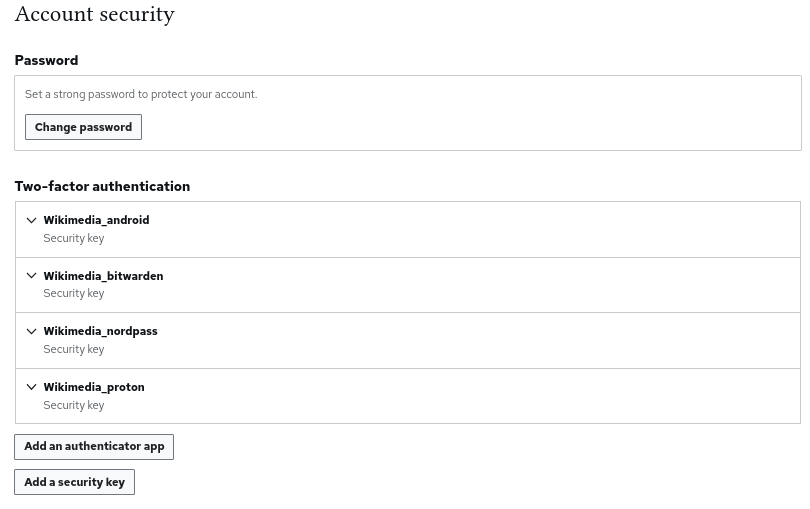
Vytvorte passkey podľa pokynov služby a poznačte si jeho rozpoznateľný názov. Potom skúste nové prihlásenie v samostatnom bežnom prihlasovacom postupe. Pôvodné možnosti nemažte skôr, než máte potvrdené nové prihlásenie aj rozumnú obnovu. Na pracovnom účte najprv získajte súhlas správcu; prvé nastavenie robte v čase dostupnej podpory, nie tesne pred cestou alebo uzávierkou.
Správca hesiel a passkeys potrebujú plán obnovy
Predstavte si konkrétnu situáciu, že telefón zostal nedostupný a počítač žiada nové overenie. Potrebujete vedieť, ktoré nezávislé zariadenie, bezpečnostný kľúč alebo oficiálny obnovovací postup vás dostane späť. Nestačí veta, že služba určite nejakú obnovu má. Prečítajte jej aktuálny postup a zaznamenajte podmienky, ktoré by ste museli splniť.
Obnovovacie kódy ukladajte chráneným spôsobom podľa odporúčania služby a firemných pravidiel. Pomocný inventár môže obsahovať miesto ich uloženia, ale nie ich skutočné hodnoty. Ak je jediná kópia v zariadení, ktorého stratu práve riešite, nejde o nezávislú zálohu prístupu. Rovnako dôležité je vedieť, kto a za akých podmienok smie použiť firemnú núdzovú cestu.
Skontrolujte aj slabšie alternatívy prihlásenia
Zavedenie passkey automaticky nevypne pôvodné heslo ani všetky obnovovacie cesty. Ak služba stále dovolí slabšie prihlásenie, útočník sa môže pokúsiť využiť práve túto možnosť. Preto hodnotenie bezpečnosti účtu zahŕňa aj obnovu, záložné metódy a už aktívne relácie. Silný zámok na hlavných dverách nepomôže pri nezabezpečenom bočnom vchode.
Pri firemných účtoch takéto nastavenia mení oprávnený správca podľa schválených pravidiel. Bežný používateľ nemá svojvoľne vypínať metódy, ktoré organizácia potrebuje na riadenú obnovu. Namiesto toho zdokumentujte slabé miesto a odovzdajte ho príslušnému správcovi. Cieľom je odolný celý prihlasovací postup, nie iba jedna jeho pekne vyzerajúca časť.
Firemné prístupy potrebujú vlastníka a odobratie
Účet pre firemný systém nemá závisieť iba od osobného telefónu odchádzajúceho zamestnanca. Pri jeho vytvorení určte vlastníka služby, zodpovednú rolu a postup zrušenia prístupu. Zdieľané heslá nenahrádzajte nekontrolovaným zdieľaním osobného trezoru. Používajte možnosti tímovej správy, ktoré organizácia skutočne podporuje.
Pri odchode pracovníka skontrolujte členstvo, pridelené oprávnenia, registrované prihlasovacie metódy a aktívne relácie podľa možností systému. Samotné odobratie jedného zariadenia nemusí pokrývať všetky prístupy. Núdzové administrátorské účty majú mať osobitný riadený postup. Ten musí byť dostupný oprávneným osobám aj pri výpadku bežného prihlasovania.
Passkeys a postup po strate zariadenia
Použite známu nezávislú cestu obnovy z dôveryhodného zariadenia. Skontrolujte, či potrebujete zariadenie vzdialene uzamknúť alebo odobrať jeho prístup podľa možností poskytovateľa. V citlivom firemnom prostredí bezodkladne postupujte podľa interného hlásenia incidentov. Nesnažte sa improvizovať cez odkazy z nových správ, ktoré prišli práve v čase problému.
Po obnove skontrolujte registrované kľúče a prihlásené relácie. Rozlišujte odstránenie miestnej kópie kľúča od jeho odobratia v nastaveniach konkrétnej služby. Po odobratí kľúča služba prestane prijímať nové prihlásenia týmto kľúčom, aj keď sa jeho položka ešte zobrazuje v správcovi. Dokumentácia Google k prístupovým kľúčom vysvetľuje, prečo odstránenie na strane služby nevymaže súkromný kľúč z vašich zariadení. Už otvorené relácie skontrolujte osobitne. Následne obnovte chýbajúcu nezávislú cestu prístupu. Incident nie je uzavretý len tým, že ste sa raz dostali do schránky.
Vlastný pracovný list bez citlivých hodnôt
Sprievodné cvičenie používa tri modelové účty a mapuje ich závislosti. Pri každom uvádza spôsob prihlásenia, uloženie kľúča, nezávislú obnovu a zodpovednú rolu. Vašou úlohou je odhaliť účet, ktorého obnova závisí iba od strateného telefónu. Ďalšia úloha hľadá účet s nejasnou zodpovednosťou za záložný prístup.
V balíku nájdete zadanie, modelový inventár a samostatný kľúč k riešeniu. Najprv skúste nedostatky pomenovať sami a potom ich porovnajte s vysvetlením. Do pracovného listu nezapisujte skutočné heslá, tokeny ani obnovovacie kódy. Cvičenie prebieha na modelových údajoch a nevyžaduje zmenu prihlasovania v žiadnom účte.
Časté chyby pri prechode
Najväčšie problémy vznikajú pri nejasnom vlastníctve účtu a neoverenej obnove. Ďalšou chybou je predpoklad, že každý passkey automaticky cestuje medzi všetkými zariadeniami. Samostatne posúďte prenositeľnosť medzi poskytovateľmi, ak ju potrebujete. Nepokladajte marketingový názov funkcie za potvrdený výsledok na vašej konkrétnej kombinácii systémov.
| Chyba | Prečo prekáža | Praktická oprava |
|---|---|---|
| Všetko závisí od jedného telefónu | Strata zariadenia zablokuje obnovu | Pripraviť nezávislú schválenú cestu |
| Neznáme miesto uloženia passkey | Používateľ nevie, čo má obnoviť | Zaznamenať poskytovateľa a zariadenie |
| Obnovovacie kódy v obyčajnej poznámke | Zbytočné sprístupnenie tajomstiev | Použiť chránený spôsob uloženia |
| Osobný účet spravuje firemnú službu | Komplikovaný odchod pracovníka | Určiť firemného vlastníka a správu |
| Passkey ako jediná kontrola bezpečnosti | Prehliadnuté relácie a obnova | Posúdiť celý prístupový postup |
Poradie zavádzania v malej organizácii
Po pilotnom účte pripravte jednoduchý postup pre ďalších používateľov. Začnite najdôležitejšími účtami, ale ich zmeny vykonávajte s dostupnou podporou a pripravenou obnovou. Zaznamenajte odlišnosti medzi službami namiesto vynucovania jedného návodu pre všetko. Po každej zmene potvrďte nové prihlásenie a aktualizujte inventár.
Pracovníkom vysvetlite, ktoré výzvy na potvrdenie sú očakávané a kedy majú postup zastaviť. Tréning má obsahovať aj stratu zariadenia, nielen úspešné odomknutie. Pri zavádzaní určte termín opätovnej kontroly nastavení a zodpovednú osobu. Tak sa z jednorazovej úlohy stane udržiavaný pracovný postup.
Rozhodujte podľa konkrétnej služby a zariadenia
Pri osobnom účte môže byť pohodlná synchronizácia medzi vlastnými zariadeniami. Pri privilegovanom firemnom účte môže organizácia požadovať konkrétny typ autentifikátora a riadenú správu. Tieto situácie majú iné požiadavky, hoci obe používajú slovo passkey. Návod preto vždy začína účelom účtu a končí overeným postupom obnovy.
Ak služba prístupové kľúče nepodporuje, zvoľte silné jedinečné heslo a primeranú dostupnú ďalšiu ochranu. Nepokúšajte sa podporu nahradiť neznámym rozšírením, ktorému odovzdáte prihlasovacie údaje. Výber overeného produktu a jeho bezpečná konfigurácia majú väčšiu hodnotu než rýchle splnenie módneho kontrolného zoznamu. Rozsah podpory si overujte priamo u poskytovateľa.
Prejdite modelovú stratu zariadenia bez zmeny účtov
Na papieri alebo v pracovnom liste označte telefón ako nedostupný. Potom prejdite jednotlivé kroky obnovy a pri každom si overte, či od vás nežiada práve stratené zariadenie. Ak áno, pokračovanie označte ako problém a nepokúšajte sa ho vyriešiť domyslenou možnosťou podpory. Takéto stolové cvičenie odhalí logickú medzeru bez odoberania skutočných prihlasovacích metód.
V modelovom účte B je heslo v trezore a druhý faktor iba na telefóne. Obnovovací údaj sa nachádza tiež len v poznámke toho istého telefónu. Dve rôzne aplikácie teda nevytvárajú dve nezávislé cesty. Pri posudzovaní zálohy si položte tri otázky: mám k nej prístup bez strateného telefónu, viem ju použiť bez obnovy toho istého účtu a je jasné, kto ju smie použiť? V pracovnom liste zapíšte iba odpoveď a zodpovednú rolu, nie tajné údaje. Opravou modelu je pripraviť dostupný schválený spôsob obnovy mimo tohto jediného bodu zlyhania.
Pri účte C je passkey na samostatnom bezpečnostnom kľúči a organizácia má riadenú záložnú cestu. Aj tu však treba vedieť, kde sa záloha nachádza a kto ju smie použiť. Nejasná veta kľúč má niekto z IT nie je dokončený prevádzkový postup. Po doplnení zodpovednosti zapíšte termín ďalšieho preverenia dostupnosti tejto cesty.
Pri výmene správcu overte odchodový postup
Možnosť exportu hesiel neposudzujte automaticky ako rovnakú možnosť exportu passkeys. Podpora prenosu a formátov závisí od konkrétnych poskytovateľov a verzií. Pred rozhodnutím o zmene si preto prečítajte aktuálny postup oboch strán a pripravte malý oprávnený pilot. Pôvodný účet nerušte pred potvrdením použiteľnosti nového riešenia.
Ak export vytvorí nešifrovaný súbor s heslami, zaobchádzajte s ním ako s citlivým tajomstvom. Neodosielajte ho do bežného chatu ani ako prílohu tréningového zadania. V rámci schváleného presunu obmedzte prístup a dodržte bezpečné odstránenie podľa pravidiel organizácie. Náš pracovný list takýto export nevytvára a nepotrebuje žiadne skutočné tajné hodnoty.
Stiahnuť cvičenie, inventár a vzorové riešenie
Čo sa pri použití passkey deje bez technického žargónu
Pri vytvorení prístupového kľúča vznikne dvojica kryptografických kľúčov. Služba dostane verejnú časť, zatiaľ čo súkromná časť zostáva chránená v autentifikátore alebo u poskytovateľa, ktorý zabezpečuje jej uloženie a prípadnú synchronizáciu. Pri ďalšom prihlásení služba pošle výzvu a zariadenie preukáže, že vie použiť zodpovedajúci súkromný kľúč. Vaše heslo sa pri tomto postupe neposiela, pretože pre dané prihlásenie ho nenahrádza nový textový reťazec, ale iný mechanizmus.
Odtlačok prsta, rozpoznanie tváre alebo PIN zvyčajne povoľuje použitie kľúča na vašom zariadení. Webová služba preto pri bežnom použití passkey nedostáva obrázok prsta ani vašu biometrickú šablónu. Konkrétne spôsoby odomknutia sa líšia podľa zariadenia a firemných pravidiel. Zmena biometrie alebo PIN-u zároveň nie je automaticky totožná so zrušením konkrétneho passkey v účte.
Dôležitá je aj väzba prihlásenia na príslušnú službu. Podvodná stránka s podobným názvom nemá jednoduchú možnosť vypýtať si rovnaký textový kód a preniesť ho inde, ako sa to stáva pri heslách. Táto vlastnosť však nerieši všetky situácie po prihlásení. Ak sami povolíte škodlivej aplikácii široký prístup k dátam alebo útočník ovláda už prihlásené zariadenie, nejde o problém, ktorý by vyriešila samotná voľba passkey.
Správca hesiel a passkeys v malom pilote
Pre modelový pilot si vyberte účet, ku ktorému máte oprávnenie, dostupnú obnovu a pri ktorom krátky problém s prihlásením neohrozí prevádzku. Pred zmenou si zapíšte názov služby, typ účtu a zariadenia, na ktorých ho skutočne používate. Zaznamenajte aj to, či ide o osobné alebo organizáciou spravované zariadenie. Na spoločnom počítači nesmiete z pohodlnosti vytvoriť prihlasovací prostriedok, ktorý potom zostane dostupný ďalšiemu používateľovi.
V nastaveniach zabezpečenia vyhľadajte oficiálnu možnosť vytvorenia passkey. Postup otvorte vlastnou overenou záložkou, nie z nevyžiadanej správy o údajnej povinnej aktualizácii. Keď systém ponúkne miesto uloženia, zastavte sa a prečítajte názov poskytovateľa. „V tomto počítači“, „v správcovi hesiel“ a „na bezpečnostnom kľúči“ sú prevádzkovo odlišné rozhodnutia, aj keď nasledujúce potvrdenie môže vyzerať podobne.
Po vytvorení si poznačte zrozumiteľný názov metódy, ak to služba umožňuje. Vhodnejší je názov typu pracovný notebook alebo záložný kľúč uložený podľa interného postupu než neurčité „nový kľúč“. Do inventára nepíšte PIN, obnovovací kód ani iné tajné hodnoty. Záznam má pomôcť rozhodnúť, čo odstrániť pri strate zariadenia, nie vytvoriť druhú nechránenú databázu prihlasovacích údajov.
Overte nové prihlásenie a správnu identitu účtu
V samostatnom podporovanom profile prehliadača alebo po riadnom odhlásení spustite nové prihlásenie do rovnakej služby. Samotné ďalšie okno bežne zdieľa existujúcu reláciu a niektoré platformy obmedzujú passkeys v anonymnom režime. Overte, že systém naozaj použil novú metódu a nevyužil iba existujúce prihlásenie. Po úspechu skontrolujte, do ktorého účtu ste vstúpili, pretože osobný a pracovný účet môžu mať podobné označenie. Až tento krok potvrdzuje, že test patrí správnej identite.
Potom vyskúšajte podporované prihlásenie na druhom vlastnom zariadení. Ak sa použije telefón prostredníctvom QR kódu, ide o inú situáciu než nevyžiadaný kód doručený v e-maile. Pri legitímnom postupe ste prihlásenie práve začali sami na správnej stránke a rozumiete tomu, ktorý účet povoľujete. Neočakávanú výzvu nepotvrdzujte len preto, že obsahuje známe logo alebo preto, že vás niekto telefonicky naviguje.
Výsledok zapíšte bez zovšeobecnenia. Veta „prihlásenie fungovalo na pracovnom notebooku cez vlastný telefón“ neznamená „passkey je uložený aj v notebooku“ ani „funguje bez telefónu“. Ak potrebujete úplne nezávislé prihlásenie, overte práve túto podmienku samostatne. Rozdiel medzi prenesením potvrdenia a existenciou ďalšej kópie kľúča je dôležitý pri strate zariadenia.
Vyhodnoťte štyri výsledky pilotu
Úspešné odomknutie je iba jedna zo štyroch skúšok. Druhou je použitie na bežne potrebných zariadeniach, treťou dostupnosť schválenej obnovy a štvrtou schopnosť odobrať stratenú alebo nepotrebnú metódu. Pri každej skúške uveďte výsledok, dátum a konkrétne obmedzenie. Ak niektorá zostala neoverená, nepovažujte celý prechod za hotový.
V našom modelovom pilote funguje prihlásenie na notebooku aj telefóne, ale obnova cloudového správcu závisí od SMS na tom istom telefóne. To je dôvod dopracovať nezávislú cestu, nie dôvod vypnúť poslednú funkčnú metódu. Druhý model má hardvérový kľúč uložený spolu s notebookom v jednej taške. Pri strate tašky by zmizli obe zariadenia, takže fyzicky odlišné predmety ešte nemusia predstavovať nezávislú zálohu.
Tretí model má firemný účet so správcom, ktorý vie podľa riadeného postupu zrušiť metódu a obnoviť prístup oprávnenej osobe. Tu treba overiť dostupnosť tohto postupu aj mimo bežnej pracovnej doby, ak to vyžaduje prevádzka. Štvrtý model je osobný účet, pri ktorom pomoc kolegu z IT nemusí byť vôbec možná. Rozdielne vlastníctvo účtu preto mení zodpovednosť aj realistické možnosti obnovy.
Správca hesiel potrebuje poriadok v záznamoch
Po presune hesiel do správcu často zostanú tri podobné položky pre tú istú službu. Pred odstránením duplicity skontrolujte používateľské meno, adresu služby a to, či nejde o odlišné osobné a pracovné konto. Názov položky nie je spoľahlivým identifikátorom účtu. Záznam si najprv porovnajte s oficiálnym nastavením služby a až potom robte zmeny podľa pravidiel organizácie.
Pri bezpečnom zázname pomáha presná prihlasovacia adresa a jasné označenie vlastníka. Automatické dopĺňanie môže uľahčiť rozlíšenie domén, ale používateľ nemá obísť jeho odmietnutie tým, že heslo bez kontroly skopíruje do cudzej stránky. Ak sa položka neponúka, overte adresu a účel prihlasovania. Neberte to iba ako nepríjemnosť, ktorú treba čo najrýchlejšie prekonať.
Samostatne si premyslite, či má trezor obsahovať aj časové jednorazové kódy. Spoločné uloženie môže byť pohodlné, no sústreďuje viac potrebných údajov na jedno miesto. Vhodnosť závisí od rizika účtu, ochrany trezoru a interných pravidiel, preto neexistuje jeden univerzálny postup pre osobný diskusný účet aj firemného administrátora. Pre privilegovaný účet sa riaďte schváleným bezpečnostným návrhom, nie iba tým, čo aplikácia ponúka v jednom kliknutí.
Kontrola po mesiaci ukáže, či sa nový postup ujal
Po zavedení si naplánujte krátke preverenie, ktoré nežiada skutočné heslá ani obnovovacie kódy. Používateľ má vedieť pomenovať svojho správcu, rozlíšiť účet od zariadenia a vysvetliť, koho kontaktuje pri strate prístupu. Zároveň má poznať situáciu, pri ktorej nepotvrdí neočakávanú prihlasovaciu výzvu. Tieto odpovede povedia o použiteľnosti postupu viac než samotný počet vytvorených kľúčov.
Správca môže skontrolovať, či sa v inventári nezachovali záznamy o vyradených zariadeniach a či sa nezmenilo vlastníctvo služieb. Pri odchode pracovníka overí odobratie prístupu v samotnej službe, nie iba vymazanie aplikácie z telefónu. Po každej významnej zmene obnovy alebo poskytovateľa aktualizuje návod aj dátum jeho kontroly. Tak zostane zabezpečenie súčasťou bežnej správy, nie jednorazovým projektom s postupne neplatným dokumentom.
Keď sa passkey pri prihlásení neponúka
Najprv skontrolujte, či otvárate správnu službu a správny osobný alebo pracovný účet. Potom overte, kde je kľúč uložený: v aktuálnom zariadení, v konkrétnom správcovi alebo na hardvérovom kľúči. Kľúč v telefóne sa nemusí automaticky objaviť ako miestny kľúč v počítači. Použite iba prihlasovaciu možnosť, ktorú služba oficiálne podporuje; chýbajúcu ponuku neriešte inštaláciou neznámeho rozšírenia.
Oficiálny postup pre účet Google napríklad vysvetľuje, že prihlásenie v počítači pomocou telefónu vyžaduje podporované zariadenia a zapnuté Bluetooth. Firemný účet môže navyše podliehať pravidlám správcu. Ak test neprejde, ponechajte funkčnú záložnú metódu a zapíšte kombináciu služby, zariadenia, prehliadača a správcu kľúčov. Takýto záznam pomôže podpore viac než všeobecné tvrdenie, že passkeys nefungujú.
Správca hesiel a passkeys v každodennom pracovnom postupe
Predstavte si, že zakladáte prístup do nového firemného nástroja. Najprv overte, či organizácia používa centrálne prihlasovanie a či smiete vytvoriť samostatný účet. Ak je dostupné schválené firemné prihlásenie, nevytvárajte paralelnú osobnú identitu len preto, že je formulár rýchlejší. Správca hesiel a passkeys majú podporovať dohodnuté vlastníctvo účtov, nie obchádzať jeho pravidlá.
Pri službe s heslom nechajte schváleného správcu vygenerovať nové jedinečné heslo. Pred potvrdením registrácie skontrolujte, že záznam obsahuje správnu adresu a používateľské meno. Heslo neodkladajte do rozpracovaného e-mailu ani do tabuľky s prehľadom účtov. Po úspešnom vytvorení účtu overte nové prihlásenie z uloženého záznamu. Práve tento jednoduchý krok odhalí situáciu, keď formulár prijal iné heslo, než sa uložilo v trezore.
V prípade podpory passkey rozhodnite aj o jeho uložení. Pri osobnom účte môže byť vhodný osobný synchronizovaný správca, no pracovné prostredie môže vyžadovať iného poskytovateľa alebo firemný bezpečnostný kľúč. Neklikajte automaticky na prvú ponuku operačného systému. Poznačte si zvoleného poskytovateľa do inventára a overte, či bude prihlasovanie dostupné aj na ďalšom zariadení, ktoré skutočne potrebujete používať.
Správca hesiel a passkeys sa tak stretnú v jednom procese, ale nemusíte ich vynucovať naraz v každej službe. Účet bez podpory passkeys zostane pri jedinečnom hesle a vhodnom ďalšom overení. Nová metóda zároveň nie je dôvod na unáhlené vypnutie obnovy. Cieľom je predvídateľný prístup, ktorý dokážete vysvetliť a bezpečne udržiavať.
Skontrolujte záznam bez odhaľovania tajomstiev
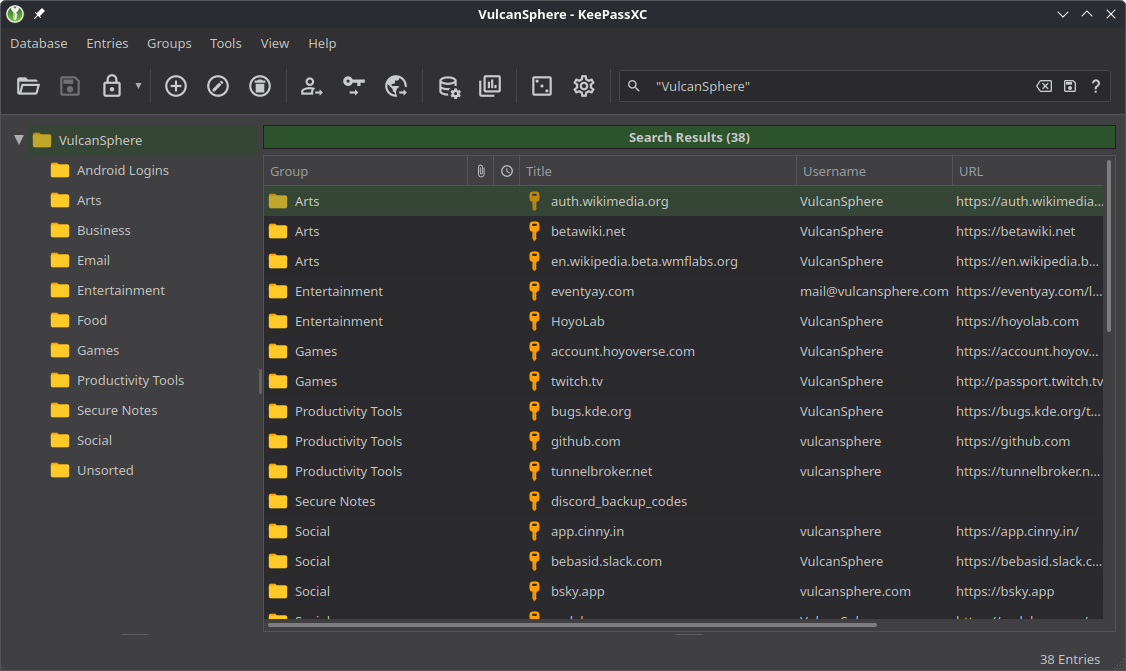
Pri spoločnej konzultácii ukazujte len cvičný účet alebo údaje, ktoré sú na kontrolu skutočne potrebné. Na obrázku obrazovky sa môžu objaviť používateľské mená, názvy interných služieb aj obnovovacie údaje. Pred zdieľaním preto skontrolujte celý obrázok vrátane otvorených kariet a bočného panela. Bezpečné školenie nevyžaduje, aby účastník lektorovi odovzdal svoje hlavné heslo alebo obsah trezoru.
Vyhodnoťte nález, nie iba počet zapnutých funkcií
Pri modelovej kontrole oddeľte tri druhy výsledkov. Potvrdený problém znamená, že konkrétny krok nefunguje alebo závisí od strateného zariadenia. Neoverená podmienka označuje miesto, kde zatiaľ nemáte dostatok informácií. Pripravený postup má pomenovaného vlastníka, dostupný návod a overené podmienky použitia. Neoverené miesto nezaraďujte medzi bezpečné len preto, že ste zatiaľ nenarazili na chybu. Správca hesiel a passkeys potrebujú rovnakú pozornosť pri bežnom používaní aj obnove.
Napríklad účet B v cvičení závisí pri druhom faktore aj obnove od jedného telefónu. Nález preto nie je všeobecné odporúčanie kúpiť nový produkt. Presná úloha znie pripraviť a overiť schválenú nezávislú obnovu. Účet C už má riadený záložný kľúč, ale chýba jasná zodpovednosť. Tam treba určiť oprávnenú rolu a dostupnosť postupu, nie automaticky meniť prihlasovaciu technológiu.
Po oprave modelu prejdite rovnaký scenár ešte raz. Ak telefón zostane nedostupný, viete pokračovať bez jeho kódu a bez pomoci osoby, ktorá nemá oprávnenie? Dokážete určiť stratenú metódu bez vymazania všetkých ostatných? Odpovede vám ukážu, či správca hesiel a passkeys tvoria použiteľný celok. Na reálnych pracovných účtoch vykonávajte zmeny až podľa schváleného postupu a s dostupnou podporou.
Najčastejšie kladené otázky FAQ
Prihlasovanie sa mení podľa účtu, operačného systému aj poskytovateľa. Nasledujúce odpovede preto vysvetľujú princípy a nesľubujú rovnaké menu všade. Konkrétne nastavenie vždy porovnajte s dokumentáciou vašej služby. Vo firme majú prednosť schválené pravidlá správy účtov.
Potrebujete správcu hesiel, aj keď používate passkeys?
Oba nástroje sa dopĺňajú, pretože časť účtov zostáva pri heslách. Správca môže zároveň ponúkať uloženie prístupových kľúčov. Pred použitím overte podporované zariadenia a obnovu. Samotná prítomnosť funkcie v ponuke ešte nedokazuje jej vhodnosť pre váš účet.
Čo sa stane, keď stratíte telefón so synchronizovaným kľúčom?
Výsledok závisí od poskytovateľa synchronizácie a jeho podmienok obnovy. Prístup môže vyžadovať ďalšie overenie alebo už dôveryhodné zariadenie. Preto si postup prečítajte vopred a nepredpokladajte automatickú dostupnosť všade. Pri lokálne viazanom kľúči ide o inú situáciu.
Chránia passkeys pred každým útokom?
Passkey má silnú ochranu proti phishingu na úrovni prihlasovacieho mechanizmu. Neodstráni však riziko škodlivého softvéru, ukradnutej relácie ani slabej obnovy účtu. Zariadenia a nadväzujúce postupy preto potrebujú vlastnú ochranu. Vyhýbajte sa sľubom absolútnej bezpečnosti.
Je PIN zariadenia rovnaký ako heslo do webovej služby?
Nie. PIN pri použití passkey spravidla slúži na miestne overenie používateľa a povolenie použitia kľúča. Nezadávate ho ako heslo do formulára vzdialenej služby. Preto ho neposielajte osobe, ktorá údajne potrebuje overiť váš účet. Ak stránka nečakane žiada PIN zariadenia ako obyčajný text, postup prerušte a overte, či ide o správne systémové okno.
Stačí vymazať stratený passkey zo správcu hesiel?
Samotné odstránenie kópie v správcovi nemusí zrušiť registráciu prihlasovacej metódy v službe. Pri incidente skontrolujte nastavenia účtu a podľa oficiálneho postupu odoberte príslušnú metódu aj nepotrebné relácie. Zároveň zachovajte funkčný schválený prístup, aby ste sa nezablokovali. Presný účinok odstránenia a synchronizácie si overte u oboch poskytovateľov.
Zručnosti si precvičíte v kurze Online kurz Kybernetická Bezpečnosť a Ochrana Dát I. Začiatočník. Pred výberom si prečítajte jeho osnovu a požadované vstupné znalosti.
Záver k téme Správca hesiel a passkeys
Správca hesiel a passkeys pomáhajú vtedy, keď poznáte ich úlohu aj hranice. Spíšte dôležité účty, určte uloženie kľúčov a pripravte nezávislú obnovu. Prechod overujte po jednotlivých službách a vo firme zachovajte riadené vlastníctvo prístupov. Najlepšie prihlasovanie je také, ktoré zostane bezpečné aj v nepríjemný pondelok bez telefónu.
Online kurz Kybernetická Bezpečnosť a Ochrana Dát I. Začiatočník



