Pri mesačnom prehľade stačí zamenený oddeľovač alebo zle prečítaná desatinná čiarka a hotová tabuľka vyzerá správne, hoci kontrolný súčet nesedí. PowerShell a CSV spolu dobre fungujú, keď vopred určíte, ktoré stĺpce sú text a ktoré majú byť čísla. Na modelových slovenských údajoch si pripravíte kontrolu identifikátorov, súm aj duplicít. Na záver vytvoríte samostatný export a znova ho načítate, aby správnosť výsledku nestála iba na zobrazení v konzole.
PowerShell a CSV od vstupu po použiteľný prehľad
CSV je textový formát pre tabuľky. Na prvom riadku bývajú názvy stĺpcov a nasledujú hodnoty jednotlivých záznamov. Oddeľovač nemusí byť čiarka napriek názvu Comma-Separated Values. V slovenskom exporte sa často používa bodkočiarka, aby sa oddeľovač stĺpcov nemiešal s desatinnou čiarkou.
Do textového súboru sa neukladá, že Suma je číslo, Id je kód a Oddelenie je kategória. Príkaz Import-Csv vytvorí objekty s názvami vlastností podľa hlavičky. Hodnotu 0001 však nemožno bez znalosti údajov rozlíšiť od textového zápisu čísla jeden. Na tom, či údaj zachováte ako text alebo ho cielene prevediete, závisí správnosť ďalších krokov.
Cieľom článku je spočítať hodnoty podľa oddelenia. Nejde o účtovný postup ani test vecnej správnosti dokladov. Ukážka rieši technickú kontrolu štruktúry a jednotlivých záznamov. Vstupné údaje sa nemenia. Nový súhrn zapisujete do iného súboru, aby ste sa mohli vrátiť k pôvodnému vstupu.
Tri rozhodnutia pred prvým príkazom
V textovom editore skontrolujte hlavičku, skutočný oddeľovač a úvodzovky. Hodnota v úvodzovkách môže obsahovať samotný oddeľovač. Ručné delenie každého riadka na časti tam, kde sa objaví tento znak, preto nie je náhradou za parser CSV.
Oddeľovač, kódovanie a vnútorný formát hodnôt sú samostatné voľby. Zmena oddeľovača nevyrieši poškodenú diakritiku a voľba UTF-8 neprevedie text 1250,50 na číslo. V praxi si zapíšte všetky tri údaje pri každom zdroji. Keď dodávateľ export zmení, rýchlejšie zistíte, ktorá časť dohody už neplatí.
| Vlastnosť | Modelový príklad | Následok nesprávneho nastavenia |
|---|---|---|
| Oddeľovač | Bodkočiarka | Údaje sa načítajú pod jedinou vlastnosťou |
| Kódovanie | UTF-8 | Názov Školenia stratí diakritiku |
| Identifikátor | Štyri číslice ako text | Z 0001 sa po prevode stane 1 |
| Suma | Desatinná čiarka a dve miesta | Prevod podľa iného regiónu hodnotu odmietne alebo nesprávne vyloží |
| Oddelenie | Školenia alebo Podpora | Preklep sa ocitne v novej skupine |
Cvičenie PowerShell a CSV so slovenskými údajmi
Stiahnuť cvičenie: PowerShell a CSV (ZIP)
Vytvorte nový cvičný priečinok so zapisovateľnými oprávneniami. Prejdite doň v prostredí PowerShellu, nie v príkazovom riadku CMD. Nepotrebujete účet správcu. Uložte nasledujúci text ako pohyby.csv v kódovaní UTF-8. Ak si príkazy uložíte ako skript s diakritikou a chcete ho spúšťať vo Windows PowerShelli 5.1, uložte skript ako UTF-8 s BOM.

whoami v aplikácii Windows Terminal zobrazí účet, pod ktorým beží PowerShell. Ak export zlyhá pre chýbajúce oprávnenia, overte tento účet aj právo zápisu do cvičného priečinka. Samotný príkaz právo zápisu netestuje a na spracovanie CSV ho nepotrebujete.Model má deväť dátových záznamov. Sú medzi nimi nečíselná suma, opakované ID, chýbajúca suma, chýbajúce ID a prázdne oddelenie. Štyri záznamy majú prejsť. Ak testujete len čistý vstup, neviete, ako sa postup zachová pri neúplných alebo nesprávne zapísaných hodnotách.
Id;Oddelenie;Suma
0001;Školenia;1250,50
0002;Školenia;249,50
0003;Podpora;350,75
0004;Podpora;149,25
0005;Školenia;chyba
0002;Podpora;200,00
0006;Podpora;
;Podpora;15,00
0007;;20,00

Načítanie súboru a kontrola hlavičky
Príkaz Import-Csv spustite v adresári so vstupom. S parametrom -LiteralPath rozhranie číta cestu doslovne, aj keď cesta obsahuje znaky, ktoré by sa inak interpretovali ako zástupný vzor. Parameter oddeľovača nastavíte výslovne, aby ukážka nezávisela od regionálneho nastavenia počítača. Ďalšie podrobnosti sú v dokumentácii príkazu Import-Csv.
$inputPath = Join-Path $PWD 'pohyby.csv'
$outputPath = Join-Path $PWD 'prehlad.csv'
$rows = @(Import-Csv -LiteralPath $inputPath -Delimiter ';' -Encoding UTF8 -ErrorAction Stop)
if ($rows.Count -eq 0) {
    throw 'Vstup je prázdny alebo obsahuje len hlavičku.'
}
$headers = $rows[0].PSObject.Properties.Name -join '|'
if ($headers -cne 'Id|Oddelenie|Suma') {
    throw "Neočakávané stĺpce: $headers"
}
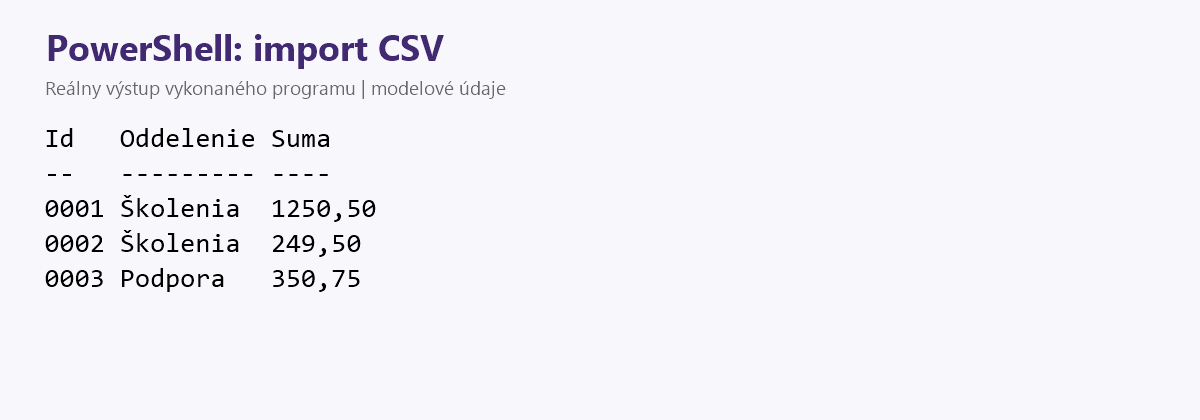
$rows | Select-Object -First 3 | Format-Table Id, Oddelenie, Suma
Vo výstupe prvých troch riadkov hľadajte tri samostatné stĺpce, hodnotu 0001 a správny názov Školenia. Ak vidíte jediné dlhé pole, skontrolujte oddeľovač už v textovej ukážke. Na prázdnom vstupe sa spracovanie zastaví. Striktná kontrola hlavičky v tomto príklade zároveň odmietne odlišné poradie stĺpcov.
V iných rozhraniach môže byť poradie voľné. Vtedy kontrolujte množinu jedinečných názvov, nie ich poradie. Pre neoverený externý súbor pridajte podľa potreby aj kontrolu konzistentného počtu polí a duplicít názvov v hlavičke samostatným validátorom CSV. Import objektov nemusí sám oznámiť každú odchýlku.
PowerShell a CSV: validácia identifikátorov, oddelení a súm
Najprv určte obchodný význam údajov. V príklade musí Id obsahovať štyri číslice. Oddelenie musí byť uvedené presne, aby bežný preklep nevytvoril ďalšiu skupinu. Suma má byť nezáporná, s dvomi desatinnými miestami a bez meny či oddeľovača tisícov. Pokiaľ má reálny podklad zahŕňať vratky, rozšírte pravidlo a pridajte skúšku záporných hodnôt.
Slovenská kultúra sk-SK určuje, ako sa číta desatinná čiarka. Typ decimal sa hodí na presné vyjadrenie týchto súm. Metóda TryParse oznámi neplatný prevod aj vtedy, keď sa číslo do rozsahu typu nezmestí. Nula pritom ostáva platnou hodnotou. Prázdnu hodnotu nenahrádzate nulou automaticky.
$sk = [System.Globalization.CultureInfo]::GetCultureInfo('sk-SK')
$style = [System.Globalization.NumberStyles]::AllowDecimalPoint
$seen = [System.Collections.Generic.HashSet[string]]::new()
$accepted = [System.Collections.Generic.List[object]]::new()
$rejected = [System.Collections.Generic.List[object]]::new()
for ($i = 0; $i -lt $rows.Count; $i++) {
    $row = $rows[$i]
    $id = ([string]$row.Id).Trim()
    $team = ([string]$row.Oddelenie).Trim()
    $raw = ([string]$row.Suma).Trim()
    [decimal]$amount = 0
    $reason = $null
    if ($id -notmatch '^[0-9]{4}$') {
        $reason = 'ID musí mať presne štyri číslice.'
    } elseif ($seen.Contains($id)) {
        $reason = 'Duplicitné ID v prijatých záznamoch.'
    } elseif ($team -cnotin @('Školenia', 'Podpora')) {
        $reason = 'Neznáme alebo prázdne oddelenie.'
    } elseif ($raw -notmatch '^[0-9]+,[0-9]{2}$' -or
              -not [decimal]::TryParse($raw, $style, $sk, [ref]$amount)) {
        $reason = 'Suma musí byť nezáporná a mať dve desatinné miesta.'
    }
    if ($reason) {
        $rejected.Add([pscustomobject]@{ Zaznam = $i + 1; Id = $id; Dovod = $reason })
        continue
    }
    [void]$seen.Add($id)
    $accepted.Add([pscustomobject]@{ Id = $id; Oddelenie = $team; Suma = $amount })
}
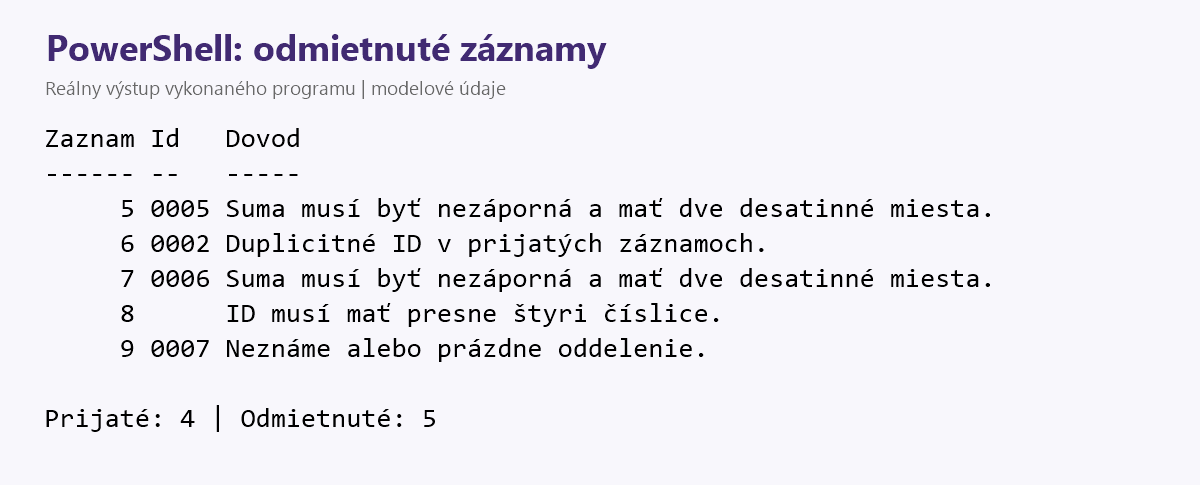
$rejected | Format-Table Zaznam, Id, Dovod
'Prijaté: {0} | Odmietnuté: {1}' -f $accepted.Count, $rejected.Count
if (($accepted.Count + $rejected.Count) -ne $rows.Count -or $accepted.Count -eq 0) {
    throw 'Počet záznamov nesedí alebo nie je čo exportovať.'
}
Odmietnutá položka obsahuje poradové číslo dátového záznamu, ID a prvý zistený dôvod. Poradové číslo nie je vždy fyzické číslo riadka v súbore, keďže položka v úvodzovkách môže obsahovať nový riadok. Podľa pravidla cvičenia sa do množiny ID dostanú len prijaté záznamy. Ak reálny proces vyžaduje posúdiť každý výskyt duplicitného kódu, vyhodnoťte ich najprv vo vstupe a celú skupinu vyčleňte na manuálnu kontrolu.
Očakávajte štyri prijaté a päť odmietnutých evidenčných záznamov. Pri odmietnutí sa spracovanie nezastaví pri prvom chybnom riadku. To je zámer cvičenia, nie univerzálne pravidlo. Ak ide o uzávierku, ktorá musí zahrnúť všetky údaje, pridajte podmienku na zastavenie pred exportom vždy, keď počet odmietnutí nie je nula.
PowerShell a CSV: zoskupenie riadkov a export prehľadu
V ďalšom kroku spracujete iba prijaté položky. Každú skupinu sčítate z hodnôt už prevedených na typ decimal. Do textového slovenského formátu sumu zmeníte až pri vytváraní výstupného objektu. Ak príjemca vyžaduje desatinnú bodku, upravte formát výstupu aj zodpovedajúcu kontrolu, nie vstupné pravidlá.
Príkaz Format-Table slúži na náhľad. Dva riadky už pripraveného prehľadu ponecháte v premennej pre export. Exportujete objekty, nie formátovací výstup. Tak sa výsledný súbor skladá z troch známych stĺpcov a nie z interných vlastností zobrazenia.
$groups = @($accepted | Group-Object -Property Oddelenie | Sort-Object Name)
$report = @(
    foreach ($group in $groups) {
        [decimal]$sum = 0
        foreach ($item in $group.Group) {
            $sum += $item.Suma
        }
        [pscustomobject]@{
            Oddelenie = $group.Name
            Pocet = $group.Count
            Suma = $sum.ToString('F2', $sk)
        }
    }
)
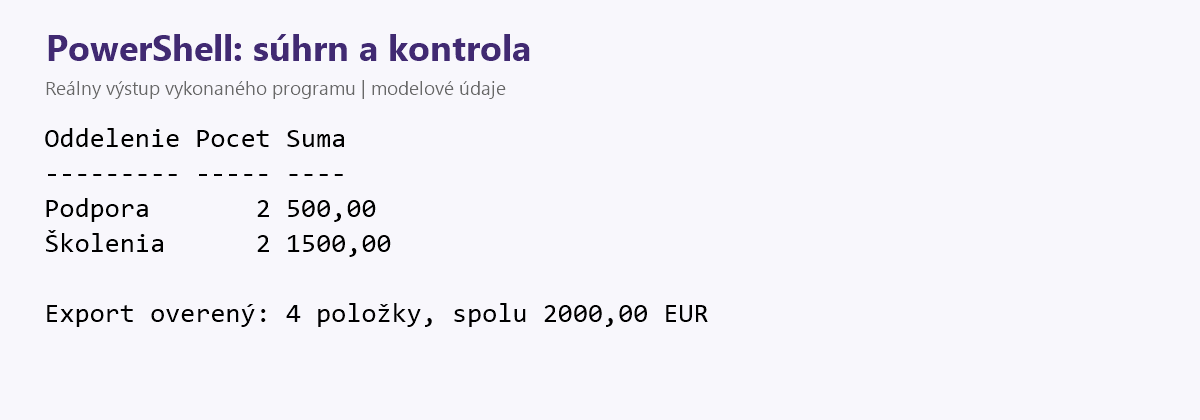
$report | Format-Table Oddelenie, Pocet, Suma
$encoding = if ($PSVersionTable.PSVersion.Major -ge 7) { 'utf8BOM' } else { 'UTF8' }
$report | Export-Csv -LiteralPath $outputPath -Delimiter ';' -Encoding $encoding -NoTypeInformation -NoClobber -ErrorAction Stop
Výsledok má dva súhrnné riadky. Podpora má dva záznamy a 500,00 EUR. Školenia majú dva záznamy a 1500,00 EUR. Celkový súčet je 2000,00 EUR. Parameter -NoClobber chráni existujúci prehľad pred nechceným prepísaním. Pri opakovanom pokuse zvoľte novú výstupnú cestu a použite ju aj v spätnej kontrole, aby ste omylom nenačítali starý prehľad.
Rozdiely medzi PowerShellom 7 a Windows PowerShellom 5.1
Verziu spusteného prostredia si pozrite cez $PSVersionTable.PSVersion. PowerShell 7 v mnohých činnostiach používa ako predvolený výstup UTF-8 bez značky BOM. Windows PowerShell 5.1 nemá pri textových príkazoch jednotné predvolené kódovanie. Bez explicitnej voľby zapisuje Export-Csv v tejto verzii predvolene ASCII, pri ktorom slovenská diakritika nevydrží.
BOM je voliteľný podpis na začiatku textového súboru. Vetvením v skripte dosiahnete export UTF-8 s BOM v oboch generáciách prostredia. V novšom PowerShelli použijete utf8BOM, v staršom UTF8. Prijímateľ môže vyžadovať iný variant. Detailnú tabuľku obsahuje prehľad kódovania PowerShellu.
Spätný import a kontrolný súčet
Keď PowerShell a CSV používate na mesačnú uzávierku, nestačí otvoriť výsledok v textovom editore. Uvidíte štruktúru súboru, ale neoveríte zhodu hodnôt. Načítajte naspäť uložený súbor. Porovnajte názvy stĺpcov, počet skupín, hodnoty v každom riadku a súčet prijatých vstupných položiek. Kontrolujete tak skutočný uložený výsledok, nie iba premennú, ktorá ostala v pamäti.
$back = @(Import-Csv -LiteralPath $outputPath -Delimiter ';' -Encoding UTF8 -ErrorAction Stop)
if ($report.Count -ne $back.Count) {
    throw 'Nesedí počet oddelení po spätnom importe.'
}
if (($back[0].PSObject.Properties.Name -join '|') -cne 'Oddelenie|Pocet|Suma') {
    throw 'Nesedí hlavička exportu.'
}
[decimal]$outputTotal = 0
[int]$outputCount = 0
for ($i = 0; $i -lt $report.Count; $i++) {
    if ($back[$i].Oddelenie -cne $report[$i].Oddelenie -or
        $back[$i].Pocet -cne [string]$report[$i].Pocet -or
        $back[$i].Suma -cne $report[$i].Suma) {
        throw ('Nesedí súhrnný riadok ' + ($i + 1))
    }
    $outputCount += [int]$back[$i].Pocet
    $outputTotal += [decimal]::Parse($back[$i].Suma, $style, $sk)
}
[decimal]$inputTotal = 0
foreach ($item in $accepted) { $inputTotal += $item.Suma }
if ($outputCount -ne $accepted.Count -or $outputTotal -ne $inputTotal) {
    throw 'Nesedí kontrolný počet alebo súčet.'
}
'Export overený: {0} položky, spolu {1} EUR' -f $outputCount, $outputTotal.ToString('F2', $sk)
Očakávaný výsledok je potvrdenie štyroch položiek a sumy 2000,00 EUR. Presné porovnanie názvu oddelenia overuje aj zachovanie diakritiky. Tento test nezistí, že zdroj uviedol nesprávnu sumu v inak platnom formáte. Na potvrdenie vecnej správnosti potrebujete nezávislý referenčný záznam alebo podklady od vlastníka údajov.
Skúšky, ktoré odhalia tichú chybu
Najskôr vyskúšajte čistý súbor zložený z hlavičky a prvých štyroch záznamov. Čakajte štyri prijaté položky bez odmietnutí, rovnaký súčet a dva riadky v prehľade. Potom skúste iba hlavičku. Skript sa má zastaviť ešte pred výpočtom. Napokon úmyselne zvoľte nesprávny oddeľovač. Overíte, že kontrola stĺpcov neprepustí chybný výsledok.
Ak v organizácii zostali viaceré verzie PowerShellu, vyskúšajte ukážku v každej verzii používanej pri spracovaní. Súbor pre Excel importujte cez funkciu pre text alebo CSV a pri identifikátoroch nastavte typ text. Jednoduché otvorenie dvojklikom môže ubrať úvodné nuly aj v súbore, ktorý ich technicky obsahuje.
| Príznak | Pravdepodobná príčina | Kontrola |
|---|---|---|
| Jediná vlastnosť | Iný oddeľovač | Prezrite vstup ako obyčajný text |
| Nesprávne slovenské znaky | Nesprávne kódovanie na vstupe alebo výstupe | Zopakujte spätný import a presné porovnanie |
| Nedodržaná suma | Problémy s typom, chýbajúce údaje alebo duplicita | Porovnajte evidenciu odmietnutí a čiastkové súčty |
| Chýbajúce nuly | Tabuľkový editor automaticky nastavil číslo | Pri importe uveďte textový typ |
| Interné stĺpce vo výstupe | Pred exportom sa použil Format-Table | Pošlite do exportu zdrojové objekty |
Opakovateľná kontrola pri ďalšom mesiaci
Pri opakovaní si ponechajte pracovnú kópiu vstupu a evidujte, odkiaľ pochádza. Pri externom súbore nezdieľajte celý záznam odmietnutí, ak príjemca na opravu nepotrebuje všetky jeho údaje. Ak sa každý mesiac zmení formát, skontrolujte dohodu o štruktúre na strane exportu a nenahrádzajte známu odchýlku tichou heuristikou.
Ak automatizácia okrem spracovania dát mení názvy alebo cesty k súborom, použite osobitný návod pre bezpečné preverenie zmeny. Súvisiaci postup kontrolovaného premenovania súborov v PowerShelli opisuje plán zmeny a kontrolu výsledku. V tomto cvičení zostáva pôvodný vstup na svojom mieste.
PowerShell a CSV: zlúčenie dvoch evidencií a kontrola rozdielov
Mesačný prehľad často nevzniká z jediného súboru. Evidencia oddelenia môže obsahovať lokálny súpis objednaných služieb, kým druhý export ukazuje položky skutočne zaevidované v spoločnom systéme. Názvy stĺpcov sa môžu zhodovať a celkové súčty vyzerať presvedčivo, aj keď jeden záznam vypadol a iný bol zapísaný s nesprávnou sumou. Kontrola podľa jednotlivých kľúčov odhalí, ktorý krok treba napraviť. Tento prípad nadväzuje na validáciu a export, ale zodpovedá inú otázku: ktoré položky sa medzi dvoma zdrojmi nezhodujú?
Predstavte si, že jednotlivé oddelenia číslujú výdavky samostatne. Kód 0001 môže existovať súčasne v Podpore aj v Školeniach. V tomto pracovnom postupe preto predchádzajúce pravidlo jedinečnosti samotného ID neplatí. Za jednu položku považujete kombináciu oddelenia a ID, napríklad Podpora|0001. Znak zvislej čiary je v tomto modeli bezpečný oddeľovač kľúča, pretože povolené oddelenia aj štvormiestne ID ho vylučujú. Ak máte v skutočnom vstupe iné hodnoty, nevyberajte oddeľovač naslepo. Zvoľte dátovú štruktúru, ktorá obe časti kľúča udrží oddelene, alebo dohodnite jednoznačný zápis.
V cvičnom priečinku si pripravte dva malé súbory v UTF-8. Ponechajte rovnaký oddeľovač v oboch súboroch, aby ste v tomto kroku testovali párovanie a nie kvalitu detekcie formátu. Prvý blok patrí do evidencia-a.csv, druhý do evidencia-b.csv. Ide o modelové údaje, ktoré sa nemajú miešať so vstupom pohyby.csv z predchádzajúcej časti.
Id;Oddelenie;Suma
0001;Podpora;100,00
0001;Školenia;200,00
0002;Podpora;80,00
0003;Školenia;40,00
Id;Oddelenie;Suma
0001;Podpora;100,00
0001;Školenia;220,00
0002;Podpora;80,00
0004;Školenia;20,00
Oba súbory majú štyri položky a súčet 420,00 EUR. Podpora má v oboch súboroch rovnakú sumu, Školenia takisto. Napriek číselnej zhode má položka Školenia 0001 inú sumu, položka 0003 v druhom súbore chýba a navyše sa v ňom nachádza položka 0004. Pred rozhodnutím, ktorý záznam je správny, potrebujete dohľadať pôvodný doklad alebo záznam v systéme. Porovnávací skript príčinu neurčuje a údaje sám neprenáša medzi evidenciami.
Kontrola pred vytvorením mapy položiek
Nasledujúca funkcia mení načítané riadky na mapu, v ktorej ku každému kľúču patrí suma typu decimal. Obe evidencie musia prejsť rovnakou kontrolou. Použitím -LiteralPath sa názov súboru nevykladá ako vzor; možnosti načítania opisuje referencia Import-Csv od Microsoftu. Na rozdiel od predchádzajúceho cvičenia sa tu pri chybe porovnanie zastaví. Ak by jedno z evidencií nebolo úplné, mohli by ste neplatný riadok omylom vykázať ako chýbajúci údaj na druhej strane.
function Read-PorovnavaciVstup {
    param([string]$Path)
    $vstup = @(Import-Csv -LiteralPath $Path -Delimiter ';' -Encoding UTF8 -ErrorAction Stop)
    if ($vstup.Count -eq 0) { throw "Bez položiek: $Path" }
    if (($vstup[0].PSObject.Properties.Name -join '|') -cne 'Id|Oddelenie|Suma') {
        throw "Neočakávaná hlavička: $Path"
    }
    $sk = [Globalization.CultureInfo]::GetCultureInfo('sk-SK')
    $style = [Globalization.NumberStyles]::AllowDecimalPoint
    $mapa = @{}
    for ($i = 0; $i -lt $vstup.Count; $i++) {
        $r = $vstup[$i]
        $id = ([string]$r.Id).Trim()
        $odd = ([string]$r.Oddelenie).Trim()
        $text = ([string]$r.Suma).Trim()
        [decimal]$suma = 0
        if ($id -notmatch '^[0-9]{4}$' -or $odd -cnotin @('Podpora', 'Školenia') -or
            $text -notmatch '^[0-9]+,[0-9]{2}$' -or
            -not [decimal]::TryParse($text, $style, $sk, [ref]$suma)) {
            throw ('Neplatné údaje vo vstupe {0}, záznam {1}' -f $Path, ($i + 1))
        }
        $kluc = '{0}|{1}' -f $odd, $id
        if ($mapa.ContainsKey($kluc)) { throw "Duplicitný kľúč v súbore ${Path}: $kluc" }
        $mapa[$kluc] = $suma
    }
    return $mapa
}
Pri tvorbe mapy nie je bezpečné nechať posledný výskyt kľúča prepísať prvý. Ak podobné riadky vznikli dvakrát z rôznych dôvodov, výber podľa poradia súboru nemusí mať žiadnu obchodnú oporu. Poznačte si pôvod súboru a poradové číslo záznamu a požiadajte vlastníka údajov, aby potvrdil správny vstup. Pravidlá na opravu zdroja nemiešajte s tým, ako skript počíta rozdiely.
Spoločné kľúče a položky iba na jednej strane
Na porovnanie použite zjednotenie kľúčov z oboch evidencií, nie iba zoznam z prvej. Inak by ste položky pridané v druhom systéme vôbec nevideli. Podmienku prítomnosti testujte cez ContainsKey, nie cez samotnú pravdivosť hodnoty. Nulová suma je prípustná, ale pri vyhodnotení ako pravdivostná hodnota by sa mohla zameniť za chýbajúci riadok. Výstup pripravte so samostatnými stĺpcami pre obe hodnoty a dôvod rozdielu.
$a = Read-PorovnavaciVstup -Path (Join-Path $PWD 'evidencia-a.csv')
$b = Read-PorovnavaciVstup -Path (Join-Path $PWD 'evidencia-b.csv')
$kluce = (@($a.Keys) + @($b.Keys)) | Sort-Object -Unique
$sk = [Globalization.CultureInfo]::GetCultureInfo('sk-SK')
$rozdiely = @(foreach ($k in $kluce) {
    $vA = $a.ContainsKey($k)
    $vB = $b.ContainsKey($k)
    if ($vA -and $vB -and $a[$k] -eq $b[$k]) { continue }
    $typ = if (-not $vA) { 'Iba v B' }
           elseif (-not $vB) { 'Iba v A' }
           else { 'Iná suma' }
    $sA = if ($vA) { $a[$k].ToString('F2', $sk) } else { '' }
    $sB = if ($vB) { $b[$k].ToString('F2', $sk) } else { '' }
    [pscustomobject]@{ Kluc = $k; Typ = $typ; SumaA = $sA; SumaB = $sB }
})
$rozdiely | Format-Table Kluc, Typ, SumaA, SumaB
Očakávajte tri rozdiely: pri Školenia|0001 sa porovnáva 200,00 s 220,00, Školenia|0003 je iba v A a Školenia|0004 je iba v B. Všimnite si prázdnu stranu pri chýbajúcom zázname: neznamená nulu. Výsledok môžete uložiť do samostatného CSV rovnakým spôsobom ako mesačný prehľad. Exportujte premennú $rozdiely, nie riadky z Format-Table, a zvoľte novú cestu. Ešte pred otvorením exportu do ďalšieho systému sa presvedčte, že obsahuje správne kľúče, oba stĺpce súm a zrozumiteľný dôvod.
Overenie porovnania pred odovzdaním
Pri overovaní postupu PowerShell a CSV najprv porovnajte súbor A s jeho nezmenenou kópiou. Výsledkom má byť nula rozdielov. Pri nulovom počte nenechávajte nejasný prázdny výstup, ale osobitne zaznamenajte, že sa porovnanie vykonalo a nenašlo nezhodu. Pri neplatných údajoch je výsledok iný: porovnanie sa nedokončilo. Ak skript spúšťa iný proces, tieto výsledky rozlíšte správou aj stavom, podľa ktorého ďalší krok bezpečne zistí, či sa môže vykonať.
Druhou skúškou je zmeniť sumu pri existujúcom kľúči na 0,00 iba v jednom súbore. Má vzniknúť „Iná suma“, nie „Iba v A“ ani „Iba v B“. Treťou skúškou je pridať do jednej evidencie presnú kópiu riadka. Funkcia musí zastaviť spracovanie, aj keď ďalší výskyt má zhodnú sumu. Napokon zmeňte poradie riadkov bez zmeny ich hodnôt. Ak výsledok závisí od fyzického poradia vstupu, porovnávate pozície a nie evidované položky.
V prevádzke si vedľa porovnávacieho výstupu ponechajte pomenovanie zdrojov, počet načítaných záznamov na každej strane a počet rozdielov podľa typu. Ak jeden export nezahŕňa rovnaké obdobie alebo používa iné pravidlo pre zaevidovanie stornovanej položky, výsledky najprv overte s vlastníkmi zdrojov. Skript vie spoľahlivo vyznačiť, čo sa odlišuje podľa vstupov. Nedokáže rozhodnúť, či rozdiel spôsobilo oneskorenie, omyl alebo zámerný rozdiel v tom, čo jednotlivé evidencie sledujú.
Oddelenie technických nezhôd od chýb pri uzávierke
Pri technickej kontrole sa dá dobre rozlíšiť, čo do exportu nepatrí, ešte pred hľadaním chýb v sumách. Predstavte si, že evidencia A obsahuje priebežne zapisované položky, kým evidencia B zachytáva stav v dohodnutom čase uzávierky. Položka, ktorá vznikla medzi dvoma exportmi, sa vo výstupe objaví iba na jednej strane. Keďže skript nemá informáciu o okamihu vzniku dokladu, nemôže takú položku sám označiť za chybu. Pred kontrolou teda vytvorte oba exporty k rovnakému uzávierkovému bodu, prípadne oba obmedzte podľa toho istého pravidla. Kto popri sebe spracúva viac období, potrebuje ich rozlíšiť už pri získavaní CSV alebo rozšíriť identitu položky o obdobie, ak sa vtedy ID znovu používa.
Rozdiel sa môže týkať počtu záznamov, hodnoty alebo samotného významu sumy. Bežným príkladom je, že jeden systém exportuje cenu po zľave a druhý bez zľavy. Ani po zjednotení formátu sa nezhoda nestratí. Pri vyšetrovaní si vyberte jeden konkrétny kľúč a overte jeho význam v oboch zdrojoch. Ak stĺpce nepopisujú ten istý údaj, upravte dohodu o exporte, nie toleranciu v skripte. Hranica pre zanedbateľné odchýlky dáva zmysel až po dohode, čo presne sa porovnáva a kde sa zaokrúhľuje. V tomto príklade sú údaje v rovnakej mene, majú dve desatinné miesta a porovnávajú sa presne.
Odovzdanie výsledkov a kontrola vzorky
Pri odovzdávaní rozlišujte pracovný zoznam na vybavenie a výsledný prehľad. Pracovný výstup môže napríklad prevziať kolegyňa, ktorá k trom typom rozdielov doplní odkaz na pôvodnú položku alebo vysvetlenie. Mesačný prehľad sa po posúdení rozdielu znovu vytvorí zo správneho vstupu namiesto ručného zásahu do výslednej tabuľky. Ak opravujete podklad, ponechajte originálne exporty ako pracovný dôkaz a znovu spustite skript s novými kópiami. Pri ďalšom porovnaní tak viete rozlíšiť zmenu vstupu od zmeny výpočtu. Priebežné ručné nahrádzanie hodnôt v hotovom reporte je slabá kontrola: ďalší export staré čísla znovu použije a história opravy sa stratí.
Pri prvom nasadení porovnajte niekoľko vybraných kľúčov aj manuálne. Vyberte najmenej jeden zhodný kľúč, jeden s odlišnou sumou a jeden, ktorý sa nachádza iba v druhom zdroji. Každý overte priamo v dvojici vstupov, nie podľa zafarbenia bunky v Exceli. Potom skontrolujte, že počet rozdielov v prehľade zodpovedá počtu riadkov so špecifickými dôvodmi. Až potom používajte výstup ako podklad na pridelenie úloh.
PowerShell a CSV pri odovzdaní súboru do Excelu
Export môže byť technicky správny, aj keď sa po dvojkliku v Exceli zobrazí nesprávne. Tabuľkový editor napríklad odstráni úvodnú nulu z identifikátora alebo vyloží hodnotu s čiarkou podľa iného miestneho nastavenia. Preto oddeľte kontrolu obsahu CSV od kontroly toho, ako ho zobrazí konkrétny program. Prvá má zachytiť chyby v exporte, druhá chyby pri jeho otvorení.
Kontrolný riadok pred odovzdaním
Na pracovnej kópii si vyberte riadok s identifikátorom, ktorý sa začína nulou, a so sumou obsahujúcou desatinné miesto. Súbor otvorte najprv v textovom editore. Skontrolujte, či je názov stĺpca presne taký, ako očakáva odberateľ, a či riadok nepoužíva iný oddeľovač než hlavička. Úvodné nuly a diakritika musia byť prítomné už v surovom súbore, nie až po ručnej oprave.
V Exceli použite import textu alebo CSV a skontrolujte náhľad pred potvrdením. Stĺpec identifikátora nastavte ako text. Pri sume použite miestne nastavenie zodpovedajúce exportu, nie typu účtovníctva alebo jazyku názvu súboru. Pokiaľ automatický výber rozdelí celý riadok nesprávne, nastavte oddeľovač ručne. Úprava zobrazenia v Exceli sama osebe nespraví zo zdrojového CSV spoľahlivý vstup pre ďalšie spracovanie.
Krátka skúška nezávislá od vizuálneho náhľadu
Pri exporte pre ďalší skript znovu načítajte súbor rovnakým alebo dohodnutým spôsobom. Overte počet stĺpcov a riadkov, jeden známy identifikátor a kontrolný súčet súm. Doplňte prípad s textom, ktorý obsahuje samotný oddeľovač, napríklad poznámku so stredníkom. Ak sa pri spätnom načítaní poznámka rozpadne na dva stĺpce, problém riešte v exporte a nie ručným zlučovaním buniek.
Oznámenie formátu odberateľovi
Ku každému pravidelnému súboru stačí stručne uviesť kódovanie, oddeľovač, poradie stĺpcov a konvenciu pre desatinné hodnoty. Pri dátumoch uveďte príklad vo formáte použitom vo výstupe. Vyhnite sa pokynu „otvorte v Exceli“, ak má rovnaký súbor spracovať aj iný systém. Príjemca má vedieť, čo môže zmeniť pri importe a čo musí v dátach zostať nezmenené.
Ak oddelenie potrebuje súbor v inom formáte, nerobte dve rozdielne ručné opravy toho istého exportu. Zachovajte jeden overený súbor a druhý vytvorte ako samostatný výstup s vlastným názvom. Tak sa pri reklamácii dá dohľadať, ktorá verzia bola poslaná a aké nastavenie jej zodpovedalo. Pri ďalšej uzávierke použite rovnaký kontrolný riadok aj ten istý súčet, len s hodnotami z aktuálnej dávky.
PowerShell a CSV pri mesačnej kontrole exportov
Pri opakovanom odovzdávaní sa výstup oplatí hodnotiť podľa troch otázok. Je zdroj čitateľný? Rozumejú obe strany hlavičke rovnako? Vychádzajú kontrolné súčty aj po spätnom načítaní? V praxi môže súbor vyzerať správne v Exceli, ale iný systém ho odmietne, pretože očakáva inú hlavičku alebo oddeľovač. Samotný náhľad preto nenahrádza porovnanie s dohodnutým formátom.
Čo si dohodnúť so zdrojom údajov
Predstavte si dve oddelenia. Prvé používa stĺpec Suma pre celé eurá. Druhé rovnaký názov použije pre číslo v centoch. PowerShell oba stĺpce načíta bez chyby, no ich zlúčenie vyprodukuje nepoužiteľné čísla. Skôr než spojíte obsah, dohodnite sa na jednotke, poradí stĺpcov a povinných hodnotách. Do pracovného protokolu zapíšte príklad jedného konkrétneho riadka a jeho očakávanú interpretáciu.
V samostatnej kopírovanej vzorke nechajte aj riadok, ktorý sa má odmietnuť. Dobrý kandidát je chýbajúci identifikátor alebo súčet uvedený v nesprávnej mene. Chybový záznam má dôvod pomenovať tak, aby kolega bez otvárania skriptu vedel, čo má skontrolovať. Ak chyba ovplyvňuje celý súbor, napríklad chýbajúci povinný stĺpec, je dôveryhodnejšie export zastaviť než vydať zdanlivo správny prehľad.
Porovnanie dvoch po sebe idúcich dávok
V novej dávke sledujte počet jedinečných identifikátorov a počet záznamov, ktoré sa zopakovali. Nie každé opakovanie je chyba. Týždenný výpis môže prirodzene obsahovať dodatočnú úpravu staršej položky. Ak zdroj poskytuje identifikátor zmeny alebo typ operácie, použite ich na rozlíšenie medzi opravou a nechcenou duplicitou. Ak zdroj tieto informácie nemá, uložte obe verzie a nechajte zodpovednú osobu rozhodnúť podľa kontextu.
Skúste krátky modelový prípad: prvý export obsahuje položky A, B a C, druhý položky A, C a D. Nehodnoťte rozdiel len výrokmi „pribudla jedna položka“ a „jedna zmizla“. Skontrolujte tiež, či sa pri A alebo C nezmenila suma alebo oddelenie. Tento postup odhalí aj chyby, ktoré pri rovnakom počte riadkov zostanú skryté.
Finálna kontrola pred odoslaním
Výsledok skopírujte na miesto odovzdania až po úspešnej kontrole lokálneho výsledku. Príjemcovi pošlite presný názov dohodnutého súboru a stručné vysvetlenie výnimiek. Interný zoznam odmietnutých riadkov nechajte oddelene, najmä ak obsahuje údaje, ktoré príjemca nepotrebuje. Umožní to dohľadať chybu bez toho, aby kontrola vytvárala ďalšiu neoverenú kópiu reportu.
Ak sa dve dávky porovnávajú pravidelne, do testu pridajte aj prázdny vstup a súbor pozostávajúci iba z hlavičky. Určte, či je prázdny výsledok v konkrétnom procese prípustný. Pri niektorých výpisoch ide o normálny stav bez pohybov, pri iných signalizuje nedodaný vstup. Používateľ reportu má tieto dva stavy rozoznať podľa výsledku kontroly, nie podľa dohadu.
Napokon si s príjemcom raz prejdite tabuľku chýb. Požiadajte ho, aby podľa hlásenia našiel konkrétny problematický riadok a pomenoval, čo treba opraviť. Ak sa mu to bez vašej pomoci nedarí, doplňte opis polí alebo príklad. Cieľom nie je čo najdlhší protokol, ale kontrola, ktorú dokáže ďalší človek spoľahlivo zopakovať.
Najčastejšie kladené otázky FAQ
Prečo PowerShell po importe číta čísla ako text?
CSV ukladá textové hodnoty, nie dátové typy. Import nevie, či ide o sumu alebo kód. Typ vytvoríte explicitným prevodom podľa dohodnutej schémy.
Ako zachovám úvodné nuly v identifikátore?
Nekonvertujte kód na číslo. V PowerShelli ho nechajte ako text. V tabuľkovom editore pri importe nastavte pre príslušný stĺpec textový typ.
Kedy použiť parameter UseCulture?
Vtedy, keď sa vstupný oddeľovač určite zhoduje s aktuálnym regionálnym nastavením prostredia. Pri skripte zdieľanom medzi zariadeniami je výslovne zvolený oddeľovač predvídateľnejší.
Prečo nepísať výstup do pôvodného súboru?
Ak PowerShell a CSV používate pravidelne, pôvodný súbor potrebujete na kontrolu aj opakovanie spracovania. Exportujte do novej cesty a pred odovzdaním ju znova načítajte.
Stačí výsledok otvoriť v Exceli?
Nie. Tabuľkový editor môže meniť zobrazenie hodnôt. Pozrite sa na počet záznamov, hlavičku, diakritiku a súčet po načítaní súboru v PowerShelli.
Ako spracovať sumy vo viacerých menách?
Doplňte samostatný stĺpec meny a jeho kontrolu. Sumy v rôznych menách nesčítavajte bez pravidla prepočtu. Pre samostatné prehľady zoskupte hodnoty aj podľa meny.
Záver k téme PowerShell a CSV
Najprv dohodnite schému, oddeľovač a kódovanie. Kódy zachovajte ako text, sumy cielene preveďte a chyby zapisujte oddelene. Správnosť súhrnu potvrďte po opätovnom načítaní výstupu. Ak chcete rozšíriť prácu s dátovými typmi, skriptovaním a exportom, nadviažte kurzom Online kurz PowerShell I. Začiatočník.
Online kurz PowerShell I. Začiatočník


