Úprava zostavy SAP Query pomáha nastaviť čitateľný výstup bez zmeny zdrojových údajov. V piatom diele do existujúceho dopytu ITA_SAP_TRA doplníme stĺpec Dynpro. Upravíme poradie, popis a triedenie. Nakoniec rozlíšime počet výskytov od súčtu a doplníme hlavičku aj pätičku v základnom zozname.
Úprava zostavy SAP Query v základnom zozname
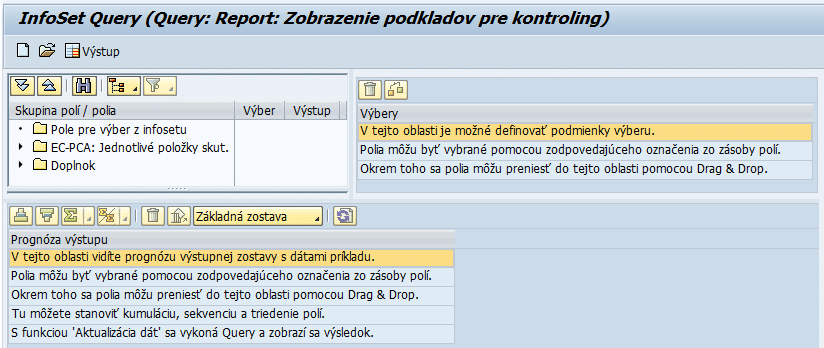
V SQ01 vyberte už vytvorený dopyt v príslušnej skupine a otvorte Základný zoznam. Historická ukážka rozlišuje tri pracovné časti: C_O1 pre výber dátových polí, C_O2 pre vlastnosti vybraného poľa a C_O3 pre návrh zostavy. Niektoré funkcie vidno až po aktivovaní príslušných nástrojov.

V testovacom prostredí si najprv zaznamenajte aktuálne poradie stĺpcov a filter. Vďaka tomu pri porovnaní zistíte, či posledná zmena ovplyvnila iba dizajn, alebo aj dostupné stĺpce. Na test použite malú, známu množinu záznamov.
Pomôcky pri návrhu
V pôvodnom SAP GUI slúžilo Ctrl+F8 na skúšobný výstup, Ctrl+F6 na kontrolu konzistencie a Ctrl+F4 na zobrazenie pravítka. Ctrl+Shift+F1 a Ctrl+Shift+F2 umožňovali hľadať dátové polia alebo pokračovať v hľadaní. Ctrl+F7 zobrazoval nástroje pre triedenie, výpočty, kôš a súčty. Ak skratka vo vašej verzii nefunguje, hľadajte príslušný názov v menu či v popise ovládacieho prvku.
Stĺpec Dynpro, jeho šírka a pozícia
V časti Dátové polia označte Číslo dynpro pre Polia zostáv, ak ho infosada poskytuje. Nezapínajte ho zároveň ako výberové pole, pokiaľ používateľ podľa neho nemá filtrovať. Náhľad by mal zobraziť nový stĺpec, no výsledok potvrďte až reálnym spustením dopytu.
- Výstupná dĺžka: podľa možností grafického návrhu upravte vlastnosť ručne alebo potiahnite okraj poľa v náhľade. Príkazom Apply potvrďte zmenu, ak ho rozhranie ponúka.
- Popis a pozícia: upravte názov stĺpca pre aktuálny jazyk a skontrolujte, či ho nastavená dĺžka neskracuje. Pozíciu nastavíte vlastnosťou alebo presunom v návrhu.
- Zvýraznenie: použite ho len na dôležitý údaj a tak, aby zmena dávala zmysel aj bez rozlišovania farieb. V návrhu aj vo výstupe skontrolujte čitateľnosť.
- Odstránenie z návrhu: presun do koša odstráni stĺpec zo zostavy, nie pole zo zdroja. Na opätovné pridanie použite zoznam dátových polí alebo návrat z koša, ak ho vaša verzia podporuje.
Triedenie a úrovne skupín
Ak má byť zostava predvolene usporiadaná podľa technického kódu, zaraďte Kód transakcie medzi triediace polia a nastavte vzostupné poradie. Pri viacúrovňovom triedení rozhoduje aj poradie kľúčov. Napríklad pri poradí program a kód vzniknú najprv skupiny podľa programu a až vo vnútri každej skupiny sa zoradia kódy.
Ak skúšate medzisúčty, najskôr si ujasnite, kde má skupina logicky končiť. Samotné triedenie nemení výber z databázy, iba poradie a prípadné zoskupenie výstupu. Ak sa po úprave zmení počet výsledkov, overte použitý filter a variant.
Počet výskytov a súčet hodnôt
Počítadlo pridáva jednotku za výskyt vybraného poľa pri spracovaní množiny údajov. Naopak súčet pridáva hodnotu číselného poľa. Pri ilustračných hodnotách 3, 3 a 4 je výsledkom počítadla 3 a súčtu 10. Nejde o počet jedinečných hodnôt; tie sú v príklade dve.

V pôvodnom cvičení na kódoch transakcií využite počítadlo na demonštráciu. Technický kód ani číslo Dynpro nesčítavajte: sú to identifikátory, nie merané veličiny. Na súčet použite zmysluplné číslo; pri sumách s menou alebo množstvách s jednotkou kontrolujte rozdelenie alebo prepočet podľa zadania.
Grafický návrh základného zoznamu nemusí vyzerať rovnako ako interaktívne zobrazenie SAP List Viewer. Pri overení v ABAP zostave skontrolujte posledný riadok a prípadné medzisúčty. Podrobnosti uvádza SAP Help k počítaniu a súčtom.
Hlavička, pätička a test výstupu
Do hlavičky doplňte stručný účel zostavy a do pätičky napríklad číslo stránky. V klasickej ukážke otvára Shift+F5 riadok hlavičky a Shift+F6 pätičku. Dokumentácia SAP k hlavičke a pätičke uvádza aj premenné &%NAME pre používateľa, &%DATE pre dátum, &%TIME pre čas a &%PAGE pre stranu.
Po Ctrl+S spustite malý test v rovnakom prostredí a s rovnakým filtrom ako pred zmenou. Skontrolujte nový stĺpec, zoradenie, čitateľnosť a to, či sa súhrn aj hlavička zobrazujú v správnom formáte. Pri výstupe pre iných používateľov overte tiež, že text hlavičky neodkrýva nepotrebné citlivé údaje. Ak zostava potrebuje vypočítať hodnotu, ktorú zdrojová tabuľka neobsahuje, pozrite si návod na doplnkové polia v infosade SAP Query.
Kontrola návrhu na dvoch výstupoch
Pred skúškou si vytvorte kópiu testovacieho dopytu, ak to pravidlá prostredia dovoľujú. Použite známy kód transakcie alebo malý rozsah. Výsledok si najprv pozrite ako základný zoznam a potom ako interaktívnu zostavu, ak sú oba formáty dostupné. Pri porovnávaní nemeníte filter. Mení sa iba formát, takže ľahšie uvidíte, či ide o rozdiel v prezentácii.
- Pridajte Dynpro na koniec, potom ho presuňte za kód transakcie. Vyskúšajte krátky a dlhší názov. Obe skúšky zopakujte pri rovnakej šírke okna.
- Pridajte triedenie najprv podľa programu a potom podľa kódu. Obráťte poradie triediacich polí a slovne vysvetlite rozdiel.
- Pridajte počítadlo a porovnajte ho s počtom záznamov malej kontrolnej vzorky. Ak dopyt používa spojenie, skontrolujte, či sa jeden zdrojový údaj neopakuje vo viacerých riadkoch.
- Pri teste výstupu vyskúšajte hlavičku s dátumom a pätičku s číslom strany. Ak zmena viditeľná nie je, overte, či sa spustil základný zoznam a či má uložený návrh tieto riadky aktívne.
Za hotovú považujte úpravu, pri ktorej viete pomenovať zmenu návrhu, ukázať výsledok a potvrdiť, že výber údajov zostal rovnaký. Ak to neviete doložiť, obnovte známy filter a zopakujte test po jednej zmene.
Pri širšom precvičení návrhu pomôže online kurz SAP Query a Tvorba Reportov v SAPe.
Časté otázky
Odstráni presun do koša údaje z tabuľky?
Nie. Odstráni výstupné pole alebo jeho priradenie v návrhu. Na zdrojovú tabuľku nemá tento krok vplyv.
Prečo v interaktívnom zozname nevidím hlavičku alebo súhrn?
Najprv porovnajte výstupný formát s tým, v ktorom ste návrh testovali. ABAP zostava a interaktívne zobrazenie sa môžu líšiť v hlavičke aj spracovaní súhrnov.
