Photoshop vrstvy a masky vám umožnia zosvetliť produkt, upraviť pozadie a zmeniť intenzitu efektu bez toho, aby ste pri každom rozhodnutí prepisovali pôvodné pixely. V tomto návode upravíte vlastnú fotografiu predmetu na stole. Oddelíte základnú fotografiu od farebných úprav, obmedzíte efekt pomocou masky a uložíte pracovný dokument tak, aby ste sa k nemu vedeli vrátiť. Výsledkom bude upraviteľný súbor PSD a samostatný export pre web.
Postup je určený pre desktopový Adobe Photoshop. Názvy panelov uvádzame aj v angličtine, aby ste ich našli v príslušnej jazykovej verzii. Rozloženie prostredia sa medzi verziami líši, základné rozlíšenie obrazovej vrstvy, vrstvy úprav a masky však zostáva rovnaké. Ak potrebujete najprv vysvetliť orientáciu v programe, nadviažte na úvodný článok o práci v Adobe Photoshope.
Photoshop vrstvy a masky na jednom konkrétnom zadaní
Vyberte vlastnú fotografiu hrnčeka, knihy alebo iného jednoduchého predmetu na jednofarebnom stole. Predmet by mal byť mierne tmavší, než chcete, a na pozadí by mal zostať dostatok priestoru. Cieľom nie je vyrobiť dramatickú koláž, ale upraviť jas predmetu a jemne stíšiť farbu okolia. Všetky rozhodnutia majú zostať zmeniteľné aj po zatvorení dokumentu.
Pre prvý pokus nepoužívajte vlasy, priehľadné sklo ani komplikovanú sieťovinu. Také materiály vyžadujú náročnejšie maskovanie a odvádzali by pozornosť od princípu. Dobre poslúži matný predmet s jasne viditeľným obrysom. Fotografia má byť vaša alebo použitá s príslušným oprávnením, pretože technická možnosť stiahnuť obrázok neznamená právo zverejniť ho.
Úspešný výsledok spoznáte podľa troch vecí. Predmet je čitateľnejší, no nevyzerá neprirodzene vystrihnutý. Jednotlivé úpravy viete vypnúť bez straty pôvodnej fotografie. Pracovný súbor po opätovnom otvorení stále obsahuje pomenované vrstvy a upraviteľné masky, nie jednu zlúčenú plochu.
Nedestruktívna úprava nie je synonymom bezrizikovej práce
Nedestruktívny postup zachováva možnosť zmeniť rozhodnutia. Ak upravíte jas cez samostatnú vrstvu úprav, viete neskôr zmeniť jej hodnoty alebo ju vypnúť. Ak neželanú časť skryjete maskou, viete ju opäť odkryť. Zálohu pôvodného súboru však potrebujete aj tak, pretože upraviteľný dokument sa môže poškodiť alebo omylom prepísať.
Rozlišujte tiež medzi nedeštruktívnym pracovným súborom a exportom. JPEG určený na web už nie je náhradou PSD so všetkými vrstvami. Úprava otvoreného JPEG a jeho opakované ukladanie navyše prináša ďalšiu stratovú kompresiu. Finálny export preto vytvárajte z pracovného dokumentu, nie z predchádzajúceho exportu.
Photoshop vrstvy a masky: príprava pracovného dokumentu
Otvorte fotografiu a hneď použite Save As na vytvorenie samostatného súboru produkt-upravy.psd. Pôvodnú fotografiu nechajte bez zmeny. Overte, že dokument ukladáte do priečinka, v ktorom ho neskôr nájdete, a nie pod pôvodným názvom s inou príponou na neznámom mieste. Premyslené názvy sú jednoduchšia ochrana než hľadanie správnej verzie po odoslaní klientovi.
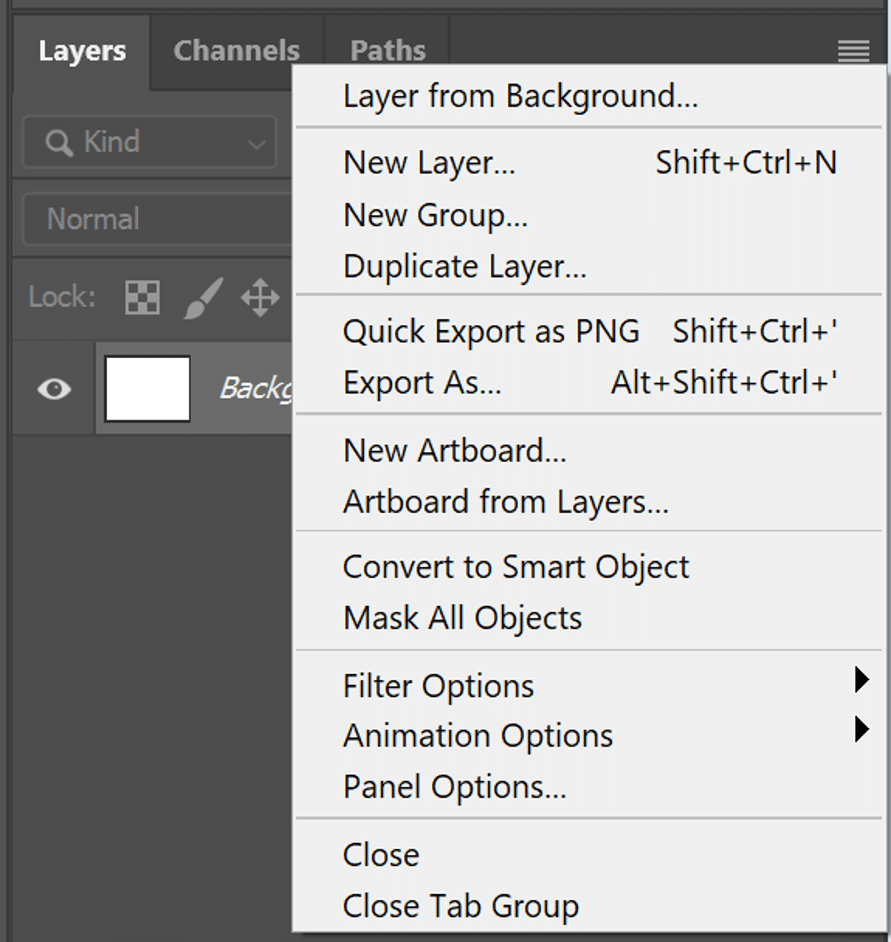
V paneli Layers označte základnú obrazovú vrstvu a pomenujte ju Foto – podklad. Ak pracujete s uzamknutou vrstvou Background, podľa potreby ju preveďte na bežnú vrstvu kliknutím na zámok alebo príslušným príkazom. Následne ju cez kontextové menu preveďte na Smart Object. Tento inteligentný objekt uchováva zdrojové obrazové údaje oddelene od vybraných úprav a transformácií.
V tomto cvičení nebudete meniť rozmery objektu, no Smart Object vám pomôže vytvoriť dobrý návyk pre ďalšiu prácu. Nie je to univerzálna ochrana každej operácie v dokumente. Rasterizáciou alebo priamou úpravou obsahu objektu stále viete urobiť zásah, ktorý treba osobitne zvážiť. Označenie inteligentný objekt preto neberte ako výzvu prestať kontrolovať postup.

Poradie vrstiev je súčasťou výsledku
Panel Layers nepredstavuje iba zoznam otvorených obrázkov. Horné vrstvy sa skladajú s obsahom pod nimi podľa typu vrstvy, krytia a režimu prelínania. Keď presuniete plnú nepriehľadnú vrstvu nad ostatné, môže zakryť celý výsledok. Ak obraz náhle zmizne, prvou kontrolou preto býva poradie a viditeľnosť vrstiev.
Vrstvu úprav umiestnite nad fotografiu, ktorú má ovplyvniť. Bez ďalšieho obmedzenia zasahuje aj príslušný obsah pod sebou. Neskôr si vysvetlíte clipping mask, ktorá pôsobnosť naviaže na konkrétnu spodnú vrstvu. Pri jednom obrázku je situácia jednoduchá, pri kompozícii viacerých fotografií už na tomto rozdiele záleží.
Photoshop vrstvy a masky pri lokálnom zosvetlení
V spodnej časti panela Layers otvorte ponuku novej vrstvy úprav a vyberte Brightness/Contrast. Túto vrstvu pomenujte Jas predmetu. V paneli Properties zvýšte jas len natoľko, aby predmet získal čitateľné detaily. Na začiatok zvoľte malú zmenu a sledujte kresbu v svetlých aj tmavých miestach.
Konkrétne číslo nie je univerzálny recept. Rovnaká hodnota sa na tmavej fotografii a na svetlej produktovej fotografii prejaví odlišne. Preto postup hodnotíte na obraze a podľa účelu, nie podľa toho, či ste dosiahli hodnotu uvedenú v cudzom návode. Ak sa stráca štruktúra svetlého hrnčeka, jas ste zvýšili priveľmi.
V tejto chvíli sa pravdepodobne zosvetlí aj stôl a pozadie. To je očakávané, pretože zatiaľ nemáte určené, kde sa má zmena prejaviť. Nevracajte sa preto k pôvodnej fotografii a nemažte pozadie gumou. Rozsah efektu obmedzíte maskou priamo na vrstve úprav.
Rozdiel medzi vrstvou úprav a priamym príkazom
Priamy príkaz úpravy obrazu mení vybrané obrazové údaje podľa typu operácie. Vrstva úprav uchováva nastavenie samostatne a umožní vám vrátiť sa k nemu. Na jej ikonu neskôr dvakrát kliknete a zmeníte intenzitu. Pre tento postup preto používajte adjustment layer, nie náhodný príkaz s podobným názvom z inej ponuky.
Ak si nie ste istí, skontrolujte panel Layers. Samostatná vrstva Jas predmetu má vlastnú ikonu úpravy a vedľa nej miniatúru masky. Keby sa zmenila iba fotografia bez novej vrstvy, nedosiahli ste zamýšľanú štruktúru. Vráťte posledný krok a vytvorte správny typ vrstvy.
Photoshop vrstvy a masky oddeľujú účinok od jeho rozsahu
Maska určuje viditeľnosť vrstvy alebo účinku úpravy. Biela oblasť masky účinok odkrýva, čierna ho skrýva a sivá ho prepúšťa čiastočne. Nejde o farbu, ktorú pridávate do samotnej fotografie. Maľujete pomocnú informáciu o tom, kde sa má úprava prejaviť.
Na vrstve Jas predmetu kliknite na bielu miniatúru masky. Okolo nej musí byť rámik aktívneho výberu. Potom masku invertujte príkazom Invert, napríklad skratkou Ctrl+I vo Windows alebo Cmd+I na Macu, pokiaľ máte štandardné nastavenie skratiek. Maska sa zmení na čiernu a zosvetlenie zmizne, hoci vrstva úprav stále existuje.
Teraz zvoľte Brush Tool, bielu farbu popredia a mäkký štetec. Začnite nižším krytím štetca a postupne maľujte vnútornú plochu predmetu. Zosvetlenie sa objaví tam, kde masku odkrývate. Ak prejdete mimo predmetu, prepnite na čiernu farbu a neželaný účinok opäť skryte.
Podrobné správanie masky a spôsob jej pridania nájdete aj v oficiálnom návode Adobe k maskám vrstiev. Pri učení však nesledujte iba tlačidlá. Vždy si povedzte, či práve meníte obrazové pixely, parametre úpravy alebo masku. Toto rozlíšenie odstraňuje veľkú časť začiatočníckych chýb.
Miniatúra fotografie a miniatúra masky nie sú zameniteľné
Ak pri ťahu štetcom vznikajú vo fotografii biele fľaky, pravdepodobne maľujete do obrazovej vrstvy. Operáciu ihneď vráťte a skontrolujte aktívnu miniatúru. Správne zvolená maska sa prejaví zmenou svojho čiernobieleho náhľadu. Fotografia sa nemá priamo premaľovať bielou farbou.
Rovnako sa presvedčte, že ste nezvolili nesprávnu vrstvu s podobným názvom. V dokumente s viacerými úpravami vám pomenovanie ušetrí viac času než samotná klávesová skratka. Kliknutie na názov vrstvy nemusí byť dostatočnou kontrolou aktívnej masky. Pred dôležitým ťahom venujte pozornosť malému rámiku okolo miniatúry.
Krytie štetca, krytie vrstvy a sivá maska majú odlišnú úlohu
Krytie štetca určuje silu konkrétneho ťahu. Intenzitu výsledku v celom obraze znižujete krytím celej vrstvy. Sivá hodnota v maske mení priepustnosť na určitom mieste. Všetky tri prvky dokážu oslabiť viditeľnú zmenu, ale nie sú navzájom totožné.
Prehľadnejšie sa pracuje, keď maskou najprv určíte priestorový rozsah a až potom doladíte silu úpravy v Properties alebo krytím vrstvy. Ak súčasne znižujete všetko, neskôr ťažko zistíte, prečo je efekt taký slabý. Pri diagnostike preto postupujte od nastavenia úpravy cez krytie vrstvy až po hodnoty masky.
Photoshop vrstvy a masky: okraj bez svetlého lemu
Najväčšia zmena kvality často nepríde z dokonale vyplnenej vnútornej plochy, ale z rozumného okraja. Zväčšite obraz a skontrolujte obrys predmetu. Priveľmi mäkký štetec vytvorí zosvetlený pás aj na pozadí, zatiaľ čo tvrdý štetec môže pri organickom tvare zanechať ostrý neprirodzený prechod. Veľkosť aj tvrdosť prispôsobte konkrétnemu detailu.
Pri jednoduchom predmete si najprv vytvorte výber nástrojom vhodným pre jeho tvar. Pre hranatý obal je užitočný presnejší ručný výber, pri členitejšom predmete automatický výber skontrolujte a opravte. Automatika nie je finálne rozhodnutie o kvalite. Malý výrez na okraji môže byť pri zmenšenom náhľade nenápadný a pri exporte veľmi rušivý.
Ak už máte masku, neaplikujte ju natrvalo iba preto, aby sa panel zjednodušil. Zachovaná maska vám umožní opraviť okraj aj neskôr. Na diagnostiku ju dočasne vypnite alebo zobrazte samostatne pomocou príslušnej voľby kontextového menu. Pred uložením ju opäť zapnite a vráťte sa k celkovému obrazu.
Kontrolujte detail aj výslednú veľkosť
Pri veľkom priblížení uvidíte chyby masky, ale ľahko stratíte predstavu o celkovom vzhľade. Preto striedajte detail so zobrazením celého obrázka. Na webovom výstupe je podstatné aj to, ako fotografia pôsobí pri skutočnej cieľovej veľkosti. Okraj, ktorý vyzerá technicky čistý pri extrémnom zväčšení, nemusí vyzerať prirodzene v kompozícii.
Pri kontrole vypínajte a zapínajte vrstvu Jas predmetu. Ak sa mení aj stôl ďaleko od objektu, maska obsahuje neželanú svetlú plochu. Ak predmet vyzerá ako nalepený, úpravu oslabte a preverujte prechod na okraji. Cieľom nie je, aby bolo maskovanie na prvý pohľad viditeľné.
Photoshop vrstvy a masky pri úprave farby pozadia
Nad základnou fotografiou vytvorte ďalšiu vrstvu úprav Hue/Saturation a pomenujte ju Farba pozadia. Jemne znížte sýtosť. Na začiatku sa zmena prejaví všade, preto na maske čiernou skryte účinok na predmete. Pozadie zostane menej výrazné, ale farba produktu sa nezmení.
Nesnažte sa prekryť chybu jednej úpravy opačnou chybou druhej. Ak produkt po zosvetlení stratil kontrast, opravte vrstvu Jas predmetu. Ak ste maskou sýtosť nechtiac odstránili aj z produktu, opravte masku Farba pozadia. Dve navzájom sa kompenzujúce úpravy sú krehké a neskôr sa ťažko vysvetľujú.
Vrstvy pomenujte podľa účelu, nie podľa všeobecného typu. Názov Hue/Saturation 2 neprezrádza, prečo vznikla. Názov Farba pozadia je užitočný aj pre kolegu, ktorý súbor otvorí bez vášho vysvetlenia. Keď dokument rastie, pridajte skupinu s názvom Produktová úprava a zoskupte súvisiace vrstvy.
Clipping mask rieši inú hranicu než maska vrstvy
Clipping mask, teda orezová maska, naviaže hornú vrstvu na obsah spodnej základnej vrstvy v príslušnej skupine orezania. Hodí sa napríklad v kompozícii, kde chcete upraviť iba jednu vloženú fotografiu. Bežná maska vrstvy naopak opisuje viditeľnosť pomocou čiernej, bielej a sivej. Tieto mechanizmy viete kombinovať, ale najprv musíte vedieť, ktorý problém riešite.
V tomto príklade máte jednu základnú fotografiu, preto orezová maska nie je nevyhnutná. Keď neskôr vložíte samostatné logo alebo druhý produkt, pôsobnosť úprav znova skontrolujte. Vrstva úprav nad celou kompozíciou môže nechtiac meniť aj farby loga. Správne zvolená hranica účinku je dôležitejšia než počet použitých nástrojov.
Photoshop vrstvy a masky po uložení a otvorení PSD
Priebežne ukladajte PSD a po významnej etape vytvorte ďalšiu jasne pomenovanú verziu, napríklad produkt-upravy-v02.psd. Verzie neoznačujte nejasnými názvami typu final-final-nove. Pri odovzdaní má byť zrejmé, ktorý súbor je pracovný a ktorý je export. Staršiu verziu nevymazávajte, kým nepotvrdíte, že nová obsahuje všetky potrebné vrstvy.
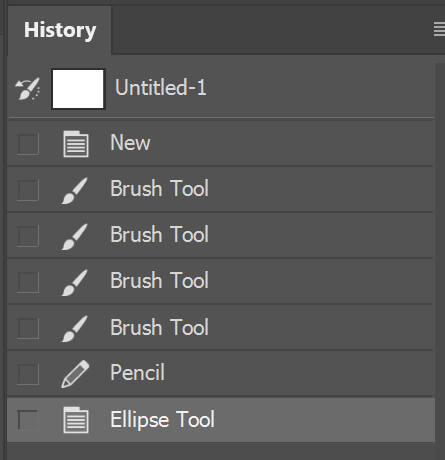
Panel History pomáha pri práci v aktuálnej relácii, nie ako náhrada dlhodobého uchovania vrstiev a súborových verzií. Nespoliehajte sa na to, že sa po zatvorení dokumentu vrátite k ľubovoľnému ťahu štetca. Práve vrstvy úprav, masky a samostatný originál vám dávajú možnosť pokračovať bez kompletnej histórie krokov. Ak sa spoliehate iba na Undo, pracovný súbor nie je dostatočne pripravený na neskoršie zmeny.
Pred finálnym exportom dokument uložte, zatvorte a znova otvorte. Skontrolujte, či viete zmeniť jas, upraviť masku a vypnúť farbu pozadia. Tento krátky test overí to, čo samotný pekný náhľad nepreukazuje: že máte skutočne upraviteľný pracovný podklad. Zároveň odhalíte nesprávny formát alebo omylom zlúčené vrstvy.
Vložené a prepojené podklady si vyžadujú odlišnú starostlivosť
Ak používate linked Smart Object, pracovný dokument sa odkazuje na externý súbor. Po jeho presunutí alebo odovzdaní iba samotného PSD môže prepojenie chýbať. Embedded objekt je uložený v dokumente a zjednodušuje prenos za cenu väčšieho súboru. Pri odovzdaní preto skontrolujte, ktorý spôsob ste zvolili.
V tomto cvičení prevádzate otvorenú fotografiu na inteligentný objekt v dokumente. Pri zložitejších projektoch si však pripravte aj priečinok zdrojov a jasnú dohodu o odovzdaní. Pojem nedestruktívny neznamená, že všetky externé závislosti zmizli. Upraviteľnosť musíte posúdiť aj z pohľadu človeka, ktorý dostane vaše súbory.
Export pre web pripravte oddelene od pracovného PSD
Pred exportom si určite rozmery podľa miesta použitia. Obrázok do produktovej karty potrebuje inú veľkosť než široký banner. Nemeňte rozmery pracovného originálu bez dôvodu, ak vám stačí nastaviť rozmery exportu. Zachováte si tak kvalitný podklad pre ďalší formát.
JPEG je vhodný pre bežnú fotografiu bez priehľadnosti, PNG sa hodí tam, kde potrebujete priehľadné plochy alebo charakter grafiky vyžaduje bezstratový zápis. Pri fotografii PNG často vytvorí podstatne väčší súbor. Formát preto nevyberajte podľa toho, ktorý znie profesionálnejšie, ale podľa obsahu a požiadavky cieľovej stránky. Ak má web presne určené pravidlá formátu, rešpektujte ich.
Pri exporte pre bežný web skontrolujte prevod do sRGB a správanie farieb na cieľovom zariadení. Obrázok otvorte aj mimo Photoshopu, napríklad v prehliadači. Overte ostrosť, rozmery, veľkosť súboru a to, či priehľadnosť zostala tam, kde ju potrebujete. Správny pracovný dokument ešte nezaručuje správne nastavený export.
Export pomenujte napríklad produkt-web.jpg a uložte ho do samostatného priečinka. PSD nechajte medzi pracovnými súbormi, nie medzi podkladmi určenými na priame nahratie na web. Tento rozdiel chráni pred nechceným zverejnením pracovných vrstiev a zároveň uľahčuje opakovanie exportu. Keď neskôr zmeníte masku, nový export vytvorte znova z PSD.
Photoshop vrstvy a masky: diagnostika problémov
Úprava sa neprejavuje
Skontrolujte viditeľnosť vrstvy, jej krytie a hodnoty úpravy. Potom prezrite masku: úplne čierna maska účinok zámerne skrýva. Ak ste na maske maľovali čiernou namiesto bielej, ďalšie ťahy ho neodkryjú. Nemeňte naraz päť nastavení, pretože stratíte prehľad o príčine.
Vrstvu nechajte zapnutú a v paneli Layers podržte Shift a kliknite na miniatúru masky. Ak sa úprava po dočasnom vypnutí masky prejaví na väčšej ploche, viete, že samotná vrstva úprav funguje a treba skontrolovať rozsah masky. Rovnakým spôsobom masku znovu zapnite pred uložením. Pre zobrazenie samotnej čiernobielej masky použite Alt + kliknutie vo Windows alebo Option + kliknutie v macOS. Ide o iný úkon než vypnutie masky. Pozrite si návod Adobe na vypnutie a zapnutie masky a návod na zobrazenie a úpravu masky.
Ďalšou možnosťou je, že vrstva úprav leží pod fotografiou alebo je obmedzená orezovou maskou na iný prvok. Pozrite sa na poradie a na ikony v paneli Layers. Pri diagnostike na chvíľu zjednodušte viditeľnosť dokumentu, no vrstvy nemažte. Vypnutie je vratné a poskytne rovnakú informáciu bez zbytočného rizika.
Okolo predmetu vznikol svetlý alebo tmavý lem
Lem často znamená, že maska prepúšťa účinok aj cez nesprávnu časť pozadia alebo že úprava je príliš silná. Najprv zoslabte vrstvu a zistite, či problém zostáva. Potom opravte konkrétny okraj menším štetcom. Plošné rozmazanie celej masky môže opraviť jedno miesto a pokaziť iné.
Pri zložitejšom výbere venujte pozornosť aj tomu, či fotografovaný predmet obsahuje polopriehľadné detaily. Tvrdý čiernobiely okraj tam nebude pôsobiť prirodzene. V prvom cvičení preto používate jednoduchý matný predmet. Náročnejšie materiály vyžadujú osobitný postup, nie iba vyššiu trpezlivosť s rovnakým štetcom.
Po exporte sú farby alebo ostrosť iné
Najprv porovnajte skutočné rozmery a mierku zobrazenia. Veľký obrázok zmenšený v okne môže vyzerať ostrejšie než export zobrazený pri sto percentách. Potom skontrolujte kompresiu a farebný profil. Pri malom JPEG príliš nízka kvalita poškodí okraje a jemné prechody aj vtedy, keď je PSD úplne v poriadku.
Neopravujte tento problém náhodným zvyšovaním kontrastu v origináli. Najprv oddeľte chybu exportného nastavenia od chyby úpravy. Ak export neobsahuje priehľadnosť, overte aj formát, pretože JPEG ju neuchováva. Každý z týchto problémov má iné riešenie.
Photoshop vrstvy a masky v praktickom cvičení
Vytvorte pracovné PSD s vrstvami Foto – podklad, Jas predmetu a Farba pozadia. Prvá vrstva uchováva obraz, druhá lokálne zosvetlenie a tretia samostatnú úpravu sýtosti okolia. Masky pomenujte a organizujte tak, aby ste z panelu pochopili zámer aj bez otvorenia vlastností. Nepotrebujete desiatky vrstiev, potrebujete zrozumiteľné rozdelenie úloh.
Vypnite všetky úpravy a porovnajte výsledok s pôvodnou fotografiou. Potom zapnite iba Jas predmetu a presvedčte sa, že sa pozadie mimo predmetu podstatne nemení. Následne zapnite Farba pozadia a skontrolujte, že výrobok nestráca svoju farbu. Ak účinky nie sú oddelené, opravte masky ešte pred exportom.
Na malej časti masky úmyselne odkryte efekt mimo predmetu, chybu vráťte alebo opravte opačnou farbou a sledujte, čo sa mení. Takto pochopíte princíp lepšie než opakovaným mechanickým klikaním. Pri cvičení zasahujete do masky, nie do pôvodných pixelov. Pred uložením skontrolujte, že nezostal viditeľný skúšobný ťah.
Po opätovnom otvorení PSD znížte jas predmetu a znovu exportujte obraz. Ak to zvládnete bez obnovovania celej úpravy, pracovný postup splnil svoj účel. Nakoniec odovzdajte pracovný súbor a export ako dve odlišné položky. V stručnom sprievodnom texte vysvetlite, ktorý slúži na ďalšie úpravy a ktorý na publikovanie.
Rozhodovanie medzi maskou, výberom a novou vrstvou
Výber je dočasné vymedzenie oblasti, s ktorou pracujete. Maska je uložené vymedzenie viditeľnosti alebo účinku konkrétnej vrstvy. Samostatná obrazová vrstva obsahuje vlastné obrazové údaje. Keď tieto tri pojmy rozlíšite, nebudete sa pokúšať riešiť každú situáciu kopírovaním fotografie.
Pri lokálnom zosvetlení potrebujete úpravu a jej masku, nie vystrihnutý predmet v novom dokumente. Premiestnenie predmetu do inej kompozície už odôvodňuje samostatný obrazový prvok. Na jednorazové obmedzenie ťahu štetca vám pomôže výber. Nástroj vyberajte podľa toho, aký výsledok potrebujete uchovať.
| Potrebujete | Vhodný základ postupu |
|---|---|
| Vrátiť sa k sile zosvetlenia | Samostatná vrstva úprav s dostupným nastavením. |
| Skryť účinok na pozadí | Maska vrstvy úprav, nie mazanie podkladovej fotografie. |
| Obmedziť úpravu na jednu vloženú fotografiu | Orezová maska a kontrola poradia vrstiev. |
| Zachovať ďalšie úpravy po odovzdaní | Pracovný PSD, pomenované vrstvy a dostupné zdrojové podklady. |
| Odovzdať hotový obraz na web | Samostatný export v požadovaných rozmeroch a formáte. |
Výber treba posudzovať podľa zámeru úpravy
Presný obrys nie je vždy najlepší obrys. Ak chcete iba jemne zosvetliť vnútornú časť predmetu, nemusíte kopírovať každý pixel jeho hrany. Plynulý prechod môže lepšie nadviazať na prirodzené osvetlenie. Naopak pri zmene pozadia budete pravdepodobne potrebovať presnejšie oddelenie a kontrolu polopriehľadných častí.
Pred vytváraním výberu si preto povedzte, čo sa má na obrázku zmeniť a čo musí zostať nedotknuté. Táto veta často rozhodne o nástroji rýchlejšie než skúšanie všetkých ikon. V našom cvičení má byť výsledok jemný a prirodzený. Preto najskôr upravíte vnútornú plochu a okraje dolaďujete až podľa skutočnej potreby.
Photoshop vrstvy a masky pri druhej verzii pre klienta
Predstavte si, že prvý export je technicky v poriadku, ale klient chce menej svetlý produkt a farebnejšie pozadie. V upraviteľnom PSD zmeníte dve samostatné vrstvy. Nemusíte opakovať celý výber ani obnovovať vymazané pixely. Práve táto situácia ukazuje praktickú hodnotu nedestruktívnej práce lepšie než samotná definícia.
Najprv uložte novú pracovnú verziu. Znížte jas na vrstve Jas predmetu a oslabte zníženie sýtosti na vrstve Farba pozadia. Masky ponechajte, pokiaľ ich priestorový rozsah vyhovuje. Následne opäť skontrolujte okraje, pretože zmena intenzity môže odhaliť nedostatok, ktorý bol pri predchádzajúcom nastavení menej viditeľný.
Pri porovnaní dvoch variantov používajte rovnaké rozmery zobrazenia a rovnaké pozadie okna. Inak vás môže zmiasť mierka alebo kontrast okolia. Nehodnoťte jeden variant na plnom monitore a druhý ako malú prílohu e-mailu. Rozdiely, ktoré chcete posúdiť, majú vychádzať z úpravy, nie zo spôsobu prezentácie.
Schválený export odlíšte názvom a uložte spolu s príslušnou verziou PSD. Ak klient neskôr požiada o väčší rozmer, viete presne určiť, z ktorého dokumentu má vzniknúť. Pravidlá názvov nemusia byť zložité, musia byť konzistentné. Niekoľko zrozumiteľných priečinkov je užitočnejších než desiatky neoznačených exportov na pracovnej ploche.
Kontrola pri odovzdaní inému grafikovi
Pred odovzdaním otvorte dokument tak, akoby ste nepoznali jeho históriu. Z názvov vrstiev musí byť zrejmé, čo ovplyvňujú. Neaktívne experimenty označte alebo oddeľte od schválenej úpravy, aby si ich kolega nezamenil za potrebnú súčasť výsledku. Nemusíte ich hneď vymazávať, ale nemajú vytvárať nejasnosť.
Uveďte aj dôležité externé závislosti, napríklad prepojený obrázok alebo font použitý v textovej vrstve. Pri tomto fotografickom cvičení žiadny text pridávať nemusíte. V reálnom bannere však chýbajúci font zmení výstup rovnako citeľne ako chybná maska. Odovzdanie je preto kontrola celého projektu, nielen obsahu jedného súboru.
Čo sa neoplatí automatizovať príliš skoro
Akciu alebo dávkové spracovanie má zmysel pripravovať až po tom, čo poznáte opakovateľnú časť postupu. Otvorenie súboru, vytvorenie vrstiev a export môžu byť podobné pri viacerých obrázkoch. Konkrétna maska predmetu však závisí od jeho polohy, tvaru a osvetlenia. Rovnaký zaznamenaný ťah štetca preto nebude vhodný pre každú fotografiu.
Pri sérii produktov najprv zjednoťte fotografovanie, rozmery a účel výstupu. Konzistentný vstup znižuje množstvo ručných opráv. Až potom určite, ktoré kroky viete opakovať a ktoré musia prejsť vizuálnou kontrolou. Automatizácia bez tejto hranice dokáže vytvoriť rýchlo veľa nesprávnych obrázkov.
Rovnako opatrne pristupujte k automatickému výberu objektu. Je to dobrý východiskový bod, nie sľub dokonalej masky. Pri každom výstupe skontrolujte hrany, otvory v predmete a tiene. Pri produktovej fotografii môže aj malá zmena obrysu vytvoriť zavádzajúci dojem o skutočnom tvare výrobku.
Vizuálny výsledok má prednosť pred počtom použitých funkcií
Na kvalitnú jemnú úpravu často stačí niekoľko dobre riadených vrstiev. Ďalší filter alebo efekt nepridávajte len preto, že je dostupný. Každá nová vrstva má mať vysvetliteľný účel. Ak neviete povedať, čo zlepšuje, skúste ju vypnúť a porovnať výsledok.
Podobne nepovažujte silnú úpravu za profesionálnejšiu než nenápadnú. Úlohou produktovej fotografie je čitateľne a pravdivo ukázať predmet. Prílišná sýtosť, zosvetlenie alebo vyhladenie môže zmeniť jeho materiál a farbu. Nedestruktívny postup vám umožní tieto rozhodnutia vrátiť, ale zodpovednosť za výsledok zostáva na vás.
Photoshop vrstvy a masky: cvičenie na stiahnutie
Stiahnite si cvičenie a kontrolný postup (ZIP).
Najčastejšie kladené otázky FAQ
Aký je rozdiel medzi maskou a gumou?
Maska skrýva obsah alebo účinok a umožňuje ho znovu odkryť. Guma pri bežnej obrazovej vrstve odstraňuje pixely, takže neskoršia obnova závisí od dostupných pôvodných dát alebo histórie. Pri úpravách, ku ktorým sa chcete vracať, preto uprednostnite masku. Zároveň si ponechajte pôvodný súbor.
Prečo sa po maľovaní na masku nič nezmenilo?
Overte aktívnu miniatúru, farbu štetca, jeho krytie a viditeľnosť vrstvy. Biela na bielej maske nič nové neodkryje a čierna na čiernej nič ďalšie neskryje. Účinok môže byť veľmi slabý aj preto, že samotná vrstva úprav nemá výraznú zmenu. Diagnostiku robte po jednom nastavení.
Je potrebné vytvoriť kópiu fotografie pred každou úpravou?
Nie pri každej úprave. Vrstva úprav uchováva vlastné nastavenia samostatne, preto nepotrebuje plnú kópiu fotografie pre každý posuvník. Pri retuši alebo špecifickej operácii však samostatná vrstva či inteligentný objekt dávajú zmysel. Rozhodujte podľa konkrétneho nástroja, nie podľa zvyku kopírovať všetko.
Zostanú masky v exportovanom JPEG?
Upraviteľné masky Photoshopu v ňom nezostanú. JPEG obsahuje výsledný obraz, nie kompletnú štruktúru pracovného dokumentu. Masky a vrstvy si uchovajte v PSD alebo v inom formáte, ktorý potrebnú štruktúru podporuje. Export neposudzujte ako zálohu projektu.
Stačí uložiť PSD a vymazať pôvodnú fotografiu?
Samostatný originál radšej uchovajte. Chráni pred neúmyselnými zásahmi, chybou dokumentu aj stratou zdrojových údajov. Pri prepojených objektoch môže byť pôvodný súbor navyše nevyhnutnou závislosťou. Uchovajte si jasnú štruktúru zdrojov, pracovných súborov a exportov.
Má byť každá maska úplne čierna alebo úplne biela?
Nemusí. Sivé hodnoty umožňujú plynulé prechody a čiastočný účinok. Dôležité je, aby prechod zodpovedal obrazu a zámeru úpravy. Pri ostrom geometrickom predmete potrebujete inú hranicu než pri jemnom osvetlení plochy.
Záver k téme Photoshop vrstvy a masky
Photoshop vrstvy a masky majú najväčšiu hodnotu vtedy, keď oddeľujú pôvodný obraz, silu úpravy a jej priestorový rozsah. Na jednej fotografii ste si ukázali, ako lokálne zosvetliť predmet, samostatne upraviť okolie a zachovať možnosť zmeniť každé rozhodnutie. Dobre pomenované vrstvy a uložené PSD sú rovnako dôležité ako pekný export. Vďaka nim neskoršia pripomienka neznamená začínať od nuly.
Pri ďalšom cvičení zvoľte iný jednoduchý predmet a zopakujte rovnakú štruktúru bez mechanického kopírovania číselných nastavení. Sledujte konkrétny obraz, okraje masky a správanie výsledného exportu. Prácu s výbermi, vrstvami a ďalšími nástrojmi rozviniete v online kurze Adobe Photoshop I. Začiatočník.
Online kurz Adobe Photoshop I. Začiatočník
Zdroje a ďalšie informácie
- Adobe. Add layer masks. https://helpx.adobe.com/photoshop/desktop/create-masks/layer-masks/add-layer-masks.html
- Adobe. Disable or enable layer masks in Photoshop. https://helpx.adobe.com/photoshop/desktop/create-masks/layer-masks/disable-or-enable-layer-masks.html
- Adobe. Edit and refine layer masks in Photoshop on desktop. https://helpx.adobe.com/photoshop/desktop/create-masks/layer-masks/edit-and-refine-layer-masks.html
- Adobe. Nondestructive editing. https://helpx.adobe.com/photoshop/using/nondestructive-editing.html
- Adobe. Smart Objects. https://helpx.adobe.com/photoshop/using/create-smart-objects.html
- Adobe. Save files in graphics formats. https://helpx.adobe.com/photoshop/using/saving-files-graphics-formats.html