SAP Query report si v druhom diele vytvoríte z tabuľky TSTC bez vlastného kódu ABAP. Nadviažete na predchádzajúcu časť seriálu a v školskom prostredí prepojíte používateľskú skupinu, infosadu a dopyt v SQ01. Do výstupu vyberiete kód transakcie a názov programu. Potom spustíte report s filtrom MB* a skontrolujete, či výsledok obsahuje požadované záznamy. Obrázky ukazujú klasické SAP GUI; názvy tlačidiel a dostupnosť funkcií závisia od edície, jazyka a používateľskej roly.
Zadanie pre prvý SAP Query report
Otázka znie: ktoré kódy transakcií začínajú vybraným prefixom a aký program je pri nich v zdroji? Použijeme tabuľku TSTC a zoznam s dvoma stĺpcami. Ide o technické cvičenie, nie o prehľad oprávnení používateľa. Kód v tabuľke neznamená, že ho smiete spustiť alebo že je vhodný pre daný podnikový proces.
Ak potrebujete raz overiť obsah tabuľky, môže stačiť autorizované zobrazenie cez SE16 alebo SE16N. Štruktúru vie oprávnený používateľ skontrolovať v SE11. Účelom Query je v tomto prípade naučiť sa pripraviť opakovateľný výber a výstup. Nevytvárajte report len preto, aby ste nahradili obmedzený prístup k pôvodným údajom.
Všetky kroky odporúčame vykonať v schválenom školiacom alebo testovacom prostredí. Overte, či máte povolené zakladať skupiny, generovať infosady a čítať zdroj. Použité názvy sú názvy z ukážky; ak váš systém vyžaduje vlastnú konvenciu, zvoľte povolené názvy a používajte ich konzistentne vo všetkých krokoch.
Používateľská skupina v transakcii SQ03
Spustite SQ03 a skontrolujte pracovnú oblasť. Do poľa Skupina používateľov zadajte ITA_REPORT. Ak už skupina s týmto názvom existuje, bez dohody ju neupravujte. Pre cvičenie použite pripravenú skupinu alebo vlastný schválený názov.

Zvoľte Založenie, vyplňte stručný opis a uložte nastavenie. V pôvodnom cvičení vznikla nová skupina bez priradenia ďalších používateľov. Aby konkrétny používateľ mohol v systéme pracovať s dopytom, musí mať potrebné priradenia aj oprávnenia. Pri problémoch požiadajte správcu testovacieho prostredia o kontrolu, nie o sprístupnenie všetkých skupín.
Stavový riadok po uložení potvrdí názov skupiny. Zapíšte si ho spolu s oblasťou a klientom. Rovnaký názov v inej oblasti neoznačuje automaticky tú istú skupinu.
Infosada nad TSTC v transakcii SQ02
Priame čítanie jednej tabuľky
V SQ02 zadajte názov ITA_TSTC_REPORT a zvoľte Založenie. Prehľad môže obsahovať cudzie infosady a ďalšie technické údaje. Pri cvičení preto pracujte len s odsúhlaseným objektom.
Potom v dialógu InfoSet doplňte popis, vyberte Priame čítanie tabuľky a zadajte TSTC. V tomto príklade preto nepotrebujeme spájať tabuľky. SAP Help k tvorbe infosady v SQ02 rozlišuje priame čítanie od možnosti spojenia tabuliek. Druhé riešenie použite až vtedy, keď zadanie vyžaduje údaje z viacerých zdrojov.
V dialógu skupín polí pôvodný postup používa možnosť Zahrnutie všetkých tabuľkových polí. Pri uzavretom školskom cvičení to uľahčí orientáciu. Naopak, pri skutočnom reporte sprístupnite iba potrebné polia a rešpektujte pravidlá prístupu k údajom. V našom dopyte teda vyberieme len technický kód a program.
Uloženie, kontrola a generovanie
Infosada nepotrebuje doplňujúci ABAP kód. Dodržte poradie krokov na obrazovke. Skratky uvádzame tak, ako sa používajú v pôvodnom cvičení; ak ich vaša verzia mapuje inak, zvoľte zodpovedajúce tlačidlo.
- Uložte infosadu. V ukážke sa používa Ctrl+S. Skontrolujte, že stavový riadok potvrdil správny názov.
- Spustite kontrolu nastavení. V historickom rozhraní na tejto obrazovke slúži F8. Ak systém oznámi nekonzistentnosť, najprv vyriešte uvedenú príčinu.
- Vygenerujte infosadu. Na pôvodnej obrazovke je to Shift+F6. Podľa SAP je generovanie potrebné, aby vytvorený program odrážal nastavenie infosady.
Správa o uložení a správa o generovaní nehovoria to isté. Ak nastavíte nové pole a len uložíte zmenu, pred testom znova skontrolujte stav generovania. V tejto časti slúži F8 na kontrolu infosady; v SQ01 neskôr spúšťa dopyt. Rozhoduje aktuálna obrazovka.
Priradenie infosady do skupiny
Vráťte sa na úvodnú obrazovku SQ02 a otvorte Priradenie k rolám alebo skupinám používateľov. V zozname označte ITA_REPORT v stĺpci Priradené. Nakoniec zmenu uložte a skontrolujte správu v stavovom riadku.
Ak skupinu nevidíte, najprv porovnajte oblasť v SQ03 a SQ02. Objekty z oddelených oblastí nemožno takto prepojiť. Oprava správnej oblasti je lepší prvý krok než vytvorenie ďalšej infosady s rovnakým názvom.
SAP Query report a výber polí v SQ01
Založenie dopytu v správnej skupine
Spustite SQ01 a skontrolujte názov skupiny aj oblasť. Ak rozhranie ukáže naposledy používanú skupinu, prepnite na ITA_REPORT. Až potom zadajte názov nového dopytu.
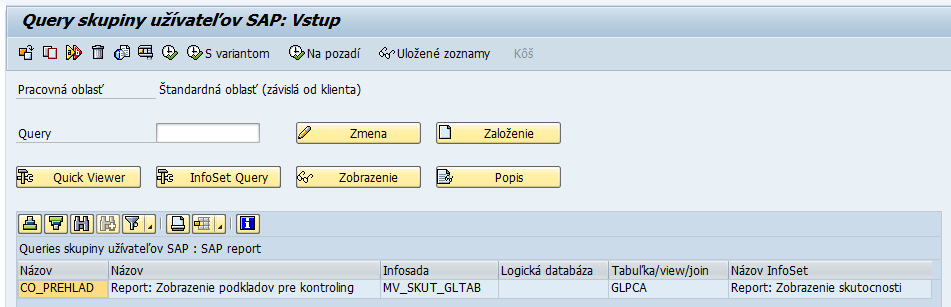
V historickom rozhraní sa výber skupiny otvára príslušným tlačidlom alebo skratkou Shift+F7. Po zmene skontrolujte, že aktuálne zobrazená skupina má presne požadovaný názov.
Do poľa Query zadajte ITA_SAP_TRA, zvoľte Založenie a vyberte infosadu ITA_TSTC_REPORT. Doplňte výstižný názov, napríklad „Technické kódy transakcií a programy z TSTC“. Následne dopyt uložte. Objekt už síce existuje, no ešte nemusí mať nastavené obrazovky výsledku.
Výberová obrazovka a výstupné stĺpce
Pri zadanom dopyte zvoľte InfoSetQuery. Na ilustračnej snímke vidíte zoznam dostupných polí, prehľad výberových polí aj prehľad výstupných polí. Preto sa nastavenia robia v príslušnom stĺpci pre dané pole, nie pre celý report naraz.
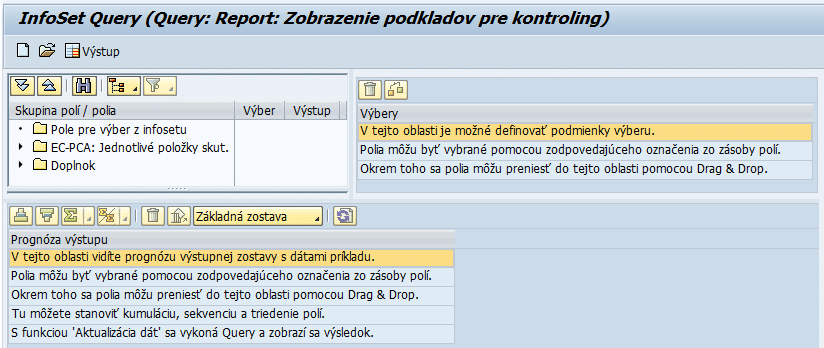
- Výber: označte technický kód transakcie, aby ste ho mohli zadať pred spustením.
- Výstup: označte technický kód a program, aby sa zobrazili v zozname.
- Kontrola: overte, že program je výstupný stĺpec, aj keď ho v tomto cvičení nepoužívate ako filter.
Uložte zmeny. Ak sa zobrazí potvrdzovací dialóg, prečítajte ho a potvrďte správny dopyt. Vráťte sa do SQ01 a spustite vytvorený dopyt. Zobrazí sa jeho výberová obrazovka.
Skúšobný výber a kontrola výsledku
Do poľa Kód transakcie zadajte MB*. V tomto cvičení hviezdička predstavuje ľubovoľné pokračovanie za prefixom MB. Ak vaša obrazovka používa viacnásobný výber, skontrolujte, či je podmienka nastavená ako vzor, nie ako presná rovnosť. Vo vzorovej obrazovke následne stlačíme F8.

Pri kontrole sa nespoliehajte na pevnú hodnotu počtu riadkov. Obsah TSTC totiž závisí od konkrétneho systému. Výsledok však má pri tomto filtri obsahovať iba záznamy so zodpovedajúcim začiatkom kódu. Napríklad pri jednom známom zázname porovnajte aj zobrazený program s autorizovaným náhľadom zdroja.
Tri testy, ktoré odhalia rozdielne chyby
- Jeden známy kód. Zadajte presný kód, ktorý v školiacom zdroji existuje. Zistíte, či sa načítala správna tabuľka a obe výstupné polia.
- Prefix s viacerými výsledkami. Skontrolujte prvý aj posledný záznam výberu. Skontrolujte, či medzi výsledkami nie je kód mimo prefixu.
- Vzor bez zhody. V testovacom systéme vyberte hodnotu, o ktorej viete, že v zdroji nie je. Prázdny výstup odlíšte od varovania o oprávnení alebo chyby pri generovaní.
Zoradenie, vyhľadávanie a odovzdanie výsledku
- Zoradenie: po výbere stĺpca upravte poradie údajov. Zoradenie nemení zdroj ani podmienky pôvodného výberu.
- Vyhľadanie: vyhľadajte konkrétny text v zobrazenom výstupe. Nezamieňajte ho so zmenou filtra pred spustením dopytu.
- Tlač: pri potrebe výstupu na papier skontrolujte rozsah, stĺpce a schválenú tlačiareň.
- Export: ak to prostredie a oprávnenia umožnia, uložte potrebný výstup. Zvoľte len údaje, ktoré skutočne potrebujete odovzdať.
Pri odovzdaní poznačte oblasť, skupinu, názov dopytu, použitý výber a dátum spustenia. Príjemca tak môže výsledok zopakovať a rozlíšiť údaje systému od výsledku konkrétneho filtra. Samotný export nie je potvrdením, že používateľ môže spustiť uvedené transakcie.
Riešenie typických problémov so zostavou
Infosadu neviete vybrať: skontrolujte priradenie ku skupine, pracovnú oblasť a dostupnosť pre svoju rolu. Chýba stĺpec: overte jeho dostupnosť v infosade, generovanie a označenie pre výstup v dopyte. Výsledok je prázdny: najprv otestujte presný známy kód a potom overte režim filtra.
Neodstraňujte filter na reálnych dátach len preto, aby ste dostali výsledok. Na zistenie príčiny stačia malý známy výber a stavová správa. Ak do zdroja nevidíte, obráťte sa na správcu alebo vlastníka údajov. Nežiadajte plošné oprávnenia len kvôli cvičeniu.
Najčastejšie kladené otázky FAQ
Potrebujem na tento dopyt kód ABAP?
Nie. V príklade čítame jednu tabuľku a používame dostupné polia, bez vlastných výpočtov alebo rozšírenia infosady.
Musím kvôli existujúcej infosade vytvoriť novú skupinu?
Nie, pokiaľ je vhodná infosada priradená do schválenej skupiny v rovnakej oblasti a máte potrebné oprávnenia.
Prečo sa počet záznamov môže líšiť od iného systému?
Konkrétny systém môže mať odlišný obsah tabuľky a pracujete s vlastným výberom. Skontrolujte prefix a konkrétne hodnoty namiesto očakávania rovnakého počtu.
Dá sa krok za krokom použiť aj v SAP S/4HANA Cloud Public Edition?
Tento návod vychádza z klasického SAP GUI. V Public Edition používajte dostupnú aplikáciu a analytický zdroj podľa dokumentácie a pridelenej roly; nejde o rovnaké obrazovky.
Záver k téme SAP Query report z tabuľky TSTC
Na prvom cvičení ste použili skupinu v SQ03, infosadu v SQ02 a dopyt v SQ01. Výber a výstup ste skontrolovali na konkrétnom kóde aj prefixe. Tento postup použite ako vzor, keď plánujete nový report: najskôr význam údajov, potom konfigurácia a až nakoniec export.
Online kurz SAP Query a Tvorba Reportov v SAPe


