ChatGPT sa od pôvodného jednoduchého četovacieho okna postupne zmenil na komplexné pracovné prostredie. Okrem písania dopytov dnes umožňuje vyhľadávať na internete, analyzovať dokumenty, vytvárať obrázky, pracovať s projektmi, používať vlastné GPT, spúšťať agentov, plánovať úlohy a prepájať externé aplikácie. Používateľské rozhranie preto obsahuje viacero panelov, prepínačov a pracovných režimov, ktorým musíme správne rozumieť.
Rozloženie ChatGPT sa môže líšiť podľa typu predplatného, pracovného priestoru, povolení správcu, regiónu, zariadenia a postupného sprístupňovania nových funkcií. Iné prvky môže vidieť používateľ bezplatného účtu a iné používateľ plánov Plus, Pro, Business, Enterprise alebo Edu. Rozdiely existujú aj medzi webovou verziou, mobilnou aplikáciou a aplikáciou ChatGPT pre Windows alebo macOS.
V článku si vysvetlíme jednotlivé časti používateľského rozhrania ChatGPT, ich účel a praktické používanie. Porovnáme tiež dve verzie rozhrania zachytené na priložených obrázkoch, pretože OpenAI v roku 2026 presunulo výber modelu bližšie k vstupnému poľu a rozšírilo ľavý panel o nové pracovné funkcie. Stav funkcií a dokumentácie sme overili k 25.7.2026.
Čo je používateľské rozhranie UI ChatGPT?
Používateľské rozhranie ChatGPT predstavuje súbor vizuálnych prvkov, pomocou ktorých komunikujeme s modelmi a používame dostupné nástroje. Zahŕňa ľavý bočný panel, hlavnú pracovnú plochu, vstupné pole, prepínač modelu, tlačidlá na pridávanie súborov, hlasový režim, históriu četov, projekty a nastavenia účtu. Rozhranie zároveň zobrazuje funkcie dostupné v konkrétnom predplatnom alebo pracovnom priestore. Najdôležitejšou časťou zostáva konverzačné pole, do ktorého zadávame otázky, pokyny a podklady. Okolo neho však vznikol celý pracovný ekosystém umožňujúci organizovať dlhodobé úlohy, používať firemné zdroje a vytvárať špecializované prostredia. ChatGPT preto už nemôžeme vnímať iba ako jednoduchého chatbota.

Používateľské rozhranie bezplatnej tarify ChatGPT Free
OpenAI opisuje ChatGPT ako službu, ktorá okrem textovej komunikácie podporuje vyhľadávanie na internete, prácu so súbormi, analýzu údajov, hlas, obrázky a ďalšie nástroje podľa typu účtu. Presný počet a umiestnenie funkcií sa priebežne menia, pretože produktové aktualizácie sa nasadzujú postupne.
Ako je rozdelené používateľské rozhranie ChatGPT?
Webové rozhranie môžeme rozdeliť na niekoľko hlavných oblastí. Vľavo sa nachádza navigačný panel s novým četom, vyhľadávaním, knižnicou, projektmi a ďalšími dostupnými nástrojmi. Stred obrazovky tvorí pracovná plocha s uvítacou obrazovkou alebo otvorenou konverzáciou. V dolnej alebo strednej časti pracovnej plochy sa nachádza vstupné pole na zadávanie dopytov. Pri ňom sa zobrazujú tlačidlá na pridávanie príloh, prepínanie modelu, diktovanie a spustenie hlasovej konverzácie. V hornej alebo dolnej časti sa podľa konkrétnej verzie rozhrania môžu zobrazovať ďalšie prepínače, napríklad dočasný čet, Chat, Work alebo názov použitého modelu.
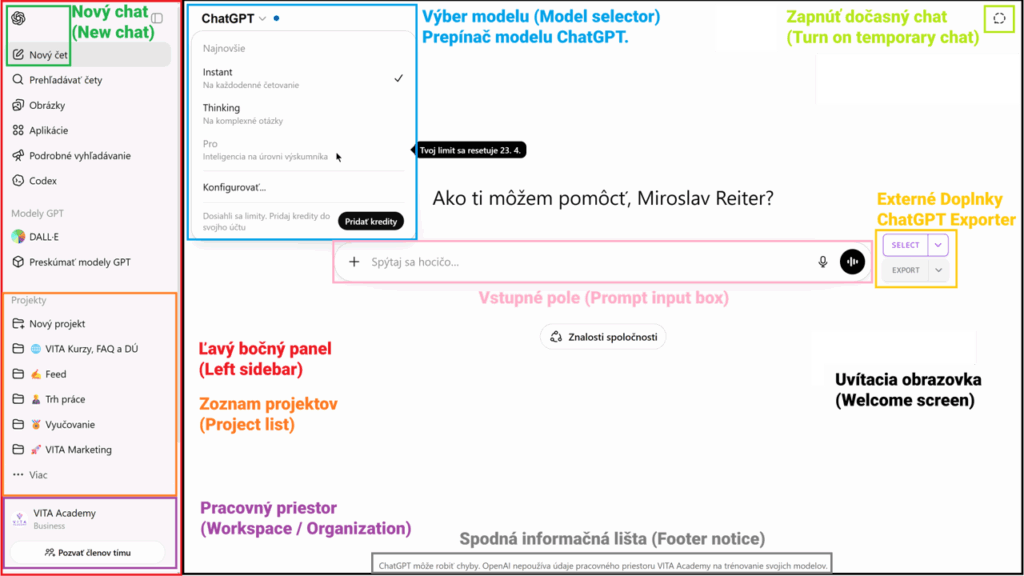
Označené časti používateľského rozhrania ChatGPT vrátane modelu, projektov a vstupného poľa
| Oblasť rozhrania | Hlavný účel |
|---|---|
| Ľavý bočný panel | Navigácia medzi četmi, projektmi a dostupnými nástrojmi. |
| Hlavná pracovná plocha | Zobrazenie konverzácie, odpovedí a výsledných výstupov. |
| Vstupné pole | Zadávanie dopytov, otázok a pracovných pokynov. |
| Tlačidlo pridania | Pridávanie príloh, súborov, obrázkov a ďalších nástrojov. |
| Výber modelu | Voľba modelu podľa požadovanej rýchlosti a úrovne uvažovania. |
| Hlasové ovládanie | Diktovanie vstupov alebo hlasová konverzácia. |
| Profil a pracovný priestor | Správa účtu, nastavení, členov tímu a organizácie. |
| Spodná informačná lišta | Upozornenia na možné chyby, obmedzenia a prácu s údajmi. |
Ako sa používateľské rozhranie ChatGPT zmenilo?
Staršie rozloženia zobrazovali výber modelu najmä v hornej časti pracovnej plochy. Model sme vyberali otvorením ponuky vedľa názvu ChatGPT a následne sme zvolili konkrétny režim. Dočasný čet sa zároveň zobrazoval v pravom hornom rohu ako samostatné tlačidlo. V aktuálnejšom rozhraní sa výber modelu presunul priamo do vstupného poľa. Používateľ tak môže pred odoslaním dopytu zvoliť režim Instant, Thinking alebo inú dostupnú možnosť bez toho, aby opúšťal oblasť zadávania. OpenAI túto zmenu oznámilo v apríli 2026 s cieľom zjednodušiť voľbu modelu pred odoslaním správy. Zmenil sa aj ľavý bočný panel. Novšie rozhranie môže priamo zobrazovať naplánované úlohy, knižnicu súborov, aplikácie alebo pluginy, agentov, podrobné vyhľadávanie, Codex a modely GPT. Konkrétna ponuka závisí od plánu používateľa a nastavení pracovného priestoru.
Čo je ľavý bočný panel ChatGPT?
Ľavý bočný panel predstavuje hlavný navigačný prvok rozhrania. Používame ho na vytvorenie novej konverzácie, vyhľadanie predchádzajúcej práce, otvorenie projektov a spustenie dostupných nástrojov. Panel môžeme podľa veľkosti obrazovky zbaliť, čím získame viac priestoru na samotnú konverzáciu. Obsah bočného panela sa dynamicky mení. Bezplatný používateľ môže vidieť menší počet položiek než používateľ pracovného priestoru Business alebo Enterprise. Firemný správca môže navyše obmedziť prístup k aplikáciám, projektom, agentom, GPT alebo funkciám na spracovanie údajov.

Ľavý bočný panel ChatGPT s novým četom, knižnicou, doplnkami, agentmi a projektmi
Čo je tlačidlo Nový čet?
Tlačidlo Nový čet otvorí prázdnu konverzáciu bez obsahu aktuálneho vlákna. Používame ho vtedy, keď začíname novú tému a nechceme, aby sa model opieral o správy v otvorenej konverzácii. Nový čet však nemusí znamenať úplne prázdny kontext, pretože ChatGPT môže naďalej používať povolenú pamäť, vlastné pokyny alebo údaje pracovného priestoru. Na priložených obrázkoch vidíme pri položke Nový čet aj klávesovú skratku. Konkrétna skratka a jej zobrazenie sa môžu líšiť podľa operačného systému a verzie aplikácie. Na Windows býva použitá kombinácia s klávesom Ctrl, zatiaľ čo na macOS sa používa Command.
Používateľské rozhranie bezplatnej tarify ChatGPT Free
Nový čet je vhodný najmä pri prechode na inú pracovnú oblasť. Ak však pokračujeme v dlhodobom projekte, efektívnejšie býva otvoriť príslušný projekt alebo existujúcu konverzáciu. Tým zachováme súvisiace súbory, inštrukcie a pracovný kontext.
Ako funguje vyhľadávanie v četoch?
Položka Hľadať v četoch umožňuje nájsť staršie konverzácie podľa slov uvedených v názve alebo obsahu. Vo webovej verzii môžeme vyhľadávanie otvoriť aj pomocou klávesovej skratky Ctrl + K vo Windows alebo Command + K na macOS. Po zadaní hľadaného výrazu vyberieme príslušný výsledok a otvoríme pôvodný čet. Od júla 2026 OpenAI rozširuje vyhľadávanie aj na projekty, obrázky a dokumenty. Používateľ môže výsledky filtrovať podľa typu obsahu a priamo otvoriť nájdenú konverzáciu, projekt alebo súbor. Táto funkcia je postupne dostupná na webe aj v mobilných aplikáciách.

Vyhľadávanie v histórii četov ChatGPT s naposledy otvorenými a nedávnymi konverzáciami
Vyhľadávanie je dôležité najmä pri väčšom množstve konverzácií. Namiesto prechádzania dlhej histórie používame konkrétne názvy projektov, klientov, tém alebo dokumentov. Presné pomenovanie konverzácií preto zlepšuje neskoršiu orientáciu.
Čo sú Naplánované úlohy v ChatGPT?
Sekcia Naplánované zobrazuje úlohy, ktoré sa majú vykonať v budúcnosti alebo pravidelne opakovať. Môžeme tu kontrolovať najbližšie spustenie, úlohu pozastaviť, znovu zapnúť, upraviť alebo vymazať. Naplánované úlohy môžu slúžiť ako pripomienky, pravidelné súhrny alebo monitorovanie zmien. OpenAI v júni 2026 pridalo samostatnú stránku Scheduled do bočného panela. Úlohy môžeme plánovať na konkrétny čas alebo na širšie časové obdobie, napríklad ráno, popoludní alebo večer. Monitorovacie úlohy môžu kontrolovať web alebo pripojené aplikácie a upozorniť používateľa až pri významnej zmene.

Naplánované úlohy v ChatGPT na pripomienky, denné prehľady a sledovanie aktualizácií
Naplánované úlohy nie sú to isté ako obyčajný kalendár. ChatGPT pri ich spustení vykoná zadaný pokyn, prípadne vyhľadá nové informácie alebo pracuje s dostupnými zdrojmi. Dostupnosť a počet aktívnych úloh závisia od používateľského plánu.
Čo je Knižnica v ChatGPT?
Knižnica slúži ako centrálne úložisko súborov, ktoré sme nahrali alebo vytvorili v ChatGPT. Môžu sa v nej nachádzať dokumenty, tabuľky, prezentácie, PDF súbory a ďalšie podporované formáty. Uložený súbor môžeme neskôr pridať do iného četu bez opakovaného nahrávania. Knižnica má vlastné vyhľadávanie a filtre podľa pôvodu alebo typu súboru. Súbor môžeme nahrať priamo do knižnice, odstrániť ho alebo skontrolovať využitie dostupného úložiska. Vytvorené obrázky sa naďalej zobrazujú aj v samostatnej sekcii Obrázky.

Knižnica ChatGPT na správu nahraných súborov, dokumentov a obrázkov
Dôležité je rozlišovať konverzáciu a uložený súbor. Vymazanie četu nemusí automaticky odstrániť súbor uložený v knižnici. Súbory preto musíme spravovať samostatne, najmä ak obsahujú osobné, firemné alebo inak citlivé údaje.
Čo sú Obrázky v ChatGPT?
Sekcia Obrázky zhromažďuje obrázky vytvorené pomocou ChatGPT. Môžeme v nej prechádzať predchádzajúce vizuály, otvoriť ich, upraviť alebo použiť pri ďalšej práci. Obrázok môžeme vytvoriť aj priamo v konverzácii opisom požadovanej scény, štýlu a formátu. ChatGPT podporuje aj úpravu existujúceho obrázka. Používateľ môže označiť konkrétnu časť alebo opísať zmenu slovne bez presného výberu oblasti. Editor umožňuje pracovať s pomerom strán, vrátiť zmenu, opakovať ju a uložiť výsledok.

Knižnica ChatGPT s kartami Všetky, Obrázky a Súbory
Pri používaní obrázkov na webových stránkach musíme doplniť názov súboru, alternatívny text, titulok, popis a titulok pod obrázkom. Samotné automatické uloženie v ChatGPT tieto SEO údaje nevytvára pre WordPress. Pred publikovaním preto obrázok premenujeme a optimalizujeme jeho veľkosť.
Čo sú Aplikácie a pluginy v ChatGPT?
Aplikácie prepájajú ChatGPT s externými službami, údajmi a pracovnými nástrojmi. Môžu umožňovať vyhľadávanie v pripojenom úložisku, používanie firemných údajov alebo vykonanie povolenej akcie. Používateľ tak nemusí ručne kopírovať všetky podklady medzi jednotlivými systémami. Od 9. júla 2026 OpenAI presúva objavovanie týchto možností do adresára pluginov. Plugin môže združovať aplikácie, zručnosti a šablóny pracovných postupov, pričom existujúce prepojenia aplikácií zostávajú zachované. V konkrétnom slovenskom rozhraní sa však môže počas postupného zavádzania stále zobrazovať označenie Aplikácie.

Doplnky ChatGPT na prepojenie s Gmailom, Google Drive, GitHubom, Figmou a ďalšími nástrojmi
Pri pripájaní aplikácie musíme skontrolovať požadované oprávnenia. Niektoré integrácie iba vyhľadávajú alebo čítajú údaje, zatiaľ čo iné môžu vytvárať alebo meniť záznamy. Vo firemnom pracovnom priestore ich dostupnosť a povolenia spravuje administrátor.
Čo sú Agenti v ChatGPT?
Sekcia Agenti umožňuje pracovať s agentmi určenými na opakovateľné a viacstupňové procesy. Agent môže používať dostupné nástroje, firemné zdroje a naplánované spustenia. V pracovnom priestore môžu používatelia pracovať s vlastnými agentmi, šablónami alebo agentmi zdieľanými organizáciou. Agent nie je iba uložený prompt. Je navrhnutý tak, aby vykonal viacero súvisiacich krokov, priebežne vyhodnocoval výsledky a podľa svojich oprávnení používal aplikácie alebo údaje. Prístup k tejto sekcii závisí od plánu, pracovného priestoru a nastavení správcu. Agenti môžu byť vhodní napríklad na prípravu pravidelných reportov, spracovanie zákazníckych požiadaviek alebo aktualizovanie interných systémov. Pri významných akciách by sme mali zachovať ľudské schválenie a princíp najmenších oprávnení.

Sekcia Agenti v ChatGPT so šablónami na automatizáciu pracovných úloh
Podrobnejšie vysvetlenie rozdielov medzi AI agentmi, klasickou automatizáciou, pracovnými postupmi a multiagentovými systémami nájdete v článku AI agenti a automatizácia procesov a práce. V článku sa venujeme aj fungovaniu agentov, ich nástrojom, praktickým príkladom, bezpečnostným rizikám a možnostiam využitia vo firmách.
Čo je Podrobné vyhľadávanie v ChatGPT?
Podrobné vyhľadávanie, označované aj ako Deep Research, je určené na rozsiahlejšie rešerše. Namiesto jednej rýchlej odpovede vykoná viacero vyhľadávaní, analyzuje zdroje a pripraví súhrnnú správu s citáciami. Používateľ môže sledovať priebeh a podľa dostupnej verzie dopĺňať ďalšie pokyny alebo zdroje. Od februára 2026 môže Deep Research pracovať aj s pripojenými aplikáciami alebo MCP zdrojmi a obmedziť vyhľadávanie na dôveryhodné webové stránky. Táto možnosť je vhodná pri odborných analýzach, porovnávaní dokumentov a spracovaní rozsiahlych tém.

Podrobné vyhľadávanie deep research v ChatGPT s pripojenými aplikáciami Gmail, Google Drive, GitHub a Atlassian Rovo
Podrobné vyhľadávanie nepoužívame na každú jednoduchú otázku. Je časovo a výpočtovo náročnejšie než bežné vyhľadávanie. Pri aktuálnych faktoch stále kontrolujeme kvalitu zdrojov a zhodu citácie s uvedeným tvrdením.
Čo je Codex v rozhraní ChatGPT?
Codex je agentné prostredie zamerané predovšetkým na vývoj softvéru a prácu so zdrojovým kódom. Dokáže analyzovať repozitáre, upravovať súbory, spúšťať testy, pripravovať zmeny a riešiť dlhšie programátorské úlohy. OpenAI ho opisuje ako nástroj schopný spracovať vývojové úlohy od zadania až po výslednú implementáciu. Na priložených snímkach vidíme položku Codex priamo v ľavom paneli. OpenAI však zároveň rozlišuje ChatGPT Chat, ChatGPT Work a samostatné prostredie Codex, pričom presné umiestnenie a dostupné zariadenia sa môžu meniť. V desktopovej aplikácii zostáva Codex samostatným zobrazením s vlastnou históriou a pracovnými postupmi. Používateľ, ktorý nepotrebuje upravovať zdrojový kód alebo pracovať s technickými projektmi, nemusí Codex používať. Na bežné vysvetľovanie programovania alebo prípravu kratších ukážok môže postačovať štandardný čet. Codex je vhodnejší pri práci s celým projektom, testami a viacerými súbormi.
Čo sú Modely GPT v ľavom paneli?
Položka Modely GPT alebo GPTs otvára katalóg prispôsobených verzií ChatGPT. Jednotlivé GPT môžu obsahovať vlastné inštrukcie, znalostné súbory, úvodné dopyty a povolené funkcie. Používatelia ich môžu využívať na špecializované oblasti, napríklad výučbu, analýzu, marketing alebo programovanie. Používanie dostupných GPT je možné aj na bezplatných účtoch, avšak vytváranie a úprava vlastných GPT vyžadujú platený plán. V spravovanom pracovnom priestore môže byť tvorba alebo zdieľanie obmedzené administrátorom.

Katalóg Modely GPT v ChatGPT s odporúčanými a vlastnými modelmi GPT
Vlastný GPT nie je totožný s projektom ani agentom. GPT predstavuje nakonfigurovaného asistenta, projekt organizuje súvisiacu prácu a agent vykonáva viacstupňové workflow. Rozlíšenie týchto pojmov nám pomáha vybrať správny nástroj.
Čo sú Projekty v ChatGPT?
Projekty združujú súvisiace čety, súbory, zdroje a inštrukcie na jednom mieste. Využívame ich pri dlhodobej práci, napríklad tvorbe obsahu, výskume, riadení kurzu alebo vývoji produktu. ChatGPT môže v rámci projektu používať jeho kontext, aby sme nemuseli opakovane vysvetľovať rovnaké požiadavky. Projekty sú dostupné používateľom bezplatných aj platených plánov. Firemné, Enterprise a Edu pracovné priestory môžu projekty zdieľať medzi členmi tímu. Limity nahraných súborov a dostupnosť jednotlivých nástrojov závisia od plánu a nastavení pracovného priestoru.

Vytvorenie projektu v ChatGPT s výberom predvolenej alebo projektovej pamäte
Na obrázkoch vidíme projekty v samostatnej farebne označenej časti alebo medzi pripnutými položkami. Používateľ môže projekty pomenovať podľa pracovnej oblasti a najdôležitejšie pripnúť. Takéto členenie znižuje riziko miešania nesúvisiacich tém.
Aký je rozdiel medzi pripnutými projektmi a históriou četov?
Pripnuté projekty alebo konverzácie zostávajú viditeľné v hornej časti príslušnej sekcie. Používame ich na rýchly prístup k najčastejšie používaným pracovným oblastiam. Ostatné čety sa zobrazujú v histórii podľa času alebo aktuálneho zoradenia. História četov uchováva jednotlivé konverzácie dovtedy, kým ich neodstránime. Čet môžeme tiež archivovať, ak ho nechceme zobrazovať v bočnom paneli, ale nechceme ho vymazať. Vymazaný čet sa odstráni z účtu a následne sa spracuje podľa pravidiel uchovávania údajov.
Pri dlhodobom používaní odporúčame dôležité čety presunúť do projektov a používať presné názvy. Príliš veľké množstvo voľných konverzácií s podobnými názvami zhoršuje orientáciu. Vyhľadávanie síce pomáha, ale nenahrádza logickú organizáciu práce.
Čo je pracovný priestor ChatGPT (ChatGPT Work)?
Pracovný priestor je oddelené prostredie obsahujúce vlastných členov, nastavenia, čety, súbory a dostupné funkcie. Používateľ môže mať osobný pracovný priestor a zároveň pracovný priestor organizácie, napríklad VITA Academy. Tieto prostredia môžu byť spravované oddelene a nemusia medzi sebou zdieľať údaje. ChatGPT Business alebo Enterprise umožňuje organizácii spravovať členov, role, funkcie a bezpečnostné nastavenia. Údaje firemného pracovného priestoru sa podľa podmienok OpenAI štandardne nepoužívajú na trénovanie modelov.

Režim ChatGPT Work s výberom projektu, doplnkov a modelu na pracovné úlohy
V dolnej časti bočného panela sa zobrazuje názov aktívneho pracovného priestoru. Odtiaľ môžeme otvoriť nastavenia, pozvať členov alebo prepnúť do iného dostupného prostredia. Pri zlúčení osobného a firemného priestoru musíme postupovať opatrne, pretože niektoré migrácie sú nevratné.
Čo je hlavná pracovná plocha ChatGPT?
Hlavná pracovná plocha zobrazuje uvítaciu obrazovku alebo otvorenú konverzáciu. Pri novom čete sa môže zobrazovať pozdrav, odporúčané možnosti a vstupné pole. Po odoslaní dopytu sa plocha zmení na chronologické vlákno správ používateľa a odpovedí ChatGPT. V hlavnej ploche sa môžu zobrazovať aj tabuľky, obrázky, grafy, citácie, interaktívne prvky alebo náhľady dokumentov. Pri agentných alebo výskumných úlohách tu môžeme sledovať stav spracovania a priebežné výsledky. Rozloženie sa prispôsobuje typu vytváraného obsahu.
Uvítacia obrazovka nemá vplyv na kvalitu odpovede. Ide najmä o orientačný a navigačný priestor pred začatím konverzácie. Najdôležitejšie rozhodnutia vykonávame vo vstupnom poli a v ponuke dostupných nástrojov.
Čo je vstupné pole ChatGPT?
Vstupné pole je miesto, do ktorého zadávame dopyt, prompt alebo pracovný pokyn. Môžeme doň písať bežné otázky, vkladať text, zadávať komplexné úlohy alebo odkazovať na priložené súbory. Kvalita výsledku závisí od presnosti cieľa, kontextu a očakávaného formátu. V novšom rozhraní sa priamo vo vstupnom poli zobrazuje aj výber modelu. Vedľa neho sa nachádza ikona mikrofónu a tlačidlo hlasového režimu. Na ľavej strane býva tlačidlo so symbolom plus na pridanie súboru alebo otvorenie ďalších možností.

Ponuka nástrojov ChatGPT na pridanie súborov, tvorbu obrázkov, webové vyhľadávanie a aplikácie
Dlhý dopyt nemusí byť automaticky kvalitný. Efektívne zadanie jasne uvádza úlohu, vstupné údaje, obmedzenia a požadovaný výsledok. Pri zložitých zadaniach môžeme najprv požiadať o návrh postupu a až následne spustiť spracovanie.
Na čo slúži tlačidlo plus vo vstupnom poli?
Tlačidlo plus otvára ponuku dostupných príloh a nástrojov. Môžeme pomocou neho nahrať dokument, obrázok, tabuľku alebo iný podporovaný súbor. Ak máme dostupnú knižnicu, môžeme vybrať aj súbor, ktorý už bol uložený v účte. Obsah ponuky sa môže meniť podľa typu četu, modelu a používateľského plánu. V hlasovej konverzácii môže rovnaké tlačidlo slúžiť na pridanie obrázka alebo textového podkladu. Pri pripojených aplikáciách môže umožniť aj použitie externého zdroja. Pred nahraním súboru musíme skontrolovať jeho obsah. Do osobného účtu by sme nemali bez oprávnenia vkladať firemné, zdravotné, finančné alebo identifikačné údaje. V pracovnom priestore sa riadime internými pravidlami organizácie a nastaveniami správcu.
Ako funguje výber modelu v ChatGPT?
Výber modelu určuje, aký režim spracovania sa použije pri nasledujúcom dopyte. OpenAI v roku 2026 zjednodušilo ponuku na úrovne ako Instant, Thinking a Pro, pričom konkrétne možnosti závisia od predplatného. Instant je určený na rýchle každodenné otázky, Thinking na zložitejšie uvažovanie a Pro na najnáročnejšie úlohy. V nastavení Configure môžeme zapnúť automatické prepínanie medzi rýchlym a premýšľajúcim režimom. Pri podporovaných modeloch je možné nastaviť aj úroveň úsilia pri uvažovaní. OpenAI presunulo tieto voľby bližšie k vstupnému poľu, aby ich používateľ nastavil pred odoslaním dopytu.
Najsilnejší model nemusíme používať na každú otázku. Jednoduché preklady, úpravy viet alebo základné vysvetlenia spracujeme rýchlejším režimom. Thinking alebo Pro využijeme pri analýze, programovaní, výskume, plánovaní a práci s viacerými obmedzeniami.
| Režim | Vhodné použitie |
|---|---|
| Instant | Bežné otázky, úprava textu a rýchle odpovede. |
| Thinking | Analýza, porovnávanie, výpočty a komplexné zadania. |
| Pro | Najnáročnejší výskum, stratégia a odborné úlohy. |
| Automatické prepínanie | Situácie, keď má ChatGPT automaticky zvoliť vhodnú úroveň spracovania. |
| Nastavenie úsilia | Kontrola hĺbky analýzy a času venovaného premýšľaniu. |
Ako funguje hlasové ovládanie ChatGPT?
Ikona mikrofónu vo vstupnom poli slúži na diktovanie textu alebo spustenie hlasovej interakcie podľa dostupnej funkcie. Pri diktovaní sa nahrávka premení na text, ktorý môžeme pred odoslaním upraviť. Hlasový režim umožňuje viesť obojstrannú konverzáciu a počúvať hovorené odpovede. Aktuálne hlasové prostredie môže zobrazovať režimy Live, Advanced alebo Standard. Live podporuje prirodzenejšie prerušovanie, súčasné počúvanie a rozprávanie, vyhľadávanie na internete, pamäť a vybrané vizuálne výsledky. Dostupné možnosti závisia od plánu, regiónu a verzie aplikácie.

Aktívne diktovanie v ChatGPT s možnosťou zastaviť hlasový vstup
Pri používaní hlasu musíme povoliť mikrofón v prehliadači alebo zariadení. Ak ikona nereaguje, skontrolujeme systémové oprávnenia a vybraný vstupný mikrofón. Dôležité údaje si necháme zobraziť aj textovo, aby sme ich mohli overiť.
Čo je tlačidlo Znalosti spoločnosti?
Funkcia Znalosti spoločnosti umožňuje používať organizačný kontext z pripojených aplikácií a firemných zdrojov. ChatGPT môže vyhľadať relevantné informácie a uviesť citácie na pôvodné dokumenty. Táto možnosť je určená predovšetkým pre pracovné priestory Business, Enterprise a Edu. Znalosti spoločnosti nie sú verejné internetové vyhľadávanie. Pracujú s údajmi, ku ktorým má používateľ prístup prostredníctvom povolených aplikácií alebo pluginov. Výsledky preto môžu zohľadňovať interné pravidlá, dokumentáciu a projekty konkrétnej organizácie. Tlačidlo nemusí vidieť každý člen pracovného priestoru. Dostupnosť závisí od pripojených zdrojov, oprávnení a nastavení administrátora. Používateľ nemá získať prístup k dokumentom, ktoré nemôže otvoriť v pôvodnom systéme.
Ako funguje vyhľadávanie na internete v ChatGPT?
ChatGPT môže vyhľadávať aktuálne informácie na internete a uviesť odkazy alebo citácie na použité zdroje. Vyhľadávanie sa môže spustiť automaticky, keď otázka vyžaduje aktuálne údaje, alebo manuálne pomocou príslušného nástroja. Funkcia je dostupná vo webovej, desktopovej aj mobilnej aplikácii. Vyhľadávanie na internete sa líši od vyhľadávania v histórii četov. Prvé získava verejné informácie z webu, druhé hľadá v našich vlastných konverzáciách a súboroch. V rozhraní preto môžeme vidieť dve rozdielne funkcie s podobnou ikonou lupy. Ani odpoveď s citáciami nemusí byť automaticky správna. Musíme skontrolovať, či zdroj podporuje konkrétne tvrdenie, či je aktuálny a dôveryhodný. Pri právnych, zdravotných, finančných a odborných témach uprednostňujeme primárne a oficiálne zdroje.
Čo je Dočasný čet v ChatGPT?
Dočasný čet je konverzácia, ktorá sa nezobrazí v histórii a nevytvára ani nepoužíva bežné spomienky na účely personalizácie. Obsah dočasného četu sa nepoužíva na zlepšovanie modelov. OpenAI však môže z bezpečnostných dôvodov uchovávať jeho kópiu najviac 30 dní. Dočasný čet môžeme podľa rozhrania zapnúť v pravom hornom rohu alebo cez ponuku modelu. Na staršom označenom obrázku vidíme samostatnú ikonu vpravo hore. Umiestnenie sa môže zmeniť podľa konkrétnej verzie webovej alebo desktopovej aplikácie.

Dočasný čet ChatGPT, ktorý sa nezobrazuje v histórii konverzácií
Dočasný čet nie je anonymný režim voči externým aplikáciám. Ak použijeme GPT alebo plugin, ktorý odosiela údaje tretej strane, platia pravidlá daného poskytovateľa. Citlivé údaje preto nevkladáme iba na základe toho, že je zapnutý dočasný režim.
Čo sú ChatGPT Chat, Work a Codex?
Chat predstavuje klasickú konverzačnú časť ChatGPT určenú na otázky, vysvetľovanie, vyhľadávanie a rýchlu pomoc. Work je agentný režim na dlhšie viacstupňové úlohy a hotové výstupy. Codex zostáva špecializovaným prostredím na softvérový vývoj. ChatGPT Work môže pracovať s pripojenými aplikáciami a súbormi a vytvárať dokumenty, tabuľky, prezentácie, reporty alebo webové výstupy. Dokáže pokračovať v dlhšej úlohe, priebežne žiadať o rozhodnutie a využiť naplánované spustenie. Funkcia sa v júli 2026 postupne sprístupňuje oprávneným plateným účtom. Na priložených obrázkoch nemusí byť prepínač Work ešte viditeľný. Dôvodom môže byť dátum snímky, typ plánu alebo postupné zavádzanie. Pri článku preto musíme upozorniť, že používateľské rozhranie sa môže meniť aj niekoľkokrát počas jedného roka.
| Režim | Hlavný účel |
|---|---|
| Chat | Rýchla konverzácia a každodenná pomoc. |
| Work | Dlhšie úlohy, komplexnejšie zadania a tvorba pracovných výstupov. |
| Codex | Vývoj softvéru, analýza, úprava a práca so zdrojovým kódom. |
Čo sa zobrazuje počas otvorenej konverzácie?
Po odoslaní dopytu sa uvítacia obrazovka zmení na konverzačné vlákno. Zobrazí sa správa používateľa, odpoveď ChatGPT a prípadné prílohy, citácie alebo interaktívne prvky. Pri dlhšom spracovaní sa môže zobraziť priebežný stav alebo možnosť zastaviť generovanie. Pod odpoveďou bývajú dostupné ovládacie prvky na kopírovanie, hodnotenie, opätovné vytvorenie alebo zdieľanie. Ich presné umiestnenie a počet sa môžu líšiť podľa typu odpovede. Pri niektorých výsledkoch môžeme pokračovať úpravou vytvoreného dokumentu alebo otvorením samostatného editora. V rámci jedného četu zostáva zachovaný predchádzajúci kontext. Ak úplne zmeníme tému, model môže nesprávne prepájať nové zadanie so starším obsahom. V takom prípade otvoríme nový čet alebo samostatný projekt.
Ako funguje zdieľanie konverzácie?
ChatGPT umožňuje vytvoriť odkaz na zdieľanie vybranej konverzácie. Príjemca môže otvoriť jej čitateľnú kópiu podľa nastavených možností. Pred vytvorením odkazu musíme skontrolovať, či čet neobsahuje osobné údaje, interné dokumenty alebo dôverné informácie. Vo firemnom pracovnom priestore môže organizácia obmedziť zdieľanie mimo svojich členov. Používatelia zároveň nevidia automaticky všetky čety ostatných kolegov. Každý člen rozhoduje, ktoré konverzácie alebo projekty bude zdieľať, pokiaľ interné pravidlá nestanovujú inak. Zdieľaný odkaz nenahrádza riadenie dokumentov. Pri dôležitých výstupoch výsledok uložíme do schváleného firemného systému a nastavíme prístupové práva. Odkaz používame najmä na rýchlu konzultáciu alebo prezentáciu postupu.
Kde nájdeme nastavenia ChatGPT?
Nastavenia otvoríme cez profil alebo názov aktívneho pracovného priestoru. Môžeme v nich spravovať vzhľad, jazyk, personalizáciu, pamäť, hlas, aplikácie, údaje a predplatné. Firemní administrátori majú navyše prístup k nastaveniam členov, rolí, funkcií a bezpečnostných pravidiel. Konkrétne sekcie sa líšia medzi osobným účtom a pracovným priestorom organizácie. Používateľ môže mať povolenú funkciu v osobnom priestore, ale zakázanú vo firemnom. To neznamená technickú chybu, ale rozdielne pravidlá prostredia.

Všeobecné nastavenia ChatGPT pre vzhľad, kontrast, akcentovú farbu, jazyk a diktovanie
Pri riešení problémov najskôr skontrolujeme aktívny pracovný priestor. Následne overíme plán, verziu aplikácie a povolenia správcu. Mnohé zdanlivo chýbajúce funkcie sú spôsobené práve týmito rozdielmi.
Čo sú vlastné pokyny a personalizácia (ChatGPT Instructions)?
Vlastné pokyny určujú, akým spôsobom má ChatGPT reagovať naprieč konverzáciami. Môžeme v nich uviesť preferovaný jazyk, tón, formát alebo dlhodobejšie pracovné požiadavky. Od júla 2026 môžu vybrané platené plány uložiť až 5 000 znakov vlastných pokynov. Personalizácia môže zahŕňať aj pamäť a preferovaný štýl odpovedí. Vlastné pokyny sa používajú aj v dočasnom čete, hť aj pamäť a preferovaný štýl odpovedí. Vlastné pokyny sa používajú aj v dočasnom čete, hoci ten nevytvára a nepoužíva bežnú personalizačnú pamäť. Preto dočasný čet nemusí pôsobiť úplne neutrálne, ak máme aktívne podrobné pokyny. Do vlastných pokynov nevkladáme heslá, prístupové tokeny ani citlivé údaje. Ide o trvalejšie nastavenie, ktoré môže ovplyvniť veľké množstvo konverzácií. Pravidelne ho kontrolujeme a odstraňujeme neaktuálne požiadavky.
Čo je pamäť ChatGPT (ChatGPT Memory)?
Pamäť umožňuje ChatGPT zohľadňovať dlhodobejší kontext, napríklad preferencie, ciele alebo opakované pracovné požiadavky. Môže vychádzať z uložených spomienok a podľa dostupnosti aj z predchádzajúcich konverzácií alebo ďalších zdrojov. Používateľ môže pamäť kontrolovať a spravovať v nastaveniach. OpenAI v roku 2026 rozširuje pamäť o zdroje a automatickejšiu aktualizáciu dôležitého kontextu. Cieľom je znížiť množstvo zastaraných alebo protichodných údajov. Líši podľa plánu, regiónu a typu pracovného priestoru. Pamäť nie je vhodná na presné uloženie kritických firemných pravidiel. Takéto informácie patria do schválených dokumentov, projektových zdrojov alebo firemných znalostí. Pamäť používame na personalizáciu, nie ako náhradu riadenej databázy.
Čo znamená spodné upozornenie v rozhraní?
V spodnej časti obrazovky sa nachádza upozornenie, že ChatGPT môže robiť chyby. Ide o dôležité pripomenutie, že odpovede modelu musíme overovať, najmä pri aktuálnych a významných informáciách. Generatívny model nevytvára automatickú záruku správnosti. Vo firemnom pracovnom priestore sa môže upozornenie rozšíriť o informáciu o spracovaní organizačných údajov. To zodpovedá firemným záväzkom OpenAI pre Business údaje. Upozornenie však neznamená, že môžeme ignorovať vlastné pravidlá ochrany údajov. Organizácia musí stále určiť, aké údaje sa môžu do systému vkladať. Zamestnanci potrebujú školenie a jasné interné smernice.
Aký je rozdiel medzi webovým, desktopovým a mobilným rozhraním?
Webová verzia ponúka rozsiahlu pracovnú plochu a jednoduchý prístup z prehliadača. Desktopová aplikácia môže navyše pracovať s lokálnymi súbormi a poskytovať samostatné prostredie pre Chat, Work alebo Codex. Mobilná aplikácia používa kompaktnejšie rozloženie prispôsobené menšej obrazovke. OpenAI v júli 2026 aktualizovalo desktopové rozhranie tak, aby bolo jednoduchšie prepínať medzi Chat a Work, vyhľadávať konverzácie a pokračovať v práci medzi zariadeniami. Projekty a cloudové vlákna Work sa synchronizujú konverzácie zostávajú na konkrétnom počítači. Mobilné rozhranie môže niektoré nástroje zobrazovať v horizontálnom paneli namiesto ľavého menu. Funkcie ako Images, Apps alebo Codex sa preto nemusia nachádzať na rovnakom mieste ako na webovej stránke. Pri návodoch vždy uvádzame platformu, pre ktorú boli vytvorené.
Prečo moje rozhranie ChatGPT vyzerá inak?
Najčastejším dôvodom je iný plán predplatného. Niektoré modely, agenti, Work alebo firemné znalosti sú dostupné iba vybraným používateľom. Ďalším dôvodom môže byť postupné zavádzanie funkcie, počas ktorého ju nemajú všetky účty súčasne. Rozdiel môže spôsobovať aj aktívny pracovný priestor. Firemný správca môže zakázať pamäť, aplikácie, GPT, podrobné vyhľadávanie alebo ďalšie nástroje. Rozhranie sa zároveň líši podľa jazyka, regiónu, zariadenia a verzie aplikácie.

Cenník ChatGPT – tarify Free, Go, Plus a Pro
Pri porovnávaní s návodom preto nesledujeme iba vzhľad ikony. Overíme názov funkcie, plán, platformu a dátum návodu. Staršie videá a články môžu zobrazovať funkcie na miestach, ktoré už OpenAI zmenilo.
| Príčina rozdielu | Praktický dôsledok |
|---|---|
| Iný plán | Odlišné modely, limity a dostupné nástroje. |
| Pracovný priestor | Firemné funkcie, nastavenia alebo obmedzenia. |
| Postupné zavádzanie | Funkcia ešte nemusí byť dostupná pre všetkých používateľov. |
| Región | Odlišná dostupnosť vybraných služieb alebo funkcií. |
| Web alebo aplikácia | Rozdielne umiestnenie prvkov používateľského rozhrania. |
| Verzia aplikácie | Staršie rozloženie rozhrania alebo chýbajúce funkcie. |
| Jazyk rozhrania | Odlišný názov rovnakej položky alebo funkcie. |
Ako začneme používať ChatGPT krok po kroku?
Najskôr skontrolujeme, či pracujeme v osobnom alebo organizačnom pracovnom priestore. Potom vytvoríme nový čet alebo otvoríme projekt súvisiaci s danou témou. Pred odoslaním vyberieme vhodný model podľa náročnosti úlohy. Do vstupného poľa zadáme jasný cieľ a požadovaný výsledok. Ak úloha vyžaduje dokument alebo obrázok, pridáme ho pomocou tlačidla plus. Pri aktuálnych informáciách zapneme vyhľadávanie alebo požiadame ChatGPT, aby použil dôveryhodné zdroje. Po získaní výsledku skontrolujeme fakty, výpočty, citácie a formát. Dôležitý výstup uložíme do projektu, knižnice alebo schváleného firemného systému. Pri citlivej téme zvážime dočasný čet, ale zároveň rešpektujeme pravidlá externých aplikácií a organizácie.
| Krok | Činnosť |
|---|---|
| 1 | Vyberieme správny pracovný priestor. |
| 2 | Otvoríme nový čet alebo projekt. |
| 3 | Zvolíme vhodný model. |
| 4 | Zadáme cieľ, kontext a požadovaný formát. |
| 5 | Pridáme súbory alebo zapneme potrebný nástroj. |
| 6 | Skontrolujeme výsledok a použité zdroje. |
| 7 | Uložíme alebo zdieľame overený výstup. |
Praktické ovládanie ChatGPT pomocou klávesových skratiek
Klávesové skratky zrýchľujú vytváranie četov, vyhľadávanie starších konverzácií, prácu so vstupným poľom a ovládanie ľavého bočného panela. Rozlišujeme skratky priamo pre funkcie ChatGPT, všeobecné skratky na úpravu textu a skratky internetového prehliadača. Niektoré kombinácie môžeme zmeniť v časti Nastavenia → Klávesové skratky, preto sa môžu medzi účtami, platformami a verziami aplikácie mierne líšiť. Skratku na vyhľadávanie v histórii četov OpenAI oficiálne uvádza ako Ctrl + K vo Windows a Cmd + K v macOS.
Klávesové skratky priamo v ChatGPT
ChatGPT obsahuje vlastné klávesové skratky na vytvorenie nového četu, vyhľadávanie, zobrazenie prehľadu skratiek a prepínanie bočného panela. Aktuálne priradenia nájdeme v nastaveniach účtu v sekcii Klávesové skratky. Ak sa niektorá kombinácia prekrýva so skratkou prehliadača alebo rozšírenia, môže sa správať odlišne.
| Funkcia | Microsoft Windows | macOS |
|---|---|---|
| Otvoriť nový čet | Ctrl + Shift + O | Cmd + Shift + O |
| Vyhľadávať v histórii četov | Ctrl + K | Cmd + K |
| Zobraziť prehľad skratiek | Ctrl + / | Cmd + / |
| Prepnúť bočný panel | Ctrl + Shift + S | Cmd + Shift + S |
| Nastaviť vlastné pokyny | Ctrl + Shift + I | Cmd + Shift + I |
| Spustiť alebo zastaviť diktovanie | Ctrl + Shift + D | Cmd + Shift + D |
| Odoslať správu | Enter | Enter |
| Vytvoriť nový riadok bez odoslania | Shift + Enter | Shift + Enter |
Základné klávesové skratky na úpravu textu
Pri príprave dopytov môžeme používať štandardné systémové skratky na kopírovanie, vkladanie, výber a úpravu textu. Fungujú vo vstupnom poli ChatGPT aj vo väčšine textových editorov a webových formulárov. Pri dlhších zadaniach odporúčame text pred odoslaním skontrolovať, pretože stlačenie klávesu Enter správu okamžite odošle.
| Funkcia | Microsoft Windows | macOS |
|---|---|---|
| Kopírovanie textu | Ctrl + C | Cmd + C |
| Vloženie textu | Ctrl + V | Cmd + V |
| Vystrihnutie textu | Ctrl + X | Cmd + X |
| Výber všetkého | Ctrl + A | Cmd + A |
| Vrátenie posledného kroku | Ctrl + Z | Cmd + Z |
| Opakovanie posledného kroku | Ctrl + Y | Cmd + Shift + Z |
Praktická práca s ChatGPT vo webovom prehliadači
Skratky prehliadača využívame pri práci s viacerými konverzáciami, projektmi alebo zdrojmi otvorenými na samostatných kartách. Nie sú súčasťou ChatGPT, ale fungujú v prehliadačoch Google Chrome, Microsoft Edge, Mozilla Firefox, Safari a Opera. Niektoré kombinácie sa môžu mierne odlišovať podľa konkrétneho prehliadača a operačného systému.
| Funkcia | Microsoft Windows | macOS |
|---|---|---|
| Otvorenie novej karty | Ctrl + T | Cmd + T |
| Prepnutie na nasledujúcu kartu | Ctrl + Tab | Control + Tab |
| Prepnutie na predchádzajúcu kartu | Ctrl + Shift + Tab | Control + Shift + Tab |
| Zavretie aktuálnej karty | Ctrl + W | Cmd + W |
| Vyhľadávanie na otvorenej stránke | Ctrl + F | Cmd + F |
| Obnovenie stránky | Ctrl + R | Cmd + R |
| Otvorenie histórie prehliadača | Ctrl + H | Cmd + Y alebo Cmd + Shift + H |
| Uloženie stránky | Ctrl + S | Cmd + S |
Skratky Ctrl + F a Ctrl + K nemajú rovnakú funkciu. Ctrl + F vyhľadáva text iba na aktuálne otvorenej webovej stránke, zatiaľ čo Ctrl + K otvorí vyhľadávanie v histórii konverzácií ChatGPT. Na macOS používame zodpovedajúce kombinácie Cmd + F a Cmd + K.
Najčastejšie chyby pri používaní rozhrania ChatGPT
Používatelia často pokračujú v príliš dlhej konverzácii, aj keď začali úplne novú tému. Model potom môže nesprávne použiť starší kontext. Pri zmene pracovnej oblasti je vhodnejší nový čet alebo samostatný projekt. Ďalšou chybou je automatické používanie najnáročnejšieho modelu. Takýto postup môže zbytočne predĺžiť odpoveď a spotrebovať dostupný limit. Model vyberáme podľa charakteru úlohy, nie podľa predpokladu, že najvyššia úroveň je vždy najlepšia. Problémom je aj neprehľadná história. Čety bez zrozumiteľných názvov sa neskôr ťažko vyhľadávajú. Dlhodobé témy preto organizujeme do projektov a dôležité položky pripíname.
Aké bezpečnostné zásady dodržiavame v rozhraní ChatGPT?
Do ChatGPT nevkladáme heslá, súkromné kľúče, prístupové tokeny ani údaje, na ktorých spracovanie nemáme oprávnenie. Pred pripojením aplikácie skontrolujeme, či môže iba čítať údaje alebo ich môže aj meniť. Pri agentoch a automatizovaných úlohách obmedzíme nástroje na nevyhnutné minimum. Používanie pracovného priestoru Business alebo Enterprise zlepšuje organizačnú kontrolu, ale nenahrádza internú bezpečnostnú politiku. Správca musí nastaviť dostupné funkcie, role, aplikácie a pravidlá zdieľania. Používatelia musia rozumieť rozdielu medzi osobným a firemným pracovným priestorom. Dôležité odpovede vždy overujeme. ChatGPT môže vytvoriť nepresné tvrdenie, chybný výpočet alebo nesprávne interpretovať dokument. Pri rizikových úlohách zostáva konečné rozhodnutie na oprávnenom človeku.
Často kladené otázky FAQ k používateľskému rozhraniu ChatGPT
Čo je používateľské rozhranie ChatGPT?
Používateľské rozhranie ChatGPT je vizuálne pracovné prostredie na komunikáciu s modelmi a používanie dostupných nástrojov. Obsahuje ľavý bočný panel, pracovnú plochu, vstupné pole, výber modelu, projekty, knižnicu a nastavenia. Presná ponuka závisí od plánu, zariadenia a pracovného priestoru.
Kde vytvoríme nový čet?
Nový čet vytvoríme pomocou tlačidla Nový čet v hornej časti ľavého bočného panela. Otvorí sa prázdna konverzácia bez správ z aktuálneho vlákna. Povolená pamäť a vlastné pokyny však môžu naďalej ovplyvňovať odpovede.
Kde vyberieme model ChatGPT?
V novšom rozhraní sa model vyberá priamo vo vstupnom poli. Používateľ môže podľa plánu vidieť možnosti Instant, Thinking, Pro alebo ďalšie nastavenia. V starších verziách sa výber nachádzal v hornej časti pracovnej plochy.
Aký je rozdiel medzi Instant, Thinking a Pro?
Instant je určený na rýchle každodenné úlohy. Thinking používa hlbšie uvažovanie pri komplexnejších otázkach. Pro predstavuje najvyššiu dostupnú úroveň pre náročné odborné úlohy, pričom dostupnosť závisí od plánu.
Kde nájdeme staršie konverzácie?
Staršie čety sa zobrazujú v ľavom paneli alebo ich nájdeme pomocou funkcie Hľadať v četoch. Na počítači môžeme použiť aj skratku Ctrl + K alebo Command + K. Novšie vyhľadávanie zahŕňa aj projekty a súbory.
Čo je Knižnica v ChatGPT?
Knižnica je centrálne úložisko nahraných a vytvorených súborov. Súbory môžeme neskôr znova použiť v inom čete. Vymazanie konverzácie nemusí automaticky odstrániť súbor uložený v knižnici.
Čo sú Projekty v ChatGPT?
Projekty organizujú súvisiace čety, súbory, zdroje a inštrukcie. Sú vhodné na dlhodobé témy a opakovanú prácu. ChatGPT môže v rámci projektu používať jeho spoločný kontext.
Čo sú Modely GPT?
Modely GPT sú prispôsobení asistenti vytvorení na konkrétny účel. Môžu obsahovať vlastné inštrukcie, znalosti a povolené nástroje. Používanie GPT je dostupné širokému okruhu používateľov, zatiaľ čo ich tvorba vyžaduje platený plán.
Čo sú Agenti v ChatGPT?
Agenti sú systémy určené na viacstupňové a opakovateľné pracovné procesy. Môžu používať nástroje, aplikácie a naplánované spustenia. Dostupnosť sekcie Agenti závisí od účtu a pracovného priestoru.
Čo je Podrobné vyhľadávanie?
Podrobné vyhľadávanie vykonáva rozsiahlejšiu rešerš z viacerých zdrojov. Výsledkom je správa s citáciami a syntézou získaných informácií. Je vhodné na odborné, porovnávacie a výskumné úlohy.
Čo je Dočasný čet?
Dočasný čet sa nezobrazuje v histórii a nevytvára bežné personalizačné spomienky. Nepoužíva sa na zlepšovanie modelov, ale OpenAI môže z bezpečnostných dôvodov uchovávať jeho kópiu najviac 30 dní. Údaje odoslané externým aplikáciám sa riadia pravidlami príslušnej tretej strany.
Prečo nevidíme rovnaké funkcie ako iný používateľ?
Rozhranie závisí od predplatného, regiónu, zariadenia a dátumu sprístupnenia funkcie. Vo firemnom pracovnom priestore môže dostupnosť ovplyvniť aj administrátor. Niektoré zmeny sa zavádzajú postupne a nemusia sa zobraziť všetkým účtom súčasne.
Aký je rozdiel medzi Chat, Work a Codex?
Chat slúži na bežnú konverzáciu a rýchlu pomoc. Work je určený na dlhšie pracovné úlohy a hotové výstupy. Codex je špecializovaný na vývoj softvéru a prácu so zdrojovým kódom.
Môžeme ChatGPT používať hlasom?
Áno, hlasovú konverzáciu spustíme ikonou hlasu vo vstupnom poli. Dostupné môžu byť režimy Live, Advanced alebo Standard. Konkrétne funkcie a limity závisia od plánu a platformy.
Záver a odporúčania k používateľskému rozhraniu ChatGPT OpenAI
Používateľské rozhranie ChatGPT sa z jednoduchého četovacieho okna zmenilo na rozsiahle pracovné prostredie. Ľavý bočný panel umožňuje otvárať čety, projekty, súbory, aplikácie, agentov, podrobné vyhľadávanie a ďalšie funkcie. Hlavná pracovná plocha slúži na komunikáciu, analýzu podkladov a zobrazovanie výsledkov. Najväčšou zmenou novšieho rozhrania je sústredenie modelu a nástrojov bližšie k vstupnému poľu. Pred odoslaním dopytu môžeme zvoliť úroveň uvažovania, pridať dokument, spustiť hlas alebo použiť ďalší dostupný nástroj. Takéto rozloženie skracuje pracovný postup, ale zároveň vyžaduje, aby používateľ rozumel rozdielom medzi jednotlivými režimami.
Pri dlhodobej práci odporúčame používať projekty, zrozumiteľne pomenovať konverzácie a dôležité položky pripnúť. Súbory spravujeme cez knižnicu a pravidelne kontrolujeme, ktoré údaje v účte zostávajú uložené. Vo firemnom prostredí vždy skontrolujeme aktívny pracovný priestor a povolenia organizácie.
Rozhranie ChatGPT sa mení rýchlo, preto musíme návody posudzovať podľa dátumu, platformy a typu účtu. Ak používateľ nevidí určitú položku, nemusí ísť o chybu. Funkcia môže byť viazaná na iný plán, postupné zavádzanie alebo rozhodnutie administrátora pracovného priestoru.
Objavte naše online kurzy na ChatGPT, umelú inteligenciu a automatizáciu práce
Použité zdroje a literatúra na tému používateľské rozhranie UI ChatGPT OpenAI
- https://help.openai.com/en/articles/12677804-what-is-chatgpt-faq
(OpenAI Help Center, základný prehľad služby ChatGPT, vytvárania nových četov, práce so súbormi, internetového vyhľadávania, dočasného četu, plánov a ochrany údajov) - https://help.openai.com/en/articles/6825453-chatgpt-release-notes
(OpenAI Help Center, priebežne aktualizovaný prehľad zmien používateľského rozhrania, modelov, vyhľadávania, knižnice, plánovaných úloh, hlasu a ďalších funkcií ChatGPT) - https://help.openai.com/en/articles/10169521-projects-in-chatgpt
(OpenAI Help Center, oficiálna dokumentácia projektov, projektových inštrukcií, súborov, pamäte, kontextu a tímového zdieľania v ChatGPT) - https://help.openai.com/en/articles/20001052-library-for-chatgpt
(OpenAI Help Center, Knižnica ChatGPT, ukladanie, vyhľadávanie, filtrovanie, opakované používanie a odstraňovanie nahraných alebo vytvorených súborov) - https://help.openai.com/en/articles/11084440-images-in-chatgpt
(OpenAI Help Center, vytváranie, úprava, ukladanie, zdieľanie a správa obrázkov pomocou funkcie ChatGPT Images) - https://help.openai.com/en/articles/8914046-temporary-chat-faq
(OpenAI Help Center, Dočasný čet, jeho vplyv na históriu, pamäť, trénovanie modelov, vlastné pokyny a obdobie uchovávania údajov) - https://help.openai.com/en/articles/20001274
(OpenAI Help Center, hlasové ovládanie ChatGPT, diktovanie, hovorené odpovede a práca s textom, obrázkami, pamäťou a internetovým vyhľadávaním) - https://help.openai.com/en/articles/9237897-chatgpt-search
(OpenAI Help Center, vyhľadávanie aktuálnych informácií na internete a zobrazovanie citácií, zdrojov, obrázkov a ďalších výsledkov v ChatGPT) - https://help.openai.com/en/articles/10056348-how-do-i-search-my-chat-history-in-chatgpt
(OpenAI Help Center, vyhľadávanie v histórii konverzácií pomocou ľavého bočného panela, kľúčových slov a klávesových skratiek) - https://help.openai.com/en/articles/8554407-gpts-in-chatgpt
(OpenAI Help Center, vlastné GPT, ich inštrukcie, znalostné súbory, funkcie, možnosti používania, vytvárania a zdieľania) - https://help.openai.com/en/articles/11487775-apps-in-chatgpt
(OpenAI Help Center, aplikácie v ChatGPT, prepájanie externých nástrojov a údajov, vyhľadávanie, synchronizácia a vykonávanie povolených akcií) - https://help.openai.com/en/articles/12628342
(OpenAI Help Center, funkcia Company Knowledge na používanie organizačných údajov, aplikácií a firemných zdrojov v pracovných priestoroch Business, Enterprise a Edu) - https://help.openai.com/en/articles/20001275-chatgpt-work-and-codex
(OpenAI Help Center, rozdiely medzi režimami ChatGPT Work a Codex, ich spúšťanie, synchronizácia, projekty, plánované úlohy a dostupnosť na jednotlivých platformách) - https://help.openai.com/en/articles/8411955
(OpenAI Help Center, správa pracovného priestoru ChatGPT vrátane členov, oprávnení, aplikácií, vlastných GPT, identity a bezpečnostných nastavení) - https://help.openai.com/en/articles/8798634
(OpenAI Help Center, správa údajov, zdieľania a súkromia v ChatGPT Business vrátane viditeľnosti konverzácií, zdieľaných odkazov, šifrovania a používania pracovných údajov)