Tri vrstvy SAP rozdeľujú klasický systém na používateľské rozhranie, aplikačný server a databázu. V prvom diele seriálu si na jednoduchom príklade ukážeme, ktorou vrstvou používateľ zadá požiadavku, kde sa vykoná program a kedy sú potrebné údaje z databázy. Porovnáme aj klasické nástroje SAP GUI s ABAP Development Tools a vysvetlíme, prečo záleží na type systému, ku ktorému máte prístup. Na konci si rozoberieme krátky ABAP report od deklarácie premennej po príkaz WRITE. Program nič nečíta z podnikových tabuliek ani do nich nezapisuje.
Tri vrstvy SAP v klasickom modeli
V klasickom modeli ABAP Application Server rozlišujeme tri logické vrstvy. Pri cloudových produktoch môže do toku vstupovať viac služieb. Táto schéma preto vysvetľuje základ, nie každé nasadenie SAP.
- Prezentačná vrstva prijíma údaje, ktoré používateľ zadá, a zobrazuje výsledky. Pri klasických transakciách je príkladom SAP GUI.
- Aplikačná vrstva spúšťa program a uplatňuje pravidlá. Rozhoduje napríklad, čo má report načítať alebo či môže požiadavku spracovať.
- Databázová vrstva uchováva údaje. Aplikačný server ju využíva, ak potrebuje uložené informácie prečítať alebo zapísať.

Ako tri vrstvy SAP spracujú požiadavku
Predstavte si prehľad faktúr za jeden mesiac. Používateľ zadá dátumy do výberovej obrazovky a v klasickom rozhraní spustí report. Aplikačný server prijme dátumy, overí zadanie a spracuje požiadavku. Keď potrebuje uložené faktúry, vyžiada si ich podľa filtrov a pravidiel prístupu. Rozhranie následne zobrazí výsledok.
Pri riešení chyby najprv zistite, ktorá vrstva rozhoduje o výsledku. Napríklad pri chýbajúcom dátume skontrolujte zadanie. Odmietnutý prístup naopak vyžaduje kontrolu oprávnení podľa schváleného postupu. Bez zodpovedajúcich údajov však môže byť prázdny výsledok správny. Pri príliš veľkom výstupe preto porovnajte filter a rozsah výberu. Zmena vzhľadu obrazovky tieto príčiny neopraví.
Rozdiel medzi logickou vrstvou a prostredím
Prezentačná, aplikačná a databázová vrstva označujú úlohy v architektúre. Vývojové, testovacie a produkčné prostredie označuje účel, na ktorý organizácia konkrétny systém používa. Nezamieňajte databázovú vrstvu s produkciou ani SAP GUI s vývojovým systémom. Napríklad rovnaké rozhranie môže otvoriť rôzne systémy.
Pred cvičením skontrolujte označenie systému aj klienta a dohodnutý balík. Cvičný report a modelové údaje patria do tréningového prostredia. Aj jednoduchý výpis má v produkcii iné dôsledky, ak pracuje s údajmi zamestnancov alebo zákazníkov.
Kedy má zmysel vlastný vývoj v ABAPe
Najprv skontrolujte, čo poskytuje štandard SAP. Niekedy pritom stačí zmeniť filter, zobrazenie prehľadu alebo nastavenie. Vývoj má zmysel, ak štandard nepokrýva konkrétnu požiadavku a neviete ju splniť podporovaným nastavením. Príkladom je špecifická kontrola dokladu alebo výstup pre konkrétnu úlohu nákupu.
Pred písaním kódu si zapíšte, kto bude výsledok používať, ktoré údaje potrebuje a ako spozná správny výsledok. Rozlišujte pravidlo od technického riešenia: požiadavka uvádza napríklad „zobrazte len objednávky za marec“. Návrh stanoví, odkiaľ program načíta dátum a ako ošetrí prázdny vstup. Ani jeden z týchto krokov nenahrádza overenie oprávnení.
Praktický rozhodovací postup
- Overte štandard. Ak report už umožňuje vybrať obdobie a dodávateľa, najprv vyskúšajte jeho filter a výstup.
- Pomenujte medzeru. Žiada používateľ ďalší údaj, inú kontrolu alebo úplne nový proces? Tieto požiadavky nemusia potrebovať rovnaké riešenie.
- Overte spôsob rozšírenia. Pri novej práci skontrolujte edíciu systému, jazykovú verziu a dostupné vydané rozhrania.
- Pripravte skúšky. Overte bežný, prázdny a hraničný prípad. Zapíšte aj rozhodnutie o prístupe k údajom.
Základy ABAP a jeho použitie
SAP vyvinul ABAP pre podnikové aplikácie. Jazyk vyrástol z reportovania a postupne získal aj objektovo orientované možnosti. Vývojári dnes môžu pracovať napríklad s klasickými reportmi, triedami a rozhraniami. Dynamiku obrazoviek, prístup k údajom a pravidlá behu však určuje aj konkrétne prostredie.
ABAP SQL je súčasť jazyka, ktorá umožňuje pracovať s databázovými údajmi. Naopak, Native SQL využíva databázovo špecifické príkazy. Tieto prístupy nezamieňajte. Pri prvom programe databázu nepotrebujete. Najprv si overte syntaktickú kontrolu, spustenie a výpis známeho výsledku.
Java predstavuje osobitnú možnosť pri integračných alebo serverových riešeniach. Na prvý klasický report ju nepotrebujete. Pri modernom rozšírení si prečítajte vývojový model ABAP Cloud. Nejde iba o výmenu editora. Model určuje pravidlá, ktoré objekty a rozhrania môže vlastný vývoj použiť.
Ak potrebujete vybrať vhodný postup pre vlastný projekt, pozrite si porovnanie možností vývoja v SAPe. Zahŕňa klasický ABAP, SAP Query, SAPscript a Javu.
Kde písať ABAP kód
V klasickom SAP GUI môžete prejsť do SE80, ktorá otvára Object Navigator v ABAP Workbench. Zobrazí vývojové objekty, napríklad programy, triedy či balíky. Pri samotnom zdrojovom kóde použijete aj editor v SE38. Názvy položiek na starších snímkach sa môžu odlišovať podľa verzie a prihlasovacieho jazyka.

V modernom vývoji sa používa ABAP Development Tools (ADT) pre Eclipse. Pri inom systéme najprv overte, ktoré typy projektov a objektov podporuje. Návod na SE80 alebo SE38 nie je postupom pre všetky možnosti ABAP Cloud.
Program, balík a transport
Program obsahuje kód. Balík zoskupuje vývojové objekty a spoluurčuje pravidlá ich správy. Transport je riadený spôsob prenesenia zmien medzi prostrediami. Nie každé cvičenie má ísť do ďalšieho systému. Lokálny cvičný objekt nie je produkčná zmena ani náhrada schvaľovania transportov.
Ak už rovnaký názov v systéme existuje, neprepisujte cudzí program. Dohodnite nový cvičný názov alebo otvorte pôvodný objekt iba na zobrazenie. Pred úpravou štandardu použite podporovaný spôsob rozšírenia podľa pravidiel tímu.
Štruktúra klasického ABAP reportu
Jednoduchý vykonateľný report môže obsahovať deklarácie údajov a blok, ktorý spracuje výpočet. Výberovú obrazovku, textové prvky či varianty pridávajte podľa potreby. Samostatná metóda v triede má inú štruktúru než vykonateľný report. Preto nie každý program obsahuje vlastnú dialógovú obrazovku.
Príkazy, bodka a komentáre
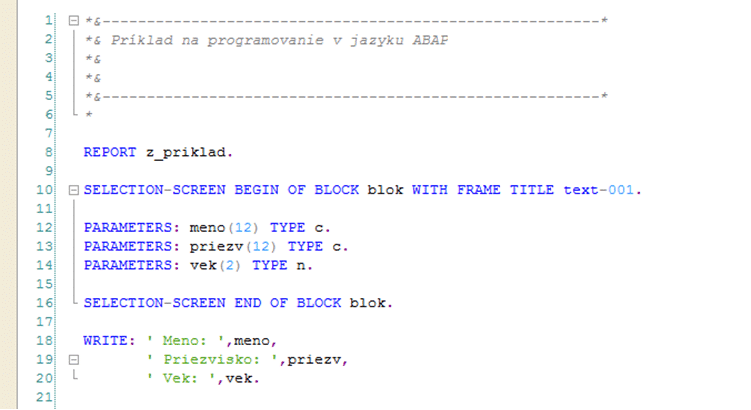
Každý príkaz ukončite bodkou. Čítateľný zápis zvyčajne oddeľuje samostatné príkazy na vlastné riadky. Hviezdička v prvom stĺpci označuje komentárový riadok; rovná dvojitá úvodzovka mimo textovej hodnoty začína komentár do konca riadka. Pozrite si pravidlá zápisu komentárov v ABAPe.
Nasledujúci výukový príklad ukazuje iba štruktúru klasického reportu. Nie je prepisom reportu zo snímky vyššie. Nevyžaduje údaje z databázy. Pred spustením však prispôsobte názov reportu objektu, ktorý vytvoríte v tréningovom systéme.
REPORT z_abap_zaklady.

* Ukážka: deklarácia a jednoduchý výstup
DATA pocet TYPE i VALUE 2.

START-OF-SELECTION.
  WRITE pocet. " Očakávaná hodnota: 2
REPORT označuje vykonateľný report, DATA deklaruje celočíselnú premennú a START-OF-SELECTION uvádza blok výpočtu klasického reportu. Príkaz WRITE zapíše hodnotu do klasického zoznamu. Očakávaný obsah je číslo 2; medzery môžu závisieť od formátovania zoznamu.
Pred formátovaním uložte vlastný zdrojový kód. Pretty Printer zjednotí napríklad odsadenie a štýl kľúčových slov podľa nastavení. Nenahrádza syntaktickú kontrolu ani overenie toho, že program rieši požiadavku.
Tri vrstvy SAP pri prvom cvičení
Vyberte si známy prehľad, napríklad zoznam faktúr bez reálnych údajov. Napíšte, čo zadáte, čo má program vypočítať a aký výstup očakávate. Na schéme vyznačte, kde používateľ zadáva filter, kde program rozhoduje a kde by potreboval údaje. Ak ukážka vypíše iba číslo, databázový prístup nepotrebujete.
Potom urobte dve samostatné skúšky. Pri prvej zmeňte počiatočnú hodnotu z 2 na 3, pred spustením zapíšte očakávanie a porovnajte výstup. Pri druhej si v tréningovom objekte všimnite, akú správu zobrazí syntax pri neúplnom príkaze, a kód hneď opravte. Prvá skúška sleduje správanie; druhá pomáha oddeliť chybu zápisu od nesprávneho pravidla.
Ak projekt neskôr pridá výber údajov, najprv stanovte, ktorý filter má obmedziť množstvo výsledkov. Nepoužívajte neobmedzený výber ako univerzálne cvičenie. Napokon posúďte výkon, oprávnenia a správnosť podnikového výstupu osobitne. Urobte to iba vo vhodnom prostredí.
Najčastejšie kladené otázky FAQ
Patrí SAP GUI do aplikačnej vrstvy?
Nie. V klasickom modeli je SAP GUI používateľské rozhranie. Aplikačná vrstva spracúva jeho požiadavky a spúšťa programy.
Musí prvý ABAP report čítať z databázy?
Nie. Jednoduchý výpis môže pracovať s hodnotou definovanou priamo v programe. Databázový prístup pridajte až vtedy, keď poznáte zdroj, filter a pravidlá prístupu.
Stačí na vývoj v ABAP Cloud transakcia SE80?
Nie. Overte podporovaný postup v ADT, jazykovú verziu a vydané rozhrania pre konkrétne prostredie.
Je syntaktická kontrola to isté ako test?
Nie. Kontrola vyhodnotí zápis. Test porovná správanie pri konkrétnom vstupe s očakávaným výsledkom.
Prvý krok po zvládnutí architektúry
Keď viete rozlíšiť tri vrstvy SAP, pripravte si prístup do cvičného systému a zistite, či máte k dispozícii SE38 alebo ADT. Na krátkom reporte si potom overíte celý postup od vytvorenia po výstup. Pri ďalšom projekte najskôr porovnajte, kedy sa hodia ABAP, SAP Query, SAPscript a Java.


