Dátové typy v ABAPe rozhodujú o tom, či sa výsledok výpočtu uloží ako celé číslo alebo s desatinnými miestami. V treťom diele seriálu si v editore SE38 pripravíte report, ktorý pre dve čísla vypočíta súčet, rozdiel, súčin aj podiel. Nakoniec výsledky zobrazíte v klasickom výstupe SAP GUI a overíte, čo sa stane pri delení nulou.
Ak ste v SAP GUI ešte nevytvorili vlastný report, začnite prvým ABAP programom v SE38. Nasledujúca ukážka je určená pre klasický spustiteľný report v Standard ABAP, nie pre jazykový variant ABAP Cloud.
Dátové typy v ABAPe pre čísla, text a dátum
Na dve celé vstupné čísla postačí i. Na výsledky použijeme typ p, pretože podiel nemusí byť celé číslo. Keby sme ho uložili do typu i, stratili by sme desatinné miesta. Samotné nastavenie výstupu ich už neobnoví.
| Typ | Použitie a dĺžka |
|---|---|
i, f |
Celé 4-bajtové číslo a binárne číslo s plávajúcou desatinnou čiarkou. Dĺžku neurčujete. |
p |
Desatinné číslo s pevnou mierkou. Dĺžku určujete v bajtoch a počet desatinných miest cez DECIMALS. |
c, n |
Text s pevnou dĺžkou a text zložený z číslic. Typ n je znakový, preto je vhodný napríklad pre kód s úvodnými nulami, nie na výpočty. |
d, t |
Dátum a čas s pevnou dĺžkou. Interný zápis má formát YYYYMMDD, respektíve HHMMSS. |
string, xstring |
Textový reťazec a reťazec bajtov s premenlivou dĺžkou. |
x |
Pole bajtov s pevnou dĺžkou, ktorá sa určuje v bajtoch. |
Pre premennú využitú iba v jednom reporte stačí lokálna deklarácia. Ak však viac programov potrebuje rovnakú definíciu poľa, môžete použiť globálny typ z ABAP Dictionary. Dátový prvok môže okrem technických vlastností niesť aj popisy a dokumentáciu.
Dĺžka typu P a desatinné miesta
Pri type p dĺžka tri neznamená tri číslice. Tri bajty umožňujú uložiť päť číslic vrátane tých za desatinnou čiarkou: 2 × 3 - 1. Ak dve miesta vyhradíte pre desatinnú časť, najväčšia kladná hodnota je 999,99. Preto hlavný príklad používa štyri bajty, ktoré poskytnú rezervu na väčší súčin. Stále však ide o cvičenie s malými vstupmi, nie o univerzálnu kalkulačku pre celý rozsah typu i.
DATA pocet TYPE i VALUE 20.
DATA skluz TYPE i VALUE -3.
DATA sadzba TYPE p LENGTH 3 DECIMALS 2 VALUE '1.55'.
DATA nazov TYPE string VALUE 'Ukazka'.
V deklarácii vidíte celé číslo vrátane záporného bez apostrofov. Hodnota '1.55' je znakový literál, ktorý sa pri inicializácii prevedie na typ p. Nezamieňajte bodku v zdrojovom zápise za desatinný oddeľovač vo výstupe: ten môže SAP zobraziť podľa nastavenia používateľa.
V atribútoch reportu má byť zapnutá voľba Fixed point arithmetic. Vďaka nej výpočty s typom p zohľadnia nastavené desatinné miesta. Podrobnosti opisuje dokumentácia SAP k deklaráciám typov.
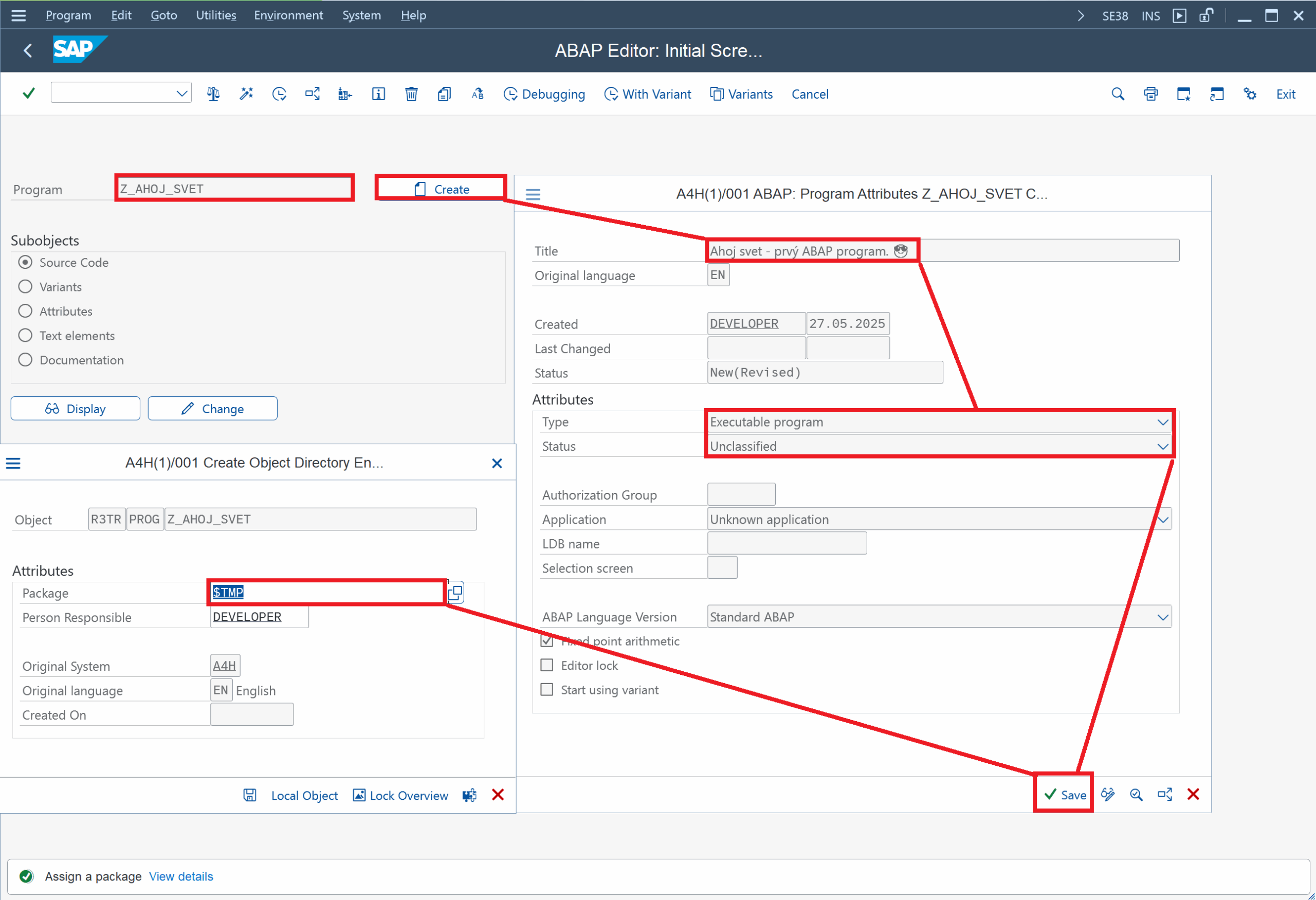
Príprava reportu v editore SE38
V školiacom systéme otvorte transakciu SE38 a do poľa Program zadajte názov vlastného reportu. Existujúci report otvoríte cez Change (Zmena); samostatný cvičný report vytvoríte cez Create (Vytvoriť). Názov za príkazom REPORT prispôsobte názvu objektu, ktorý ste otvorili.

Ak nadväzujete na minulú časť, pracujte radšej v kópii pôvodného reportu. Tak zostane ukážka Ahoj svet dostupná na porovnanie. Do nového reportu vložte nasledujúci kód.
Výpočty a formátovanie výstupu cez WRITE
Najprv vypočítame súčet, rozdiel a súčin. Podiel vznikne iba vtedy, keď deliteľ nie je nula. Pri delení nulou preto program namiesto čísla vypíše text Nedá sa deliť nulou.
REPORT z_abap_vypocty NO STANDARD PAGE HEADING LINE-SIZE 56.

DATA: cislo_a TYPE i VALUE 20,
      cislo_b TYPE i VALUE 3,
      sucet   TYPE p LENGTH 4 DECIMALS 2,
      rozdiel TYPE p LENGTH 4 DECIMALS 2,
      sucin   TYPE p LENGTH 4 DECIMALS 2,
      podiel  TYPE p LENGTH 4 DECIMALS 2.

START-OF-SELECTION.
  sucet   = cislo_a + cislo_b.
  rozdiel = cislo_a - cislo_b.
  sucin   = cislo_a * cislo_b.

  WRITE: / 'Hodnota A:', cislo_a,
         / 'Hodnota B:', cislo_b.
  SKIP.
  ULINE.
  WRITE: /1 sy-vline, 3(14) 'Operácia' COLOR COL_HEADING,
          18 sy-vline, 20(34) 'Výsledok' COLOR COL_HEADING,
          56 sy-vline.
  ULINE.

  WRITE: /1 sy-vline, 3(14) 'Súčet', 18 sy-vline,
          20(15) sucet, 56 sy-vline.
  WRITE: /1 sy-vline, 3(14) 'Rozdiel', 18 sy-vline,
          20(15) rozdiel, 56 sy-vline.
  WRITE: /1 sy-vline, 3(14) 'Súčin', 18 sy-vline,
          20(15) sucin, 56 sy-vline.

  IF cislo_b <> 0.
    podiel = cislo_a / cislo_b.
    WRITE: /1 sy-vline, 3(14) 'Podiel', 18 sy-vline,
            20(15) podiel, 56 sy-vline.
  ELSE.
    WRITE: /1 sy-vline, 3(14) 'Podiel', 18 sy-vline,
            20(34) 'Nedá sa deliť nulou', 56 sy-vline.
  ENDIF.
  ULINE.
LINE-SIZE 56 nastavuje šírku výstupného zoznamu na 56 znakov. Zápis /1 začne výpis na prvej pozícii nového riadka. Podobne 20(15) určí začiatok poľa v stĺpci 20 a vyhradí mu 15 pozícií. Vodorovné čiary vytvára ULINE, zvislé okraje sy-vline. Voľba COLOR COL_HEADING farebne odlíši hlavičku; presné odtiene závisia od témy SAP GUI.
Princíp: čísla nechajte v číselných premenných až do výpisu. Môžete s nimi ďalej počítať, neskôr zmeniť spôsob zobrazenia a pri kontrole nemiešate formátovanie so samotným výpočtom.
Spustenie reportu a kontrola výsledkov
- Najprv uložte report a spustite kontrolu syntaxe v editore. Ak kontrola nájde chybu, opravte ju pred aktiváciou.
- Potom report aktivujte a spustite stlačením F8. Pri hodnotách 20 a 3 očakávajte súčet 23,00, rozdiel 17,00, súčin 60,00 a podiel 6,67. Desatinný oddeľovač sa môže v SAP GUI líšiť.
- Následne stlačte F3 na návrat do editora. Nastavte hodnoty 3 a 20 a report znova uložte, aktivujte a spustite. Rozdiel má byť -17,00 a podiel 0,15.
- Napokon skúste hodnoty 20 a 0. Súčet aj rozdiel majú byť 20,00, súčin 0,00 a v riadku Podiel sa má zobraziť upozornenie, nie číslo.

Pri tomto cvičení WRITE stačí: na malej množine údajov vidíte, ako sa skladajú stĺpce. Pri väčšom klasickom reporte zvážte vhodný tabuľkový výstup, napríklad ALV, namiesto ručného kreslenia okrajov. Syntax a ďalšie možnosti uvádza oficiálna dokumentácia SAP k príkazu WRITE.
Najčastejšie kladené otázky FAQ
Aký je rozdiel medzi typom I a P v ABAPe?
i ukladá celé číslo. Pri type p počet desatinných miest zadávate pri deklarácii. Preto je p vhodnejší pre podiel zaokrúhlený na dve desatinné miesta.
Prečo sa podiel 20 a 3 zobrazuje ako 6,67?
Presný výsledok je 6,666… Pri uložení do premennej s dvoma desatinnými miestami sa však zaokrúhli na 6,67.
Je typ N vhodný na ukladanie celých čísel?
Nie ako základ pre aritmetiku. n predstavuje text z číslic, takže poslúži napríklad ako kód 007. Na celé čísla používané vo výpočte vyberte i.
Prečo musím skontrolovať Fixed point arithmetic?
Nastavenie určuje, či klasický report pri aritmetike s typom p zohľadní desatinné miesta. Ak výstup nesedí, skontrolujte ho spolu s deklaráciou premennej.
Čo sa stane, ak je druhé číslo nula?
Podmienka IF preskočí delenie a vypíše upozornenie. Ostatné operácie sa stále vykonajú.
Ako doplním vstupné čísla bez úpravy zdrojového kódu?
V štvrtom diele o vstupnej obrazovke v ABAPe si pripravíte parametre, cez ktoré používateľ zadá hodnoty pred spustením výpočtu.


