Prvý ABAP program si napíšete v klasickom editore SE38. V druhom diele seriálu založíte lokálny cvičný objekt, pridáte jednoduchý výpis a zistíte, prečo nestačí program iba uložiť. Po kontrole syntaxe ho aktivujete, spustíte a porovnáte, čo vidíte na obrazovke, s očakávaným výstupom. Ukážeme si, kde otvoriť dokumentáciu a ako postupovať, ak sa po úprave stále zobrazuje stará verzia. Na cvičenie nepotrebujete čítať databázové tabuľky ani prenášať zmeny do produkcie; stačí dostupné výučbové prostredie.
Príprava tréningového prostredia
Organizácia môže oddeliť vývoj, testovanie a produkciu pomocou rôznych systémov a klientov. Rozdelenie overte u správcu. Pred prvým pokusom skontrolujte systém, klienta a svoje oprávnenia: rovnaká transakcia SE38 môže vyzerať podobne aj po prihlásení do iného prostredia.
Na cvičenie použite schválený tréningový systém. Do programu nepridávajte skutočné údaje ani prístupové informácie. Prvý výpis používa len text, ktorý zapíšete do kódu. Ak SE38 neotvoríte alebo nemôžete vytvoriť nový objekt, požiadajte správcu o schválený postup; neskúšajte to v produkčnom klientovi.
Ak si ešte len vyberáte prostredie, pomôže vám prehľad architektúry SAP a vývojových nástrojov.
Ukážky a dokumentácia k ABAPu
V klasickom prostredí môžu byť podľa verzie a oprávnení dostupné príklady cez DWDM alebo ABAPDOCU. Vyberte príklad, ktorý zodpovedá vašej jazykovej verzii. Nespúšťajte celý neznámy program len preto, že ho systém zobrazuje. Najprv identifikujte vstupy, výstup a prípadný prístup k údajom.
Transakcia ABAPHELP alebo pomoc k príkazu poskytuje dokumentáciu v príslušnom systéme. SAP opisuje aj pravidlá pre komentáre online. Pri hľadaní syntaxe si všimnite, či dokumentácia opisuje Standard ABAP alebo jazykovú verziu pre ABAP Cloud.
Prvý ABAP program v transakcii SE38
V klasickom SAP GUI otvorte príkazové pole a zadajte SE38. Stlačte Enter. Ak už pracujete v inej transakcii, uprednostnite nový režim podľa pravidiel svojho pracoviska. Venujte pozornosť tomu, či čítate existujúci program alebo vytvárate vlastný.

Názov a typ programu
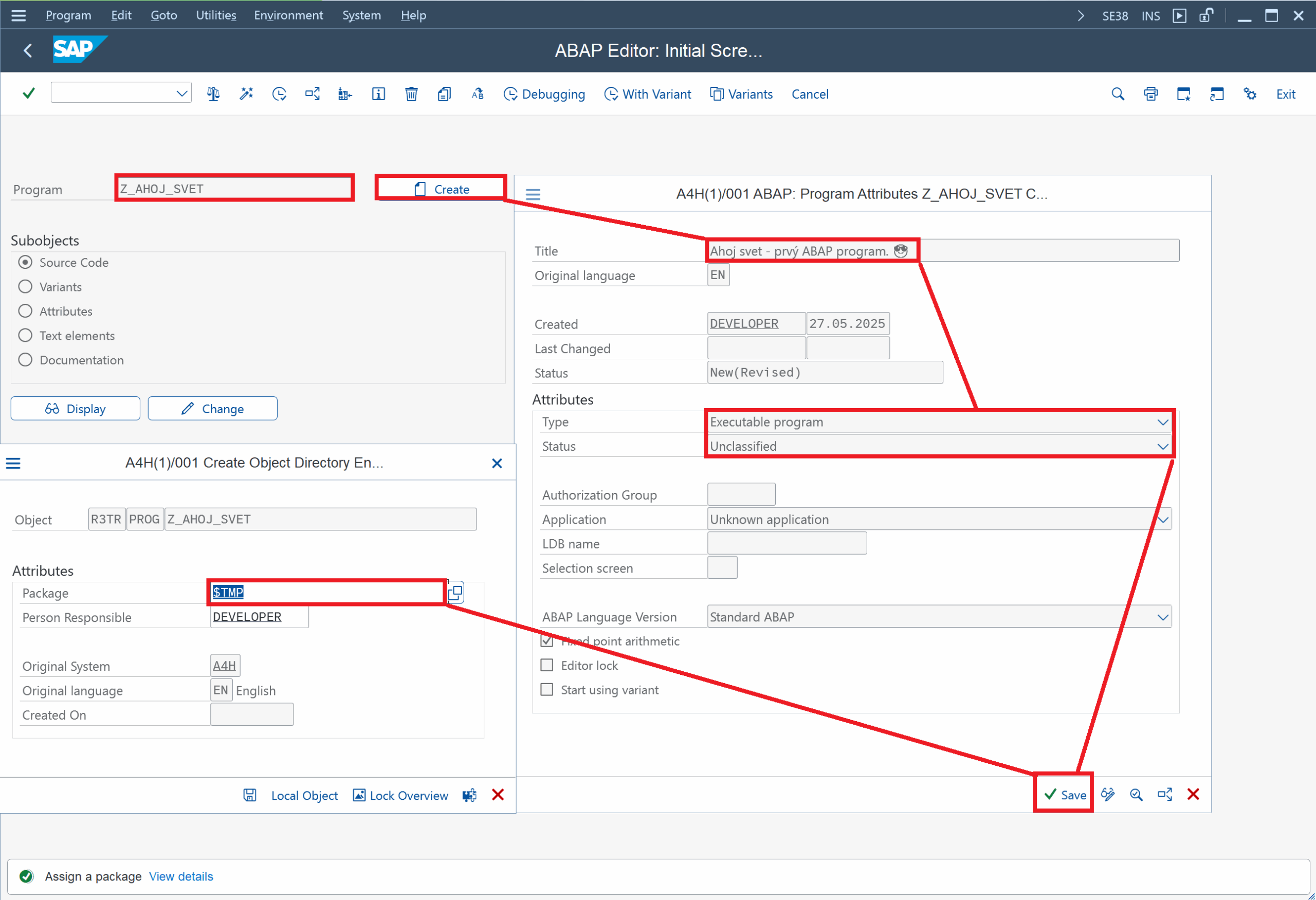
V poli Program zadajte jedinečný schválený názov, napríklad Z_SKOLENIE_ITA, ponechajte voľbu Zdrojový kód a vyberte vytvorenie objektu. Predpony Z a Y sa často používajú v zákazníckom priestore názvov, ale firma môže požadovať iný jednotný postup alebo vlastný registrovaný priestor.
Pri zakladaní uveďte stručný popis a vyberte typ Vykonateľný program. Atribúty závisia od verzie a pravidiel systému. Pri cvičení sa riaďte pravidlami tréningového prostredia aj pri voľbe statusu programu. Nemeňte nastavenia Unicode ani aritmetiky len podľa ilustračnej snímky. Pri jednoduchom texte nepotrebujete vlastný výpočet s desatinnými číslami.
Lokálny cvičný objekt
Pri ukladaní vyberte lokálny objekt, ak to tréningové pravidlá dovoľujú. V klasickom scenári sa tým použije balík $TMP. Cvičný objekt z tohto príkladu neposielajte transportom do produkcie. Vývoj do zdieľaného balíka a transport riešte až po dohode s tímom.
V staršom rozhraní môžete naraziť na varianty vzhľadu ABAP Editora. Dostupné varianty a ich názvy závisia od verzie SAP GUI. Nemusíte meniť editor, aby ste mohli zapísať program. Pri novšom vývojovom postupe môžete používať ADT pre Eclipse; pri ABAP Cloud však neprenášajte klasický výpis bez overenia podporovaných objektov a jazyka.
Zdrojový kód pre prvý ABAP program
Ak editor už vytvoril riadok REPORT, neduplikujte ho. Doplňte príkaz WRITE alebo nahraďte celý zdroj týmto príkladom. Názov za REPORT prispôsobte skutočnému objektu. Použite rovné jednoduché úvodzovky okolo textu a bodku za príkazom.
REPORT z_skolenie_ita.

WRITE 'Ahoj svet!'. " Vypísanie textu na obrazovku
REPORT identifikuje vykonateľný report. WRITE zapíše zadaný text do klasického zoznamu. Rovná dvojitá úvodzovka za bodkou začína komentár, ktorý výstup nemení. Ak chcete zmeniť výsledok, upravte text medzi jednoduchými úvodzovkami, nie komentár. ABAP nerozlišuje veľkosť písmen v kľúčových slovách, no obsah textu zachová.
Ako spustiť prvý ABAP program
- Uložte zdrojový kód pomocou Ctrl + S. Uloženie a aktivácia sú dva rôzne kroky.
- Skontrolujte syntax pomocou Ctrl + F2. Ak editor nájde chybu, prečítajte hlásenie a opravte ju.
- Aktivujte vlastný objekt pomocou Ctrl + F3. Ak systém zobrazí viac objektov, pracujte iba so svojím cvičným objektom.
- Spustite report pomocou F8 a porovnajte výstup s očakávaním.
Skratky uvádza návod SAP na vytvorenie programu v editore. Ak skratku zachytí vaše zariadenie alebo klávesnica, použite zodpovedajúce tlačidlo. Vlastný zoznam aktivačných položiek nie je pokyn na aktivovanie cudzej práce.

Očakávaný text vo výstupe:
Ahoj svet!
Prvá zmena, ktorú viete overiť
Zmeňte hodnotu na „Ahoj, cvičenie ABAP!“. Pred spustením si zapíšte očakávaný text. Znovu uložte, skontrolujte a aktivujte program. Ak stále vidíte pôvodný text, porovnajte názov otvoreného objektu, stav aktivácie a jazykové úvodzovky. Nestačí iba to, že editor prijal zmenu.
Pri ďalšej skúške upravte iba komentár. Výstup sa nesmie zmeniť. Tým si overíte rozdiel medzi inštrukciou a vysvetlením. Pri čítaní cudzieho kódu platí rovnaké pravidlo: pozorujte, čo robí samotný príkaz, nielen čo sľubuje komentár.
Rozpoznanie bežnej chyby
Ak kontrola upozorní blízko riadka WRITE, pozrite aj predchádzajúci riadok. Chýbajúca bodka môže spôsobiť, že editor prečíta dva riadky ako jeden príkaz. Pri skopírovaní z textového editora skontrolujte obyčajné úvodzovky. Ak nevidíte výstup ani po úspešnej aktivácii, overte, že spúšťate správny program v správnom systéme.
Najčastejšie kladené otázky FAQ
Potrebujem pre prvý ABAP program databázovú tabuľku?
Nie. Výukový report používa iba textový literál a klasický výpis.
Je uloženie programu to isté ako aktivácia?
Nie. Uloženie zapíše zmenu zdroja. Aktivácia sprístupní jeho aktívnu verziu, ktorú potom môžete overiť spustením.
Môžem názov programu z príkladu ponechať?
Len ak zodpovedá vášmu cvičnému objektu a používanie mena je schválené. Ak ide o existujúci objekt iného človeka, neprepisujte ho.
Bude tento report fungovať ako ukážka ABAP Cloud?
Návod cieli na klasický Standard ABAP a jeho zoznamový výstup. V ABAP Cloud overte podporovaný typ aplikácie, výstupné rozhranie a postup v ADT.
Ďalšie cvičenie po prvom výpise
Keď váš prvý ABAP program vypíše očakávaný text, skúste v tréningovom systéme spracovať konštantnú číselnú hodnotu. Výberovú obrazovku pridajte až potom, keď viete, čo chcete vypočítať a čo od programu očakávate. Ďalším cvičením je prvý ABAP report so súčtom dvoch čísel, v ktorom si výsledok overíte na troch vstupoch.


