Výstup reportu SAP Query dokončíte až vtedy, keď používateľ rozumie jeho popisom a vie overiť vypočítané hodnoty. V siedmom diele porovnáme slovenské a české texty pomocou SQ07. Ukážeme tiež vetvenie v ABAP a do výstupu pridáme polia pripravené v infosade ITA_TSTC_REPORT.
Preklad popisov cez SQ07
Ak rovnaký dopyt používajú viaceré jazykové skupiny, neprekladajte len názov reportu. Skontrolujte aj hlavičky výstupných stĺpcov, vlastné popisy a poznámky. Transakcia SQ07 umožňuje porovnať zdrojový a cieľový jazyk dopytu. Dostupné sú len jazyky podporované a nainštalované v danom prostredí.
- V
SQ07zvoľte dopyt a zadajteITA_SAP_TRAaj používateľskú skupinuITA_REPORT. Overte pracovnú oblasť. - Vyberte SK ako zdroj a CS ako cieľ, ak v systéme existujú. Oba jazyky musia byť odlišné. Potom zvoľte Zmena.
- V klasickom rozhraní použite Iba diferencie alebo F6 na zúženie zoznamu na chýbajúce cieľové texty. Tlačidlo Všetky texty, v pôvodnom rozhraní F5, obnoví prehľad. Už zapísaný preklad sa môže zobrazovať aj vtedy, keď je jazykovo nepresný.
- Otvorte vybraný riadok, v pôvodnej ukážke cez F2. Doplňte český popis, potvrďte dialóg a uložte zmenu cez Ctrl+S.

Po prihlásení v cieľovom jazyku skontrolujte formulár aj výstup. Preklad textov dopytu nemení zdrojové hodnoty ani jazykové filtre údajov. Aj správne preložený názov stĺpca môže preto zobrazovať slovenské hodnoty, ak dopyt naďalej vyberá slovenské texty zo zdrojovej tabuľky. Podrobnosti uvádza SAP Help k jazykovému porovnaniu dopytu.
Podmienka IF v ABAP
Vetvenie použite iba vtedy, keď samotné údaje nepostačujú a potrebujete odvodiť nový stav. Na modelovom príklade rozlíšime úplný príjem, čiastočný príjem a neprijaté množstvo. Prvá splnená podmienka rozhodne; ďalšie vetvy sa preskočia. Vetva ELSE pokrýva ostatné prípady.

Samostatný cvičný kód
Nasledujúci report pracuje len s ilustračnými hodnotami a nemení žiadne dáta SAP. V skutočnom procese musíte osobitne určiť, ako sa zohľadnia storná, jednotky a potvrdené pohyby. Zakomponovanie do infosady si vyžaduje správne typy polí a bezpečné testovanie.
REPORT z_vita_query_if_demo.

DATA: lv_ordered TYPE i VALUE 10,
      lv_received TYPE i VALUE 6,
      lv_status TYPE string.

IF lv_ordered <= 0 OR lv_received < 0.
  lv_status = 'Neplatne mnozstvo'.
ELSEIF lv_received >= lv_ordered.
  lv_status = 'Zauctovane'.
ELSEIF lv_received > 0.
  lv_status = 'Ciastocny prijem'.
ELSE.
  lv_status = 'Nezauctovane'.
ENDIF.

WRITE: / lv_status.
Pri hodnotách 10 a 6 program vypíše Ciastocny prijem. Vyskúšajte vedľa toho 10 a 10, 10 a 0 aj neplatnú zápornú hodnotu. Zápisy EQ, NE, LT, GT, LE a GE označujú porovnania rovnosti, nerovnosti a veľkosti; napríklad GE znamená >=. Pozrite aj dokumentáciu SAP k vetveniu v ABAP.
Doplnenie polí do výstupu reportu SAP Query
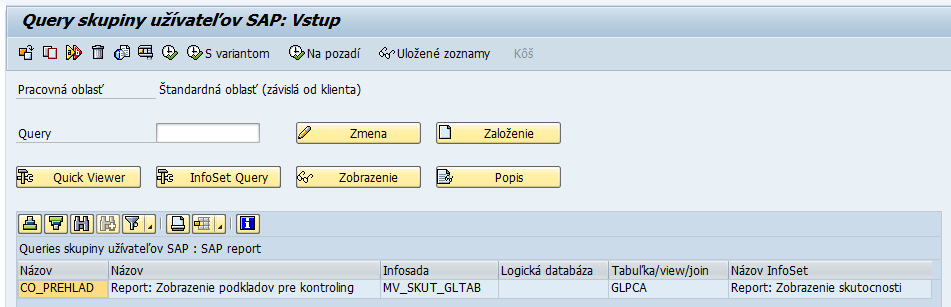
V SQ01 vyberte ITA_SAP_TRA v skupine ITA_REPORT a zvoľte Zmena. Otvorte skupinu polí, kde boli sprístupnené štyri doplnkové polia. V pôvodnej ukážke ide o skupinu Zdrojový kód. Ak ich nevidíte, overte priradenie k infosade, jej vygenerovanie a pracovnú oblasť.
Označte polia, ktoré používateľ potrebuje vo výsledku, uložte nastavenia a otvorte Základný zoznam, v pôvodnom prostredí aj skratkou Shift+F4. V časti Dátové polia ich doplňte medzi Polia zostáv. Rozlíšte zobrazenie v stĺpci od použitia poľa ako výberovej podmienky.
Sumarizácia iba pre zmysluplnú veličinu
V pôvodnom cvičení sa sumarizácia ukazuje na doplnkovom poli PR. Zapnite ju len vtedy, keď je pole v infosade číselné a jeho hodnoty sa podľa zadania dajú sčítať. Ak ide o identifikátor alebo hodnotu v rôznych jednotkách, jednoduchý súčet môže byť zavádzajúci.
Uložte dopyt a spustite ho pomocou F8 s malým, známym výberom. Ručne spočítajte hodnoty niekoľkých známych riadkov a porovnajte ich so súhrnom. Test náhodne zúženého výberu nestačí, ak máte overiť všetky skupiny, jazyky alebo vetvy podmienky.
Záverečná kontrola zostavy
- Jazyk: v SK aj CS skontrolujte názov, výberové texty a hlavičky stĺpcov.
- Výpočet: overte každú vetvu ABAP na známom príklade vrátane nulovej hodnoty.
- Výstup: porovnajte riadky so zdrojom a súčet ručne. Skontrolujte aj výstupný formát.
Štyri skúšky pred odovzdaním
| Skúška | Očakávaný výsledok a kontrola |
|---|---|
| Úplný príjem | pri objednanom množstve 10 a prijatom 10 očakávajte vetvu úplného príjmu. Ešte raz otestujte prípad, keď príjem množstvo presiahne, a overte, že takýto výsledok dáva zmysel pre vaše zadanie. |
| Čiastočný príjem | pri hodnotách 10 a 6 skontrolujte, že sa nezobrazí ani úplný, ani nulový stav. Jednotky musia byť porovnateľné. |
| Bez príjmu a neplatné údaje | nula patrí do vetvy bez príjmu. Záporná hodnota v tomto cvičení vyvolá upozornenie; v podnikovom reporte sa môže viazať na storno, ktoré sa musí riešiť podľa vecných pravidiel. |
| Rovnaký filter v SK a CS | pri jazykovej skúške porovnajte kódy, stĺpce a súhrn. Ak zmena jazyka mení počet riadkov, skontrolujte výber jazykových textov v infosade, nie iba preklad názvu. |
Ak nesedí súčet, najprv overte úroveň jedného riadka. Pri opakovanom kóde môže byť každý riadok legitímny, ale súhrn musí zodpovedať otázke používateľa. Uložte si malú kontrolnú vzorku len v schválenom testovacom prostredí.
Na postup nadväzuje online kurz SAP Query a Tvorba Reportov v SAPe.
Časté otázky
Mení jazykové porovnanie SQ07 údaje v tabuľke?
Nie. Upravuje texty zvoleného objektu SAP Query. Ak výsledok číta jazykové kľúče z údajov, musíte ich skontrolovať samostatne.
Prečo nové pole nevidím vo výstupe?
Najprv overte, či je pole prístupné v infosade a či ste ho označili vo výstupných poliach dopytu. Potom skontrolujte, či ho neskrýva použitý výstupný variant.


