SAP Query umožňuje v klasickom SAP GUI pripraviť prehľad z dostupných údajov bez toho, aby ste pre každý jednoduchý report písali program v ABAP. Predstavte si, že tím potrebuje pravidelne vidieť len vybrané záznamy a štandardný prehľad ich neukazuje v správnom tvare. V prvom diele si rozlíšime používateľskú skupinu, infosadu a samotný dopyt. Vysvetlíme, ako pri práci súvisia transakcie SQ03, SQ02 a SQ01, prečo treba skontrolovať oblasť dopytov a čo si ujasniť o údajoch a budúcich používateľoch ešte pred vytvorením reportu.
Čo SAP Query rieši pri tvorbe reportov
Report má odpovedať na konkrétnu otázku. Pri kontrole podkladov na stretnutie môže ísť o zoznam záznamov za obdobie, nie o nový ukazovateľ pre celú firmu. SAP Query je užitočný, keď poznáte zdroj a potrebujete nad ním opakovane použiť rovnaké filtre, zobraziť vybrané polia alebo ustáliť formát výstupu.
Najskôr skúste existujúcu transakciu alebo aplikáciu. Ak už poskytuje požadovaný výber a výsledok, vlastný dopyt môže zbytočne vytvoriť druhú verziu toho istého prehľadu. Zostava má zmysel napríklad tam, kde ľudia každý týždeň ručne odstraňujú rovnaké stĺpce, spájajú výstupy alebo filtrujú opakujúce sa položky.
Rozdiel medzi jednoduchým reportom a analytickou platformou
Pôvodný seriál spomína SAP BW ako príklad širšieho analytického prostredia. Prehľad s jednotným zdrojom a niekoľkými stĺpcami má iný rozsah než analýza údajov z viacerých systémov, spoločné ukazovatele alebo dlhodobé porovnanie. Pri takýchto zadaniach najprv zistite, či má organizácia už pripravenú analytickú vrstvu.
Základný dopyt môže vzniknúť bez vlastného ABAP kódu. Ak však potrebujete nové výpočty, zložité pravidlá, presne riadený výkon alebo špecifické používateľské rozhranie, porovnajte riešenie s existujúcimi reportmi či vývojom. Technická dostupnosť tabuľky nie je sama osebe dôvodom postaviť na nej report pre prevádzku.
Historické snímky SAP GUI a aktuálne prostredia
Ukážka v článku pochádza zo staršieho prostredia SAP GUI. Grafické schémy vysvetľujú postup, nie vzhľad aplikácie. Názvy tlačidiel závisia od jazyka a obrazovka sa môže líšiť od vašej verzie. Aj dokumentácia k SAP S/4HANA on-premise uvádza transakcie SAP Query v konkrétnom scenári online reportingu. Z toho však nevyplýva dostupnosť každej transakcie vo všetkých edíciách alebo rolách.
Ak máte SAP S/4HANA Cloud Public Edition, riaďte sa dokumentáciou svojej edície. SAP v nej opisuje aplikáciu Custom Analytical Queries and Services, ktorá pracuje s dostupnými analytickými zdrojmi a výberom dimenzií či ukazovateľov. Návod v tomto seriáli preto nie je univerzálny postup pre každú cloudovú aplikáciu.
Štandardná a globálna oblasť SAP Query
Oblasť dopytov je súbor používateľských skupín, infosád a dopytov, ktoré patria k sebe. Štandardná a globálna oblasť sú oddelené. Pred vytvorením alebo hľadaním objektu skontrolujte aktuálnu oblasť. Rovnaký názov môže v každej z nich označovať iný objekt.

Štandardná oblasť pre konkrétneho klienta
Objekty štandardnej oblasti sú viazané na konkrétneho klienta. Táto oblasť sa hodí na lokálnu prácu a dopyty, ktoré netreba sprístupniť v celom systéme. Bežný Workbench transport sa na ňu nepripája automaticky. SAP opisuje samostatné nástroje na prenos takýchto objektov, ak je presun súčasťou dohodnutého postupu.
Pri cvičení si zapíšte názov systému, číslo klienta a zvolenú oblasť. Ak si kolega otvorí rovnakú transakciu v inom klientovi, nemusí vidieť ten istý objekt. Nie je to automaticky chyba v samotnom reporte.
Globálna oblasť pre spoločné a transportované objekty
Objekty v globálnej oblasti sú naprieč klientmi systému. Pri prenose medzi systémami súvisia s bežným postupom zmien a transportov. To neznamená, že každý používateľ globálny dopyt automaticky vidí alebo smie spúšťať. Naďalej záleží na priradeniach a oprávneniach.
Pred prácou v globálnej oblasti nechajte správcu potvrdiť pravidlá pre názvy, balíky a zmeny. Nevytvárajte tam testovací objekt len preto, že ho neviete nájsť v štandardnej oblasti. Podrobnosti uvádza dokumentácia SAP o oblastiach Query.
Tri stavebné prvky reportu a ich transakcie
Pri prvom projekte je praktické pripraviť skupinu, založiť alebo vybrať infosadu a potom vytvoriť dopyt v správnej skupine. Ak už máte vhodnú skupinu a infosadu, ďalšiu kópiu netreba zakladať. Podstatné je, aby objekty patrili do tej istej oblasti a infosada bola skupine priradená.
Používateľská skupina v SQ03
Skupina usporadúva dopyty podľa tímu alebo účelu. Napríklad finančný tím a sklad môžu pracovať s odlišnými výstupmi. Transakcia SQ03 slúži na správu skupín. Správca v nich rieši príslušné priradenia; samotné členstvo však nenahrádza ďalšie systémové oprávnenia.

Na cvičenie použite dohodnutú skupinu v testovacom prostredí. Keď sa dvaja ľudia pri rovnakom reporte pozerajú na odlišné možnosti, porovnajte najskôr skupinu a priradenia. Nežiadajte si širšie oprávnenia, než potrebujete na svoju úlohu.
Infosada v SQ02
Infosada určuje zdroj a polia, z ktorých môže dopyt čerpať. Pre základný príklad stačí priame čítanie jednej tabuľky. Ak zadanie naozaj potrebuje viac zdrojov, infosada môže pracovať so spojením tabuliek. Najprv si však ujasnite ich väzby a kľúče. Výsledok spojenia môže obsahovať viac riadkov než pôvodný zdroj.
Transakcia SQ02 slúži aj na priradenie infosady ku skupine. Po zmene skontrolujte nastavenia a infosadu vygenerujte podľa dokumentácie a pravidiel systému. Pri výbere polí sa pýtajte, či ich majú používatelia vidieť a či ich report naozaj potrebuje.
Dopyt v SQ01
V transakcii SQ01 nad pripravenou infosadou určíte výberové a výstupné polia. Výberové pole používateľ vyplní pred spustením, napríklad ako obmedzenie na niekoľko záznamov. Výstupné pole sa objaví v zozname. Rovnaké pole môže plniť obe úlohy, no nie je to povinné.
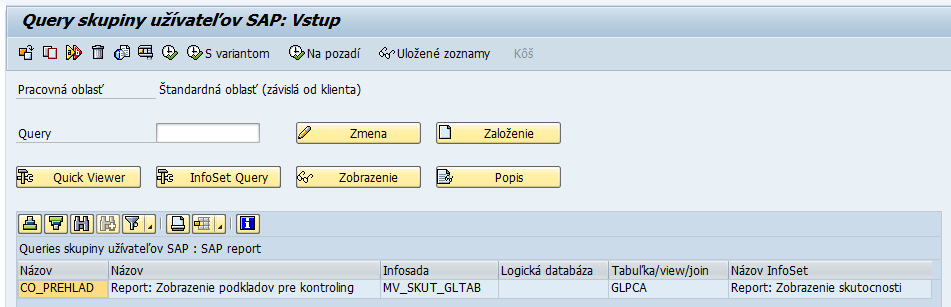
Keď je dopyt uložený, spustite ho s malým, presne ohraničeným výberom. Z výsledku si vezmite aspoň jeden známy záznam a porovnajte ho s autorizovaným zdrojom. Až potom riešte poradie, formát alebo export. Pekne zoradený zoznam ešte nepotvrdzuje, že výber zahŕňa správne údaje.
Príprava zadania pred vytvorením dopytu
Jeden riadok a jedna pracovná otázka
Zapíšte si otázku, ktorú používateľ rieši. Napríklad „Ktoré technické kódy sa začínajú zvoleným prefixom a aký program je pri nich uložený?“ Tu má jeden riadok predstavovať jeden záznam použitého zdroja. Ak namiesto toho skúmate napríklad položky dokladu, jeden doklad sa môže zobrazovať vo viacerých riadkoch. Počet riadkov potom nie je počtom dokladov.
Výberové polia odvoďte z otázky. V technickom cvičení je to kód transakcie, vo výrobnej zostave by to mohlo byť obdobie alebo prevádzka. Do výstupu pridajte len údaje, ktoré potrebujete na rozhodnutie alebo kontrolu. Príliš široký report sa ťažšie overuje aj odovzdáva.
Kontrola výsledku ešte pred exportom
Pripravte tri skúšky: známy existujúci záznam, skupinu záznamov a filter, ktorý nič nenájde. Pri prvom overíte konkrétnu hodnotu, pri druhom rozsah a pri treťom schopnosť odlíšiť prázdny výsledok od chyby. Výsledky zapíšte spolu s hodnotou filtra, klientom a oblasťou.
Keď údaje odovzdávate, pripojte použitý výber a uveďte, čo výsledok nepreukazuje. Technický kód transakcie napríklad nedokazuje, že ju konkrétna rola môže spustiť. Exportovateľnosť zoznamu zároveň nie je povolením posielať ho ďalej.
Nácvik bez zmeny produkcie
V školskom systéme si skontrolujte, akú oblasť máte zvolenú, a pozrite pripravené skupiny. Identifikujte jednu infosadu, ktorú skupina používa, a jeden dopyt, ktorý sa na ňu odvoláva. Zatiaľ nič neupravujte. Cieľom je načítať vzťahy medzi objektmi, nie vytvoriť ďalšie pracovné nastavenia.
Pripravte si papierový návrh prvého dopytu: zdroj, výberové pole, dva výstupné stĺpce a jeden očakávaný záznam. Ak ho neviete vysvetliť bez prechádzania obrazoviek, ešte nie je pripravený na širší test. Praktické vytvorenie jednoduchej infosady a reportu je témou druhého dielu.
Najčastejšie kladené otázky FAQ
Musím vedieť programovať v ABAPe?
Pre základný report z pripravenej infosady nie. Ak však potrebujete vlastné rozšírenia, zložité výpočty alebo programovú logiku, zapojte vývojára a overte pravidlá svojho systému.
Prečo sa mi v SQ01 nezobrazuje očakávaná infosada?
Overte oblasť, aktuálnu skupinu a priradenie infosady. Ak je všetko správne, požiadajte správcu o kontrolu dostupnosti pre vašu rolu.
Môžem vytvoriť dopyt v inej oblasti než infosadu?
Nie. Objekty z rôznych oblastí nemožno v jednom dopyte priamo prepojiť. Použite infosadu priradenú v rovnakej oblasti.
Bude tento postup fungovať vo všetkých edíciách S/4HANA?
Nie automaticky. Ukážky sú zo SAP GUI a dostupnosť transakcií závisí od edície, konfigurácie a oprávnení. Pri Public Edition používajte postup určený pre príslušnú aplikáciu.
Záver k téme Základy SAP Query
Najprv vyberte pracovnú oblasť, potom rozlíšte skupinu, infosadu a dopyt. Táto postupnosť vám pomôže rýchlejšie nájsť príčinu, keď sa objekty alebo polia nezobrazia. Pri prvom reporte sa držte úzkeho zadania a malého testovacieho výberu.
Online kurz SAP Query a Tvorba Reportov v SAPe


