JavaScript a validácia formulára patria k základným zručnostiam pri tvorbe použiteľného webu. Správny postup začína v HTML, vlastné pravidlá dopĺňa JavaScript a bezpečné prijatie údajov zabezpečuje server. V tomto návode vytvoríte lokálny cvičný formulár na rezerváciu miest a overíte jeho hranice. Príklad pri zapnutom JavaScripte nič neodosiela ani neukladá a úspešnú kontrolu nezamieňa za skutočnú rezerváciu. Orientáciu v širšej téme dopĺňa článok Frontend a backend technológie: Čo sa učiť a ako si vybrať. Tento návod nadväzuje konkrétnym praktickým postupom.
Validácia formulára: príprava pracoviska
Na toto cvičenie nepotrebujete WordPress, databázu ani platený hosting. Vytvorte priečinok formular-cvicenie, v textovom editore nový dokument a uložte ho ako index.html. Skontrolujte príponu súboru, aby nevznikol dokument index.html.txt. Otvorte ho v prehliadači a počas práce nechajte vedľa seba editor aj výslednú stránku.
Do dokumentu patrí deklarácia <!doctype html>, prvok <html lang="sk"> a v hlavičke <meta charset="utf-8">. Formulár z nasledujúcej časti umiestnite do tela dokumentu. Obe ukážky JavaScriptu vložte spolu do jedného prvku <script> za formulárom pred koncom tela. Funkcia chybaMiest musí byť dostupná kódu, ktorý ju volá.
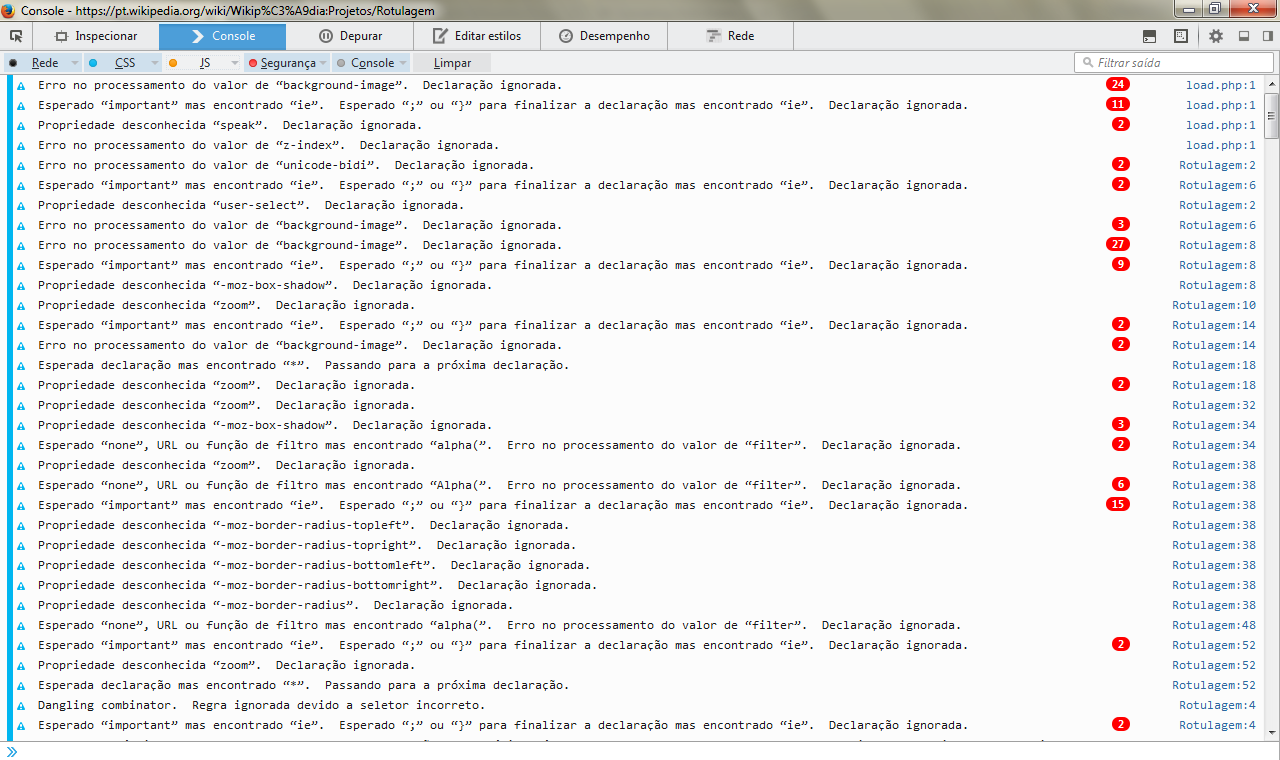
Po každej úprave najprv súbor uložte a potom stránku obnovte. V nástrojoch pre vývojárov otvorte Konzolu a sledujte prvú chybu, nie iba poslednú správu. Hlásenie o hodnote null často znamená nesprávne ID prvku alebo spustenie skriptu pred vytvorením formulára. Chyba chybaMiest is not defined zase naznačuje, že chýba prvá časť kódu alebo sa vôbec nenačítala.
Pracujte s fiktívnym e-mailom student@example.com. Lokálny súbor používajte iba ako výučbovú ukážku so zapnutým JavaScriptom, pretože jeho obsluha zastavuje odoslanie. Ak JavaScript vypnete, toto zastavenie sa nevykoná a začne platiť predvolené správanie HTML formulára. Produkčný formulár preto potrebuje zámerne nastavený cieľ, metódu a serverové spracovanie aj pre prípad nedostupného skriptu.
Mapa riešenia pred čítaním kódu
Predstavte si formulár ako recepciu s tromi odlišnými úlohami. HTML ukazuje, ktoré údaje potrebujete, JavaScript porovnáva súvisiace polia a server rozhoduje, či požiadavku skutočne prijme. V tomto článku zostávate pri prvých dvoch častiach. Vďaka tomu sa naučíte presne vysvetliť, čo je hotové, bez vytvorenia nepravdivého dojmu funkčného rezervačného systému.
Výstupom vášho cvičenia nebude rezervácia, ale overiteľné správanie formulára. Prázdny e-mail má zastaviť pokračovanie, online účasť s dvomi miestami má zobraziť vlastnú chybu a opravený vstup má prejsť. Po ďalšej zmene údajov sa staré potvrdenie vymaže. Tieto štyri pozorovania tvoria malý, ale zmysluplný funkčný celok.
Rozdeľte zodpovednosť medzi prehliadač a server
Validácia v prehliadači pomáha používateľovi opraviť vstup ešte pred odoslaním. Znižuje počet zbytočných chýb, ale nepredstavuje bezpečnostnú hranicu. Návštevník vie zmeniť stránku, vypnúť JavaScript alebo poslať požiadavku priamo. Server preto musí pravidlá skontrolovať znova nezávisle od toho, čo zobrazil formulár.
Rozlišujte aj overenie formátu a overenie skutočnosti. Typ email skontroluje určitú syntaktickú podobu adresy, nie existenciu schránky ani právo ju používať. Číslo miest v rozsahu jedna až päť nepotvrdzuje voľnú kapacitu podujatia. Tieto rozdiely pomenujte ešte pred písaním kódu, aby ste nesľubovali viac, než príklad vykonáva.
Validácia vstupov potrebuje jasné pravidlá
Používateľ zadá e-mail, zvolí formu účasti a uvedie počet miest. Online účasť v modelovom zadaní povoľuje jedno miesto, osobná účasť jedno až päť miest. Ide o autorské pravidlo cvičenia, nie o pravidlá skutočného kurzu VITA. Formulár po úspešnej kontrole iba zobrazí vysvetľujúcu správu.
Počet miest musí byť celé číslo a prázdny vstup nemá automaticky znamenať nulu. Povolené možnosti účasti sú presne online a osobne. Neznáma hodnota sa má odmietnuť aj v samostatnej kontrolnej funkcii. Tak si pripravíte pravidlá, ktoré sa neskôr dajú preniesť na server bez spoliehania sa na rozbaľovacie pole.

Validácia formulára začína pravidlami HTML
Použite skutočný formulár, popisky label a vhodné typy vstupov. Atribút required určuje povinný údaj a min, max a step obmedzujú číslo. Text pri formulári vysvetlí pravidlo pred prvou chybou. Používateľ tak nemusí hádať, prečo prijímate práve určitú hodnotu.
<form id="rezervacia">
  <label for="email">E-mail</label>
  <input id="email" name="email" type="email" required>
  <label for="forma">Forma účasti</label>
  <select id="forma" name="forma">
    <option value="online">Online</option>
    <option value="osobne">Osobne</option>
  </select>
  <label for="miesta">Počet miest</label>
  <input id="miesta" name="miesta" type="number"
         min="1" max="5" step="1" required
         aria-describedby="pravidlo">
  <p id="pravidlo">Online 1 miesto, osobne 1 až 5 miest.</p>
  <button type="submit">Skontrolovať údaje</button>
  <p id="vysledok" role="status"></p>
</form>
Ukážku vložte do bežného dokumentu HTML s kódovaním UTF-8 a jazykom sk. Skript načítajte až po vytvorení prvkov alebo použite vhodné odložené načítanie. V prílohe nájdete celý samostatný súbor, ktorý sa dá otvoriť lokálne. Priamo v článku sú jednotlivé časti oddelené kvôli vysvetleniu. Použite len fiktívny e-mail, napríklad student@example.com. Cvičenie neumiestňujte na verejný web: pri vypnutom JavaScripte alebo chybe pred registráciou obsluhy sa preventDefault() nevykoná. Prehliadač potom môže použiť predvolený postup odoslania, ktorý opisuje štandard HTML.
Validácia formulára v JavaScripte prepojí polia
Samotné max s hodnotou päť nevysvetlí pravidlo odlišné pre online účasť. Na to použite funkciu, ktorá dostane formu a text počtu miest. Funkcia nečíta DOM a vracia iba chybovú správu alebo prázdny text. Tak sa jej logika dá kontrolovať samostatne bez predstierania plného testu používateľského rozhrania.
function chybaMiest(forma, vstup) {
  if (!['online', 'osobne'].includes(forma)) {
    return 'Vyberte podporovanú formu účasti.'
  }
  if (String(vstup).trim() === '') {
    return 'Zadajte počet miest.'
  }
  const pocet = Number(vstup)
  if (!Number.isInteger(pocet) || pocet < 1 || pocet > 5) {
    return 'Zadajte celé číslo od 1 do 5.'
  }
  if (forma === 'online' && pocet !== 1) {
    return 'Pri online účasti zadajte 1 miesto.'
  }
  return ''
}
Prázdny text kontrolujte pred prevodom na číslo. Pri všeobecnom prevode by totiž prázdny reťazec mohol viesť k nule, čo by skrylo význam chýbajúcej hodnoty. Number.isInteger súčasne odmietne desatinný počet miest aj nekonečné hodnoty. Funkcia očakáva text z miesta.value. Nepoužívajte ju bez úpravy ako validátor ľubovoľných objektov alebo údajov z API: napríklad Number(true) je 1, hoci hodnota true nepredstavuje počet miest z formulára.
Validácia formulára: nastavenie a vymazanie chyby
Podrobný opis poskytuje dokumentácia Constraint Validation API. Metóda setCustomValidity nastaví vlastnú chybu konkrétneho poľa. Neprázdny text znamená neplatný stav, prázdny text vlastnú chybu odstráni. Ak po oprave ponecháte starú správu, pole môže zostať neplatné napriek správnemu vstupu. Preto pri každom prepočte nastavujeme nový výsledok vrátane prázdneho reťazca.
const form = document.querySelector('#rezervacia')
const forma = document.querySelector('#forma')
const miesta = document.querySelector('#miesta')
const vysledok = document.querySelector('#vysledok')

function overMiesta() {
  miesta.setCustomValidity(chybaMiest(forma.value, miesta.value))
  vysledok.textContent = ''
}

forma.addEventListener('change', overMiesta)
miesta.addEventListener('input', overMiesta)
form.addEventListener('input', () => {
  vysledok.textContent = ''
})
overMiesta()

form.addEventListener('submit', event => {
  event.preventDefault()
  overMiesta()
  if (!form.reportValidity()) return
  vysledok.textContent =
    'Údaje prešli lokálnou kontrolou. Nič nebolo odoslané.'
})
Kód počíta s prirodzenou kontrolou prehliadača pri odoslaní formulára. Udalosti input a change priebežne udržiavajú vlastné pravidlo aktuálne. Ak natívna kontrola zablokuje odoslanie ešte pred udalosťou submit, prehliadač zobrazí príslušnú chybu. Pri platnom vstupe obsluha submit zastaví skutočné odoslanie a vypíše iba lokálny výsledok.
Rozlišujte checkValidity a reportValidity
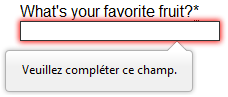
Rozdiely medzi kontrolami vysvetľuje aj praktický sprievodca formulármi na MDN. Obe metódy súvisia s kontrolou obmedzení formulára alebo prvku. checkValidity vracia výsledok kontroly a reportValidity okrem kontroly využíva aj dostupné zobrazenie chýb používateľovi. Konkrétny vzhľad a jazyk natívnych hlásení závisia od prehliadača. Nesľubujte preto identický obrázok rozhrania na každom zariadení.
V príklade používame reportValidity, pretože chceme pri prípadnom neplatnom stave upozorniť používateľa. Nenastavujeme novalidate a nevypíname základnú HTML kontrolu. Pri rozšírení príkladu skontrolujte aj spôsob programového odosielania, pretože rôzne metódy nemusia vyvolať rovnaký proces. Neobchádzajte pravidlá iba preto, aby sa tlačidlo tvárilo funkčne.
Validácia formulára potrebuje konkrétnu chybovú správu
Správa má povedať, čo treba opraviť a aká hodnota je prijateľná. Text „neplatný vstup“ je pri troch poliach málo užitočný. Náš počet miest vysvetľuje rozsah a osobitné pravidlo online účasti. E-mail zostáva v tejto základnej ukážke pod natívnou syntaktickou kontrolou prehliadača.
Pri vlastnom grafickom rozhraní zachovajte viditeľné popisky a ovládanie klávesnicou. Farba sama nemá byť jediným nositeľom chyby. Ak pridávate trvalý text chyby, prepojte ho s poľom a sprístupnite jeho zmenu primeraným spôsobom. Túto tému pri produkčnom formulári overte aj manuálne s používanými asistívnymi nástrojmi.
Prejdite udalosťami formulára v správnom poradí
Pri odoslaní formulára neplatí jednoduchá predstava, že sa vždy najskôr spustí váš poslucháč submit. Prehliadač pri bežnom používateľskom odoslaní vyhodnocuje obmedzenia a neplatný formulár môže zastaviť ešte pred touto udalosťou. Preto nestačí nastaviť všetky vlastné chyby až v obsluhe submit. V našom riešení sa pravidlo miest aktualizuje už pri zmene hodnôt.
Postup sledujte na konkrétnom príklade s online účasťou. Pri zadaní čísla 2 udalosť input zavolá overMiesta a tá nastaví neprázdnu vlastnú chybu. Kliknutie na tlačidlo následne zistí neplatný stav. Po zmene na 1 sa tá istá funkcia zavolá znova a prázdnym textom chybu odstráni.
Zmena hodnoty pomocou kódu nemusí sama vyvolať udalosti, na ktoré počúvate. Keď v konzole nastavíte miesta.value = '1', zavolajte aj overMiesta(). Inak môže v poli zostať stará vlastná chyba, hoci zobrazené číslo vyzerá správne. Tento detail je dôležitý pri predvyplnení údajov, prepínaní krokov aj obnove formulára zo stavu aplikácie.
Prečo sa nepoužíva iba kliknutie na tlačidlo
Formulár sa dá ovládať klávesnicou a v niektorých situáciách odoslať stlačením Enter. Ak všetku logiku naviažete na konkrétne tlačidlo a jeho kliknutie, začnete riešiť jednotlivé spôsoby obsluhy namiesto samotného formulára. Udalosť submit patrí k odosielaniu formulára ako celku. Tlačidlo preto zostáva skutočným button type="submit" a nie všeobecným prvkom s grafickým vzhľadom tlačidla.
Pri ladení si dočasne vypíšte názvy udalostí do konzoly. Sledujte rozdiel medzi písaním do počtu miest, zmenou rozbaľovacieho poľa a pokusom o odoslanie. Nepovažujte chýbajúci výpis zo submit automaticky za pokazený poslucháč, ak formulár neprešiel natívnou kontrolou. Najprv skontrolujte platnosť polí a až potom hľadajte problém v pripojení udalosti.
Programové odoslanie requestSubmit a submit
Ak neskôr potrebujete odoslanie vyvolať z kódu, rozlišujte form.requestSubmit() a form.submit(). Prvá metóda sa správa podobne ako aktivácia odosielacieho tlačidla vrátane kontroly obmedzení a udalosti submit. Priame volanie submit() túto kontrolu aj udalosť obchádza. V našom cvičení by tým obišlo aj obsluhu, ktorá bráni odoslaniu.
Pri programovej zmene polí preto najskôr aktualizujte vlastné pravidlá a potom použite zodpovedajúci spôsob odoslania. Samotná existencia metódy neznamená, že je vhodná pre konkrétny postup. Nevkladajte prvkom názov alebo ID submit, ak by tým vo vašom kóde zakryli metódu formulára. Zdanlivo nevinné pomenovanie potom môže spôsobiť hlásenie, že submit nie je funkcia.
Validácia formulára a diagnostika pomocou validity
Pri chybe je užitočné zistiť, ktoré pravidlo zlyhalo. Pole má vlastnosť validity s príznakmi rôznych stavov, napríklad chýbajúcej hodnoty, nesprávneho typu, prekročeného rozsahu alebo vlastnej chyby. Celkový príznak valid vyjadruje platnosť vzhľadom na uplatnené obmedzenia. Tieto hodnoty slúžia na diagnostiku formulára, nie na overenie existencie e-mailovej schránky.
const pole = document.querySelector('#miesta')
console.table({
  hodnota: pole.value,
  chybaVlastnehoPravidla: pole.validity.customError,
  podMinimom: pole.validity.rangeUnderflow,
  nadMaximom: pole.validity.rangeOverflow,
  nespravnyKrok: pole.validity.stepMismatch,
  platne: pole.validity.valid
})
Pri online účasti s hodnotou 2 očakávajte vlastnú chybu, hoci číslo spĺňa všeobecný rozsah od 1 do 5. Pri osobnej účasti s hodnotou 6 nevyhovuje rozsah ani naša samostatná funkcia. Viacero príznakov preto nemusí byť v rozpore. Diagnostický výpis vám pomáha oddeliť problém vstupného prvku od problému obchodného pravidla.
Text používateľa vkladajte do výsledkovej správy cez textContent, nie cez skladanie HTML z nedôveryhodných údajov. V našom príklade sa zobrazuje iba pevná správa, čo uľahčuje kontrolu. Ak neskôr doplníte meno alebo poznámku, nevkladajte ich bez premyslenia do innerHTML. Správne číslo miest totiž nijako nepreukazuje bezpečnosť iného textového poľa.
Tri samostatné úlohy pre vlastný tréning
Po skopírovaní fungujúceho príkladu zmeňte iba jednu požiadavku naraz. Pri každej úlohe najskôr napíšte očakávané správanie a až potom upravte kód. Zachovajte pôvodnú verziu, aby ste sa vedeli vrátiť k funkčnému základu. Nasledujúce zadania používajú rovnaký formulár, ale preverujú tri odlišné zručnosti.
Úloha 1: Jedno pravidlo na dvoch miestach
Zmeňte maximálny počet miest pri osobnej účasti z päť na štyri. Nájdite všetky miesta, kde sa pôvodná hranica nachádza, vrátane HTML, funkcie, pomocného textu a testovacej tabuľky. Online účasť musí stále povoľovať iba jedno miesto. Úloha je hotová, keď osobná účasť s hodnotou 4 prejde a s hodnotou 5 neprejde bez protirečivých správ.
Ak upravíte iba atribút max, funkcia bude naďalej považovať päť miest za prijateľných. Ak upravíte iba funkciu, prehliadač bude mať širšiu všeobecnú hranicu než text pravidla. Výsledok môže pôsobiť funkčne, ale dve časti aplikácie už vyjadrujú rozdielne podmienky. Pri väčšom projekte sa práve takéto rozdiely ťažko hľadajú.
Úloha 2: Obnova po chybnom pokuse
V pôvodnom pravidle zadajte online účasť s počtom 3 a potvrďte kontrolu. Potom prepnite na osobnú účasť bez zmeny počtu. Rovnaké číslo teraz má byť prijateľné. Následne prepnite späť na online a overte, že sa pravidlo znovu uplatní.
Pri tejto úlohe nemeníte validátor, ale skúmate väzby medzi poľami. Počet miest sa nezmenil, zmenil sa však kontext jeho významu. Ak aplikácia reaguje iba na písanie do číselného vstupu, tento prechod môže prehliadnuť. Oprava patrí do spracovania udalostí zmeny formy účasti.
Úloha 3: Odovzdanie projektu kolegovi
Pripravte krátky README s názvom súboru, postupom otvorenia a tromi overovacími príkladmi. Výslovne uveďte, že ukážka nič nerezervuje a nepotrebuje skutočné osobné údaje. Doplňte názov a verziu prehliadača, v ktorom ste manuálne overili rozhranie. Kolegovi odovzdajte súbor, nie iba obrázok úspešnej správy.
Úloha je splnená, keď iný človek bez vašej pomoci zopakuje chybný vstup, jeho opravu aj úspešnú lokálnu kontrolu. Kód sa tak mení z jednorazového pokusu na reprodukovateľnú ukážku. Rovnaký prístup využijete v pracovnom portfóliu aj pri odovzdávaní chyby vývojárovi. Pekný formulár je príjemný výsledok, zrozumiteľné správanie je však jeho podstata.
Validácia formulára potrebuje aj hraničné testy
Platný príklad je iba jedna vetva správania. Skontrolujte prázdny vstup, hranice, desatinné číslo a neznámu formu. Osobitne overte opravu pôvodne chybnej hodnoty na správnu. Práve tento prechod odhalí zabudnuté vymazanie vlastnej chyby.
| Forma | Počet | Očakávanie funkcie |
|---|---|---|
| online | 1 | Bez vlastnej chyby |
| online | 2 | Chyba pravidla online účasti |
| osobne | 5 | Bez vlastnej chyby |
| osobne | 6 | Chyba rozsahu |
| osobne | 1.5 | Chyba celého čísla |
| osobne | prázdny text | Chýbajúca hodnota |
| neznáma hodnota | 1 | Chyba formy účasti |
Spustiteľné kontroly pravidla priamo v konzole
Po načítaní lokálneho formulára vložte nasledujúci blok do konzoly prehliadača. Skúša samostatnú funkciu chybaMiest, nemení polia formulára a nič neodosiela. Pri nesúlade sa zastaví výnimkou; pri zhode všetkých prípadov vypíše počet kontrol. Overenie vzhľadu hlásení a ovládania formulára urobte oddelene podľa nasledujúceho postupu.
const pripady = [
  ['online', '1', true],
  ['online', '2', false],
  ['osobne', '1', true],
  ['osobne', '5', true],
  ['osobne', '6', false],
  ['osobne', '0', false],
  ['osobne', '1.5', false],
  ['osobne', '', false],
  ['osobne', '   ', false],
  ['neznama', '1', false]
]
for (const [formaTestu, vstup, maPrejst] of pripady) {
  const sprava = chybaMiest(formaTestu, vstup)
  if ((sprava === '') !== maPrejst) {
    throw new Error(`Nespravny vysledok: ${formaTestu}, ${vstup}`)
  }
}
console.log('Preslo 10 kontrol funkcie chybaMiest.')
Kontrola formulára po oprave chybného vstupu
Do lokálneho formulára zadajte online účasť s dvomi miestami a skúste kontrolu. Potom zmeňte počet na jedno a zopakujte ju. Následne prepnite na osobnú účasť a vyskúšajte päť miest. Očakávaný výsledok sa má meniť podľa aktuálnych hodnôt, nie podľa histórie predchádzajúceho pokusu.
Skontrolujte aj vymazanie starej úspešnej správy pri ďalšej úprave. Bez toho môže používateľ vidieť potvrdenie pre údaje, ktoré už neplatia. V našom kóde udalosť input čistí výsledkový text a zmena formy ho čistí pri vlastnej kontrole. Tak zostáva zobrazený stav bližšie k aktuálnemu obsahu formulára.
Server zopakuje pravidlá a pridá ďalšie kontroly
Pri produkčnom riešení server prijme vstup ako nedôveryhodný. Overí povolenú formu, povinné údaje, rozsah a celé číslo bez spoliehania sa na HTML. Následne skontroluje skutočnú kapacitu a ďalšie pravidlá aplikácie. Úspech prehliadača preto neznamená automatické potvrdenie rezervácie.
Na serveri riešte aj autorizáciu, ochranu požiadaviek podľa architektúry a bezpečné spracovanie výstupu. Validácia nenahrádza parametrizované databázové dopyty ani kódovanie pri vkladaní textu do stránky. Pri opakovanom odoslaní treba zvážiť aj ochranu pred nechceným vytvorením viacerých záznamov. Tieto časti presahujú lokálny príklad, ale patria do návrhu skutočnej služby.
Zbierajte iba údaje potrebné pre účel
Začiatočnícky formulár nemusí automaticky žiadať dátum narodenia, telefón a adresu. Každé pole má mať jasný účel a primeraný spôsob spracovania. Pri skutočnom nasadení si osobitne overte relevantné právne a organizačné podmienky. Tento technický návod neurčuje univerzálny právny základ ani presné znenie informačnej povinnosti.
V cvičení nič neodosielajte na náhodný verejný endpoint. Používajte fiktívnu adresu na príkladovej doméne a lokálny súbor. Ak pridáte server, zmeňte aj správy pre používateľa podľa skutočného výsledku požiadavky. Text „odoslané“ má znamenať potvrdenú udalosť, nie iba vykonaný JavaScript na stránke.
Validácia formulára: časté chyby a náprava
Chyby vo formulároch často vznikajú pri miešaní viacerých zodpovedností. Jedna rozsiahla obsluha kliknutia potom obsahuje formátovanie, obchodné pravidlá aj predstieraný úspech. Rozdeľte ich na malé pomenované časti. Vďaka tomu sa dá presne povedať, čo ste overili a čo zatiaľ chýba.
| Chyba | Dôsledok | Náprava |
|---|---|---|
| Kontrola iba na tlačidle click | Iný spôsob odoslania môže pravidlá minúť | Pracovať s formulárom a jeho udalosťami |
| Nevymazaná vlastná chyba | Opravený údaj zostáva neplatný | Nastavovať setCustomValidity aj na prázdny text |
| Prázdny text automaticky ako číslo | Stratí sa význam chýbajúcej hodnoty | Overiť prázdnosť pred prevodom |
| Úspech bez odpovede servera | Používateľ dostane nepravdivé potvrdenie | Rozlišovať lokálnu kontrolu a prijatie serverom |
Ako príklad rozšíriť bez straty kontroly
Najskôr doplňte iba jedno nové pravidlo a jeho testovacie prípady. Ak pridávate dátum, určte časové pásmo a význam hraničného dňa. Ak pridávate telefonický kontakt, nepredpokladajte jediný formát pre všetky krajiny. Vlastný regulárny výraz nie je automaticky lepší než vhodný štandardný vstup a overená knižnica.
Pri zmene pravidiel aktualizujte HTML, samostatnú funkciu aj server. Udržujte ich význam konzistentný, aj keď používajú odlišné technické prostriedky. Do protokolu zapíšte verziu a vykonané kontroly. Validácia formulára tak zostane konzistentná. Odhalíte situáciu, keď prehliadač prijíma údaj, ktorý server oprávnene odmieta z dôvodu staršieho pravidla.
Nezavádzajte obmedzenia bez vysvetleného dôvodu
Pri poli na meno by jednoduchý vzor iba pre písmená A až Z odmietal mnoho oprávnených zápisov. Podobne pevný počet číslic pri telefóne nemusí zodpovedať všetkým podporovaným krajinám. Každé obmedzenie preto spojte s konkrétnou potrebou aplikácie. Ak dôvod neviete vysvetliť, najskôr prehodnoťte pravidlo a až potom pridávajte komplikovanejší výraz.
Náš príklad zámerne neobsahuje validáciu mena ani telefónu. Sústreďuje sa na malé pravidlo so známym rozsahom a presnými očakávaniami. Pri vlastnom projekte si vytvorte podobnú tabuľku prijatých a odmietnutých prípadov. Tak odlíšite chybu kódu od nesprávne navrhnutého pravidla, čo sú dve rozdielne úlohy.
Chybu servera odlíšte od chyby používateľa
Po pridaní servera môže platný formulár zlyhať pre výpadok siete alebo nedostupnosť služby. V takom prípade neoznačujte správny e-mail za neplatný a nežiadajte opakované hádanie vstupu. Zobrazte primeranú správu o stave požiadavky a zachovajte údaje spôsobom zodpovedajúcim citlivosti a návrhu aplikácie. Automatické opakovanie zvažujte spolu s ochranou pred duplicitnou rezerváciou.
Úspešné prijatie má byť založené na potvrdenej odpovedi servera. Ak je výsledok neznámy, nepíšte, že rezervácia určite nevznikla ani že určite vznikla. Poskytnite bezpečný spôsob overenia stavu podľa možností konkrétneho systému. Lokálny cvičný formulár tento problém obchádza pravdivou správou, že nič neodoslal.
Praktické podklady si stiahnite ako cvičenie k tomuto článku. Balík obsahuje hotový lokálny formulár, test pravidiel, návod a postup manuálnej kontroly. Pracujte s fiktívnym e-mailom a podľa uvedených krokov porovnajte správne aj chybné vstupy.
Validácia formulára od klávesnice po výslednú správu
Validácia formulára sa nekončí pri samotnom výpočte. Po fungujúcom výpočte pravidla prichádza druhá časť práce: overiť, že formulár dokáže používať človek, ktorý nepozná váš kód. V našom cvičení očakáva e-mail, formu účasti a počet miest. Nemal by zisťovať limit až po opakovanom neúspešnom odoslaní. Informácia „Online 1 miesto, osobne 1 až 5 miest“ preto zostáva viditeľná pri vstupe, nielen vo výnimke JavaScriptu.
Začnite bez myši. Klávesom Tab prejdite od e-mailu cez výber formy a počet miest až k tlačidlu. Pri každom prvku musí byť viditeľné, kde sa nachádza zameranie klávesnice. Ak vlastné CSS zrušilo obrys a nenahradilo ho rovnocenným zvýraznením, pekný vizuál zhoršil ovládateľnosť. Oprava má zachovať informáciu, nie iba odstrániť predvolený štýl.
Potom skúste odoslanie klávesom Enter v textovom poli. Aplikácia má použiť ten istý postup kontroly ako pri aktivovaní tlačidla. Ak funguje iba kliknutie myšou, hľadajte obsluhu naviazanú na klik namiesto udalosti formulára. Tento test nevyžaduje automatizačný nástroj a často odhalí chybu skôr než dlhé prezeranie kódu.
Prázdny e-mail a počet miest testujte oddelene
Pri prázdnom e-maile a nesprávnom počte miest naraz neviete z jedného pokusu posúdiť obe chyby. Prehliadač sa spravidla sústredí na prvý neplatný vstup. Najprv ponechajte e-mail prázdny a zvyšok vyplňte správne. Potom vyplňte platný modelový e-mail a zmeňte iba počet miest.
Na test použite napríklad student@example.com, nie náhodnú existujúcu adresu. Cvičný formulár nič neodosiela, ale zvyk pracovať s modelovými údajmi je užitočný aj pri budúcom rozšírení. Výsledok testu zaznamenajte ako konkrétne správanie: „Prázdny e-mail zablokoval lokálny úspech.“ Veta „Formulár funguje“ nepreukazuje, ktoré hranice ste skúšali.
Číselný vstup nie je vždy platné číslo v povolenom rozsahu
Hodnota valueAsNumber pomáha získať číslo z číselného vstupu. Pri prázdnej alebo neprevoditeľnej hodnote však môže byť výsledkom NaN. S ním nemožno bezpečne pracovať iba cez podmienku „menšie než minimum alebo väčšie než maximum“, pretože obidve porovnania môžu vyjsť ako nepravda. Samostatná kontrola konečnosti a celistvosti čísla preto plní inú úlohu než samotné porovnanie rozsahu.
Pre online účasť otestujte prázdnu hodnotu, 0, 1, 2 a 1,5 podľa zápisu, ktorý prehliadač prijíma. Pre osobnú účasť doplňte 5 a 6. Prázdna hodnota, nula, zlomok a číslo nad limitom musia zostať neplatné. Zároveň potvrďte, že oprava na 1 alebo povolené celé číslo chybu skutočne odstráni.
Úspešná správa nesmie prežiť zmenu vstupu bez novej kontroly
Po úspešnej lokálnej kontrole zmeňte formu účasti alebo počet miest. Ak na stránke zostane stará zelená správa bez vysvetlenia, používateľ ju môže považovať za potvrdenie nových hodnôt. Aplikácia pritom overila predchádzajúci stav. Preto pri úprave relevantného vstupu odstráňte alebo jasne zneplatnite výslednú správu a ďalší úspech zobrazte až po novom overení.
Pri našom formulári si tento scenár vyskúšajte konkrétne. Nastavte osobnú účasť a päť miest, vykonajte kontrolu a potom prepnite na online. Pôvodný výsledok už nie je platným opisom formulára, pretože online povoľuje iba jedno miesto. Test prechodu medzi stavmi je hodnotnejší než desať opakovaní rovnakého správneho vstupu.
Rovnaký problém vzniká pri tlačidle reset, ak ho do cvičenia neskôr pridáte. Obnovenie hodnôt polí automaticky neznamená, že ste vyčistili vlastné texty výsledkov a vlastné chyby. Pre reset preto navrhnite samostatný test: po chybnom aj po správnom pokuse sa musí vrátiť zrozumiteľný počiatočný stav. Túto zmenu nepridávajte do hotového formulára bez kontroly nadväzujúcich udalostí.
Ako odovzdať opravu bez tvrdenia, že ste vytvorili rezervačný systém
Výsledkom tohto projektu je overená lokálna validácia, nie rezervácia termínu. Chýba serverové uloženie, kontrola aktuálnej kapacity, potvrdenie prijatia aj riešenie súbežných požiadaviek. Tieto hranice napíšte do README aj do úspešnej správy používateľovi. Správny názov výstupu chráni pred tým, aby si niekto pomýlil výučbovú ukážku s produkčnou službou.
Do pracovného záznamu pridajte názov prehliadača a presný skúšaný súbor. Pri každom prípade uveďte vstup, očakávanie, skutočný výsledok a prípadnú poznámku. Logické pravidlo môže prejsť testom v Node.js, no tým sa neoverí zobrazenie natívneho hlásenia, zameranie klávesnice ani správanie čítačky obrazovky. Tieto rozdielne druhy kontroly nezlučujte do jedného údajného skóre kvality.
Ak plánujete pripojiť server, rozšírte aj slovník stavov. Lokálne platné údaje ešte len čakajú na odoslanie. Požiadavka môže byť rozpracovaná, prijatá, odmietnutá alebo skončiť nejasným sieťovým výsledkom. Tlačidlo a správa majú opisovať skutočný stav, nie optimistický predpoklad, že každé kliknutie vytvorilo rezerváciu.
Najčastejšie kladené otázky FAQ
Nasledujúce odpovede dopĺňajú hranice lokálneho cvičenia. Nejde o hotový rezervačný systém ani o bezpečnostný audit. Kód slúži na pochopenie spolupráce HTML a JavaScriptu. Pred skutočným nasadením doplňte serverové spracovanie a zodpovedajúce overenie.
Potrebujete pri e-maile vlastný regulárny výraz?
Základné pole type email už poskytuje syntaktickú kontrolu. Ďalšie obmedzenia pridávajte iba pri konkrétnom odôvodnenom pravidle. Príliš úzky vzor môže odmietať platné adresy. Existenciu schránky samotná syntaktická kontrola nepotvrdzuje.
Chráni JavaScript server pred neplatnými údajmi?
Kód v prehliadači je pod kontrolou klienta. Útočník vie poslať požiadavku bez vašej stránky. Server preto opakuje relevantné kontroly a vykonáva vlastné bezpečnostné opatrenia. Príjemné hlásenie chyby je pomoc pre používateľa, nie náhrada serverovej ochrany.
Prečo sa hlásenia líšia medzi prehliadačmi?
Natívne hlásenia sa môžu líšiť jazykom aj vzhľadom. Vlastná správa určuje význam konkrétneho pravidla, nie celý spôsob zobrazenia. Overte podporované prehliadače podľa potrieb projektu. Samostatne skontrolujte klávesnicu, mobilné zobrazenie a prístupnosť.
Prečo pole zostáva neplatné aj po oprave hodnoty?
Skontrolujte, či ste vymazali vlastnú chybu cez setCustomValidity(''). Zmena hodnoty poľa sama nezruší chybovú správu, ktorú predtým nastavil váš kód. Pri používateľskom vstupe obnovujte pravidlo cez príslušnú udalosť. Po programovej zmene hodnoty zavolajte kontrolnú funkciu výslovne.
Aký je rozdiel medzi submit a requestSubmit?
Metóda requestSubmit() spustí postup podobný aktivovaniu odosielacieho tlačidla vrátane kontroly obmedzení. Priamy submit() obíde interaktívnu validáciu aj udalosť submit. V tomto lokálnom cvičení ho preto nepoužívajte, pretože by obišiel aj zastavenie odoslania. Ak skúšate programové odoslanie, najprv aktualizujte vlastné pravidlá a až potom použite vhodnú metódu.
Postupy si systematicky precvičíte v ponuke Online kurz JavaScript I. Začiatočník. Vyberajte podľa svojich vstupných znalostí a obsahu kurzu.
Záver k téme JavaScript a formuláre
JavaScript a validácia formulára fungujú najlepšie s jasne rozdelenými pravidlami. Začnite vhodným HTML, doplňte vlastnú podmienku a overte aj prechod z chyby na správny stav. Úspešnú lokálnu kontrolu odlíšte od prijatia údajov serverom. Tak vytvoríte základ, ktorý sa dá rozširovať bez nepravdivých potvrdení a skrytých predpokladov.
Online kurz JavaScript I. Začiatočník



