Linux oprávnenia súborov určujú, kto vie čítať obsah, meniť ho alebo spustiť program. Pri adresári majú rovnaké písmená trochu iný praktický význam. Ak sa preto súbor nedá otvoriť, nestačí pozrieť iba jeho posledný riadok z výpisu. Potrebujete overiť identitu používateľa, vlastníka, skupinu a cestu k súboru.
V návode si precvičíte chmod, čítanie režimu a rozhodovanie o chown v malom samostatnom adresári. Príkazy sú určené pre Bash a bežný lokálny linuxový súborový systém s GNU nástrojmi. Základné cvičenie nevyžaduje administrátorské oprávnenia. Nevkladajte ho do systémových adresárov ani do priečinka skutočnej aplikácie.
Identita procesu rozhoduje o prístupe
Prihlásený používateľ má číselné UID a členstvo v skupinách. Súbor má vlastníka, skupinu a sadu oprávnení. Bežný proces pracuje pod určitou identitou, ktorá nemusí byť totožná s človekom pri klávesnici. Napríklad webová služba alebo plánovaná úloha beží pod vlastným účtom.
Najprv spustite id a pozrite si aktuálne UID, primárnu aj doplnkové skupiny. Potom porovnajte vlastníka a skupinu súboru. Ak bol účet práve pridaný do skupiny, existujúca relácia ešte nemusí odrážať nové členstvo. Stav overte v relácii, v ktorej úloha naozaj zlyháva.
Prečítajte symbolický režim po troch skupinách
Pri téme Linux oprávnenia súborov si najprv všimnite, že výpis -rw-r----- začína znakom typu položky. Nasledujú tri trojice oprávnení pre vlastníka, skupinu a ostatných. Písmeno r znamená čítanie, w zápis a x spustenie pri bežnom súbore. Pomlčka na danom mieste znamená, že príslušné právo v tejto trojici nie je nastavené.
V uvedenom príklade vlastník číta a zapisuje, členovia skupiny čítajú a ostatní nemajú tieto práva. Triedy sa nesčítavajú ľubovoľne podľa toho, kde by sa používateľovi hodilo získať prístup. Pri bežnom vyhodnotení základných režimov sa použije príslušná trieda. Rozšírené ACL môžu rozhodnutie ďalej ovplyvniť.
| Právo | Bežný súbor | Adresár |
|---|---|---|
| r | Čítanie obsahu | Výpis názvov položiek |
| w | Zmena obsahu | Zmena položiek pri potrebnom prístupe x |
| x | Spustenie súboru | Prechod a vyhľadanie položky podľa názvu |
Právo zmazať súbor preto nie je jednoduchým prepisom jeho vlastného w. Rozhodujú aj práva nadradeného adresára a ďalšie pravidlá, napríklad sticky bit. Súbor určený iba na čítanie môže byť v zapisovateľnom adresári odstrániteľný oprávneným používateľom. Pri diagnostike vždy posudzujte operáciu, ktorú chcete vykonať.

Linux oprávnenia súborov v izolovanom cvičení
Pracovný adresár vytvorte pomocou mktemp, aby ste neprepísali existujúci obsah. Príkaz pwd vám ukáže aktuálnu cestu. Vytvoríte obyčajný textový súbor a jednoduchý skript. Cvičenie nič nemení mimo tejto novej cesty.
pracovny_adresar=$(mktemp -d -t vita-prava-XXXXXXXX)
cd -- "$pracovny_adresar" || exit 1
pwd
printf 'Cvicny zaznam\n' > zaznam.txt
printf '#!/bin/sh\nprintf "Cvicenie funguje\\n"\n' > kontrola.sh
chmod 600 zaznam.txt
chmod 600 kontrola.sh
id
ls -ld . zaznam.txt kontrola.sh
Oba súbory majú po nastavení režimu 600 čítanie a zápis pre vlastníka. Skript zatiaľ nemá právo spustenia. Ak pracujete ako root, skúšky prístupu nepredstavujú správanie bežného účtu. Pre učenie použite vlastný neprivilegovaný účet a nemiešajte cvičenie so správou produkcie.
Ako chmod upravuje prístupové práva, nie vlastníka
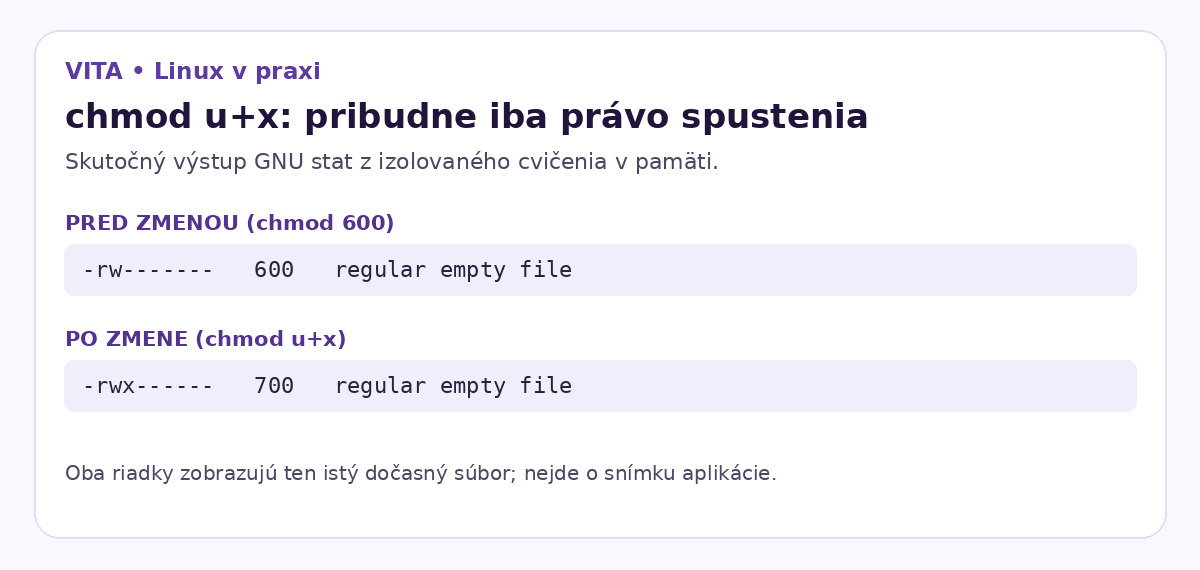
Symbolický zápis pomenúva triedu aj zmenu. Príkaz chmod u+x kontrola.sh pridá vlastníkovi spustenie a ostatné bity zachová. Po ňom skript spustíte cez ./kontrola.sh. Zápis s bodkou a lomkou výslovne vyberá súbor v aktuálnom adresári.
chmod u+x kontrola.sh
ls -l kontrola.sh
./kontrola.sh
chmod g+r zaznam.txt
stat -c '%a %U %G %n' zaznam.txt kontrola.sh
Pri pôvodnom režime 600 sa skript zmení na 700 a textový súbor po pridaní skupinového čítania na 640. Príkaz stat v uvedenej podobe používa formát GNU nástroja. Na inom unixovom systéme sa syntax môže líšiť. Očakávaným výstupom skriptu je text „Cvicenie funguje“ na jednom riadku.
Číselný zápis použite s vedomím celého výsledku
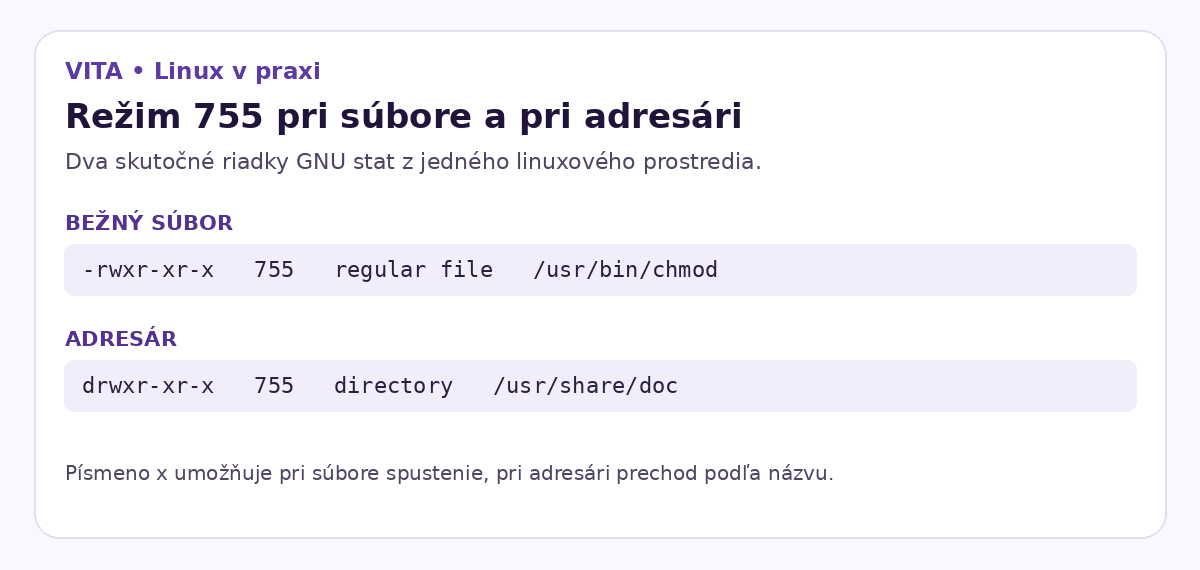
Hodnoty r, w a x predstavujú 4, 2 a 1. Trojica rw- je preto 6 a r-x je 5. Režim 640 znamená rw-r—–, režim 750 znamená rwxr-x—. Číselné nastavenie nepomenúva iba pridané právo, ale výsledný režim danej oblasti.
Príkaz 777 povoľuje základné práva všetkým triedam a spravidla nie je rozumnou opravou hlásenia Permission denied. Najprv určte, kto potrebuje vykonať ktorú operáciu. Pri súbore s údajmi obvykle nie je dôvod udeľovať spustenie. Nastavenie práv podľa pohodlia diagnostiky vytvára nový problém pre ďalšiu prevádzku.
Symbolické g+r sa hodí pri pridávaní konkrétneho práva. Zápis u=rw,g=r,o= výslovne stanoví základné práva jednotlivých tried. Keď pracujete so špeciálnymi bitmi alebo ACL, neodvodzujte celý účinok iba z trojčíselnej skratky. Prečítajte aktuálny stav pred zmenou aj po nej.
Adresár potrebuje právo prechodu
Na prístup k súboru potrebujete prechod cez adresáre v ceste. Čitateľný súbor v adresári bez potrebného x nemusí byť dostupný. Naopak, adresár s x bez r môže umožniť prístup k známemu názvu bez pohodlného výpisu všetkých názvov. Tento rozdiel je dobrým dôvodom skúšať konkrétne operácie.
mkdir tim
printf 'Plan uloh\n' > tim/plan.txt
chmod 750 tim
chmod 640 tim/plan.txt
ls -ld tim
ls -l tim/plan.txt
stat -c '%a %n' tim tim/plan.txt
Model prideľuje skupine čítanie názvov a prechod cez adresár, ale iba čítanie samotného súboru. Skutočnú dostupnosť pre iného člena skupiny musíte skúsiť pod jeho identitou alebo v schválenom testovacom účte. Samotná kontrola pod vlastníkom to nedokazuje. Nepridávajte na tento účel nového používateľa do produkčnej skupiny bez poverenia.
chown a chgrp riešia inú časť problému
chown mení vlastníka, prípadne vlastníka a skupinu. Zmenu vlastníka typicky vykonáva správca s príslušným oprávnením. Vlastník súboru nemá automaticky právo odovzdať ho ľubovoľnému inému účtu. Návod preto nevkladá administrátorský chown do základného cvičenia.
Ak máte poverenú administrátorskú úlohu, najprv overte existenciu cieľového účtu a skupiny. Zmenu vykonajte na presnom známom súbore a potom overte číselné UID aj názvy účtov a skupín. Rovnaký názov účtu na inom stroji nemusí znamenať rovnakú číselnú identitu. Pri presunoch dát medzi systémami je to podstatné.
Na zmenu skupiny slúži chgrp. Bežný používateľ môže mať možnosť zmeniť skupinu vlastného súboru na skupinu, ktorej je členom, podľa pravidiel systému. Nezamieňajte skupinu súboru so všetkými skupinami používateľa. Ide o dve odlišné vlastnosti, ktoré sa pri kontrole prístupu stretnú.
Diagnostika hlásenia Permission denied
Najprv určte presný úkon, účet a cestu. Skontrolujte aktuálny adresár, existenciu súboru, vlastníctvo a základné práva. Potom prejdite adresáre nadradenej cesty. Ak názov obsahuje medzery, pracujte s úvodzovkami, aby shell nepovažoval jednu cestu za viac argumentov.
Ak základné práva zodpovedajú zámeru, preverujte ďalšie vrstvy. Prístup môžu ovplyvniť ACL, bezpečnostné pravidlá SELinux alebo AppArmor, režim pripojenia súborového systému či vlastnosti vzdialeného úložiska. Pri spúšťaní môže byť dôležitý príznak noexec. Riešením nie je automatické vypnutie ochrany, ale identifikácia správnej príčiny.
Pri WSL a súboroch na pripojenom disku Windows sa pravidlá môžu odlišovať od bežného domáceho linuxového adresára. Cvičenie preto robte na linuxovom súborovom systéme, ak chcete overovať linuxové režimy. Technicky prijatý chmod na inom úložisku ešte nepotvrdzuje rovnaké výsledné obmedzenie. Prostredie patrí do záznamu testu.
Rekurzívna zmena vyžaduje inventár
Prepínač -R prejde aj vnorené položky. Rovnaké práva však zvyčajne nie sú vhodné pre adresáre, bežné dátové súbory a spustiteľné skripty. Pred hromadnou zmenou si vytvorte zoznam dotknutých ciest a pôvodných režimov. Pri symbolických odkazoch si osobitne overte, čo príslušný nástroj zmení.
V učebnom adresári stačí konkrétna zmena niekoľkých súborov. V produkcii potrebujete rozsah, schválenie a spôsob návratu. Príkaz spustený z nesprávneho adresára dokáže prejsť podstatne väčší strom, než ste zamýšľali. Pred stlačením Enter si preto skontrolujte aj cestu, nielen číslo práv.
Overte výsledok podľa požadovaných operácií
Kontrolný scenár má obsahovať čítanie, zápis, spustenie a prístup cez adresár podľa účelu súboru. Výpis režimu je užitočný dôkaz nastavenia, ale funkčná skúška overí zamýšľané správanie konkrétnej identity. Základné cvičenie potvrdí iba vlastníkove operácie. Skupinové scenáre nechajte ako samostatný test s oprávneným účtom.
| Položka | Režim v cvičení | Overená vlastnosť |
|---|---|---|
| zaznam.txt | 640 | Vlastník číta a zapisuje |
| kontrola.sh | 700 | Vlastník spustí skript |
| tim | 750 | Vlastník vypíše a prejde adresár |
| tim/plan.txt | 640 | Vlastník prečíta plán |
Po cvičení si pracovný adresár ponechajte na opakovanie alebo odstráňte iba túto presne známu dočasnú cestu podľa vlastného bežného postupu. Návod nevyžaduje hromadné mazanie ani zmenu systémových práv. Cieľom je rozumieť rozhodnutiu o prístupe. Počet vykonaných príkazov sám osebe túto znalosť nepotvrdzuje.
Linux oprávnenia súborov pri tvorbe nového obsahu
Nastavenie existujúceho súboru a vznik nového súboru sú dve rozdielne veci. Ak aplikácia vytvorí nový výstup, jeho počiatočné práva závisia od režimu, ktorý aplikácia žiada, od masky umask a prípadne od predvoleného ACL adresára. Preto sa pri opakovaných chybách pozrite aj na spôsob tvorby súborov. Jednorazová oprava včera vytvoreného reportu nepomôže tomu, ktorý vznikne zajtra.
Na čítanie aktuálnej masky v Bash stačí umask bez argumentu. Maska práv nepridáva. Pri typickom vytváraní súboru aplikácia žiada základ 666; pri adresári je bežným základom 777. S maskou 027 tak vyjde súbor 640 a adresár 750, ak do voľby nezasiahnu ďalšie pravidlá. Konkrétna aplikácia môže žiadať užší režim, napríklad 600. Výsledok si preto nezamieňajte s univerzálnym pravidlom pre všetky programy.
Pri plánovanej úlohe zistite, na aký účet patrí nastavenie. Maska vo vašom interaktívnom termináli nemusí platiť pre službu. Lepšia kontrola je vytvoriť testovací výstup rovnakým spôsobom, akým vzniká v bežnom pracovnom postupe. Porovnajte vlastníka, skupinu a režim nového súboru s požiadavkou. Presný význam číselného a symbolického zápisu uvádza manuál GNU Coreutils o nastavení oprávnení.
Rozlíšte obnovu súboru od jeho prepísania
Predstavte si, že nástroj upraví priebežný záznam dvoma rôznymi spôsobmi. Prvý otvorí existujúci súbor a obsah prepíše na mieste. Druhý najprv vytvorí nový súbor v tom istom adresári a až potom ho premenuje na pôvodný názov. V oboch prípadoch používateľ vidí rovnaký názov. Pri druhom postupe však môže výsledná položka získať iného vlastníka alebo iné práva než pôvodná.
Tento rozdiel pomôže pri diagnostike chyby „vyzeralo to opravené, kým sa report znova nevytvoril“. Nestačí si zapísať režim po jednorazovom chmod. Urobte skúšku pred bežnou operáciou a po nej. Nevymieňajte pritom skutočný report za cvičný súbor; použite odsúhlasenú kópiu alebo nový lokálny adresár. Ak sa mení len výsledok generátora, zamerajte sa najskôr na účet a pravidlá generátora.
Pre dlhodobú správu zaznamenajte, či má prístup zaisťovať členstvo v skupine, konfigurácia aplikácie alebo iný schválený mechanizmus. Nepreberajte bez potvrdenia vlastníctvo z náhodného súboru v susednom adresári. Jeho práva môžu byť výsledkom výnimky a nemusia predstavovať požadované pravidlo.
Prístupové práva na dátovom súbore a skripte
Report a skript môžu ležať vedľa seba, ale nemajú mať rovnaký režim. Textový report potrebuje aplikácia zvyčajne čítať, prípadne zapisovať. Skript, ktorý má niekto spúšťať priamo, potrebuje zodpovedajúce x. Napríklad 640 v izolovanom modeli púšťa vlastníka k čítaniu a zápisu a skupinu k čítaniu. Tých istých 640 nevytvorí spustiteľný súbor.
Ak skript čitateľ bez práva x odovzdá priamo vhodnému interpreteru ako vstupný text, nejde o rovnakú operáciu ako ./kontrola.sh. Rozdiel je dôležitý pri testovaní: neprítomnosť x nie je úplná ochrana pred vykonaním obsahu, pokiaľ človek môže obsah čítať a použiť iným spôsobom. Pre správcov to znamená hodnotiť operáciu, identitu a pravidlá aplikácie spoločne.
Pri reálnom skripte overte aj prvý riadok s interpreterom, formát koncov riadkov a existenciu samotného interpretera. Hlásenie o nenájdenom interpreteri nerieši pridanie prístupu pre ďalších ľudí. Ak v cvičení používate súbor vytvorený cez uvedený printf, formát je predvídateľný. Pri kopírovaní z iného operačného systému túto kontrolu nevynechajte.
Pri zdieľanej zložke oddelte zodpovednosti
V modelovom tíme má kurátor upravovať súbory a ostatní ich majú iba čítať. Napíšte, kto vlastní priečinok, kto vlastní jednotlivé dokumenty a kedy vzniká nový export. Ak chce tím prideliť zodpovednosť určitej roli, rozhodnutie má zahŕňať nielen doterajší obsah, ale aj nových členov a odchody. Zmena skupiny jedného súboru tento proces sama nenahradí.
Dve zdanlivo rovnaké zložky môžu mať rôzne pravidlá. Napríklad do prvej ukladá nový report priamo kurátor, do druhej ho prepisuje automatizovaná služba. Ak overíte len práva prvého súboru, druhý postup nemusí obstáť. Pripravte pre každý variant samostatnú kontrolu v izolovanom prostredí. Zmeny v skutočnej službe alebo účte riešte až po schválení správcom.
Pri porovnávaní mien skupín nezabudnite na číselné identifikátory. Záloha z iného stroja alebo zmena spôsobu správy účtov môže vysvetliť, prečo sa pri diele údajov zobrazuje číslo namiesto očakávaného názvu. Skôr než niečo prepíšete, porovnajte zdroj a obnovu a rozhodnite, komu má obsah podľa pravidiel patriť. Nevyvodzujte vlastníctvo z toho, že sa súbor otvorí vášmu účtu. Môže ísť o prístup cez skupinu, ACL alebo o inú schopnosť vášho pracovného prostredia.
Odovzdávací zápis zhrňte jednou vetou, ktorá rozlíši nastavenie od prevádzky: „Pozreli sme vlastníctvo dnešného súboru a pravidlá generátora; skúška expedičného účtu zatiaľ chýba.“ Záznam je užitočnejší, keď presne pomenúva neoverené predpoklady.
Keď Linux oprávnenia súborov súvisia so skupinou
V modelovej situácii pripravuje jeden človek týždenný plán. Kolega ho potrebuje čítať, ale nie prepisovať a odoberať. Správna otázka neznie „Aké číslo zadám?“, ale „Ktorý účet patrí do schválenej skupiny a čo môže urobiť v každej časti cesty?“ Najprv overte skupinu adresára a kolonku skupiny pri súbore. Potom overte skupiny skutočnej relácie kolegu.
Ak potrebu spĺňa právo na čítanie cez existujúcu skupinu, netreba meniť vlastníka súboru. Ak treba zmeniť vlastníctvo kvôli správe životného cyklu údajov, berte to ako samostatné rozhodnutie. Vlastník dokáže meniť základný režim svojho súboru. Výmena vlastníka preto nie je drobná kozmetická úprava, ani keď zostanú rovnaké tri číslice.
Pri rozdielnych prístupoch dvoch členov jednej skupiny sa pozrite, či bežia v rovnakom type relácie a či má každý správny prístup k nadradeným adresárom. Ak organizácia využíva ACL, nechajte schválené pravidlá vyhodnotiť správcom. Nepridávajte obe identity do väčšej skupiny len preto, že pri prvej skúške pomohla zdanlivo jednoduchá výnimka.
Otestujte konkrétne operácie a negatívne prípady
Úspešný test jedného účtu nie je dôkazom celej matice oprávnení. Pri návrhu si rozdeľte roly na vlastníka, schváleného čitateľa a používateľa bez prístupu. Pre každú rolu napíšte výsledok, ktorý očakávate. Vlastník upraví súbor. Čitateľ si ho otvorí, ale nezapíše zmenu. Tretí používateľ sa k obsahu nedostane. V základnom cvičení si bez ďalších účtov pracovné očakávania iba zapíšte.
Skúška odmietnutia je rovnako dôležitá ako úspešné čítanie. Niekedy tím opraví prístup kolegovi a zabudne, že zmena otvorila obsah aj ďalším účtom. Testujte len s pridelenými neprivilegovanými účtami a schválenými cvičnými údajmi. Ak nemáte vhodný druhý účet, označte túto časť ako neoverenú. Z výpisu možno odôvodniť predpoklad, nie dokázať všetky pravidlá konkrétnej infraštruktúry.
Pri správnom výsledku sa práva nemenia viac, než si riešenie vyžaduje. Ak údaje stále niekto neprečíta, zapíšte, či zlyhalo otvorenie, prístup k nadradenému adresáru alebo čítanie obsahu. Pri mimozákladných pravidlách zaznamenajte aj rozdiel medzi očakávanou a skutočnou identitou procesu. Taký záznam je užitočnejší ako samotný obrázok s hlásením chyby.
Modelová diagnostika od hlásenia po kontrolu
V exportnom adresári sa objaví situácia: vlastník číta plán, ale kolega ho neotvorí. Na súbore vidíte -rw-r-----. Z toho ešte nevyplýva, že treba upraviť súbor. Overte najprv, či jeho skupina zodpovedá kolegovmu oprávneniu. Ak sa zhoduje, pozrite sa na cestu od pracovného koreňa až k súboru. Prečítať položku s oprávnením x na adresári nie je to isté ako vypísať celý obsah adresára.
Predpokladajme, že skupina je správna, ale na modelovom adresári je režim 740. Skupina má r bez x. Preto môže situácia vyzerať inak podľa toho, či človek skúša iba výpis názvov alebo otvára konkrétnu položku. Odôvodnená náprava sa za týchto predpokladov týka prechodu adresárom, nie plných práv k súboru. To neplatí automaticky pre nadradenú cestu alebo položku s ďalšími obmedzeniami.
Napíšte záznam ako porovnanie: pôvodný stav, požadovaná operácia, najmenšia zamýšľaná zmena, overený výsledok. Ak sa chyba po novej relácii stratí bez zmeny súboru, uveďte aj tento fakt. Tím tým predíde tomu, aby v budúcnosti opakoval zásah, ktorý v skutočnosti problém nevyriešil.
Čo si zapísať pred odovzdaním správcovi
Zaznamenajte presný názov schválenej operácie, pracovnú rolu a cvičnú alebo internú cestu v oprávnenom kanáli. Doplňte prehľad základných práv a čas vykonania skúšky, nie obsah citlivého súboru. Pri vzdialenom prostredí má zmysel opísať, či sa chyba objavila vo vlastnom termináli, v službe alebo na zdieľanom úložisku.
Ak potrebujete pripraviť kolegovi jednoduchú reprodukciu, použite neškodný textový súbor a dočasný adresár. Strojové a osobné údaje do verejného snímku nepatria. Pri kontroverznej zmene alebo nejasnom schválení je lepšie ponechať pôvodné práva a doplniť zadanie. Taký postup zachová schopnosť správcu rozlíšiť príčinu bez ohrozenia cudzích údajov.
Napokon potvrďte iba tie operácie, ktoré ste priamo otestovali. Príklad: „Vlastník otvorí cvičný plán; vykonali sme zápis pod rovnakým účtom; skupinové čítanie zatiaľ nebolo skúšané.“ Presný záver pomôže pri ďalšej kontrole. Zároveň nevyvoláva dojem, že úspech jedného modelu zaručuje rovnaké správanie v každom systéme.
Otestujte vznik súboru s rôznymi maskami
Nadviažte na vlastný dočasný adresár z prvého cvičenia. Pred pokračovaním overte pomocou pwd, že pracujete práve v ňom. Nasledujúce príkazy používajú dve nové zložky s rôznymi menami. Podshell v zátvorkách mení umask len pre príkazy vo svojom bloku; maska bežiaceho rodičovského shellu sa nezmení.
mkdir maska-a maska-b
(umask 027; printf 'A\n' > maska-a/zaznam.txt; mkdir maska-a/archiv)
(umask 077; printf 'B\n' > maska-b/zaznam.txt; mkdir maska-b/archiv)
stat -c '%a %n' maska-a/zaznam.txt maska-a/archiv maska-b/zaznam.txt maska-b/archiv
V jednoduchom lokálnom modeli bez predvoleného ACL očakávate najprv 640 a 750, potom 600 a 700. Ak sa zadajú iné výsledky, nemeníte masku celej relácie ani práva nadradených zložiek. Nájdite rozdiel, ktorý ovplyvnil vznik, a zapíšte ho do výsledku. Uveďte, či išlo o nové mená a či ste na danom adresári pracovali prvýkrát. Presnejšie porovnanie zopakujte v čerstvom lokálnom cvičnom priečinku.
Venujte sa aj kontrole bez ďalších príkazov. Ktorý z dvoch textov má podľa výpisu skupinové čítanie? Ktorý z dvoch adresárov pripúšťa prechod skupiny? Môže čitateľ vyskúšať skupinový prístup, ak dočasný nadradený adresár povoľuje prechod iba vlastníkovi? V tomto poslednom prípade samotný odlišný režim vnorených položiek nestačí. Odpoveď je ďalšou pripomienkou, že hodnotenie prístupu sa začína celou cestou.
Vyberte správny zásah v troch krátkych úlohách
Prvá situácia: dva modelové súbory majú správneho vlastníka, ale len jeden z nich má byť spustiteľný. Pri návrhu zmeny pomenujte súbor a príslušnú triedu. Nevyužívajte hromadnú operáciu pre celý adresár. Po zmene overte iba činnosť, ktorá vás zaujíma: priamy štart cvičného skriptu pod jeho vlastníkom.
Druhá situácia: používateľ vidí názov plánu, no samotný súbor neotvorí. Spíšte dve rôzne príčiny. V jednom prípade je režim súboru správny, ale chýba prechod cez nadradený adresár. V druhom prípade je cesta priechodná, no súbor nemá pre príslušnú triedu čítanie. Rovnaká správa aplikácie nemusí znamenať rovnakú opravu.
Tretia situácia: schválený report si kolega vie otvoriť, ale nasledujúci deň nový report nedokáže čítať. Hľadajte rozdiel v procese vzniku súboru. Zvážte identitu generátora, jeho vlastnú masku, predvolené ACL a režim, ktorý program požaduje. Úprava jedného včerajšieho reportu sa nemá považovať za dôkaz, že tím zmenil pravidlá budúcich exportov.
Po rozbore ku každej situácii napíšte jednu očakávanú zmenu a jednu vec, ktorá sa zmeniť nesmie. Tak si vynútite zrozumiteľnú hranicu. Napríklad povolíte vlastníkovi spustenie cvičného skriptu, no pritom zachováte skupinové práva. Alebo opravíte prístup kolegu cez schválenú skupinu bez toho, aby ste súbor sprístupnili všetkým účtom.
Rozlíšte opis z výpisu a dôkaz zo skúšky
Kým rozhodujete, pomenúvajte zistenia presne. Výrok „režim je 640“ opisuje stav výpisu. Výrok „používateľ súbor úspešne prečítal“ opisuje skúšku. Medzi nimi je rozdiel: test môže ovplyvniť iný používateľ alebo odlišná cesta, než akú ste pri výpise overili. Preto sa pri odovzdaní výsledku neobmedzte na tri číslice.
Ak chcete výsledok zopakovať, ponechajte si krátky testovací protokol. Obsahuje pracovný cieľ, typ prostredia, mená fiktívnych súborov, roly a očakávania. Nepotrebuje reálne mená ani obsah chránených dát. Trénujte aj zaznamenanie neúspešnej skúšky: odlíšte, že potrebná rola nebola dostupná, od skutočného odmietnutia testovaného prístupu.
Pri porovnávaní dvoch počítačov narábajte s prenositeľnosťou opatrne. Textový súbor možno preniesť bez problémov, ale vlastníctvo po kopírovaní a predvolené práva sa môžu zmeniť. Pri výučbe preto uvádzajte pôvod výpisu ako modelový lokálny príklad, nie ako smernicu platnú pre každé úložisko alebo distribúciu.
Roztrieďte hlásenia podľa operácie, ktorá zlyhala
Ak tím používa rovnaké všeobecné hlásenie pre všetky zlyhania, pri poruche najskôr zopakujte iba neškodný krok na schválenej kópii. Napríklad odmietnutie výpisu názvov neznačí to isté ako odmietnutie čítania známeho súboru. Podobne úspešné otvorenie údajov ešte nepotvrdzuje, že človek dokáže zapísať opravu alebo vytvoriť ďalší súbor.
Zostavte si rozhodovací postup. Ak chýba samotná položka, najprv overte cestu a to, či sa nachádzate v správnom prostredí. Ak položka existuje, určte, pod ktorým účtom úloha beží. Potom porovnajte triedu, ktorú systém použije pri hodnotení prístupu. Nepridávajte ďalšie právo, kým nerozumiete, ktorá operácia ho naozaj vyžaduje.
Pri presune medzi lokálnym a zdieľaným úložiskom výsledky posudzujte samostatne. Niektoré prostredia používajú odlišné mapovanie identít alebo vlastnú politiku zdieľania. Aj keď terminál ukazuje podobný výpis, rovnaké tri číslice nemusia zaručiť rovnaké správanie. Preto jeden izolovaný pokus nestačí ako potvrdenie prevádzkových oprávnení.
Napokon sa vráťte k pôvodnému zámeru. V modelovej situácii s pracovným plánom má schválený kolega prečítať súbor, nie ho meniť. Správna úprava je taká, ktorá obnoví presne túto možnosť a zároveň ponechá ostatné roly bez rozšíreného prístupu. Keď si tento výsledok nedokážete bezpečne overiť, uveďte, ktorá rola alebo skúška chýbala. To je poctivejšie než označiť povinnosť za splnenú iba preto, že posledný príkaz prebehol bez chyby.
Najčastejšie kladené otázky FAQ
Prečo chmod nezmenil vlastníka?
Pretože chmod upravuje režim oprávnení. Vlastníctvo rieši chown a skupinu aj chgrp. Najprv určte, ktorá vlastnosť je nesprávna. Inak meníte práva bez odstránenia príčiny.
Prečo sa skript nedá spustiť, hoci ho viem čítať?
Čítanie a spustenie sú samostatné práva. Skontrolujte x, prístup cez adresár aj spôsob spustenia. Príčinou môže byť aj interpreter alebo vlastnosti úložiska. Neudeľujte všetkým plné práva len kvôli rýchlej skúške.
Je režim 777 bezpečnou opravou?
Spravidla zbytočne rozširuje prístup. Vhodný režim závisí od účtu a operácie. Najprv vyhodnoťte vlastníka, skupinu a cestu. Oprava má udeliť potrebné práva konkrétnym rolám.
Potrebujem pri každom chmod sudo?
Pri vlastnom súbore a bežnej zmene práv ho zvyčajne nepotrebujete. Administrátorské oprávnenie rozširuje dôsledky omylu. Používajte ho iba pri úlohe, ktorá ho vyžaduje a je poverená. Základné cvičenie funguje bez neho.
Záver k téme Linux oprávnenia súborov
Prístup posudzujte podľa konkrétnej identity, operácie a celej cesty. chmod a chown riešia rôzne vlastnosti a výsledok treba skontrolovať. Širšiu orientáciu dopĺňa prehľad linuxových príkazov pre administráciu. Základy terminálu, súborov a prípravy prostredia rozvíja online kurz Linux/Unix I. Začiatočník.
Zdroje a ďalšie informácie
- GNU. Coreutils manual, Changing file attributes and File permissions. https://www.gnu.org/software/coreutils/manual/coreutils.html
- GNU. Setting Permissions. https://www.gnu.org/software/coreutils/manual/html_node/Setting-Permissions.html
- VITA. Online kurz Linux/Unix I. Začiatočník. https://www.vita.sk/online-kurz-linux-unix-i-zaciatocnik/


