Interný prieskum v Microsoft Forms začína jedným cieľom
Interný prieskum v Microsoft Forms pripravte okolo rozhodnutia, ktoré po zbere odpovedí urobíte. Napríklad chcete zmeniť šablónu na odovzdávanie úloh medzi zmenami. Tím potrebuje vedieť, či najčastejšie chýba meno človeka zodpovedného za úlohu, termín alebo vysvetlenie. Na toto rozhodnutie nepotrebujete meno človeka, ktorý odpovedá.
Najprv si zvoľte krátke obdobie, napríklad posledné dva týždne. Potom pripravte rovnaké znenie pre všetkých kolegov. Popis môže znieť: „Odpovedzte za posledné dva týždne. Výsledky budú dostupné iba v súhrne. Do voľného textu neuvádzajte mená, názvy klientov ani čísla prípadov.“ Nepoužívajte prísľub úplnej anonymity, ak ju neviete zaručiť.
Návrh pre interný prieskum v Microsoft Forms
Pracovné zadanie pre osobu, ktorá prieskum pripraví
Napíšte si do pracovného zadania štyri údaje: koho oslovíte, v akom období, čo sa z výsledku rozhodne a kto bude výsledky spracúvať. Pri odovzdávaní úloh môže zadanie znieť takto: „Členovia dvoch zmien uvedú, ktorý údaj im za posledných desať pracovných dní chýbal najčastejšie. Zistenie použije vedúci procesu na úpravu odovzdávacej šablóny. Súhrn sa prečíta na najbližšej prevádzkovej porade.“ Vďaka tomu viete odmietnuť otázky, ktoré nesúvisia s rozhodnutím, aj keď by boli zaujímavé.
Oddeľte prieskum od individuálneho podnetu. Ak niekomu chýba informácia pri úlohe, ktorá ešte nie je uzavretá, potrebuje operatívny kanál. Prieskum zasa mapuje opakujúci sa jav za určité obdobie. V popise uveďte, že formulár nie je určený na nahlasovanie incidentov alebo na riešenie konkrétnych prípadov. Tým znížite riziko, že respondent do voľného poľa vloží citlivý detail, a zároveň mu nenecháte pocit, že o naliehavom probléme iba hlasuje.
Pred prípravou otázok sa dohodnite, čo vlastne znamená odovzdanie úlohy. V príklade je to zaznamenanie rozpracovanej úlohy pre kolegu, ktorý na nej bude pokračovať. Používateľ si tak pod otázkou nepredstaví odoslanie hotového súboru klientovi ani posun lístka do stavu dokončené. Ak rovnaký výraz znamená v každej zmene niečo iné, výsledky vyzerajú presne, ale zlučujú odlišné situácie.
Výber publika a porovnateľného obdobia
Vyberte ľudí, ktorí mali reálnu príležitosť prevziať úlohu. Ak ste do skupiny pridali kolegu, ktorý bol celý týždeň mimo práce, nemá sa rozhodovať medzi náhodnými možnosťami. Buď mu umožnite zvoliť „netýka sa ma“, alebo ho do skúmaného okruhu nezaraďujte. Prvú možnosť zvoľte napríklad vtedy, keď nechcete priebežne identifikovať, kto bol na konkrétnej zmene. Druhá možnosť dáva zmysel pri jasne určenom okruhu účastníkov bez potreby ďalšieho segmentovania.
Dĺžku obdobia prispôsobte frekvencii udalosti. Pri každodennom odovzdaní sú dva týždne rozumný modelový rámec. Ak k odovzdaniu dochádza raz mesačne, rovnaké obdobie môže zachytiť príliš málo situácií. Neuvádzajte iba „nedávno“. Kolegovia by mohli zvažovať posledný deň, mesiac alebo celý projekt. Použite konkrétnu časovú hranicu, ktorú nezmeníte uprostred zberu len preto, že prvé odpovede neobsahujú očakávaný problém.
Tri otázky pre jednu zmenu v tíme
V pracovnom konte Microsoft Forms vytvorte nový formulár, nie kvíz. Pomenujte ho „Odovzdávanie úloh v tíme“. Na škále použite jasné koncové hodnoty. Pri otázke s možnosťami vyberte jednu odpoveď, aby ste dostali najčastejšiu prekážku bez násobného započítania. Voľný text nechajte nepovinný.
| Typ otázky | Vzorové znenie | Praktický význam |
|---|---|---|
| Hodnotenie | Ako jasné bolo odovzdávanie úloh za posledné dva týždne? 1 = veľmi nejasné, 5 = veľmi jasné. | Ukáže vnímanú kvalitu na rovnakej škále. |
| Výber jednej možnosti | Čo vám najčastejšie chýbalo? Vlastník úlohy, termín, kontext, nič, neviem posúdiť. | Rozlíši konkrétnu prekážku bez nútenej negatívnej odpovede. |
| Voliteľný text | Aké jedno zlepšenie by vám pomohlo? Neuvádzajte údaje o ľuďoch ani prípadoch. | Doplní nápady, ktoré preddefinované možnosti nepokrývajú. |

Praktická stavba formulára v Microsoft Forms
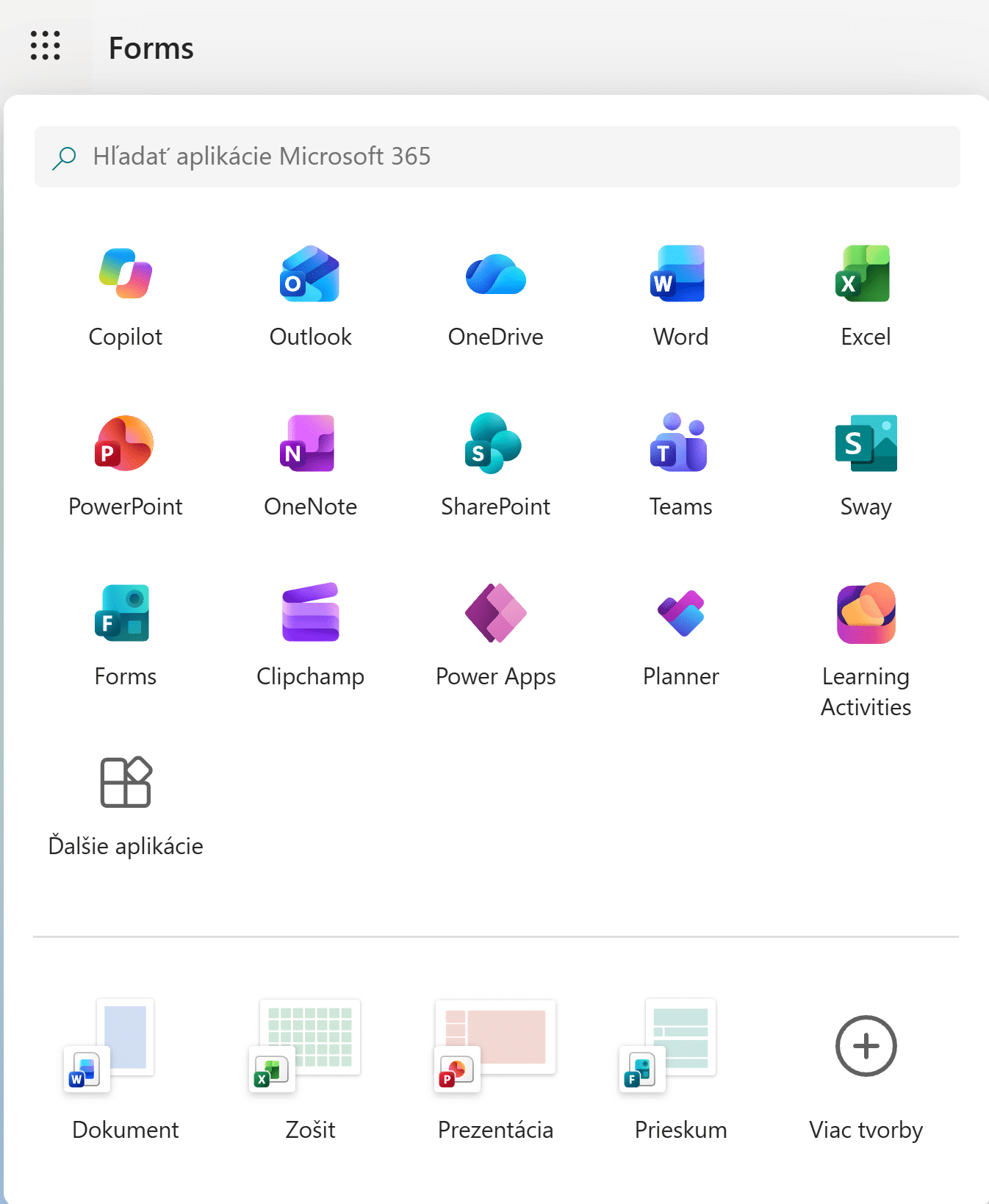

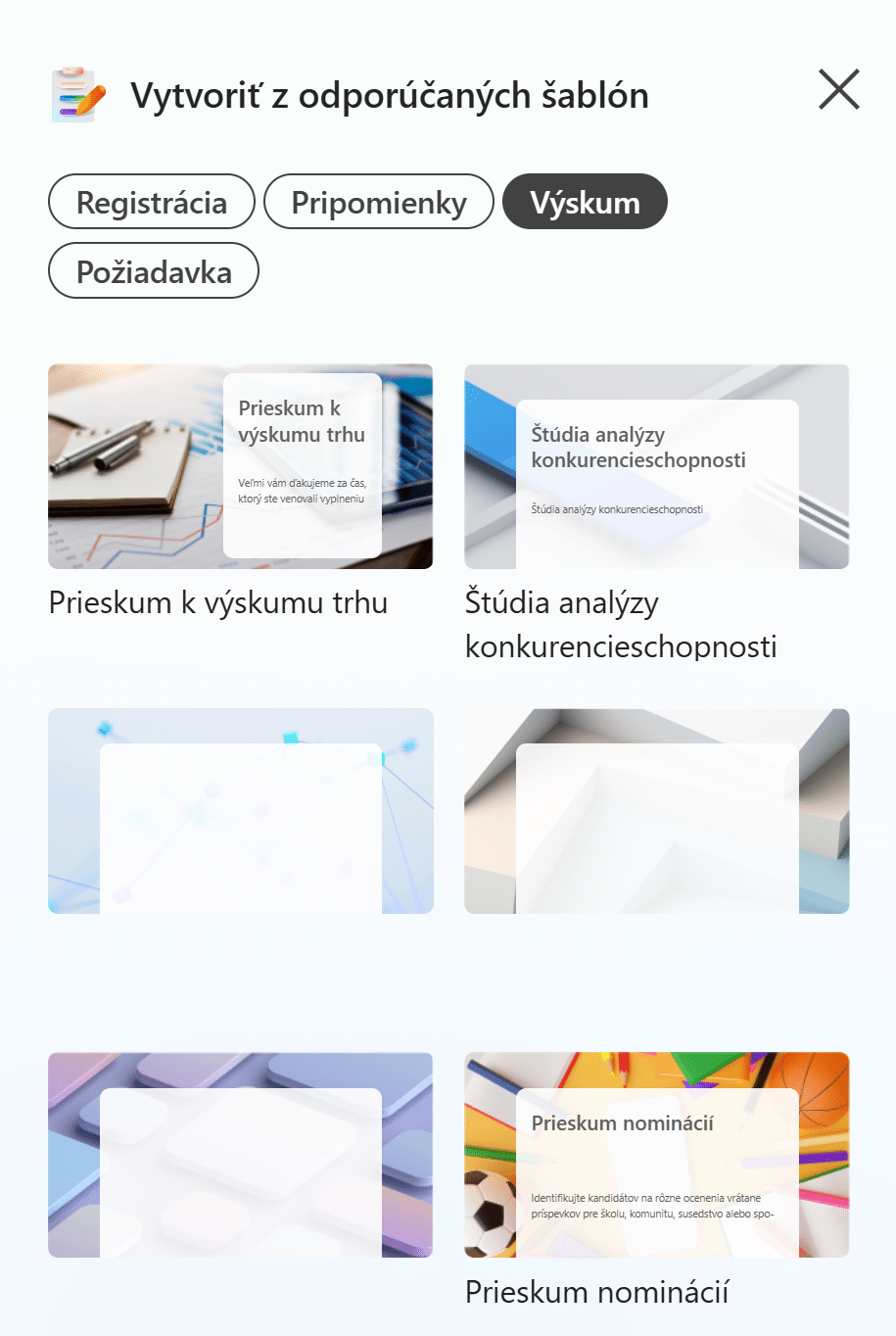
Názov a vysvetlenie, ktoré človek pochopí bez ďalšieho e-mailu
Prvú obrazovku vyplňte rovnako starostlivo ako otázky. Názov „Odovzdávanie úloh v tíme“ povie viac než „Rýchla anketa“. V popise uveďte obdobie, odhad času, účel a upozornenie na voľný text. Napríklad: „Vyplnenie zaberie približne dve minúty. Odpovedajte za posledných desať pracovných dní. Výsledok sa použije na jednu úpravu odovzdávacej šablóny. Neuvádzajte ľudí ani názvy klientov.“ Odhad času si overte na skúšobnom vyplnení namiesto toho, aby ste ho nastavili iba podľa počtu otázok.
Autor má na obrazovke formulár otvorený v režime úprav. Kolega potrebuje odkaz určený na odosielanie odpovedí. Pred zdieľaním si preto vždy skontrolujte, z ktorej ponuky odkaz kopírujete. Odkaz spoluautora môže sprístupniť otázky alebo výsledky, čo je iný účel. Odkaz určený na prezentovanie výsledkov zasa nie je vstup do ankety. Ak máte v pracovných poznámkach viac odkazov, označte ich jednoznačne podľa funkcie.
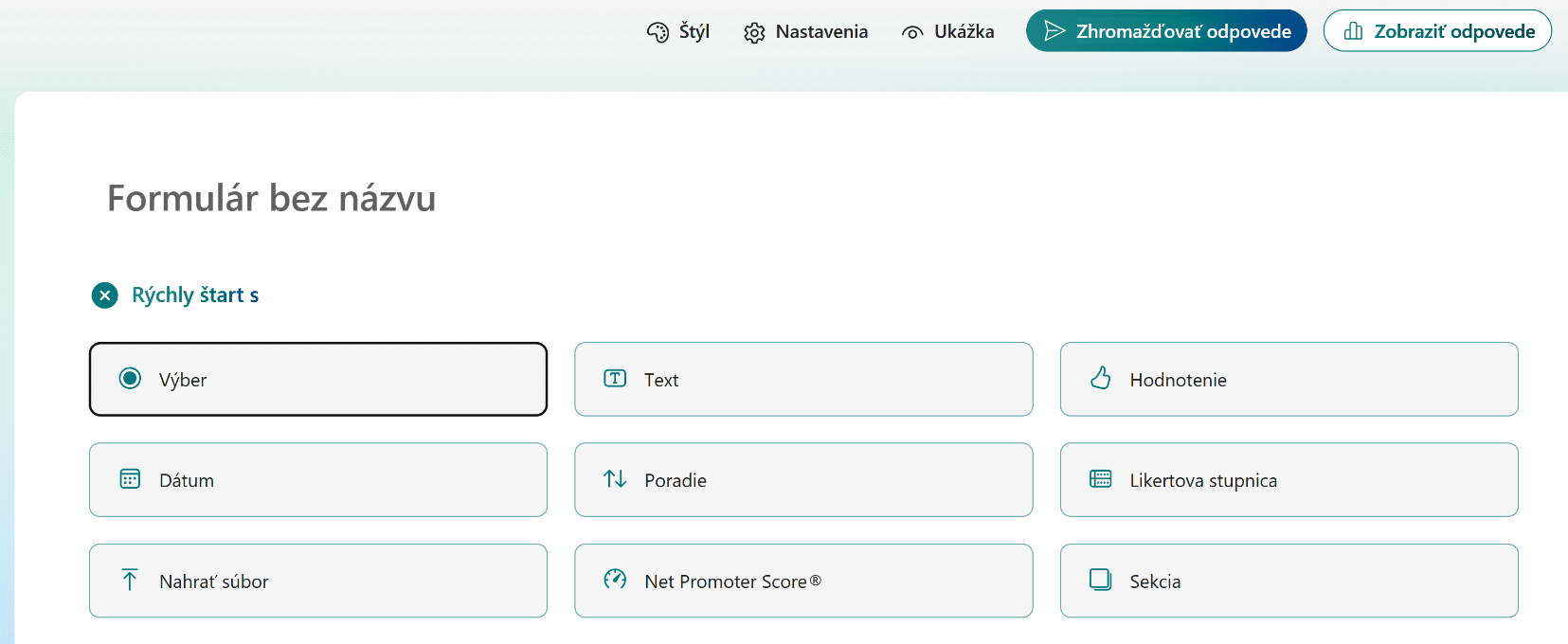
Otázka s hodnotením a stabilné krajné body
Keď meriate jasnosť prevzatia úloh, používajte jednu škálu. Hodnota 1 môže znamenať „veľmi nejasné“ a 5 „veľmi jasné“. Neotáčajte poradie pri druhej otázke len preto, aby sa prieskum zdal pestrejší. Zvyšujete tým riziko omylu, najmä na mobile. Ak zachytávate dve vlastnosti, napríklad jasnosť a úplnosť, posudzujte ich oddelene. Pri jednej otázke „Ako jasné a úplné bolo odovzdanie“ neviete, čo vlastne nízka hodnota označuje.
Hodnotiace otázky ukladajú poradie odpovedí, no vzdialenosti medzi hodnotami nemusia ľudia vnímať rovnako. Pri malej vzorke preto uvádzajte počet jednotlivých známok alebo medián a neinterpretujte rozdiel desatiny ako presnú zmenu kvality. Pre bežnú poradu je často najzrozumiteľnejšie povedať, že známku 4 alebo 5 vybralo deväť z pätnástich respondentov, a ponechať vedľa toho aj celú distribúciu.
Výber možností bez navádzania na odpoveď
Výber jednej možnosti je užitočný, keď potrebujete prvú prioritu. Napíšte možnosti v rovnakom štýle: „chýbal vlastník“, „chýbal termín“, „chýbal potrebný kontext“, „nič z uvedeného“, „neviem posúdiť“. Ak namiesto toho napíšete prvú voľbu ako „opäť chýbala jasná zodpovednosť“, nenápadne podsúvate hodnotenie. Pri možnosti „iné“ zbierajte vysvetlenie iba vtedy, keď ho budete vedieť bezpečne využiť. Dlhý rozpis menších prípadov môže byť nepotrebný a ľahko nepriamo identifikovateľný.
Keď je cieľ zistiť všetky prekážky, otázka s viacerými možnosťami môže byť vhodná. Výsledok sa potom však nedá vyhodnotiť rovnako ako jedna odpoveď na osobu. Pri viacerých voľbách súčet podielov nemusí byť 100 percent. Označte to pri grafe a uveďte, či rátate podiel z respondentov alebo zo všetkých označení. Pri modelovej zmene šablóny zostáva lepšia jedna možnosť, pretože sa rozhodujete o najvýznamnejšej prekážke.
Voľný text bez preberania osobných údajov
Voľné pole nechajte nepovinné, aby človek nemusel vypĺňať náhodnú vetu alebo uvádzať podrobnosti proti svojmu záujmu. V popise poľa dajte pozitívny príklad: „Napíšte všeobecný návrh, napríklad povinné pole Vlastník úlohy.“ Potom jasne uveďte, čo do odpovede nepatrí. Po exporte nepreposielajte neupravené vety, ak obsahujú mená, okolnosti prípadu alebo znenie, podľa ktorého sa dá niekto rozpoznať. Do spoločného súhrnu namiesto toho zapíšte vecnú tému bez identifikátorov.
Ak na rozhodnutie voľný text nepotrebujete, vynechajte ho. Tri dobré uzavreté otázky môžu poskytnúť použiteľnejší výsledok než jedna všeobecná výzva „napíšte čokoľvek“. Naopak, ak ide o prieskumnú fázu a ešte neviete, ktoré možnosti vôbec existujú, krátke otvorené odpovede môžu pomôcť pomenovať kategórie. V ďalšom kole ich však vopred predstavte ako možnosti, aby sa dali spočítať porovnateľne.
Prístup pre kolegov a vypnutie evidovania mena
Aby interný prieskum v Microsoft Forms zostal v organizácii, v nastaveniach formulára vyberte možnosť Iba osoby v mojej organizácii môžu odpovedať, ak ju vaše konto ponúka. Potom vypnite zaznamenávanie mena. Ak potrebujete obmedziť opakované odoslanie, zapnite možnosť jednej odpovede na osobu. Pri internom prístupe sa kolega môže musieť prihlásiť aj vtedy, keď formulár jeho meno neuvádza pri odpovedi. Názvy ovládacích prvkov sa môžu podľa jazyka zobrazenia líšiť.
Ak má prieskum vyplniť len vybraný tím, podľa dostupnosti použite konkrétne osoby alebo skupinu. Nastavenie pre kohokoľvek s odkazom nie je náhradou interného prístupu. Odkaz môže dostať aj človek mimo organizácie. Naopak, pri príjemcovi zvonka sa najprv rozhodnite, či externý prístup vyhovuje účelu a firemným pravidlám.

Vypnutá evidencia mena nie je sľub anonymity
Vo veľmi malom tíme sa niekedy dá človek odhadnúť z detailu odpovede alebo z času jej odoslania. Preto sa nepýtajte na kombináciu údajov, ktorá niekoho zbytočne odhalí. Napríklad pri dvoch ľuďoch na konkrétnej zmene neporovnávajte výsledky podľa dňa aj role. Výsledky zdieľajte v súhrne. Prístup k jednotlivým odpovediam nech majú iba ľudia, ktorí ich potrebujú spracovať.
Skúška formulára pred odoslaním
Skôr než interný prieskum v Microsoft Forms spustíte, otvorte respondentov odkaz z testovacieho konta, ktoré nie je kontom autora. Overte, že vhodný kolega formulár otvorí a prístup mimo povoleného okruhu nefunguje. Skúste druhé odoslanie z rovnakého konta, ak ste zapli limit. V karte odpovedí otvorte výsledky v Exceli a skontrolujte, že skúšobné riadky neobsahujú meno alebo e-mail respondenta. Neodvodzujte to len z náhľadu samotnej ankety.
Test odporúčam vykonať v kópii formulára. Ak ho robíte priamo v ostrej verzii, pred zberom odstráňte iba jasne identifikované skúšobné odpovede. Nastavte obdobie zberu alebo po jeho skončení prestaňte prijímať nové odpovede. Overte aj práva k excelovému súboru. Oprávnenie odpovedať na formulár nie je oprávnenie vidieť excelový výstup.
Tri samostatné skúšky pred spustením
Skúška príjemcu v prehliadači
Otvorenie vo vašom okne potvrdzuje iba to, že formulár vidí autor. Na overenie respondenta otvorte respondentov odkaz v samostatnom profile prehliadača alebo z povoleného testovacieho účtu kolegu. Najskôr overte prihlasovaciu výzvu a to, že sa zobrazí správny názov. Potom vyplňte modelové hodnoty na malom displeji. Skontrolujte, či človek rozpozná poslednú možnosť, rozumie krajom škály a môže preskočiť voliteľný komentár. Na konci si pozrite potvrdenie odoslania.
Ďalej skúste otvoriť odkaz z účtu, ktorý do vybraného okruhu nepatrí. Nezdieľajte ostrý interný odkaz s cudzím človekom len kvôli skúške. Použite vlastný testovací profil alebo pracovný účet so schváleným rozsahom. Ak sa respondent z povolenej skupiny neprihlási, najprv skontrolujte správny pracovný účet. Prehliadač môže mať otvorené osobné konto, ktoré do organizácie nepatrí. Prístup nemeníte na verejný iba preto, aby ste zakryli túto chybu.
Skúška druhej odpovede a časového okna
Ak je zapnutá jedna odpoveď na osobu, skúste po úspešnom odoslaní z toho istého testovacieho konta formulár otvoriť a odoslať znova. Zaznamenajte, či systém druhý vstup odmietol alebo už zobrazil stav vyplnenia. Skúška nenahrádza kontrolu duplicít spôsobených rôznymi účtami. Overuje iba konkrétne očakávanie spojené s tým istým účtom. Pri internom prieskume je to často presne hranica, ktorú potrebujete.
Ak nastavíte koniec zberu, zapíšte aj čas a dohodnuté časové pásmo. Do pozvánky nedávajte len „do piatka“, ak sa zber vypne v piatok ráno. V testovacej kópii sa oplatí skúsiť prijímanie odpovedí vypnúť a skontrolovať, čo sa zobrazí príjemcovi po skončení. Text by mal vysvetliť, že zber je uzavretý. Používateľ si tak nebude myslieť, že urobil chybu pri prihlasovaní.
Skúška toho, čo sa reálne uložilo
Po skúšobnom odoslaní prejdite do časti s odpoveďami a otvorte export v Exceli. Izolujte testovací riadok podľa dohodnutej neosobnej hodnoty alebo ho hľadajte v oddelenej testovacej kópii. Skontrolujte, či sa v odpovediach neobjavujú meno a e-mail, ktoré ste chceli vylúčiť. Prezrite aj ostatné polia. Ak formulár eviduje čas začiatku a konca, nemôžete automaticky tvrdiť, že z výstupu nie je možné na nikoho usudzovať. Záleží na kontexte a veľkosti skupiny.
Neodporúčam testovať na reálnych osobných poznámkach ani na menách klientov. Použite neutrálne hodnoty ako „testovací návrh A“. Keď potom naformulujete pravidlo pre uchovávanie výsledkov, rozdeľte pracovný export a finálny súhrn. Pracovný export môže obsahovať riadky odpovedí potrebné na kontrolu. Súhrn má zodpovedať tri otázky: čo ľudia uviedli, čo z toho vyplýva a kto overí ďalší krok.
Riešenie typických problémov s formulárom
Nastavenie pre organizáciu sa nezobrazuje
Najprv overte, že ste otvorili Forms cez správne pracovné alebo školské konto. Pri osobnom konte sa nastavenia publika správajú inak. Pri pracovnom konte môže dostupnosť ovplyvniť plán alebo pravidlá organizácie. Ak možnosť chýba aj po prihlásení správnym kontom, obráťte sa na správcu služby s názvom aplikácie a s presným názvom chýbajúcej voľby. Nevytvárajte kópiu pod iným účtom mimo pracovnej správy iba preto, že sa tým zmení ponuka.
V náhľade meno nevidno, v exporte áno
Náhľad otázok neukazuje všetko, čo vidí vlastník vo výsledkoch. Rozhodujúci je nový testovací riadok po uložení nastavenia a pred zberom. Skontrolujte, či ste testovali tú istú verziu formulára a či sa nepozeráte na starý export. Zmenu nastavenia nepovažujte za spôsob spätnej anonymizácie už prijatých odpovedí. Pri zmene podmienok uprostred ankety je pre čisté vyhodnotenie zvyčajne lepšie zber zastaviť, poradiť sa o existujúcich údajoch a pripraviť správne nastavenú verziu.
Kolega vidí chybu prístupu alebo cudzí formulár
Skontrolujte, či kliká na respondentov odkaz a či používa účet z povoleného okruhu. Pri skupinách si nechajte potvrdiť členstvo od človeka, ktorý ho spravuje, namiesto preposlania odkazu na úpravy. Ak kolega vidí iný názov formulára, prvým podozrením je zámena odkazu s testovacou kópiou. Rozlíšte ich v názve aj v interných poznámkach. Do hlasovania posielajte až odkaz, ktorý niekto nezávisle otestoval v rovnakej podobe, v akej ho dostanú príjemcovia.
Vyhodnotenie odpovedí a ďalší krok
V modelovom príklade prišlo 15 platných odpovedí. Deväť ľudí vybralo chýbajúceho vlastníka úlohy, štyria chýbajúci termín a dvaja nevedeli situáciu posúdiť. V reportoch uvádzajte počty spolu s menovateľom. Ak ste pozvali dvadsať kolegov, deväť z pätnástich odpovedí neznamená deväť z dvadsiatich. Pri voliteľnom texte navyše uvádzajte samostatný počet vyplnených polí.

Vyskúšajte jedno opatrenie: pridajte do šablóny povinné pole Vlastník úlohy. Po mesiaci zopakujte tú istú hodnotiacu otázku s rovnakou škálou. Ak sa zmenil okruh účastníkov alebo spôsob zberu, pri porovnaní to zohľadnite. Vyhodnotenie neslúži na hodnotenie konkrétnych ľudí.
Čítanie výsledkov v Exceli bez skreslenia
Rozlíšte počet pozvaných, odpovedí a platných odpovedí
Pred výpočtom si zapíšte tri údaje. Počet pozvaných určuje, koľko ľudí mohlo reagovať. Z odoslaných odpovedí zistíte, koľko formulárov prišlo. Počet platných odpovedí vyjadruje, koľko riadkov vstupuje do výpočtu po odstránení skúšobných záznamov a po uplatnení vopred stanovených pravidiel. Ak ste pozvali 20 ľudí a máte 15 platných odpovedí, miera odpovede je v tomto modeli 75 percent. Podiel deviatich označení vlastníka je však 60 percent z platných odpovedí, nie 75 percent.
Oddeľte aj odpoveď „neviem posúdiť“ od prázdnej bunky. Prvá je skutočná voľba používateľa. Druhá môže znamenať, že otázku preskočil alebo sa mu nezobrazila. Pri voliteľnej otázke uveďte, či prázdne bunky vylučujete z menovateľa. Keď počet zmizne iba preto, aby graf vyzeral presvedčivejšie, skreslíte obraz o tom, aká časť tímu mala s problémom skúsenosť.
Pripravte súhrnnú tabuľku, nie prehľad jednotlivcov
V pracovnej kópii Excelu majte jeden riadok na platnú odpoveď, jeden stĺpec na každú otázku a samostatný súhrnný hárok. Zostavte jednoduchú tabuľku s názvom možnosti, počtom a podielom. Neumiestňujte do prezentačného hárka čas a individuálne komentáre, ak ich na vysvetlenie rozhodnutia netreba. Ak porovnávate pred zmenou a po zmene, vedľa podielov zobrazte aj absolútne počty a opis toho, kto mohol odpovedať.
Ak je skupina malá, označte výsledok ako orientačný. Pri deviatich odpovediach o chýbajúcom vlastníkovi nepreukazujete príčinu každého zlyhania. Získavate dôvod vyskúšať malé a dobre vratné opatrenie. O efektivite zmeny potom viac napovie nový zber spolu s praktickým záznamom o tom, ako často tím pole Vlastník naozaj vypĺňa. Súhrn bez kontextu môže chybne pripísať zlepšenie šablóne, aj keď spolu s ňou nastúpili noví kolegovia alebo sa zmenil typ úloh.
Kontrola súhrnu pred zdieľaním v tíme
Pred poradou otvorte export ako osoba, ktorá výsledky nespracovávala. Najprv skontrolujte, či sú v spoločnej verzii len agregované údaje. Potom overte, či odkaz vedie na nový súbor so súhrnom a nie na pracovný zošit s jednotlivými odpoveďami. Skrytý hárok s pôvodnými riadkami nie je náhrada za samostatný súbor. Ak niekto potrebuje upraviť graf, poskytnite mu podklad, ktorý obsahuje potrebné počty bez surových záznamov.
Skúste ešte krátky test: kolega má zo súhrnu vedieť vysvetliť, čo sa zmení a kedy zistíte výsledok. Nemal by pritom potrebovať odhadovať, kto napísal konkrétny komentár. Keď graf za ukončené obdobie zdieľate mimo pôvodného tímu, uveďte aj veľkosť skupiny a účel zberu. Čitateľ tak nebude považovať odpovede malej skupiny za názor celej firmy.
Šablóna stručnej pozvánky a záznamu po ankete
Pozvánka viazaná na jednu úpravu
Vnútri tímu môže pozvánka vyzerať takto: „Prosím, vyplňte trojotázkový prieskum o odovzdávaní úloh za posledných desať pracovných dní. Na otvorenie použite pracovný účet. Formulár nezaznamenáva vaše meno pri odpovedi. Do textu nepíšte mená ani údaje klientov. Zber sa končí v piatok o 15.00. Na porade dostanete súhrn a návrh jednej úpravy šablóny.“ Túto formuláciu použite až po skutočnej kontrole nastavení a výsledného exportu.
Krátky záznam, ktorý ostane aj po porade
Do záznamu stačí napísať: „Obdobie: desať pracovných dní. Pozvaní: 20. Platné odpovede: 15. Najčastejšia prekážka: chýbajúci vlastník, 9 z 15. Zmena: v šablóne bude povinné pole Vlastník úlohy. Osoba zodpovedná za zmenu: vedúci procesu. Overenie: rovnaká otázka po mesiaci.“ Takýto zápis je užitočnejší než prezentácia s viacerými grafmi, ktorá neobsahuje rozhodnutie ani termín jeho kontroly.
Cvičenie pre autora formulára
V testovacej kópii vytvorte hodnotiacu otázku, výber jednej možnosti a voliteľný návrh. Pripravte dva vstupy. Prvý odošlite z povoleného účtu a v druhom skúste potvrdiť pravidlo, ktoré ste nastavili. Potom z exportu vypíšte iba položky potrebné na rozhodnutie a skúste vytvoriť súhrn bez prepisovania jednotlivých komentárov. Ak váš súhrn ešte stále potrebuje povedať, kto odpovedal, vráťte sa k návrhu. Možno v skutočnosti potrebujete samostatný proces riešenia konkrétnych podnetov, nie prieskum bez mien.
Druhý scenár: Spätná väzba po internom školení
Interný prieskum v Microsoft Forms poslúži aj po školení. V tomto prípade bude cieľ iný. Predstavte si, že školiteľ chce zistiť, či účastníci rozumejú novému postupu na vytvorenie a prevzatie úlohy. Pozvánku pošle len skupine, ktorá školenie absolvovala. Nežiada školiteľa ohodnotiť všeobecne. Najprv chce zistiť, pri ktorom kroku ešte treba doplniť ukážku. Rôzne odpovede sa potom dajú preložiť do jednej úpravy výukového materiálu.
Prvá otázka môže znieť „Pri ktorom kroku ste si najmenej istí?“ Ponuka má obsahovať iba reálne kroky z ukážky: vytvorenie úlohy, určenie vlastníka, doplnenie termínu, odovzdanie ďalšej zmene a možnosť „v žiadnom“. Druhá otázka sleduje vhodnosť materiálu: „Ktorý formát by vám pri opakovaní najviac pomohol?“ Pri odpovediach ponúknite stručný kontrolný zoznam, krátke video alebo vzor vyplnenej úlohy. Voliteľná tretia otázka zachytí všeobecný návrh bez konkrétnych mien či zákaziek.
Hodnotenie rozdeľte od overenia znalostí. Keď zamestnanec zaklikne, že sa cíti isto, ešte to neznamená, že vykonal všetky kroky správne. Následná praktická úloha má preto iný účel aj iný rozsah. Ak sa na nej zbiera meno, neuvádzajte ju ako súčasť rovnakého prieskumu bez mien. Použite oddelený formulár a uveďte jeho zámer. Človek tak jasne vie, čo je spätná väzba a čo je kontrola konkrétneho výkonu.
Kedy prieskum nerozoslať širokej skupine
Príkladom je malá skupina troch ľudí, v ktorej každý pracuje v inej role a iba jeden človek riešil konkrétnu zákazku. Vtedy ani zmazanie stĺpca s menom nemusí stačiť. Zmeňte otázky tak, aby zbierali len všeobecné potreby, alebo spojte obdobia za viac skupín, ak to dáva zmysel. Neprezentujte výsledky podľa kombinácie role, zmeny a dňa. Ak potrebujete konkrétnu spätnú väzbu k jednotlivcovi, zvoľte na ňu vhodný, otvorene vysvetlený spôsob.
Prevzatie formulára ďalším kolegom
Pri opakovanom prieskume si vopred určte, kto formulár upraví, ak sa zmení zodpovedná osoba. Zaznamenajte schválený spôsob prevzatia, miesto na uloženie súhrnu a postup na ukončenie zberu. Ak pracujete s tímovou správou formulára, overte prístup k samotným odpovediam samostatne. Nie každý, kto vie zabezpečiť publikovanie otázok alebo oznámiť výsledok, musí mať prístup k jednotlivým záznamom.
Keď formulár kopírujete na nový mesiac, otvorte respondentov odkaz znova. Neberte ako samozrejmosť, že sa preniesli všetky nastavenia, rovnako pomenovaná kópia môže používať iný odkaz. Zopakujte krátky test prístupu aj skúšku exportu a prejdite prvú obrazovku, či na nej nezostal starý termín. Dátum v názve súboru so súhrnom navyše pomôže odlíšiť aktuálny a minulý zber bez miešania riadkov.
Prehľad, podľa ktorého druhý človek prieskum zopakuje
Do interného záznamu uveďte cieľ, znenie otázok, výber publika, obdobie zberu, nastavenie evidovania mena, všeobecné pravidlo exportu a spôsob výpočtu podielov. Osobitne zaznamenajte, ako sa majú zohľadniť prázdne odpovede. Neprikladajte surové dáta tam, kde na základe tohto záznamu stačí opísať metodiku. Ak je cieľom porovnanie pred zmenou a po zmene, budúci spracovateľ vďaka poznámkam zistí, ktorú otázku, škálu a pravidlá musí zachovať.
Najčastejšie kladené otázky FAQ
Zobrazí sa meno respondenta po prihlásení do formulára?
Pri internom prístupe overuje Microsoft účet. Vypnutá evidencia mena určuje, či sa meno zobrazuje pri výsledku. Overte preto oboje samostatne.
Ako získate kontakt bez spojenia s odpoveďou?
Ak sa chce kolega dobrovoľne zapojiť do ďalšieho kroku, použite oddelený kontaktný kanál. Nežiadajte meno priamo do odpovede vo formulári, ktorý má zbierať odpovede bez mien.
Záver k internému prieskumu v Microsoft Forms
Interný prieskum v Microsoft Forms má byť dostatočne krátky na to, aby ho ľudia vyplnili, a dostatočne konkrétny na to, aby ste podľa výsledkov vedeli konať. Najprv určte cieľ. Potom otestujte prístup, zapisované odpovede aj export. Nakoniec z výsledkov vyberte jednu zmenu a overte jej účinok. Na spracovanie exportov a súhrnov nadviažte v online kurze Excelu.
Súvisiace články VITA
Zdroje a ďalšie informácie
- Microsoft Support: Prieskum bez evidovania mena. https://support.microsoft.com/en-us/forms/set-up-your-survey-so-names-aren-t-recorded-when-collecting-responses
- Microsoft Support: Nastavenia Microsoft Forms. https://support.microsoft.com/en-us/forms/adjust-your-form-or-quiz-settings-in-microsoft-forms
- Microsoft Support: Odoslanie formulára účastníkom. https://support.microsoft.com/en-us/forms/send-a-form-to-get-responses
Online kurz Microsoft Excel 2016-2021 a Microsoft 365 II. Mierne Pokročilý


