Excel LET vám pomôže upratať vzorec, v ktorom sa opakujú tie isté časti alebo sa ťažko hľadá chyba. Začneme trochou bežnej aritmetiky: počet kusov krát jednotková cena, potom zľava a nakoniec doprava. Najskôr si porovnáte výsledky pôvodného a pomenovaného vzorca. Potom postupne otestujete nulovú zľavu, plnú zľavu a chybné vstupy.
Excel LET v cenníku objednávok
Predstavte si malý export objednávok. Potrebujete ku každej pridať konečnú sumu. V tomto modeli sa zľava počíta z tovaru, nie z dopravy. Ide o jednoduché interné pravidlo, nie o príklad výpočtu dane. Stĺpec A obsahuje identifikátor. Počet kusov je v B, cena v C, zľava v D a doprava v E. Výsledok patrí do F.
| Objednávka | B: Kusy | C: Cena za kus | D: Zľava | E: Doprava | F: Očakávaná suma |
|---|---|---|---|---|---|
| OBJ-01 | 3 | 25,00 € | 10 % | 4,90 € | 72,40 € |
| OBJ-02 | 2 | 14,50 € | 0 % | 3,50 € | 32,50 € |
| OBJ-03 | 1 | 120,00 € | 15 % | 0,00 € | 102,00 € |
Najprv skontrolujte, či je cena číslo. Formát meny môžete priradiť až potom. Hodnotu zľavy zapisujte ako 10 % alebo 0,10. Hodnota 10 bez znaku percenta by v tejto bunke znamenala desaťnásobok základu, nie desať percent. Model preto odporúčam skúšať najskôr v čistom hárku.
Ako základný vzorec zadajte do F2 nasledujúci výpočet. Potom ho skopírujte po F4. V ukážkach používame anglický zápis ROUND a oddeľovač argumentov bodkočiarku. Podľa jazykovej a regionálnej konfigurácie môže váš Excel zobraziť lokalizovaný názov zaokrúhľovacej funkcie alebo vyžadovať čiarky.
=ROUND(B2*C2*(1-D2)+E2; 2)
Pri takomto krátkom vzorci je obyčajný zápis úplne v poriadku. Keď však pribudne kontrola cenového stropu, rozlezie sa tá istá logika na viac miest. Pomenovanie krokov potom uľahčí kontrolu a odovzdanie súboru kolegovi.
Ako funguje zápis Excel LET
Najprv napíšete meno, potom jeho hodnotu. Za touto dvojicou môžete uviesť ďalšiu dvojicu. Posledný argument je samotný výsledok. Meno platí iba v tomto vzorci, takže nevytvára pomenovaný rozsah pre celý zošit. Neskorší medzivýpočet sa môže odvolať na skoršie meno.
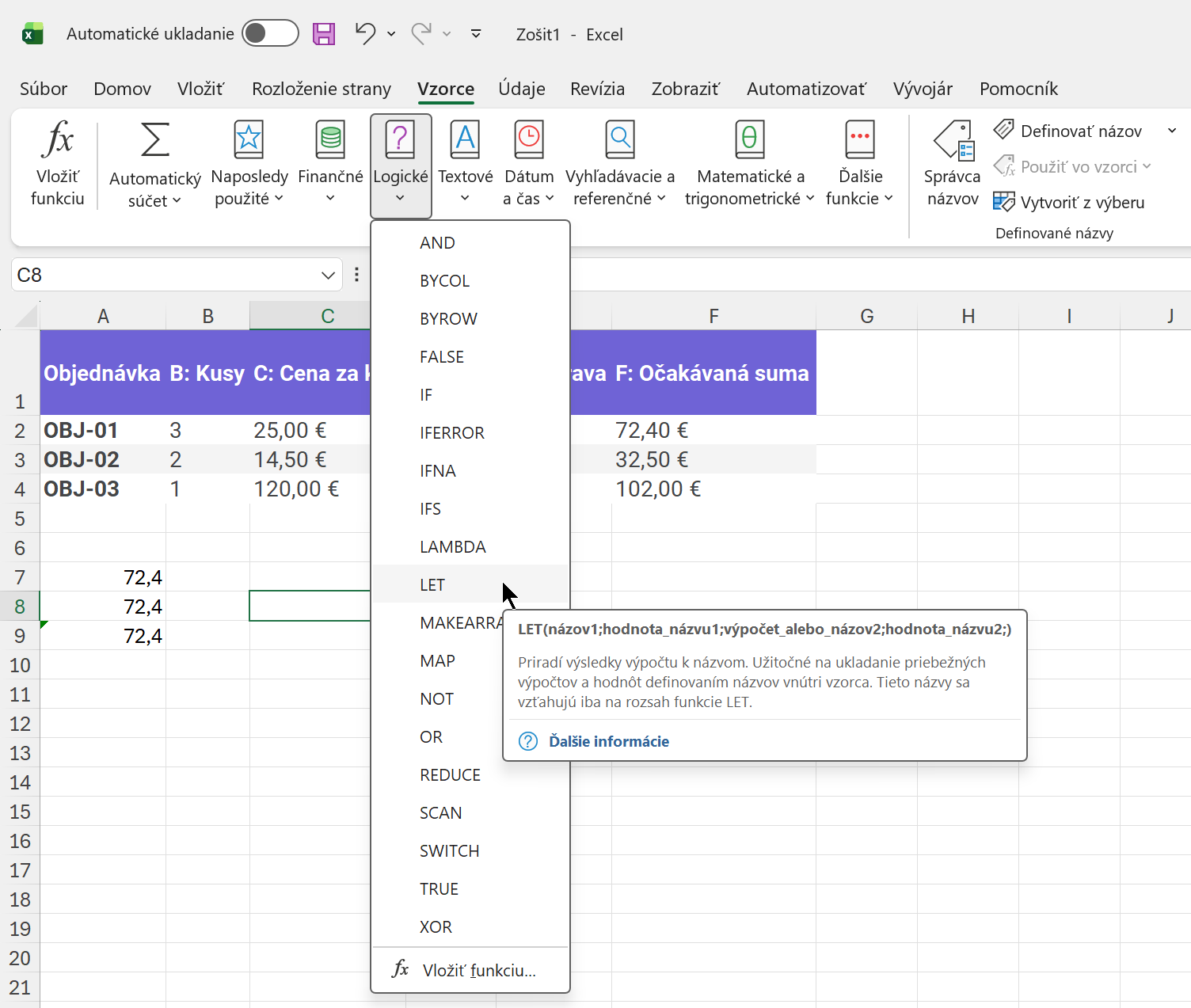
Pomenované kroky vo vzorci
=LET(kusy; B2; cena; C2; obrat; kusy*cena; zlava; D2; doprava; E2; ROUND(obrat*(1-zlava)+doprava; 2))
Prvá dvojica priradí bunku B2 k menu kusy. Druhá sprístupní cena. Ďalej si z ich súčinu vypočítate obrat. Následne načítate zľavu a dopravu. Posledný argument vráti upravený obrat s dopravou, pričom výsledok zaokrúhli na dve desatinné miesta.

Pre OBJ-01 najprv dostanete 75,00 €. Zľava je 7,50 €, takže cena tovaru klesne na 67,50 €. Po pripočítaní dopravy vyjde 72,40 €. Rovnakým postupom získate pre ďalšie dva riadky 32,50 € a 102,00 €. Ak sa hodnoty nezhodujú, overte najprv formát zľavy a adresy buniek.
Ako pomenovať jednotlivé hodnoty
Používajte krátke názvy, ktoré označujú skutočný význam. Názov doprava je čitateľnejší než x. Názvy nemajú obsahovať medzery ani sa zamieňať s odkazmi na bunky. Microsoft napríklad uvádza, že c môže kolidovať s odkazmi R1C1. Namiesto c použite cena a pri dlhšom názve napríklad cena_tovaru.
Kontrola výsledkov pred použitím v reporte
Správnosť výpočtu sa neopiera o pekný zápis. Najskôr si preto vyskúšajte bežné aj hraničné hodnoty. V overovacom riadku vždy meňte len jeden vstup. Tak uvidíte, ktorá časť výpočtu spôsobila zmenu.
- Nulová zľava: Pri OBJ-01 zmeňte D2 na 0 %. Po pripočítaní dopravy má vyjsť 79,90 €.
- Plná zľava: Zadajte 100 %. Výsledok má byť 4,90 €, pretože doprava v tomto modeli nepodlieha zľave.
- Nulová doprava: Vráťte zľavu na 10 % a zadajte dopravu 0 €. Výsledok sa zníži na 67,50 €.
- Chybná zľava: Hodnotu 110 % nenechajte prejsť. Nastavte overenie údajov v stĺpci D na desatinné číslo medzi 0 a 1.
Overenie údajov je prevencia nesprávneho ručného vstupu, nie náhrada kontroly importu. Ak zdrojové hodnoty vkladáte hromadne alebo načítavate z exportu, doplňte samostatnú kontrolu rozsahu. Pri štvrťročnom reporte je zvyčajne lepšie zobraziť zrozumiteľné upozornenie než chybu nepozorovane nahradiť nulou.
Ladenie pomenovanej časti vzorca
Najrýchlejší test vo funkcii Excel LET je dočasne vrátiť jeden medzivýpočet. V poslednom argumente nahraďte celý výpočet menom obrat. Na prvom riadku uvidíte 75. Potom skúste doprava a očakávajte 4,90. Nakoniec obnovte finálny výraz. Robte to na kópii vzorca, aby ste omylom neodovzdali diagnostickú verziu.
Kedy Excel LET použiť a kedy nie
Pri jednoduchom súčine dvoch buniek nepridávajte názvy len zo zvyku. Keď však definícia zľavy potrebuje viac podmienok alebo vyhodnocujete ten istý výpočet viackrát, názvy znižujú množstvo opakovaných častí. Naopak, ak musí kolega hodnotu z každej etapy filtrovať či exportovať, zvoľte radšej samostatné stĺpce.
Microsoft uvádza podporu v Exceli pre Microsoft 365, vo webovom Exceli a v Exceli 2024 a 2021. Pred zdieľaním staršieho firemného zošita si preto overte verziu na cieľovom počítači. Podrobnosti nájdete v oficiálnom návode k LET od Microsoftu. Ak potrebujete najprv upevniť základy adresovania buniek, pozrite si základný príklad vzorcov a tabuliek. Pri počítaní súhrnov za viac podmienok pokračujte cez praktický návod na SUMIFS a COUNTIFS.
Vyskúšajte si na záver vlastný riadok s piatimi kusmi po 8 €, zľavou 25 % a dopravou 3 €. Výsledok má vyjsť 33,00 €. Ak ho viete predvídať aj bez Excelu, váš vzorec sa dá nielen prečítať, ale aj spoľahlivo skontrolovať.
Excel LET s kontrolou vstupov pred výpočtom
Prvý model predpokladá, že všetky údaje v hárku sú správne vyplnené. V každodennej práci však môže v exporte zostať prázdna cena. Zľava môže prísť ako text z iného systému a doprava môže byť omylom záporná. Ak taký riadok prenesiete do týždenného súhrnu bez kontroly, chyba sa bude tváriť ako platná suma. Preto si pripravíme druhú verziu, ktorá oddeľuje vstupy od výpočtu a ukazuje, ktorým riadkom sa máte venovať.
Samostatná hodnota pre kontrolu čísel
Vložte si základný vzorec do F2 a jeho kontrolnú verziu do G2. Najprv pracujte s oboma stĺpcami naraz. Tak uvidíte, či sa pri platnom riadku výsledky zhodujú. Výraz COUNT(B2:E2)=4 vyžaduje štyri číselné hodnoty. Ak niektorá bunka obsahuje bežný text alebo je prázdna, vyhodnotí sa ako neplatná. Týmto krokom zámerne nepremieňame text na číslo. Oprava importovaného formátu je iná úloha než samotné určenie konečnej sumy.
=LET(kusy; B2; cena; C2; zlava; D2; doprava; E2;
    vsetkoCisla; COUNT(B2:E2)=4;
    IF(NOT(vsetkoCisla); "Skontrolujte vstupy";
        IF(OR(kusy<1; kusy<>INT(kusy); cena<0; zlava<0; zlava>1; doprava<0);
            "Skontrolujte rozsah";
            ROUND(kusy*cena*(1-zlava)+doprava; 2)
        )
    )
)
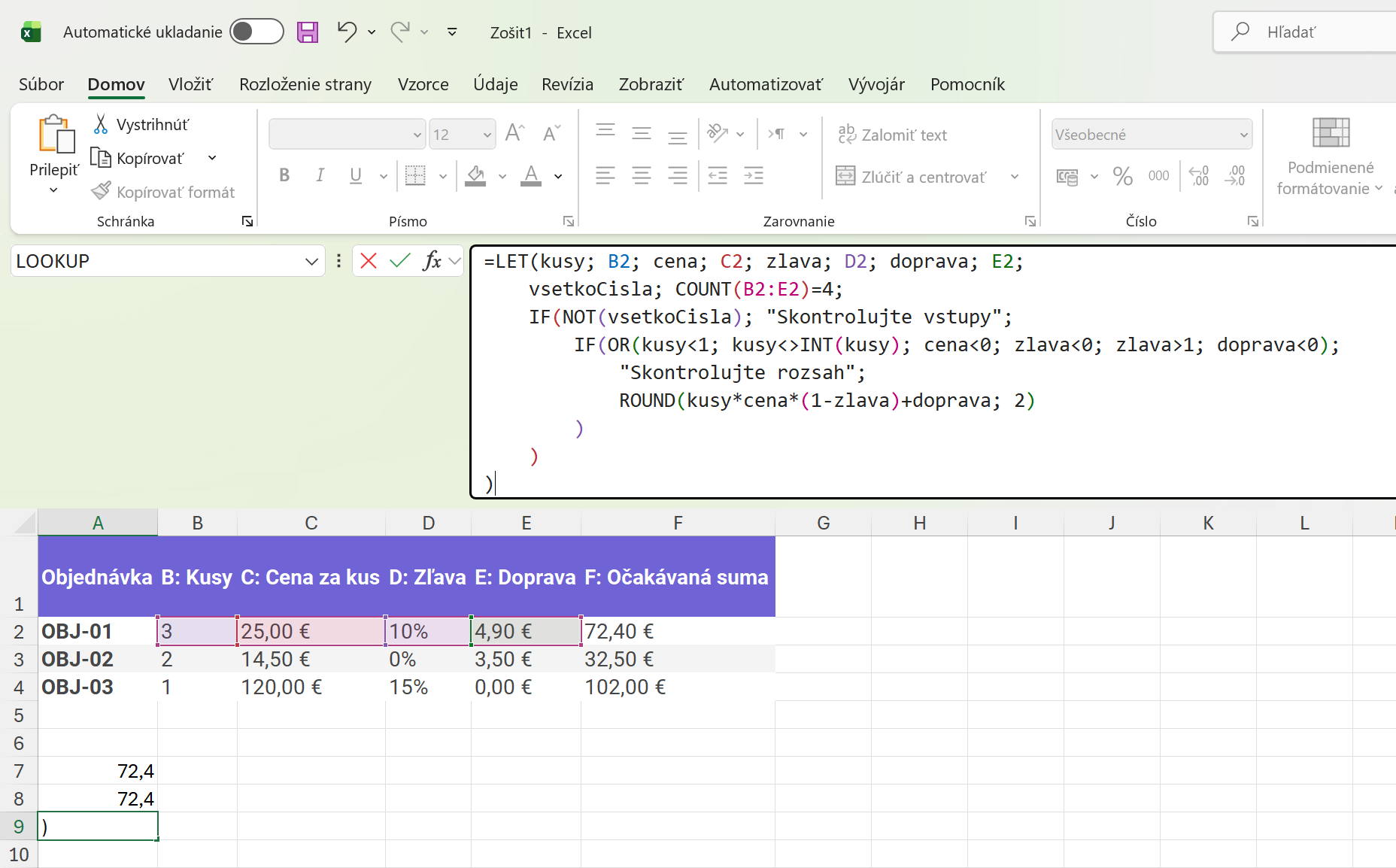
Prvý IF najskôr rozhodne, či sa vôbec dá pokračovať. Až v druhej vetve sa testujú rozsahy, preto sa INT() nepočíta nad ručne zadaným reťazcom. Podmienky znamenajú najmenej jeden celý kus, nezápornú cenu a dopravu a zľavu od nuly po jednotku. Nulová cena je v tomto modeli prípustná. Ak by išlo o sklad položiek, ktoré nesmeli byť bezplatné, upravili by ste príslušnú podmienku z cena<0 na cena<=0.
Otestujte tri chybné riadky. Do bunky D2 zadajte 110 %. Vzorec má vrátiť upozornenie na rozsah. Potom zmeňte D2 späť na 10 % a do C2 vložte apostrof a text 25,00. Tentoraz má vzniknúť upozornenie na vstup. Nakoniec opravte cenu a zadajte 2,5 kusu. Rozsah bude opäť neplatný, pretože tento model predáva iba celé kusy. Ak namiesto kusov evidujete kilogramy, odstráňte podmienku celočíselnosti a stanovte si minimálne množstvo podľa obchodných pravidiel.
Ako oddeliť stav a číselný výsledok
Zmiešaný stĺpec s číslom alebo hlásením je vhodný na jednoduchú kontrolu pri očiach čitateľa. Pri ďalšej práci je praktickejšie mať dva špecifické stĺpce. Jeden obsahuje stav riadka, napríklad OK, NEPLATNÝ FORMÁT alebo MIMO ROZSAHU. Druhý obsahuje sumu len pre platné riadky. Výhodou je, že filter vyberie všetky chyby naraz a finančná kontingenčná tabuľka sčítava len to, čo do nej naozaj patrí.
Pri odovzdaní súhrnu nepripájajte iba očistené číslo. Pridajte počet platných riadkov a počet odmietnutých. Ak pôvodný export obsahuje 100 objednávok a do výsledku vstúpilo 96, vedúci tímu si môže rýchlo vyžiadať vysvetlenie štyroch chýb. Nie je bezpečné nahradiť každý neplatný riadok nulou. Skutočná nulová suma môže byť výsledkom oprávnenej stopercentnej zľavy a nulovej dopravy. Taká objednávka nemá pri kontrole vyzerať ako chyba.
Excel LET pre pásmovú zľavu a dopravu zdarma
V ďalšom scenári stĺpec D nepoužijeme. Sadzbu neurčuje obsluha ani import. Namiesto toho ju priraďujeme podľa hodnoty tovaru bez dopravy. Pod 50 € nebude zľava. Od 50 € vrátane dostane objednávka desať percent. Od 100 € vrátane dostane pätnásť percent a dopravu zdarma. Ide o samostatné cvičenie s iným pravidlom. Pri porovnaní výsledkov ho preto nemiešajte do stĺpca s pôvodnou zadanou zľavou.
=LET(obrat; B2*C2;
    sadzba; IF(obrat>=100; 15%; IF(obrat>=50; 10%; 0%));
    doprava; IF(obrat>=100; 0; E2);
    ROUND(obrat*(1-sadzba)+doprava; 2)
)
Podmienka pre 100 € má prednosť. Ak by ste začali porovnaním na 50 €, objednávka so základom 120 € by okamžite splnila túto miernejšiu podmienku a už by nedostala vyššiu sadzbu. Preto začínajte najvyšším pásmom a až potom skúšajte nižšie. V tomto znení sa ukazovateľ dopravy vyhodnocuje zo základu pred zľavou. Ak firma zmení pravidlo na hranicu z ceny po zľave, najskôr definujte samostatnú hodnotu poZlave a porovnajte ju s prahom. Týmto spôsobom si pravidlá nepomiešate.
| Základ pred zľavou | Doprava z cenníka | Pásmo a účtovaná doprava | Očakávaná suma |
|---|---|---|---|
| 49,99 € | 4,90 € | 0 %, doprava 4,90 € | 54,89 € |
| 50,00 € | 4,90 € | 10 %, doprava 4,90 € | 49,90 € |
| 99,99 € | 4,90 € | 10 %, doprava 4,90 € | 94,89 € |
| 100,00 € | 4,90 € | 15 %, doprava 0,00 € | 85,00 € |
Na hraniciach môže suma pri vyššej hodnote tovaru klesnúť. Na prvý pohľad je to zvláštne, ale v tomto zľavovom modeli je to správny dôsledok pokynu. Ak pokles výslednej sumy nechcete, zmeňte obchodné pravidlo. Môžete napríklad použiť zľavu iba na časť nad príslušným prahom. To je však iná matematika. Následne upravte očakávané výsledky a hraničné skúšky. Skôr než doplníte tri ďalšie pásma, spíšte ich do osobitnej tabuľky a rozhodnite sa, či má byť sadzba vo vzorci alebo v spravovanom cenníku.
Zaokrúhlenie na riadku a pri súčte nie je to isté
Predstavte si tri rovnaké položky, pre ktoré výpočet pred zaokrúhlením dá 1,225 €. Zaokrúhlenie každého riadka na dve desatinné miesta dá 1,23 €, teda spolu 3,69 €. Ak najprv sčítate nezokrúhlené hodnoty, dostanete 3,675 € a až na konci 3,68 €. Rozdiel nevznikol preto, že LET počíta inak. Vznikol tým, na ktorom mieste sa použil ROUND. Formát bunky s dvomi desatinnými miestami pritom iba mení zobrazenie. Nezaokrúhli uloženú hodnotu na účely súčtu.
Pred prerobením vzorca si ujasnite, či fakturovaný dokument používa zaokrúhlenú sumu na položku alebo na doklad. Obe metódy môžu existovať, no v jednom reporte ich nekombinujte bez vysvetlenia. V pripravovanom zošite označte stĺpec napríklad ako konečná suma riadka. V kontrolnom hárku si vedľa súčtu riadkov dajte aj výpočet z nezaokrúhlených hodnôt a odchýlku zreteľne pomenujte. Pri neskoršom audite budete vedieť ukázať, že výsledok nie je strata centov pri importe.
Excel LET v štruktúrovanej tabuľke
Adresy B2 až E2 sú dobré v malom návode. Ak však v zošite pridáte nové stĺpce alebo prenesiete vzorec do inej šablóny, vzorce sa horšie čítajú. Označte dáta vrátane hlavičiek a vytvorte z nich excelovú tabuľku. Stĺpce si pomenujte Kusy, Cena za kus, Zľava a Doprava. V tabuľke sa potom viete odvolať na hodnoty toho istého riadka menami hlavičiek. Je to odlišné od názvov vo vnútri LET: hlavičky patria k tabuľke, dočasné mená patria k jedinému výrazu.
=LET(kusy; [@Kusy]; cena; [@[Cena za kus]];
    zlava; [@Zľava]; doprava; [@Doprava];
    ROUND(kusy*cena*(1-zlava)+doprava; 2)
)
Znak @ označuje aktuálny riadok. Náš vzorec sa preto pritom nebude odvolávať naraz na celý stĺpec. Viacslovný názov cena za kus má vnorené zátvorky. Ak hlavičku pomenujete inak, zadajte odkaz kliknutím na zodpovedajúcu bunku. Excel potom použije zápis podľa vášho hárka. Pri skúške pridajte nový riadok dole a skontrolujte prenos vzorca. Ak sa nový riadok stal súčasťou tabuľky, výpočtový stĺpec sa pri bežnom nastavení doplní aj doň.
Kedy nemať všetko v jednom výraze
Pri menšom modeli stačí jeden prepočet. Ak sa pozriete na viaceré výstupy, napríklad množstvo, čistú hodnotu, účtovanú dopravu a výslednú maržu, zvážte pomocné stĺpce. Ľahšie ich zobrazíte v prehľade, môžete ich spojiť podľa identifikátora a skontrolovať v kontingenčnej tabuľke. Dočasné meno vo vzorci nie je k dispozícii v ďalšej bunke. Ak by ste písali rovnaký zľavový mechanizmus do troch stĺpcov, pri neskoršej zmene hrozí, že jeden zabudnete upraviť.
Naopak, namaľovať každý medzivýpočet do nového stĺpca nie je vždy užitočné. Ak publikovaný export potrebuje len výsledok a zaokrúhlenie, dočasné názvy udržia kontrolný výpočet blízko seba. Pri odovzdaní súboru označte miesto, kde sa menia pravidlá, a pridajte niekoľko testovacích riadkov. Ak používateľ prekopíruje iba hlavnú tabuľku a kontrolný hárok vynechá, bude vám chýbať sonda na zmeny. Preto si ešte pred zdieľaním ujasnite, či má byť súčasťou zošita aj testovacia kópia dát.
Prenos vzorca medzi verziami a jazykmi
Ak sa zošit otvára aj na iných počítačoch, oddeľte kontrolu kompatibility od kontroly vstupov. Zlý oddeľovač argumentov spravidla zabráni vzorec vôbec zadať. Neznámy názov funkcie sa zase môže zobraziť ako chyba mena aj bez chyby v aritmetike. Pri prenose preto nezačínajte editovaním desaťriadkovej verzie. Na prázdnom hárku si skúste krátky výraz s jedným menom. Ak vráti 6, viete, že program pozná funkciu a že spôsob oddelenia argumentov sedí. Potom až skúšajte funkcie ROUND a IF podľa názvov, ktoré ponúka vaše rozhranie.
=LET(pocet; 3; pocet*2)
Ak príjemca pracuje so staršou verziou bez funkcie LET, pošlite mu jednoduchý ekvivalent alebo hárok s pomocnými stĺpcami. Export iba s hodnotami je užitočný na čítanie výsledku, no nie na prepočet po zmene cenníka. Tento rozdiel napíšte už do sprievodnej poznámky. Pomôže napríklad označenie výsledky k dátumu exportu pri statickom súbore a automatický výpočet pri samostatnej šablóne.
Pri kontrole šablóny ešte vyskúšajte, či zľava v inom systéme znamená 10, 0,10 alebo text 10 %. Všetky tri zápisy môžu na pohľad opisovať rovnaké číslo, ale do Excelu prídu s odlišnými typmi. Pri importe zjednoťte mierku už v samostatnom stĺpci a nechajte pôvodný údaj na porovnanie. Ak by ste totiž každý vstup slepo delili stovkou, správna desatina by sa zmenila na tisícinu. Výsledok by bol číselne platný, no zákazník by dostal inú zľavu.
Podobne sa pozerajte na prázdnu dopravu. Skutočná bezplatná doprava je nula. Prázdna bunka môže znamenať, že cenník nevie určiť cenu alebo že export stĺpec nepreniesol. Keď oba stavy zjednotíte na nulu, stratíte informáciu, či bol doklad úplný. Preto v testovacom hárku ponechajte jeden prípad s nulou a druhý s prázdnou bunkou. Pri prvom má vzniknúť platný výpočet, pri druhom upozornenie. Ak sú v reporte označené odlišne, príjemca môže opraviť iba riadky, ktoré to skutočne potrebujú.
Cvičenie s Excel LET na odovzdanie zošita
Vytvorte nový hárok a nazvite ho Overenie. Pripravte najprv pôvodné tri objednávky a samostatný prípad s plnou zľavou. Zadávajte číselné hodnoty a percentá, nie texty s doplnenou menou. Skopírujte vedľa seba základný aj pomenovaný výpočet. Odchýlka má byť pri pôvodných troch riadkoch nula. Ďalej doplňte riadky so zlou zľavou, textovou cenou a prázdnou dopravou. Pomenujte predpoklad každého riadka a dopíšte očakávaný výsledok.
- Vstupy: Ak neplatnú hodnotu pri písaní nepustí overenie údajov, stále otestujte import z kópie hárka. Overenie rozhrania a kontrolný výpočet riešia dve odlišné situácie.
- Testy pásma: Zámerne zadajte hodnoty tesne pod a presne na oboch hraniciach. Pre každý riadok si uložte sadzbu a dopravu, ktoré podľa dokumentácie očakávate.
- Skúška kopírovania: Pridajte ďalšiu položku až pod tabuľku. Overte, že sa vzorec doplnil a nezostal na predchádzajúcom riadku.
- Odovzdanie kolegovi: Požiadajte ho, aby v kópii súboru našiel sadzbu, zmenil hranicu a overil jeden hraničný stav. Ak to nedokáže bez vášho výkladu, doplňte poznámku alebo premenujte krok.
Nakoniec si zapíšte, že model pracuje s jednou menou, doprava je poplatok jedného riadka a zľava sa počíta z tovaru. Pri reálnom exporte môže byť doprava spoločná pre celú objednávku s viacerými riadkami. Vtedy ju nesmiete pripočítať ku každej položke. Vytvorte sumu položiek a priraďte dopravu raz na úrovni objednávky. Až potom zvoľte pomenované medzivýpočty. Žiadna funkcia nepomôže, ak do vzorca prenesiete nesprávnu jednotku výpočtu.
Pri dlhšej formule je dobrý výsledok taký, ktorý iný človek vie odôvodniť. Ak vie pri cene 120 € samostatne nájsť základ, sadzbu, sumu po zľave, účtovanú dopravu a konečný výsledok, názvy urobili svoju prácu. Ak naopak musíte vysvetľovať každý symbol, zvážte menší rozsah jedného vzorca. Začnite pôvodným modelom, rozšírte ho len tam, kde máte skutočnú obchodnú požiadavku, a pri každom rozšírení doplňte jeden reprezentatívny aj jeden hraničný test.
Kontrola jednej objednávky rozdelenej do viacerých riadkov
Pri prechode z cvičného hárka na reálny export sa najprv pozrite na stĺpec s identifikátorom objednávky. Keď sa OBJ-08 opakuje, nemusí ísť o duplicitu. Dva riadky môžu predstavovať dve rôzne položky toho istého nákupu. Skontrolujte aj samostatný identifikátor položky. Suma tovaru potom patrí na riadok, ale jednorazový poplatok za zásielku patrí až k objednávke. Nespočítavajte ho z každého riadka len preto, že ho export osobitne zopakoval.
| Model objednávky | Čistá suma tovaru | Doprava | Správny výsledok |
|---|---|---|---|
| OBJ-08, prvá položka | 18 € | Uvedená v exporte: 4,90 € | Do súčtu tovaru vstúpi 18 € |
| OBJ-08, druhá položka | 27 € | Rovnakých 4,90 € sa v exporte opakuje | Do súčtu tovaru vstúpi 27 € |
| OBJ-08, po zoskupení | 45 € | Jednorazový poplatok 4,90 € | 49,90 € |
Ak pôvodný stĺpec dopravy sčítate po položkách, dostanete 54,80 €. To je odchýlka 4,90 €. Automatické odstránenie opakovaných ID objednávky by však bolo rovnako chybné, pretože by ste stratili druhý tovar. Namiesto toho vypočítajte čisté sumy v podrobnej tabuľke, zoskupte ich podľa objednávky a dopravu pripojte z hlavičky. Tá má mať pre každé ID práve jeden riadok.
V kontrolnom hárku skúste najprv objednávku s jedinou položkou a potom uvedený dvojriadkový prípad. Keď nemáte tabuľku hlavičiek, zistite, či sa pri jednom ID mení poplatok. Rovnaké hodnoty môžete v kontrolnom prehľade zhrnúť pomocou minima a maxima. Pri rôznych hodnotách objednávku odložte na opravu, nie na automatický výber väčšej sumy. Môže ísť o viac zásielok a pravidlo sa potom musí opierať o identifikátor zásielky, nie len objednávky.


