Power BI dátový model rozhoduje, či sa predaj pri výbere kategórie naozaj prepočíta. Graf môže vyzerať správne aj vtedy, keď zobrazuje ten istý celkový súčet pri každom produkte. Na troch malých tabuľkách si preto pripravíte model, v ktorom každá položka predaja pozná svoj produkt a dátum. Až potom pridáte prvé miery a overíte ich ručne.
V cvičení pracujete so šiestimi modelovými predajnými riadkami. Z nich vznikli štyri objednávky, desať predaných kusov a suma 156,00 EUR. Tieto čísla vám poslúžia ako nezávislá kontrola. Pri práci v Power BI Desktop tak nebudete musieť hádať, či je chyba v importe, vzťahu tabuliek, miere DAX alebo vo filtroch reportu.
Najprv si vyberte zrnitosť faktovej tabuľky
Položka objednávky, celá objednávka a denný súhrn predaja sú tri rôzne zrnitosti. Zrnitosť vyjadruje, čo presne predstavuje jeden riadok. V tomto príklade jeden riadok v tabuľke Predaj označuje jednu predanú položku v objednávke. RiadokID je jedinečné ID položky. ObjednavkaID sa môže pri viacerých položkách správne opakovať.
Predstavte si objednávku O-01, ktorá obsahuje dva mikrofóny za 24,00 EUR a jeden statív za 15,00 EUR. Ak oba riadky označíte za duplicitu preto, že obsahujú O-01, prídete o legitímnu časť predaja. Ak zas do oboch riadkov doplníte celkovú sumu objednávky 39,00 EUR a následne ju sčítate, dostanete 78,00 EUR. Zrnitosti nepomiešajte len preto, že obe čísla pochádzajú z jedného dokladu.
Pri pridávaní nového údaja sa vždy opýtajte, na akej úrovni vznikol. Cena za položku aj počet kusov sem patria. Celkové poštovné za objednávku do tejto tabuľky nevkladajte ako opakovateľnú hodnotu na sčítanie. V reálnom modeli by ste si zvolili osobitnú faktovú tabuľku objednávok alebo schválené pravidlo rozpočítania. V našom prvom modeli poštovné nie je, aby bolo jasné, čo sa predávanou čiastkou myslí.
Pri súhrne počtu položiek a počtu objednávok preto potrebujete dve odlišné miery. Ich hodnoty sa môžu náhodou zhodovať pri objednávkach s jedným riadkom, ale to neznamená, že sa dajú vymeniť. Ešte pred tvorbou reportu si pripravte príklad, na ktorom sa rozídu. O-01 a O-04 majú po dva riadky a dávajú vám práve túto kontrolu.
Faktová tabuľka nesie udalosti, dimenzie dávajú kontext
Tabuľka Predaj obsahuje čísla, ktoré chcete sčítavať, a kľúče, podľa ktorých ich chcete rozdeliť. Tabuľka Produkty opisuje produkty a priraďuje ich do kategórií. V tabuľke Kalendar má každý dátum jeden riadok, aj keď sa vtedy nič nepredalo. Dimenzie pomáhajú filtrovať a zoskupovať fakty. Až faktová tabuľka prináša hodnoty jednotlivých predajných udalostí.

V príklade použijete dva aktívne jednosmerné vzťahy 1:* z dimenzií do faktu. Jeden produkt sa môže objaviť vo viacerých predajných riadkoch. Rovnako jeden dátum môže mať viac položiek. Na strane 1 však musí byť kľúč jedinečný. Názov produktu nemusí byť vhodný kľúč: môže sa premenovať, viaceré varianty môžu mať rovnaký obchodný názov a jazykové verzie môžu používať odlišný text.
Číslo kategórie v skutočnosti nemusí byť potrebné. Pre cvičenie postačí text Kategoria v produktovej dimenzii. Keď vyberiete kategóriu Príslušenstvo, filter najprv vyberie produkty P02 a P04. Potom vzťah prenesie množinu týchto kľúčov do tabuľky Predaj. Statív P02 má predaj. Kábel P04 ho nemá. Systém preto nesmie vyrobiť predajnú udalosť pre produkt bez zodpovedajúceho riadka.
Hviezda nie je cieľ sama osebe
Hviezdicový model spoznáte podľa centrálnej faktovej tabuľky a dimenzií, ktoré s ňou súvisia. V jednoduchom príklade je jeho hlavná výhoda čitateľná cesta filtrov. Je jasné, pod ktorým kľúčom je produkt v každej tabuľke a ako voľba dňa ovplyvní sumu. Pri zložitejšej architektúre nie je jedna rozložená hviezda odpoveďou na všetko. Najprv si ponechajte zrozumiteľné zrnitosti a až podľa reálneho problému pridávajte ďalšie fakty alebo vlastné premosťovacie tabuľky.
Zdroj, v ktorom sa názov produktu pri každom predaji opakuje, môže poslúžiť ako vstup na učenie. Dimenziu však vytvárajte podľa dôveryhodnej produktovej evidencie, nie mechanickým odstránením opakovaní z ľubovoľnej transakcie. Ak dva riadky uvádzajú rovnaké ID s inou kategóriou, potrebujete objasniť, či ide o chybu, zmenu v čase alebo rozdielne verzie. Následné nastavenie vzťahu tieto otázky nevyrieši.
Importujte tri modelové súbory bez automatických skratiek
Stiahnite si tri cvičné súbory CSV a návod (ZIP). Použite pracovné kópie, aby ste sa mohli po skúškach vrátiť k pôvodným hodnotám.
Rozbaľte súbory predaj.csv, produkty.csv a kalendar.csv. V Power BI Desktop použite import textu a CSV a pred načítaním vyberte Transformovať údaje. Každý súbor načítajte ako samostatný dopyt. Premenujte výsledné tabuľky na Predaj, Produkty a Kalendar podľa príkladu. Ak si ponecháte iné názvy, budete musieť upraviť odkazy v mierach DAX.
V náhľade si overte, že oddeľovač je čiarka a že slovenské znaky v názvoch produktov vyzerajú správne. Pre ProduktID a ObjednavkaID nastavte text. RiadokID, Kusy a SumaCent nastavte na celé číslo. Datum v tabuľkách Predaj a Kalendar nastavte na typ Dátum. Zobrazenie dátumu na obrazovke neupravuje automaticky hodinovú časť zdrojovej hodnoty. Ak do modelu neskôr pridáte časové pečiatky, pripravte osobitný dátumový stĺpec bez času, ktorý bude slúžiť na spojenie.
SumaCent je evidencia eurocentov za celú položku, nie jednotková cena. Je to užitočný detail: ak ju znovu vynásobíte počtom kusov, prepočítate položku druhýkrát. Po prvom načítaní preverte stav bez ďalších transformácií. V tabuľke Predaj čakáte šesť riadkov, v Produktoch štyri a v Kalendári štyri. Nulové chyby pretypovania sú podmienka ďalšieho kroku, nie dôkaz správnosti všetkých rozhodnutí.
Pozrite sa, či editor automaticky vytvoril krok Zmenený typ. Rýchle odhadnutie typu z náhľadu môže v inej dávke viesť k inej interpretácii. Dátum alebo textové ID nastavte výslovne. Keď dostanete nový export, nevšímajte si len prvé riadky. Anomália sa môže nachádzať neskôr. Pri neznámom exporte si môžete vopred nacvičiť kontrolu CSV aj s pomocou AI. Importujte prvý súbor, vykonajte úplnú kontrolu celej zostavy a až potom uložte opakovateľný postup.
Skontrolujte jedinečnosť a záznamy bez páru
Na strane Produkty patrí každý ProduktID práve jednému riadku. V Kalendári má každý dátum tiež jeden riadok. Ak sa identifikátor opakuje, zoskupte tabuľku podľa príslušného kľúča a skontrolujte počty. Počet vyšší než jeden je dôvod preskúmať zdroj, nie automaticky jeden z riadkov odhodiť. Pri zdanlivo totožných údajoch porovnajte všetky dôležité stĺpce a pôvod záznamu.
Vzťah 1:* nepreukáže, že každý predaj má platnú dimenziu. Kód P99 môže byť vo fakte bez položky v tabuľke Produkty. Také prípady môžete nájsť v Power Query ľavým proti-spojením, ktoré z jednej tabuľky ponechá riadky bez nájdeného páru v druhej. Kontrolný dopyt nesmie nahradiť tabuľku Predaj. Vytvorte si naň odkaz alebo pracovnú kópiu a pre cvičenie očakávajte nula osirotených produktov aj dátumov.
Osirotený kľúč berte ako problém integrity. Nezahrňte ho do existujúcej kategórie len preto, že názov produktu vyzerá podobne. Nezmazávajte ani samotný predaj. Zaznamenajte rozdiel, skontrolujte oprávnený zdroj produktov a dohodnite pravidlo. V riadenom reporte sa dá dočasná položka Neznámy produkt zaviesť s jasným postupom, ale má byť skutočnou schválenou klasifikáciou. Náhodná prázdna kategória v grafe nie je jej náhradou.
Vytvorte dva vzťahy a overte smer filtrov
Zatvorte Power Query a použite zmeny. V zobrazení Model otvorte správu vzťahov alebo založte vzťah medzi príslušnými stĺpcami. Prepojte Produkty[ProduktID] s Predaj[ProduktID]. Zvoľte jeden ku mnohým pri pohľade z tabuľky Produkty, jednosmerné filtrovanie a aktívny vzťah. Pri opačnom poradí tabuliek sa tá istá väzba môže zobraziť ako mnohí ku jednému. Rozhodujú značky 1 a * pri správnych tabuľkách.
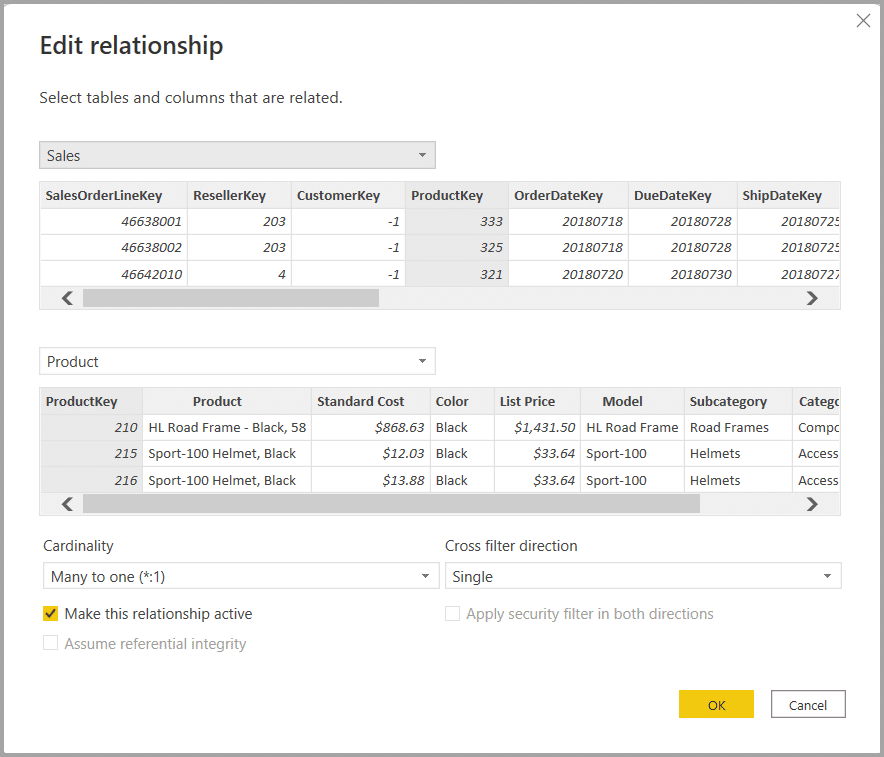
Rovnaký postup zopakujte medzi Kalendar[Datum] a Predaj[Datum]. Smer filtra má ísť z Kalendára do Predaja. Nepripájajte Produkty priamo ku Kalendáru. Ak Excel alebo Power BI na základe názvov či typov doplní automatický vzťah, porovnajte jeho stĺpce a smer s návrhom. Automatický návrh je pomôcka, nie náhrada modelovej logiky.
Ak z rovnakých tabuliek zistíte viac potenciálnych ciest filtrovania, skúste sa najprv vrátiť k zadaniu. Pri dátume objednania a dátume odoslania ide o dve úlohy dátumovej dimenzie. Primárny report môže pracovať s dátumom objednania. Pre druhú rolu sa dá použiť osobitná dimenzia alebo neaktívna väzba a príslušná miera. Na prvom modeli by druhý dátum iba zahmlieval základnú kontrolu.

Obojsmerný filter nevkladajte ako liek na nesúlad
Začiatočník niekedy nastaví smer Oba hneď, keď výber položky nefunguje. Tým môže vzniknúť neočakávaná cesta medzi dimenziami alebo sa obmedzí zoznam hodnôt tam, kde ste to neplánovali. Dobre zdokumentovaný scenár môže vyžadovať obojsmerný filter, ale pri tomto modeli stačí jednosmerný. Ak filter nefunguje, skontrolujte najprv aktívnosť, stĺpce, jedinečnosť a zhodu dátových typov.
Položte si konkrétnu otázku: Má výber dňa zmeniť existenciu produktu v produktovej dimenzii, alebo iba vybrať predaj za tento deň? Potrebujete druhú možnosť. Kategória bez predaja sa dá vo vizuáli zobraziť alebo skryť podľa účelu, ale nemení sa preto jej správnosť ako položky v číselníku. Toto oddelenie pomáha pri kontrole, prečo produkt zmizol z reportu.
Miery DAX oddeľujú predajné čiastky a počty
DAX je jazyk výrazov pre výpočty v dátovom modeli. Miera sa vyhodnotí v kontexte výberu. Súčet v karte čistého reportu môže byť 156,00 EUR, v riadku Zvuk 36,00 EUR a pri súčasnom výbere dátumu a kategórie sa prepočíta len prienik oboch filtrov. Netreba vopred vytvárať stĺpec pre každú kombináciu kategórie a dátumu.
Predaj EUR = DIVIDE(SUM(Predaj[SumaCent]), 100)
Kusy = SUM(Predaj[Kusy])
Počet položiek = COUNTROWS(Predaj)
Počet objednávok = DISTINCTCOUNT(Predaj[ObjednavkaID])
Mieru Predaj EUR naformátujte ako menu EUR s dvoma desatinnými miestami. Kusy a počty zobrazte ako celé čísla. V cvičení sú východiskové čiastky uvedené v eurocentoch, preto ich po sčítaní delíte stomi. Tento krok nevykonávajte, ak vaša vlastná zdrojová tabuľka už obsahuje hodnoty v eurách.
Počet objednávok počíta rôzne ObjednavkaID. Preto pri prieniku kategórie a dňa môže jedna objednávka patriť do viacerých kategórií, ale na úrovni celého reportu sa má započítať raz. O-01 obsahuje Zvuk aj Príslušenstvo. O-04 obsahuje Zvuk aj Obraz. Súčet počtov objednávok za kategórie preto nie je počet objednávok v celom súbore. Nie je to chyba celkového riadka, ale rozdiel medzi unikátnym počtom v skupine a v ich zjednotení.
Kedy má byť výsledok prázdny a kedy nulový
Dátum 5. novembra existuje v kalendári, ale nie vo fakte. Pri obyčajnom súčte sa bez predaja môže zobraziť prázdna hodnota, prípadne vizuál dátum bez výsledku skryje. Ak chcete vidieť aj dni bez dát, nastavte vhodný vizuál a preskúmajte možnosť Zobraziť položky bez údajov. Výslovne si určte, či prázdna bunka znamená deň bez evidovaného predaja alebo nedokončený import.
Pri zobrazení v reporte sa dá vytvoriť samostatná miera, ktorá prázdnu sumu nahradí nulou. Taký krok spravte až po overení, že dávka je úplná a neprítomnosť faktov skutočne znamená nulový predaj. Ak chýba export za určitý deň, nula by zavádzala. V prvom modeli najprv sledujte očakávanú prázdnu hodnotu. Neskôr pridajte ukazovateľ úplnosti, ktorý dokáže odlíšiť deň bez objednávok od dňa bez zdrojového súboru.
Zostavte najprv kontrolnú stránku, nie dashboard
Pridajte štyri karty: sumu, kusy, počet riadkov a počet objednávok. Východiskové hodnoty bez filtra sú 156,00 EUR, desať kusov, šesť riadkov a štyri objednávky. Potom vytvorte maticu, ktorej riadky sú z poľa Produkty[Kategoria] a hodnoty z miery Predaj EUR. Z druhej dimenzie pridajte rýchly filter na dátum. Používajte polia z dimenzií, aby bol zdroj filtra jasný.
| Scenár | Predaj EUR | Čo overujete |
|---|---|---|
| Bez filtra | 156,00 € | 6 položiek, 4 objednávky, 10 kusov |
| Zvuk | 36,00 € | Produktová dimenzia filtruje fakt |
| Obraz | 60,00 € | Jedna kategória môže mať viac riadkov |
| Príslušenstvo | 60,00 € | Produkt bez predaja nepridáva udalosť |
| 2. 11. + Príslušenstvo | 15,00 € | Prenos filtrov z dvoch dimenzií a 1 objednávka |
| 5. 11. | Prázdny výsledok | Kalendár obsahuje aj deň bez predaja |
Bez filtra sa súčet 156,00 EUR skladá z 36,00 za Zvuk, 60,00 za Obraz a 60,00 za Príslušenstvo. Pri výbere 2. novembra čakáte celkovo 39,00 EUR. Po pridaní kategórie Príslušenstvo zostane 15,00 EUR a jedna objednávka. Po zrušení oboch filtrov sa karty musia vrátiť na počiatočné hodnoty. Nezabudnite preveriť filtre na úrovni vizuálu, strany a celého reportu. Jedna skrytá podmienka dokáže nasimulovať chybný model.
Hodnoty porovnajte aj podľa dátumu. Druhého novembra vychádza 39,00 EUR, tretieho 65,00 EUR a štvrtého 52,00 EUR. Súčet týchto troch dní je 156,00 EUR. Piata novembrová položka v kalendári je hraničný prípad bez faktov. Ak ju zobrazíte spolu s ostatnými a hneď premeníte na nulu, nemusíte prísť na to, že omylom používate dátum priamo z faktu a dni bez predaja sa vôbec nemajú odkiaľ zobrať.
Rozlíšte chybný model a chybný vizuál
Ak sa pri každej kategórii opakuje 156,00 EUR, skontrolujte, či je miera počítaná z Predaja a či kategória pochádza zo správnej dimenzie. Potom preskúmajte väzbu v zobrazení Model. Pri testovaní skúste pridať aj intenzívne zjednodušenú tabuľku s ProduktID a počtom riadkov. Ak výber produktu stále nemení počet, problém pravdepodobne vzniká pred výpočtom. Iné formátovanie grafu nepomôže.
Ak čísla fungujú v matici, ale karta na tej istej strane sa nemení, overte interakcie vizuálov a úrovne filtrov. Dva vizuály môžu reagovať na iné výbery. Ak sa výsledok zmení po obnovení údajov, skontrolujte nové hodnoty, ktoré predtým neboli v číselníku. Typický problém nastáva pri importe ID s medzerou na konci alebo pri automatickej zmene textu na číslo.
Ak po prepočte dostanete presne stonásobok alebo stotinu očakávanej hodnoty, skontrolujte jednotku. Tu sú čiastky v eurocentoch, mieru však zobrazujete v eurách. Ak sa rozdiel mení od kategórie ku kategórii, preverujte množstvá, granularity a detailné riadky. Napríklad súčet riadkov 24,00 a 15,00 EUR za O-01 je 39,00 bez ohľadu na to, či sú to dva alebo tri kusy. Vynásobiť opätovne čiastky riadkov kusmi by vás od očakávaného výsledku odklonilo.
Kontrola nového záznamu pred pravidelným obnovením
Pridajte v pracovnej kópii nový riadok s platným produktom a dátumom. Pred obnovením si zapíšte staré hodnoty a vyčísľte, o koľko sa majú zmeniť. Ak vložíte pre P04 hodnotu 5,00 EUR na 5. novembra, nový výsledok je 161,00 EUR a kategória Príslušenstvo má 65,00 EUR. Dovtedy prázdny deň dostane sumu. Ak má nový riadok novú objednávku, počet rôznych objednávok narastie na päť. Ak ide o ďalšiu položku existujúcej objednávky, tento počet sa nemení.
Samostatne otestujte nový riadok s neexistujúcim kľúčom P99. Celková suma a súčty po známych kategóriách sa môžu začať rozchádzať alebo môže vzniknúť prázdna kategória. Pozrite kontrolný dopyt na hodnoty bez páru. Predajný záznam zámerne neprekryte platným kľúčom len kvôli reportu. Oprava zdrojového kľúča má byť reprodukovateľná a schválená, nie ručné zlepšenie grafu.
Urobte si nezávislý súpis položiek objednávok
Pri najjednoduchšej kontrole si prepíšte šesť riadkov na papier alebo ich otvorte priamo v zdrojovom súbore. Pre zvuk zoberiete prvý riadok s hodnotou 2 400 centov a piaty s 1 200 centmi. Spolu vychádza 3 600 centov. Obraz vznikne zo štvrtého a šiesteho riadka s hodnotami 2 000 a 4 000 centov. Príslušenstvo má druhý a tretí riadok s 1 500 a 4 500 centmi. Každý vstupný riadok sa objavil práve v jednej produktovej kategórii. Toto je vhodný prvý dôkaz, pretože nezávisí od žiadneho nastavenia v Power BI.
Potom vezmite rovnaké údaje a spočítajte kusy. Zvuk predstavujú dva kusy z prvého riadka a jeden kus z piateho. Obraz je jeden zo štvrtého a dva zo šiesteho. Príslušenstvo je jeden kus z druhého a tri z tretieho. Spolu sú tri, tri a štyri kusy. Ak report zobrazuje správne tržby, no pri kusoch nesedí, chyba môže byť samostatne v miere alebo v type stĺpca Kusy. Dve miery môžu reagovať odlišne, aj keď používajú presne rovnaký model.
Ako ďalší krok priraďte ID objednávok týmto skupinám. Kategória Zvuk obsahuje O-01 a O-04. Obraz obsahuje O-03 a O-04. Príslušenstvo obsahuje O-01 a O-02. Súčet troch počtov je šesť, ale zjednotenie skupín obsahuje len štyri rôzne objednávky. Pokiaľ má report vysvetľovať počet objednávok zákazníkovi, napíšte vedľa výsledku, že jedna objednávka sa môže zobraziť vo viacerých kategóriách. Tým odstránite prirodzenú otázku, prečo súčet riadkov nevychádza rovnako ako celkový údaj.
Nulový výsledok rozlišujte od chýbajúcej časti exportu
V zadaní sú v súbore tri dni predaja a štvrtý dátum len v samostatnej dimenzii. Pri pravidelnom importe môže byť situácia iná. Predstavte si, že za 5. november ešte nedorazil zdroj a odoslanie výstupu máte naplánované na ráno. V tom prípade by bola nulová tržba zavádzajúca. Keď zdroj dorazí a má nulový počet transakcií, môžete rovnaký deň odprezentovať ako deň bez predaja. Predaje a dostupnosť exportu teda evidujte ako dve rozdielne skutočnosti.
Ak pravidelne spracúvate denné dávky, pomocný kontrolný výpis môže ukazovať dátum, zdroj, počet riadkov a výsledok validácie. Nie je to náhrada za faktovú tabuľku a nemá počas vizualizácie vytvárať predaje. Jeho prínos je pri odovzdaní reportu: čitateľ vie, či sa príslušná dávka už započítala. Pri súčte za celé obdobie sa zároveň dá vysvetliť, prečo neporovnávate týždeň s piatimi overenými dňami s týždňom, v ktorom prišli iba tri dátové súbory.
Pridajte mieru na objednávku až po dohode o jej význame
Praktické pokračovanie modelu je priemerná evidovaná suma na objednávku. Bez filtra je výsledok 39,00 EUR, pretože 156,00 delíte štyrmi rôznymi objednávkami. Pri vybranej kategórii Zvuk vyjde 18,00 EUR: 36,00 delíte dvomi objednávkami, ktoré majú aspoň jednu zvukovú položku. Hodnota však predstavuje len zvukové riadky z daných objednávok. Nie je to priemerná celková cena celých objednávok, ktoré obsahovali zvuk. Na to by ste potrebovali iný výpočet s jasne opísaným odstránením konkrétneho filtra.
Rovnaký problém vzniká pri výpočte priemernej ceny za kus. Predaj EUR deleno počtom kusov dáva v celej vzorke 15,60 EUR. Keby ste spočítali priemery jednotlivých kategórií a vydelili ich tromi, každá kategória by dostala rovnakú váhu, aj keď obsahuje iný počet kusov. Tieto dve miery odpovedajú na rozdielne otázky. Pri čítaní reportu pomáha pomenovanie, ktoré uvádza menovateľ: „Evidovaná suma na kus“ je presnejšia ako samotný „Priemer predaja“.
Vyhnite sa opakovanému ukladaniu rovnakého výsledku. Ak v Power BI už existuje miera pre predaj a miera pre počty, nadväzujte na tieto miery. Potom sa zmena definície predaja premietne aj do odvodeného ukazovateľa. Dbajte však na explicitný výber správneho menovateľa. Nový tvorca reportu nemusí poznať rozdiel medzi položkou a objednávkou. Názov stĺpca ani predvolená sumarizácia ho nezastúpia.
Sekundárne kľúče pri premenovaní alebo zásahu do histórie
Predstavte si, že od budúceho mesiaca má statív patriť do novej kategórie Štúdio namiesto Príslušenstva. Ak upravíte kategóriu v dimenzii bez historickej evidencie, pod novú kategóriu sa môže zaradiť aj starší predaj. Niekedy je takáto zmena žiaduca, napríklad keď opravujete preklep alebo jednotíte aktuálny katalóg. Inokedy potrebuje účtovný či manažérsky report sledovať, pod akou kategóriou bol produkt tradične vykázaný. Voľba musí vychádzať z pravidiel reportu.
Keď pri jedinom ProduktID nájdete viac zdrojových verzií, nepripájajte ich ku všetkým faktom naraz. Ľahko by ste vytvorili viac párov pre jeden predaj a rozmnožili údaje. Pri historickom variante dimenzie má predaj odkazovať na správnu verziu podľa schváleného časového pravidla. Jednoduchý cvičný model to zámerne nerieši. Dôležité je rozpoznať, kedy prestanú stačiť jednoduché ID, aktuálne názvy a jednorazový import číselníka.
Ak je zmena obsahu číselníka bežnou súčasťou práce, pripravte k modelu krátky zoznam pravidiel. Kto spravuje ID produktu, ktoré stĺpce môžu zmeniť význam existujúceho reportu a ako sa overujú hodnoty bez páru? Taký opis šetrí čas pri hľadaní chyby. Keď sa interné označenie P02 zmení bez dohody na P2, v modeli to vyzerá ako nový produkt. Vytvoriť rýchlu transformáciu len pre tento jeden prípad môže pomôcť dnes, no ďalšiu dávku nevyrieši, pokiaľ nespracujete stabilný identifikátor v zdroji.
Kritériá pre prvý report a neskoršie rozšírenie
Pred odovzdaním si vyberte aspoň tri overenia, ktoré budú zrozumiteľné aj inému človeku. Najprv musí vedieť získať počiatočných 156,00 EUR bez filtrov. Potom má rovnakú hodnotu rozložiť podľa kategórií bez straty alebo zdvojenia. Nakoniec má vyskúšať konkrétny prienik dátumu a kategórie a vysvetliť odchýlku oproti celkovému súčtu. Pri každom kroku uveďte názov vizuálu a zdrojové polia. Ak zmeníte názov karty alebo tabuľky, skúška musí ostať vykonateľná podľa jednoznačného opisu.
Až po týchto testoch pridávajte ďalšie ciele a grafy. Napríklad plánovaný predaj z mesačnej tabuľky nie je ďalším stĺpcom každého predajného riadka. Najprv preveríte, či je rozpočet mesačný za celú firmu, za konkrétny produkt alebo na inej úrovni. Potom porovnávajte len kompatibilné súhrny. Pri rozpočte za mesiac nevymýšľajte denný cieľ jednoduchým rozdelením, pokiaľ k tomu neexistuje dohodnuté pravidlo. Inak by report vyzeral podrobne, ale zobrazoval by vytvorené hodnoty ako skutočné podklady.
Pri práci vo firme si uložte pôvodné zdroje a očakávané súčty. Ak po obnovení vyjde iné číslo, pozrite, či sa zmenili vstupy, pravidlá triedenia alebo štruktúra modelu. Pre nový dopyt nastavte samostatnú skúšku. Rozšírenie modelu je spoľahlivé vtedy, keď pôvodné prípady zostávajú správne a nové majú vlastný kontrolný scenár. Čistý náhľad po prvej publikácii bez obnovy tieto požiadavky nenahrádza.
Vytvorte dve nezávislé skúšky na jedinečnosti kľúčov
Prvú skúšku pripravte bez zmien predaja. V pracovnej kópii produktového číselníka zduplikujte P02 s rovnakou kategóriou. Ešte pred vytvorením nového vzťahu skontrolujte počet zoskupený podľa ProduktID. P02 bude mať hodnotu dva, hoci množina rôznych identifikátorov ostane rovnaká. Rozdiel medzi štyrmi rôznymi ID a piatimi riadkami je presne to, čo chcete zachytiť na strane jeden. Cvičenie ukončite odstránením testovacieho riadka z kópie, nie zmenou kardinality kvôli chybnému vstupu.
V druhej skúške potečie problém opačne. Vynechajte P02 z pracovnej kópie číselníka a nechajte všetky predajné riadky nedotknuté. Kontrolný dopyt bez páru má ukázať dva riadky, s hodnotami 15,00 a 45,00 EUR. Celková evidencia stále obsahuje 156,00 EUR. Súčet riadkov s platným produktom sa však zníži na 96,00 EUR, pretože v rozklade známych kategórií chýba spolu 60,00 EUR. Tak uvidíte, prečo celkový súčet a rozpad po dimenzii nemajú byť jediným testom.
Ak si tieto prípady zapisujete do správy o kvalite, použite počet riadkov aj súvisiacu sumu. Jeden osirotený riadok môže mať väčšiu hodnotu než desiatky drobných prípadov. Pri opakovanom behu potom vie správca rozhodnúť na základe dopadu, nie len podľa počtu technických chýb. Až po obnovení originálneho číselníka znovu preveríte, že počet chýb klesol na nulu a známe kategórie sa sčítajú na 156,00 EUR.
Skontrolujte, z ktorej tabuľky pochádza pole vo vizuáli
Pri práci s dátumami použite Kalendar[Datum], nie Predaj[Datum]. Výber z kalendára môže predstavovať všetky dostupné dni, vrátane dňa bez predaja. Výber priamo z Predaja čerpá len z riadkov, ktoré už existujú. Rozdiel vidieť na 5. novembri. Aj keď oba stĺpce rovnako pomenujete v rozložení reportu, ich pôvod a funkciu nesmiete zameniť.
Praktickou pomôckou je skryť pomocné cudzie kľúče pred bežnými tvorcami reportov, keď ich nepotrebujú pri vizualizácii. Skrytie nemení vzťah ani význam hodnôt, ale zmenšuje riziko výberu nesprávneho poľa. Pri ladení ich stále môžete použiť na detailnú kontrolu. Kľúče však nemažte len preto, aby boli zoznamy polí kratšie, pretože by ste poškodili prepojenie. Funkčnosť skontrolujte v modeli a použiteľnosť v novom prázdnom reporte.
Najčastejšie kladené otázky FAQ
Prečo má tabuľka Predaj viac riadkov ako objednávok?
Jeden riadok predstavuje položku a jedna objednávka ich môže mať viac. Na počet objednávok preto používajte unikátne ObjednavkaID. Na počet položiek slúži počet riadkov.
Musí mať produkt v dimenzii aj reálny predaj?
Nie. Dimenzia opisuje produkty nezávisle od toho, či sa predali v sledovanom období. V tomto cvičení P04 existuje v tabuľke Produkty, ale základné vstupy preň nemajú predajný riadok.
Čo znamená strana 1 vo vzťahu?
Príslušný kľúč je v tejto tabuľke jedinečný. V našom modeli je to každý produkt alebo každý dátum. Tá istá hodnota sa môže na strane * opakovať pri viacerých predajoch.
Prečo súčty počtov podľa kategórií nesedia s celkovým počtom objednávok?
Jedna objednávka môže obsahovať produkty z viacerých kategórií. V rozdelení podľa skupín ju vidíte vo všetkých príslušných skupinách. Celková miera ju ráta iba raz.
Mám použiť obojsmerné filtrovanie, ak graf nereaguje?
Nie ako prvú opravu. Preverte stĺpce vzťahu, typy, aktívnosť a zdroj poľa na filtrovanie. V tomto modeli jednosmerné filtrovanie z dimenzií do Predaja stačí.
Záver k téme Power BI dátový model
Začnite jednou zrozumiteľnou zrnitosťou a dvoma dimenziami s jedinečnými kľúčmi. Nastavte aktívne vzťahy, skontrolujte riadky bez páru a až potom pridajte miery. Ak kategória aj deň vracajú očakávané medzisúčty, máte spoľahlivejší základ pre report než pri rýchlom skladaní grafov bez kontrolného modelu.
Na praktický príklad nadväzuje aj návod na spojenie zdrojových súborov v Power Query. Ďalšie postupy rozvíja Online kurz Microsoft Power BI – Tvorba Dashboardov a Reportov.
Zdroje a ďalšie informácie
- Microsoft Learn. Understand star schema and the importance for Power BI. https://learn.microsoft.com/en-us/power-bi/guidance/star-schema/
- Microsoft Learn. Create and manage relationships in Power BI Desktop. https://learn.microsoft.com/en-us/power-bi/desktop-create-and-manage-relationships
- Microsoft Learn. Model relationships in Power BI Desktop. https://learn.microsoft.com/en-us/power-bi/transform-model/desktop-relationships-understand
- Microsoft Learn. Work with Model view in Power BI Desktop. https://learn.microsoft.com/en-us/power-bi/transform-model/desktop-relationship-view
Online kurz Microsoft Power BI: Tvorba Dashboardov a Reportov


