Rozbaľovací zoznam v Exceli pomáha udržať rovnaké názvy stavov, oddelení alebo kategórií v celej evidencii. Namiesto piatich variantov slova „schválené“ vyberiete jednu dohodnutú hodnotu. Samotná šípka v bunke však ešte neznamená spoľahlivé údaje. Potrebujete udržiavaný číselník, správne nastavené overovanie a kontrolu hodnôt, ktoré sa do zošita dostali kopírovaním alebo zo starších záznamov.
Na cvičnej evidencii požiadaviek vytvoríte zoznam stavov a overíte ho na bežných aj nepríjemných vstupoch. Postup je zameraný na desktopový Excel pre Microsoft 365 vo Windows. Názvy príkazov sa môžu mierne líšiť podľa jazyka a verzie. Excel pre web má vlastné možnosti a obmedzenia, preto rovnaké správanie nepredpokladajte bez skúšky v cieľovom prostredí.
Najprv určte význam stĺpca
Stĺpec Stav má zachytávať jednu vlastnosť požiadavky. Ak doň miešate „čaká“, „urgentné“ a „Jana“, kombinujete priebeh, prioritu a zodpovednú osobu. Rozdeľte ich do samostatných stĺpcov. Rozbaľovací zoznam potom pomáha pri presnom zadávaní, ale nemusí suplovať nejasne navrhnutý proces.
V modelovej evidencii použijete stavy Návrh, Na kontrolu, Schválené a Uzavreté. Ide o autorský príklad, nie o univerzálne pravidlá organizácie. Každý stav stručne definujte. Napríklad „Schválené“ znamená ukončenú kontrolu konkrétnou oprávnenou osobou, nie iba zelenú farbu bunky. Ak chcete, aby sa farba odvíjala od zvoleného stavu, použite podmienené formátovanie v Exceli.
Osobitne rozhodnite, či je prázdny stav prípustný. Ak je stĺpec povinný, doplňte kontrolu prázdnych buniek v celom procese. Samotné nastavenie zoznamu nie je úplným systémom povinných polí. Evidencia potrebuje aj dohodu, kedy a kto neúplný záznam doplní.
Pripravte dva hárky a čistý číselník
V novom zošite vytvorte hárky Evidencia a Číselníky. Na prvom zadajte do riadka 1 hlavičky ID, Požiadavka, Stav a Zodpovedná osoba. Na druhom vložte do A1 hlavičku Stav a do A2 až A5 štyri modelové hodnoty. Hlavička nemá byť medzi položkami na výber.
Číselník skontrolujte ešte pred vytvorením pravidla. Odstráňte duplicitné hodnoty, zbytočné medzery a prázdne riadky medzi položkami. Dva vizuálne rovnaké texty môžu obsahovať rozdielne medzery. Ak sa číselník preberá z exportu, najprv zistite pôvod týchto rozdielov.
V rozsahu Číselníky!A1:A5 vytvorte excelovú tabuľku cez Ctrl+T a potvrďte, že obsahuje hlavičky. Pomenujte ju napríklad tblStavy. Tabuľka umožní organizovať zdroj a prirodzene ho rozširovať. Nie je to kontingenčná tabuľka, ktorá plní inú úlohu pri súhrnoch.
Pomenujte zdroj a vytvorte rozbaľovací zoznam v Exceli
V Správcovi názvov na karte Vzorce vytvorte názov ZoznamStavov s rozsahom platnosti pre zošit. Nech odkazuje na dátový stĺpec tabuľky tblStavy, teda na =tblStavy[Stav]. Tak oddelíte význam zdroja od jeho aktuálnej adresy. Pri použití iného názvu stĺpca ho vo vzorci zmeňte presne podľa hlavičky.

Na hárku Evidencia vyberte C2:C20. Otvorte Údaje, Overenie údajov a v možnosti Povoliť zvoľte Zoznam. Podrobný postup uvádza návod Microsoftu na vytvorenie rozbaľovacieho zoznamu. Ako zdroj zadajte =ZoznamStavov a zapnite rozbaľovací zoznam v bunke. Potvrďte dialóg a v C2 overte, že ponúka štyri stavy bez hlavičky.

Pomenovaný rozsah je praktický aj pri zdroji na inom hárku. Pri priamom odkazovaní a štruktúrovaných odkazoch v dialógu sa možnosti líšia podľa konkrétneho Excelu. Preto sa nespoliehajte iba na to, že dialóg prijal text. Rozhodujúce je, či sa položky zobrazia a po rozšírení zdroja pribudne nová hodnota.
Vstupná správa a chybové hlásenie majú odlišnú úlohu
Vstupná správa vysvetľuje používateľovi očakávané zadanie ešte pred chybou. Napíšte napríklad „Vyberte stav podľa skutočného priebehu požiadavky“. Chybové hlásenie sa zobrazí pri neplatnom ručnom vstupe. Nemá iba oznámiť neúspech, ale aj poradiť, ako pokračovať.
Pre prísne odmietnutie nepovolenej ručne zadanej hodnoty použite štýl chyby Zastaviť. Upozornenie a Informácia majú odlišné správanie a používateľovi umožňujú pokračovať. Ak očakávate pevný slovník, voľba miernejšieho hlásenia by bola v rozpore s týmto cieľom. Po uložení napíšte do C2 hodnotu „Hotové“ a overte jej odmietnutie.
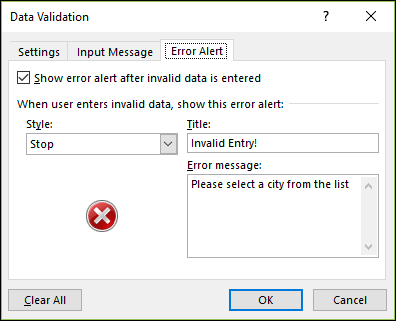
Nepíšte do hlásenia iba „Zlá hodnota“. Užitočnejšie je „Použite jeden zo stavov v rozbaľovacom zozname. Ak chýba vhodný stav, obráťte sa na správcu číselníka“. Používateľ tak vie, že nemá vytvárať vlastný pravopisný variant. Zároveň sa nestratí dôvod, prečo potrebuje novú položku.
Rozšírte číselník a overte nový riadok evidencie
Na koniec tabuľky tblStavy pridajte stav Pozastavené. Najprv rozhodnite, či ho proces naozaj potrebuje, a doplňte jeho význam. Potom otvorte zoznam v pôvodnej bunke C2. Nová položka sa má objaviť bez prepisovania každej validácie, ak pomenovaný zdroj správne odkazuje na rozširujúcu sa tabuľku.
Samostatne skúste novú bunku evidencie za pôvodným rozsahom, napríklad C21. Pravidlo aplikované iba na C2:C20 sa automaticky nevzťahuje na ľubovoľnú ďalšiu bunku. Ak evidenciu vediete ako excelovú tabuľku, overte preberanie pravidla pri pridaní riadka. Konkrétne správanie pri kopírovaní a vkladaní kontrolujte, neodvodzujte ho z farby tabuľky.
Práve tu vzniká častá chyba. Autor overí jednu bunku, ale ďalší používateľ vyplní údaje mimo chráneného rozsahu. Pri odovzdaní preto uveďte, kam sa záznamy pridávajú a ako sa rozširuje evidencia. Pokyny patria k zošitu rovnako ako jeho vzorce.
Neplatný vstup sa vie dostať aj cez kopírovanie
Overovanie údajov nie je bezpečnostná bariéra ani úplná databázová integrita. Vkladanie obsahu, kopírovanie buniek alebo automatické zmeny môžu viesť k hodnotám či pravidlám, ktoré nezodpovedajú vášmu zámeru. Preto otestujte skutočné spôsoby práce tímu. Ručne odmietnutý text ešte nepotvrdzuje odolnosť proti každému importu.
V pracovnej kópii zošita skopírujte nepovolenú hodnotu z inej bunky a sledujte výsledok. Skontrolujte aj to, či sa nezmenilo samotné pravidlo. Pre audit použite nástroje overovania na označenie neplatných údajov, pokiaľ ich vaša verzia poskytuje. Pri veľkom importe potrebujete kontrolu členstva hodnôt voči číselníku aj mimo interaktívneho zadávania.
Pripravte konkrétny kontrolný scenár
Cvičenie považujte za dokončené až po prechode viacerými situáciami. Každá skúška má vlastný očakávaný výsledok a zaznamenanú skutočnosť. Ak sa správanie vašej verzie líši, zaznamenajte odchýlku a upravte pracovný postup. Nepreskakujte chybný prípad len preto, že bežná voľba zoznamu funguje.
| Skúška | Očakávanie | Význam |
|---|---|---|
| Výber Návrh | Hodnota sa uloží | Bežný vstup |
| Ručne zadané Hotové | Štýl Zastaviť odmietne vstup | Pevný slovník |
| Pridané Pozastavené | Objaví sa v pôvodnej bunke | Rozšírenie zdroja |
| Nový riadok evidencie | Má rovnaké pravidlo | Pokrytie rozsahu |
| Kopírovanie cudzej hodnoty | Výsledok je zaznamenaný a preverí sa auditom | Obmedzenia zadávania |
| Odstránená položka zdroja | Staré záznamy sa posúdia samostatne | Správa histórie |
Po teste zošit zavrite a znova otvorte. Overte názov zdroja, pravidlo v bunke aj prítomnosť hodnôt. Pri zdieľanom zošite skontrolujte tú istú úlohu pod účtom a v aplikácii, ktorú použije čitateľ. Lokálny úspech vo vašom Exceli nepotvrdzuje správanie všetkých spolupracovníkov.
Zmena číselníka nesmie nepozorovane meniť históriu
Ak odstránite stav zo zdroja, historické bunky sa tým automaticky nepremenia na iný stav. Najprv rozhodnite, či sa stará hodnota smie zachovať v uzavretých záznamoch. Hromadné premenovanie by mohlo spätne zmeniť význam evidencie. Pri potrebe histórie používajte stabilný kód a samostatný čitateľský názov.
Modelovým príkladom je zmena názvu „Na kontrolu“ na „Odborná kontrola“. Ak ide iba o presnejšie pomenovanie rovnakého stavu, máte iný problém než pri zavedení novej schvaľovacej fázy. Zmenu zdokumentujte a určte, či vyžaduje migráciu záznamov. Excel nerozhodne, ktoré z týchto dvoch situácií nastali.
Rozbaľovací zoznam nie je vyhľadávanie ani viacnásobný výber
Základná validácia zoznamom vyberá jednu hodnotu do bunky. Ak potrebujete priradiť viac oddelení k jednej požiadavke, zvážte samostatné riadky väzby namiesto textu oddeleného čiarkami. Inak sa vám zhorší filtrovanie, počítanie aj kontrola konzistencie. Rozbaľovací zoznam má podporovať dátový model, nie ho obchádzať.
Vyhľadávanie a dopĺňanie položiek závisí od verzie a aktualizačného kanála. Návod preto nestavia na predpoklade, že ho má každý používateľ. Pri stovkách položiek už posúďte vhodnosť formulára alebo iného vstupného rozhrania. Dlhý zoznam bez dobrého členenia je síce technicky platný, ale používateľa poriadne precvičí v trpezlivosti.
Časté chyby riešte pri zdroji
Ak sa medzi položkami objaví hlavička, opravte odkaz na dátovú časť číselníka. Ak nová položka chýba, porovnajte pomenovaný zdroj s aktuálnym rozsahom. Pri sivom príkaze overte, či práve neupravujete bunku a či zmenu neobmedzuje ochrana alebo vlastnosti zošita. Namiesto vytvorenia druhej nesúvisiacej validácie najprv opravte pôvodnú príčinu.
Ak sa rovnaká hodnota počíta ako dva názvy, skontrolujte medzery a pôvod importu. Na očistenie evidencie nadväzuje návod na odstránenie duplicít pri zachovaní správnych údajov. Zo zoznamu neskôr pripravíte súhrn podľa stavov, ale súhrn už nie je kontrolou vstupných pravidiel. Tieto dve úlohy si držte oddelene.
Rozbaľovací zoznam v Exceli: Cvičenie na modelovej evidencii
Rozsah C2:C20 je na prvý pokus vhodný, pretože vyberiete presne tie bunky, ktoré chcete testovať. Na hárku Evidencia zapíšte päť záznamov od riadka 2. Dajte im ID E-01 až E-05 a jednoduché názvy: Pridanie používateľa, Záloha podkladov, Oprava hlásenia, Výmena zariadenia a Kontrola prístupov. Nejde o údaje konkrétnej firmy. Cieľom je mať päť riadkov, pri ktorých sa dá ručne skontrolovať, čo má byť platné.
Ak si chcete porovnať ďalšie typy overovania údajov, stiahnite si vzorový zošit Microsoftu (XLSX). Ide o samostatné príklady Microsoftu, nie o modelovú evidenciu požiadaviek z tohto článku.
| ID | Hodnota na skúšku | Čo má kontrola ukázať |
|---|---|---|
| E-01 | Návrh | Povolený stav. |
| E-02 | Na kontrolu | Povolený stav. |
| E-03 | Schválené | Povolený stav. |
| E-04 | Hotové | Názov v číselníku nie je; pri ručnom písaní očakávajte odmietnutie. |
| E-05 | Prázdna bunka | Hodnotu treba doplniť, ak je stav pri tomto type záznamu povinný. |
Najprv vyberte z rozbaľovacieho zoznamu v Exceli tri platné stavy. Potom skúste zadať „Hotové“ priamo do bunky C5. Ak sa chybná hodnota uloží, preskúmajte na tomto mieste štýl hlásenia a samotnú platnosť pravidla. Ak Excel hodnotu odmietne, nevypínajte overenie, aby ste test „dokončili“. Nepovolený vstup cez kopírovanie si pripravte až potom v samostatnej pracovnej kópii. Upravený originál nemá slúžiť na overovanie vedľajších účinkov.
V piatom riadku stav zámerne nevyplňte. Otestujete tak, či redakčný alebo prevádzkový proces dôsledne oddeľuje platný výber od úplnosti záznamu. Stav „Návrh“ a prázdna bunka nie sú zámenné hodnoty. Zvolenie prvého stavu za každého používateľa môže skresliť report, ktorý sleduje, koľko požiadaviek je reálne založených a pripravených na posúdenie.
Prechod od skúšobných riadkov k zdieľanému zošitu
Kým pracujete v kópii, uložte si stručný snímok výsledkov: počet zdrojových položiek, počet záznamov v evidencii a posledný overený riadok. Zapíšte, ktorá osoba rozhoduje o číselníku a kam sa hlási chyba. Táto dohoda pomáha najmä pri zdieľanom zošite, kde sa rovnaké bunky dajú upraviť viacerými spôsobmi. Na odlíšenie problémov s pravidlom a problémov so záznamami si samostatne poznačte rozsah, na ktorý ste pravidlo aplikovali.
Nový riadok najprv vytvorte v rámci vyhradeného rozsahu a potom tesne pod ním. Rozdiel vám ukáže, či sa spoliehate na jedno pevné nastavenie alebo na rozširovanie tabuľky. Ak budete pravidlo rozširovať ručne, popíšte krok správcu. Ak sa má pravidlo prevziať, overte to v pracovnom postupe, ktorý budú kolegovia skutočne používať. Nekontrolujte iba dopísanie klávesom Tab, ak väčšina používateľov vkladá celý blok importovaných záznamov.
Ako skontrolovať údaje, ktoré obídu rozbaľovací zoznam v Exceli
Na hárku Evidencia využite prázdny stĺpec E a pridajte hlavičku Kontrola stavu. Hodnoty označujte samostatne, neprepisujte zdrojové bunky. V prostredí s anglickými názvami funkcií môžete do E2 vložiť vzorec =IF(C2="","CHÝBA",IF(SUMPRODUCT(--(ZoznamStavov=C2))=1,"V PORIADKU","PREVERIŤ")). V prostredí so stredníkmi nahraďte oddeľovacie čiarky stredníkmi a použite názvy funkcií, ktoré ponúka váš Excel. Vzorec pred zavedením vyskúšajte na malej vzorke.
Vzorec najprv posúdi prázdnu bunku. Pri neprázdnej hodnote zistí, koľkokrát sa hodnota z C2 nachádza v pomenovanom zozname. Ak sa zhoduje s jedinou položkou, vráti „V PORIADKU“. Pri chýbajúcej alebo nejednoznačnej zhode vráti „PREVERIŤ“. Ide o pomocnú kontrolu modelových názvov, nie o dôveryhodný mechanizmus oprávnení. Priamy test rovnosti nepoužíva zástupné znaky z bunky ako vzor. Píšte však konzistentne a v importovaných názvoch osobitne preskúmajte neviditeľné medzery.
Pre bežné nepravidelné vstupy si môžete v Exceli s dostupnou funkciou XMATCH zvoliť presný režim 0. Vtedy porovnávate celé názvy bez použitia zástupných znakov. Pre staršie zošity si zasa pripravte porovnanie v pomocnom stĺpci. V oboch prípadoch musíte stále kontrolovať čistý číselník a jeho jedinečné hodnoty. Ako si funkcie vyhodnocujú kritériá, vysvetľuje dokumentácia Microsoftu k funkcii XMATCH.
Vyhodnoťte kontrolu bez prepísania pôvodnej hodnoty
Po pridaní záznamov použite filter v kontrolnom stĺpci. Najprv si zobrazte záznamy „CHÝBA“ a rozhodnite, kto pozná ich skutočný stav. Potom sa pozrite na záznamy „PREVERIŤ“. Pri E-04 sa nezhoduje pôvodné označenie „Hotové“ s povoleným stavom, ale neviete, či malo znamenať Schválené alebo Uzavreté. Pozrite pôvodný kontext, nie iba názov. Až potom priraďte hodnotu z číselníka. Tým predídete tomu, aby sa technická oprava zmenila na nesprávnu zmenu procesu.
Keď sa po výmene zoznamu objaví viac stoviek neplatných hodnôt naraz, neoznačujte ich ihneď ako chyby zadávania. Možno ste zmenili názov stĺpca alebo omylom upravili rozsah názvu z celého zošita na jeden hárok. Skontrolujte najprv zdroj, potom stavy na vzorke. Pred hromadným opravovaním si uložte kópiu s nezmenenými vstupmi a poznámkou o pravidle, podľa ktorého budú hodnoty prevedené.
Spravujte rozbaľovací zoznam v Exceli aj po odovzdaní
Pridanie hodnoty Pozastavené je menšia zmena než premenovanie hodnoty Schválené. Nová položka mení budúci výber. Premenovanie môže prerušiť doterajšie súhrny, uložené filtre alebo interpretáciu minulých záznamov. Pred rozhodnutím si dohodnite, či chcete historickým hodnotám ponechať pôvodný text, alebo vytvoriť mapovanie starej a novej hodnoty. Nepoužívajte hromadné nahradenie tam, kde rovnaký text mohol označovať rôzne situácie.
Pri väčšom procese zvažujte stabilný kód nezávislý od popisu. Kód KONTROLA môže mať dnes zobrazovaný text „Na kontrolu“ a po zjednotení terminológie aj iný jasný názov. Jednoduchý rozbaľovací zoznam v Exceli však do bunky ukladá vybranú hodnotu, nie neviditeľnú dvojicu kľúča a popisu. Ak potrebujete stabilný kľúč, sprístupnite ho používateľovi v samostatnom stĺpci alebo si pripravte výslovné mapovanie a kontrolu jeho jedinečnosti.
Keď do zoznamu pridáte novú položku, prečítajte si pokyny Microsoftu pre zmenu položiek zoznamu. Postup závisí od toho, či zdroj zapisujete ručne, odkazujete na pevný rozsah alebo používate tabuľku. Práve preto v odovzdávacom protokole uveďte typ zdroja. Inak ďalší človek môže správne doplniť hodnotu na hárok, no vedľa tabuľky, ktorú pravidlo skutočne používa.
Prevádzkový kontrolný zápis k zmene číselníka
Zapíšte dôvod, navrhovaný názov, identifikáciu zošita, predchádzajúci a nový počet možností a meno zodpovednej roly. Po zavedení sledujte tri veci: nová položka je vyberateľná v pôvodnej bunke, vyberateľná aj v novom riadku a kontrola označí existujúce povolené hodnoty rovnako ako pred zmenou. V opačnom prípade sa vráťte k pracovnej kópii a zistite, či nešlo o zmenu riadka, tabuľky alebo pravidla. Do prevádzkovej evidencie nikdy nezapisujte skúšobný výsledok, ktorý ste v nej osobitne neoverili.
Excel na webe a v počítači: Oddeľte používanie od správy
Zoznam budete možno používať v prehliadači a spravovať v počítačovej aplikácii. Základné zobrazenie alebo výber položky neznamenajú, že na danej verzii vytvoríte rovnaký typ zdroja, nájdete Správcu názvov na rovnakom mieste alebo nastavíte chybové hlásenie rovnakým spôsobom. Otvorte svoj pracovný súbor v tej verzii, ktorá sa používa pri správe šablón, a vyskúšajte tri samostatné činnosti: vytvorenie pravidla, zmenu jeho zdroja a vyplnenie riadka. Pokyny rozveďte podľa nástrojov, ktoré má tím k dispozícii.
Ak sa zošit súčasne upravuje v zdieľanom prostredí, buďte pripravení aj na obnovu predchádzajúcej verzie. Uložte si malú odovzdávaciu kópiu bez osobných údajov, v ktorej je jasne uvedené, čo je zdrojová tabuľka a čo modelové vstupy. Nový kolega si na nej môže vyskúšať odmietnutý vstup a jeho opravu. V samotnej ostrej evidencii sa nepokúšajte chybu napodobňovať, ak záznamy slúžia na aktuálne rozhodovanie.
Overte tiež odlišné roly. Človek, ktorý vyberá stav požiadavky, nemusí byť oprávnený upravovať pravidlá. Správca číselníka zase nemusí rozhodovať o stave každého jednotlivého záznamu. Schovanie hárka môže upratať zobrazenie, no nenahrádza správu prístupov k súboru. Pre spoľahlivú prevádzku sa dohodnite, kto smie meniť hodnoty v číselníku a ktoré záznamy treba preskúmať, ak sa existujúca položka premenuje alebo odstráni.
Tri poruchy, ktoré vyzerajú ako rovnaký problém
Ak rozbaľovací zoznam v Exceli neponúka stav Pozastavené, nezačínajte znovu nastavovať všetky hárky. Vyberte najprv jednu pôvodnú bunku v rozsahu C2:C20. Pokiaľ v nej nová hodnota chýba, pozrite sa, či je skutočne v tabuľke tblStavy, alebo ste ju iba dopísali pod tabuľku. Rozdiel spoznáte podľa označeného rozsahu v nastaveniach tabuľky, nie len podľa farby vyplnenej bunky. Platný rozsah potom skontrolujte aj v Správcovi názvov.
Keď v pôvodnej bunke piaty stav vidíte a v novej nie, zdroj funguje. Skontrolujte aplikovanie pravidla na nový riadok. Môže sa stať, že C21 stále patrí do nezávislého rozsahu bez overenia alebo ste bežným vkladaním prepísali samotné pravidlo. Zobrazenie zoznamu v jedinom riadku nedokazuje nič o nasledujúcich riadkoch. Pri chybe v prevádzke si poznamenajte prvú nefunkčnú bunku a porovnajte jej dialóg overenia s prvou funkčnou bunkou.
Tretí problém je, keď všetky možnosti vidíte správne, no po exporte report stále ukazuje veľa stavov, ktoré ste nechceli. Zoznam upravuje výber teraz. Sám osebe neupraví text, ktorý do bunky prišiel skôr. Do reportu preto zaveďte viditeľný súhrn záznamov s chýbajúcim alebo neznámym stavom. Pokiaľ doplnenie vyžaduje rozhodnutie človeka, priraďte zodpovednosť a nechajte pôvodnú hodnotu do vyriešenia zachovanú.
Dva súbežné zoznamy nemajú spoločný zdroj
Po prvom teste pridajte do pracovnej kópie stĺpec Oddelenie a druhú tabuľku tblOddelenia s jedným stĺpcom Oddelenie. Uveďte tri fiktívne hodnoty: Prevádzka, Podpora a Administratíva. Vytvorte samostatný názov ZoznamOddeleni, ktorý odkazuje na tento druhý stĺpec. Rozbaľovací zoznam pre stavy sa nesmie zmeniť, keď pridáte nové oddelenie. Tak overíte, že dve pravidlá náhodou neukazujú na ten istý zdroj.
Vyskúšajte aj záporný test: do stĺpca stavu ručne zadajte „Podpora“. Má sa odmietnuť, hoci ide o legitímnu hodnotu v inom stĺpci. Potom do stĺpca oddelenia skúste „Na kontrolu“ a očakávajte odmietnutie. Neplatná hodnota je vždy neplatná vzhľadom na význam konkrétneho poľa. Nie je chybou sama osebe. Do prípadného hlásenia zadajte názov poľa, aby používateľ vedel, ktorý zoznam má otvoriť.
Overte udržiavateľnosť pri odovzdávaní zošita
Pripravte si krátku skúšku pre človeka, ktorý zošit nevidel. Nech na pracovnej kópii založí skúšobný riadok, vyberie povolený stav, pokúsi sa o nepovolený a požiada o novú položku. Podľa jeho otázok zistíte, či pravidlá vysvetľujú proces, alebo len opisujú názvy tlačidiel. Ak nevie nájsť existujúci zoznam, upravte vstupnú správu. Ak nevie, kto pridáva stavy, doplňte vlastníka a nepovoľujte mu náhodné prepísanie číselníka.
Podobnú skúšku spravte so správcom. Nech pridá testovací stav a zaznačí, kde sa objavil. Teraz odstráni skúšobnú položku, ale preverí, či nie je priradená v žiadnom zázname. Pokiaľ už testovacia položka v riadku je, nie je rozumné čakať, že Excel ju po odstránení sám zmení. Správca má najprv zdokumentovať rozhodnutie, ktoré hodnoty zostanú v histórii a ktoré sa opravia podľa mapovania.
V krátkom zápise k zošitu uveďte názov a typ zdroja, stĺpce, rozsah validácie, správanie pri nepovolenom ručnom vstupe a spôsob pravidelnej kontroly importov. V prípade zdieľanej evidencie si dohodnite aj miesto na spätné hlásenie. Zmyslom tohto zápisu nie je vytvoriť ďalšiu administratívu. Novému správcovi umožní zistiť, čo sa pokazilo, bez skúšania na reálnych údajoch a bez vymazania dôvodov, prečo organizácia jednotlivé stavy používa.
Pred posledným uložením si zopakujte celý postup iba na pôvodnom čistom modeli: štyri platné položky, prísne odmietnutie „Hotové“, doplnenie piatej položky, kontrola pôvodnej aj novej bunky a vyhľadanie starej neplatnej hodnoty bez jej prepísania. Až keď každý pokus odhalí očakávaný výsledok, máte obhájiteľný dôvod preniesť postup do pracovnej evidencie. Ak sa Excel v inom prostredí správa odlišne, zmenu zaznamenajte a test opakujte tam, kde bude zošit používaný.
Zaveďte samostatnú kontrolu po importe údajov
Keď vám iná aplikácia pošle údaje, importujte ich najprv do pomocného hárka. Uložte pôvodný identifikátor aj pôvodný text stavu. Potom porovnajte výstup s číselníkom, rozdeľte ho na platné, prázdne a neznáme hodnoty a rozhodnite, ktoré riadky môže evidencia prijať. Kontrolou obmedzíte riziko, že cudzie formátovanie alebo nevhodný názov skončí priamo v stĺpci s overením údajov.
Pri skúške použite štyri riadky: jeden so stavom Schválené, druhý so starším označením Hotové, tretí s prázdnou bunkou a štvrtý s koncovou medzerou za stavom Návrh. Prvý riadok má zodpovedať povolenej hodnote. Pri druhom potrebujete mapovanie, pri treťom zistiť skutočný stav a pri štvrtom posúdiť, či ide len o technický problém exportu. Všetky prípady vysvetlite v pomocnom stĺpci a až potom hodnoty preneste.
Ak sa rozhodnete pravidelne čistiť medzery, zachovajte vedľa očistenej hodnoty originál aspoň v importnej kópii. Neznámy text neskracujte podľa prvého rozpoznaného slova. Napríklad „Na kontrolu u vedúceho“ môže byť poznámka a nie názov stavu. Rozhoduje dokumentovaná dohoda o zdroji. Keď sa tento typ vstupu opakuje, je oveľa lacnejšie opraviť export, než ručne upravovať každý ďalší súbor.
Pri prenose si v pracovnej kópii vyskúšajte aj vloženie len hodnôt. Snažíte sa zachovať pravidlo cieľovej bunky, ale súčasne sa musíte presvedčiť, že prijaté hodnoty prešli vašou kontrolou. Po importe otvorte overenie na dvoch náhodne vybratých riadkoch a nájdite jeden prípad pri hranici tabuľky. Nakoniec porovnajte počet prijatých, odmietnutých a čakajúcich riadkov s počtom zdrojových záznamov.
Najčastejšie kladené otázky FAQ
Prečo v bunke nevidím šípku?
Overte, či je bunka v rozsahu s pravidlom a či je zapnutý rozbaľovací zoznam v bunke. Šípka býva viditeľná pri výbere príslušnej bunky. Porovnajte pravidlo s funkčnou bunkou. Samotný podobný vzhľad buniek nestačí.
Prečo zoznam dovolil neplatnú hodnotu?
Najprv overte štýl chybového hlásenia a spôsob zadania. Upozornenie nie je to isté ako Zastaviť. Kopírovanie a automatické zmeny potrebujú osobitnú kontrolu. Pri importe preto vykonajte audit hodnôt voči číselníku.
Rozšíri sa každý zoznam automaticky?
Nie, rozhoduje jeho zdroj. Pevný rozsah sa správa inak ako odkaz na rozširujúcu sa tabuľku. Samostatne otestujte rozšírenie číselníka a rozšírenie evidencie. Ide o dve odlišné hranice.
Je vhodné skryť hárok Číselníky?
Skrytie pomáha orientácii, ale nie je ochranou dôverných údajov. Číselník má mať určeného správcu a zrozumiteľný spôsob aktualizácie. Pred skrytím overte, že neobmedzíte oprávnenú údržbu. Citlivé údaje do bežného číselníka nevkladajte.
Záver k téme Rozbaľovací zoznam v Exceli
Začnite významom stĺpca a čistým číselníkom. Potom vytvorte validáciu, nastavte chybové hlásenie a overte aj kopírovanie, nový riadok a zmenu zdroja. Organizáciu tabuliek, filtrovanie a ďalšiu prácu s evidenciou rozvíja online kurz Microsoft Excel II. Mierne Pokročilý. Jeho zameranie na tabuľky tvorí užitočný základ pre udržateľnú evidenciu.
O práci s Excelom mimo kurzov píše autor aj v článku o piatom ocenení Microsoft MVP za obdobie 2026-2027.
Zdroje a ďalšie informácie
- Microsoft. Vytvorenie rozbaľovacieho zoznamu. https://support.microsoft.com/sk-sk/excel/get-started/create-a-drop-down-list
- Microsoft. Použitie overenia údajov v bunkách. https://support.microsoft.com/sk-sk/excel/get-started/apply-data-validation-to-cells
- Microsoft. Pridanie alebo odstránenie položiek z rozbaľovacieho zoznamu. https://support.microsoft.com/sk-sk/excel/add-or-remove-items-from-a-drop-down-list
- VITA. Online kurz Microsoft Excel II. Mierne Pokročilý. https://www.vita.sk/online-kurz-microsoft-excel-ii-mierne-pokrocily/


