Spojenie tabuliek v SAP Query umožní doplniť technický kód transakcie o jeho názov v požadovanom jazyku. V druhom diele o reporte z tabuľky TSTC sme použili jednu tabuľku. Teraz v SQ02 pridáme tabuľku TSTCT a v SQ01 overíme, ako jazykový filter ovplyvní výsledok.
Kontrola technických polí v SE11
Najprv si v dátovom slovníku SE11 zobrazte štruktúru oboch tabuliek v režime zobrazenia. Kľúč identifikuje riadok a môže sa skladať z viacerých polí. Ak pri spojení použijete iba časť jeho kľúča, jednej hodnote môže zodpovedať viac záznamov.
| Tabuľka | Pole | Použitie pri reporte |
|---|---|---|
TSTC |
TCODE |
Technický kód transakcie, podľa ktorého spájame tabuľky |
TSTC |
PGMNA |
Technický názov programu uložený v zdroji |
TSTCT |
TCODE, SPRSL |
Kód transakcie a jazykový kľúč konkrétneho textu |
TSTCT |
TTEXT |
Popis transakcie v zvolenom jazyku |
Transparentná tabuľka nie je dočasné úložisko. V SE11 vidíte definíciu objektu, napríklad kľúč, typy polí a technické názvy. Na kontrolu konkrétneho riadka použite schválený spôsob prezerania údajov. V cvičení nepotrebujete zmeniť žiadnu štandardnú SAP tabuľku. Rozdelenie kódov a textov potvrdzuje aj prehľad tabuliek od SAP.
Spojenie tabuliek v SAP Query cez SQ02
Otvoríme testovaciu infosadu ITA_TSTC_REPORT v pracovnej oblasti rovnakej ako dopyt. Ak bola pôvodne vytvorená na priame čítanie jednej tabuľky, podľa dostupných funkcií ju prepnite na spojenie tabuliek alebo pripravte samostatnú testovaciu kópiu s týmto typom zdroja. Nemeňte zdieľanú infosadu bez dohody s jej správcom.
- Pre zdroj vyberte typ Spojenie tabuliek a ako základ použite
TSTC. - V grafickej definícii spojenia pridajte
TSTCT. Spojte poleTCODEs poľomTCODEna druhej strane. Skontrolujte aj prípadné automaticky navrhnuté väzby. - Spustite kontrolu spojenia. Správna definícia ešte neznamená správny počet riadkov: otestujte aj údaje známeho kódu.
- V pôvodnom SAP GUI sa definícia spojenia otvárala skratkou Ctrl+Shift+F6 a nová tabuľka sa pridávala cez Shift+F1. Tlačidlo alebo skratka sa v iných verziách môžu líšiť.

Vnútorné spojenie alebo zachovanie kódov bez textu
Vnútorné spojenie vráti len kódy s vyhovujúcim záznamom na pravej strane. Ľavé vonkajšie spojenie môže zachovať aj kódy bez zodpovedajúceho popisu. Ak však na výsledok následne použijete podmienku na jazyk z pravej tabuľky, kódy bez prekladu môžete znova vylúčiť. Pri požiadavke zachovať každý kód overte, ako a kde sa podmienka vyhodnocuje vo vašej verzii systému.
Ak má jeden kód slovenský a anglický popis, pri spojení len podľa TCODE môžu vzniknúť dva riadky. Nejde automaticky o chybu ani o totožné záznamy. Riadky sa môžu líšiť jazykom. Ak požadujete jeden riadok na kód, dohodnite pravidlo výberu jazyka a postup pri chýbajúcom preklade. Pozrite dokumentáciu SAP k definícii spojenia.
Skupina polí a generovanie infosady
V editore pridajte skupinu Popis transakcií SAP, v pôvodnom príklade skupinu 02. Z TSTCT do nej zaraďte TTEXT a SPRSL. Samotné pridanie tabuľky do spojenia polia v dopyte automaticky nezobrazí.
Uložte a skontrolujte infosadu, potom ju vygenerujte. Overte, ktorá používateľská skupina má s infosadou pracovať. Ak sa polia v ďalšom kroku neobjavia, najprv overte vygenerovanie a správnu pracovnú oblasť. Podrobný postup opisuje SAP Help k tvorbe infosád v SQ02.

Jazykový filter a výstupné polia v SQ01
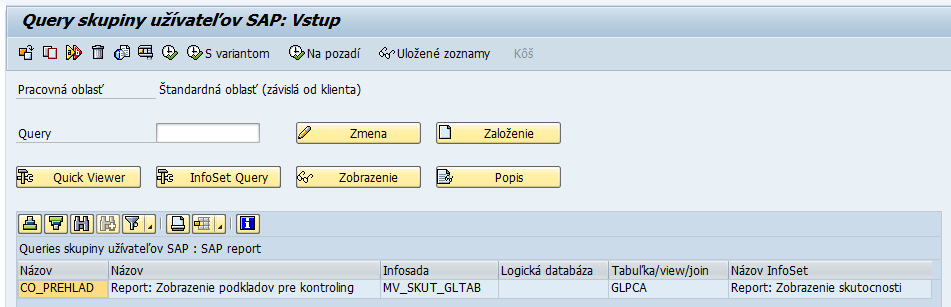
V SQ01 prepnite na skupinu ITA_REPORT a otvorte dopyt ITA_SAP_TRA. V obrazovke InfoSet Query označte text transakcie pre výstup a jazykový kľúč pre výstup aj výber. Kód transakcie ponechajte medzi výstupnými poľami, aby ste vedeli výsledok porovnať so zdrojom.
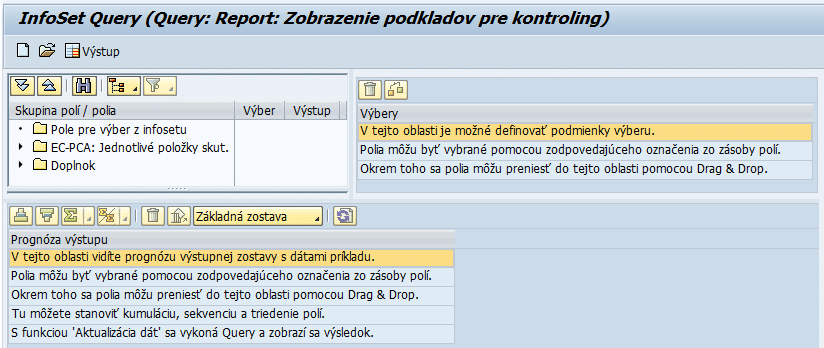
Ak rozhranie umožňuje vybrať medzi hodnotou, textom a oboma, použite pri jazykovom kľúči Len hodnota, pokiaľ má report ukázať kód jazyka. Pri texte transakcie vyberte zobrazenie popisu podľa možností infosady. V pôvodnej ukážke sa stĺpec Program presunul za jazykový kľúč a text transakcie. Kód, jazyk a popis tak máte pri čítaní vedľa seba.
Na výber slovenčiny zvoľte hodnotu z nápovedy systému, ktorá sa môže zobrazovať ako SK. Nezamieňajte používateľský popis jazyka, zobrazený kód a jeho internú uloženú hodnotu. Jazyk používateľského rozhrania sám osebe nemení filter dopytu. V náhľade skontrolujte poradie stĺpcov a dopyt uložte.
Praktický test s tromi kódmi
- Jeden dostupný preklad: vyhľadajte známy kód v požadovanom jazyku. Overte kód, jazyk, popis a program proti zdrojovým tabuľkám.
- Viac jazykov: v testovacom systéme zrušte pevný jazykový filter. Pri kóde s viacerými prekladmi skontrolujte, či každý riadok zodpovedá inému jazyku.
- Chýbajúci preklad: vyberte kód bez textu v požadovanom jazyku. Overte, či má podľa zadania zmiznúť, alebo zostať s prázdnym popisom. Výsledok porovnajte s typom spojenia a filtrom.
Testujte s malým, známym výberom a zaznamenajte podmienky, nie iba počet riadkov. Zmena opisu stĺpca a nastavenie filtra patria medzi dve odlišné úpravy. Súvisiace cvičenia nájdete v online kurze SAP Query a Tvorba Reportov v SAPe.
Časté otázky
Prečo report zobrazuje ten istý kód viackrát?
Ak existuje viac jazykových textov, spojenie podľa kódu môže vrátiť jeden riadok za každý text. Overte jazykový kľúč a až potom rozhodnite, či má používateľ vyberať jeden jazyk alebo viaceré.
Prečo nové polia v dopyte ešte nevidím?
Skontrolujte, či sú v skupine polí, či bola infosada po úprave vygenerovaná a či dopyt pracuje s tou istou infosadou a pracovnou oblasťou.


