Výberové polia SAP Query určujú, ktoré údaje môže používateľ obmedziť pred spustením reportu. Nie sú to automaticky tie isté polia, ktoré uvidí vo výsledku. Vo štvrtom diele upravíme dopyt ITA_SAP_TRA v transakcii SQ01. Pridáme výber podľa textu transakcie, usporiadame vstupy a skontrolujeme výsledné stĺpce.
Nadväzujeme na predchádzajúcu časť o úprave dopytu. Ak najprv potrebujete overiť samotné údaje, odlíšte kontrolu zdroja v SE16 alebo SE16N od návrhu dopytu. Teraz pracujeme v schválenom testovacom prostredí s vhodnou pracovnou oblasťou a skupinou ITA_REPORT.
Otvorenie dopytu v SQ01
Po otvorení SQ01 overte skupinu a pracovnú oblasť. Vyberte ITA_SAP_TRA a zvoľte Zmena. Na úvodnej obrazovke môžete doplniť názov dopytu, stručný opis pre používateľov a predvolený výstupný formát. Zmena formátu upravuje spôsob zobrazenia, nie množinu načítaných údajov.
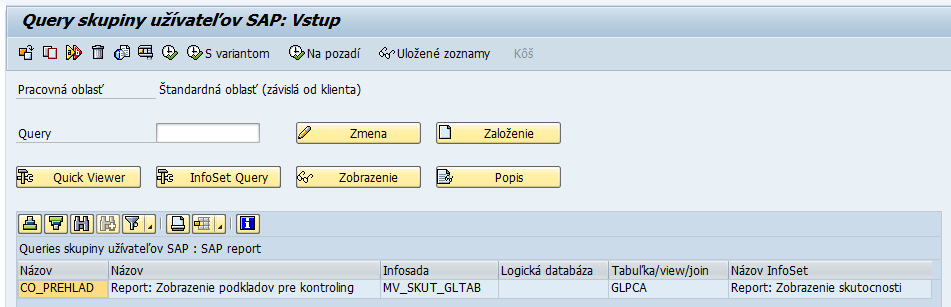
V klasickom postupe sa k skupinám polí posuniete cez tlačidlo ďalšej obrazovky, v pôvodnom systéme skratkou F6. Potom vyberte skupinu z infosady a prejdite na zoznam jej polí. Ak požadované pole nevidíte, najprv overte, či ho infosada vôbec sprístupňuje. Položku, ktorá nie je v infosade, tu priamo nevytvoríte.
Nastavenie výberových polí SAP Query
Na obrazovke výberových polí povoľte Text transakcie len vtedy, ak je súčasťou infosady a má používateľovi pomôcť filtrovať. Overte, z ktorej tabuľky text pochádza a ako sa rieši jazyk. Napríklad text z TSTCT závisí od jazykového kľúča, zatiaľ čo kód transakcie je technický údaj.

Poradie a popisy filtrov
V stĺpci Č. zadajte poradie. Najčastejšie používané pole, napríklad Kód transakcie, umiestnite pred voľnejšie podmienky podľa textu. Do stĺpca Výberový text zapíšte popis, z ktorého používateľ pochopí, čo má zadať. Príklady či tolerované formáty uveďte v návode k dopytu.
Jedna hodnota, rozsah a viacnásobný výber
Podľa verzie môže obrazovka zobrazovať voľby JH a 1R. V pôvodnej ukážke JH používa jednotlivé hodnoty, zatiaľ čo 1R zjednodušuje výber na jeden riadok, v ktorom možno podľa typu poľa zadať hodnotu alebo rozsah od a do. Po uložení overte skutočnú podobu poľa. Názvy stĺpcov a dostupné ovládacie prvky sa môžu líšiť podľa jazyka a verzie SAP GUI.
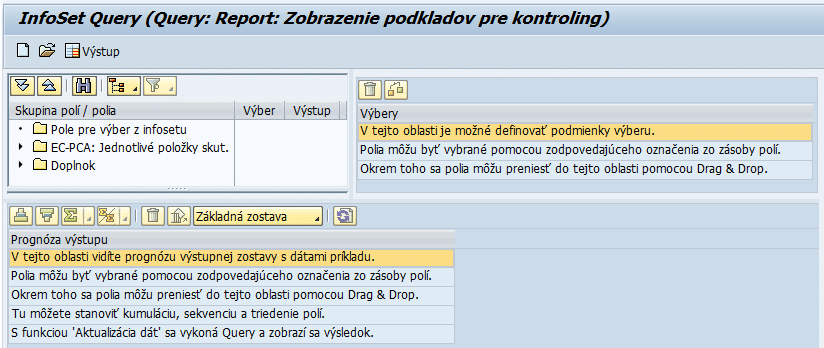
Základný zoznam a stĺpce výsledku
Otvorte Základný zoznam; v historickom rozhraní slúži aj Shift+F4. V návrhu odlíšte zoznam dostupných dátových polí, vlastnosti zvoleného poľa a náhľad výslednej zostavy. Zahrňte iba stĺpce, ktoré pomáhajú odpovedať na otázku používateľa.
- Kód transakcie ponechajte vo vstupe aj vo výstupe, aby sa dal výsledok jednoducho overiť.
- Program pridajte do výstupu, ale nemusíte z neho robiť filter.
- Text transakcie pridajte podľa účelu; skontrolujte prázdne hodnoty a priveľmi krátku šírku stĺpca.
- Náhľad v návrhu porovnajte s reálnou zostavou po spustení
F8.

Skúška formulára aj zostavy
Po úprave uložte dopyt cez Ctrl+S. Vyskúšajte presný známy kód podľa svojho testovacieho systému, potom malý rozsah alebo vzor a nakoniec kombináciu kódu s textom. Ak skúšate prednastavenú hodnotu, overte tiež, či sa nepreberá z uloženého variantu. Výsledok posudzujte podľa dopytu, filtra a výstupného formátu, nie podľa vzhľadu náhľadu.
Praktická pomôcka k práci s poliami je dokumentácia SAP k obrazovke InfoSet Query. V nasledujúcom diele nadviažeme šírkou stĺpcov, triedením a súhrnmi.
Praktické overenie výberových polí
Začnite pôvodným dopytom bez zmeny výstupného formátu. Použite jeden známy kód a zaznamenajte stĺpce, ktoré sa skutočne zobrazili. Potom pridajte len textové pole na výber. Pri rovnakom kóde skontrolujte, že sa výstupný stĺpec nepridal automaticky.
- Do poľa pre text skúste vložiť presný popis, ktorý sa zobrazuje pri známom kóde. Pri odlišnom jazyku použite popis patriaci k danému jazykovému kľúču.
- Pri druhom behu zámerne zadajte text, ktorý sa s kódom nezhoduje. Prázdny výstup je vtedy očakávaný, ak musia platiť obidve podmienky.
- Vyskúšajte, či používateľ vidí vlastný výberový text aj po opätovnom otvorení dopytu. Ak nie, overte uloženie, pracovnú oblasť a aktuálny jazyk.
- Porovnajte výsledný zoznam s náhľadom a až potom upravte jeho poradie či šírku. Pri chybe nežiadane nemeňte súčasne výstupný formát aj filtre.
Výsledkom má byť dopyt, ktorý jasne odlišuje vstupné polia od výsledných stĺpcov. Overte aspoň jednu známu zhodu a jednu hodnotu bez zhody. Tým skontrolujete správanie na oboch stranách filtra.
Ak si chcete postup precvičiť v širšom kontexte, pozrite si online kurz SAP Query a Tvorba Reportov v SAPe.
Časté otázky
Prečo výberové pole nevidím vo výsledku?
Výberová a výstupná úloha sú oddelené. Ak má pole slúžiť aj ako stĺpec, označte ho pre výstup a overte jeho poradie v použitom formáte alebo variante.
Prečo sa pri výbere textu nevráti očakávaný riadok?
Skontrolujte prítomnosť textu v správnom jazyku, spojenie tabuliek a uložené hodnoty filtra. Ako prvý krok skúste rovnaký kód bez filtra podľa textu.


