HTML editor si vyskúšate na jednoduchej stránke o online kurze. V lokálnom súbore index.html napíšete nadpis, doplníte odkaz, pridáte obrázok a zobrazíte odrážky aj číslovaný zoznam. Nakoniec vytvoríte formulár na výber kategórie a v prehliadači overíte, ako sa po stlačení tlačidla zmení text na stránke. Na cvičení uvidíte, čo určuje samotné HTML, čo upravíte pomocou CSS a na čo už potrebujete JavaScript. Ide o cvičnú stránku s vymysleným obsahom: nič neobjednáva a po výbere neposiela žiadne údaje.
HTML editor a prvý lokálny súbor
Vytvorte nový priečinok pre cvičenie. Otvorte ho v bežnom editore kódu a založte súbor index.html. Uložte ho v kódovaní UTF-8. Pozor na koncovku: ak editor uloží súbor pod názvom index.html.txt, prehliadač ho nemusí zobraziť ako stránku.
<!doctype html>
<html lang="sk">
<head>
  <meta charset="utf-8">
  <meta name="viewport" content="width=device-width, initial-scale=1">
  <title>Prehľad online kurzu</title>
</head>
<body>
  <main>
    <h1>Úvod do tvorby webových stránok</h1>
    <p>Na cvičení si pripravíte jednoduchú stránku.</p>
  </main>
</body>
</html>
Otvorte súbor v prehliadači. Text v značke title sa zobrazí na karte, nie v obsahu. Nadpis h1 vidíte na stránke. Zmeňte jednu vetu, uložte súbor a obnovte kartu. Tým si overíte, že upravujete ten súbor, ktorý skutočne prezeráte.

Kedy použiť ukážku namiesto celého dokumentu
Prvá ukážka je celý HTML dokument. Ostatné príklady sú časti, ktoré môžete vkladať do existujúceho prvku main. Nepridávajte doň ďalšie značky html, head alebo body. Vo WordPresse štruktúru celej stránky zvyčajne vytvára téma. Vlastný blok HTML používajte len na tú časť, ktorú vkladáte do článku.
Párové značky a zmysel textu
Párová značka má začiatok aj koniec. Správne vnorenie znamená, že vnútorný prvok uzavriete pred vonkajším. Nadpis vyberajte podľa úrovne, nie podľa veľkosti písma. Po hlavnom nadpise pokračujte sekciami h2 a podsekciami h3. Veľkosť písma nastavujte cez CSS.
<h2>Čo potrebujete na cvičenie</h2>
<p><strong>Uložte súbor ako HTML.</strong> Pri prvom pokuse stačí
  <em>jedna krátka a zrozumiteľná stránka</em>.</p>
<p>Pôvodná farba: <del>modrá</del>. Nová farba: <ins>červená</ins>.</p>
<p>Vzorec vody je H<sub>2</sub>O. Maximálna plocha je 10 m<sup>2</sup>.</p>
<p>Stretneme sa o <time datetime="10:30">10:30</time>.</p>
<blockquote>
  <p>Najprv skontrolujte obsah, až potom upravujte vzhľad.</p>
</blockquote>
strong vyznačuje dôležitosť a em dôraz. Ak chcete odlíšiť vzhľad bez zmeny významu, použite CSS. Podčiarknutie textu môže na webe pôsobiť ako odkaz, preto ho nepoužívajte ako bežnú náhradu zvýraznenia. del a ins označujú odstránenú a vloženú časť, nie len vizuálny štýl.
Odkaz a tlačidlo
Odkaz vedie na iné miesto. Tlačidlo spúšťa akciu. V názve odkazu pomenujte cieľ, preto samotné „kliknite sem“ nestačí. Ako príklady môžete použiť kontakt VITA a odpoveď VITA o dostupnosti softvéru ku kurzu.
<p><a href="https://www.vita.sk/kontakt/">Kontakt VITA</a></p>
<button type="button">Zobraziť ukážku</button>
Druhá značka síce nakreslí tlačidlo, ale sama mu nedá funkciu. V ukážke nižšie doplníme jednoduchú lokálnu reakciu. Tlačidlo s type="button" neodosiela formulár. Na odoslanie formulára by ste zvolili typ submit a navrhli aj skutočné spracovanie údajov.
Zoznamy, ktoré vyjadrujú štruktúru
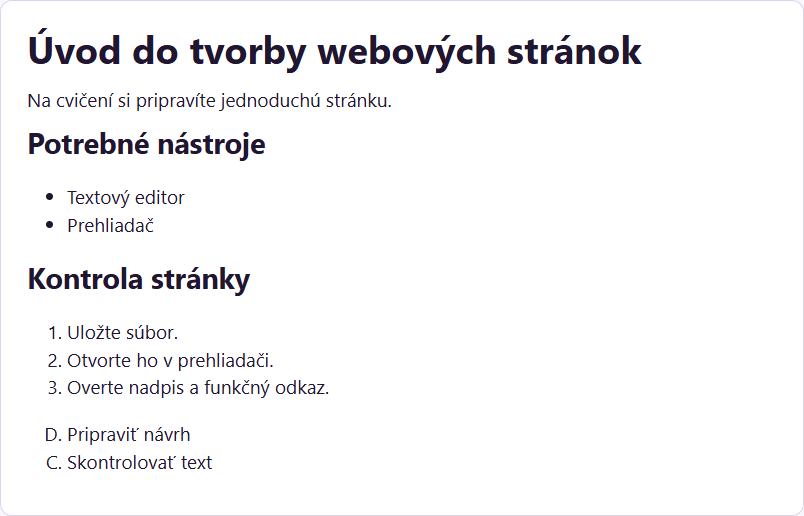
Ak na poradí záleží, použite číslovaný zoznam ol. Ak sú položky rovnocenné, použite nečíslovaný zoznam ul. Jednu položku vždy označte ako li. Nepíšte ručné odrážky a čísla do jedného odseku. Taký text sa horšie upravuje a neoznačuje vzťah medzi položkami.
<h2>Potrebné nástroje</h2>
<ul>
  <li>Textový editor</li>
  <li>Prehliadač</li>
</ul>
<h2>Kontrola stránky</h2>
<ol>
  <li>Uložte súbor.</li>
  <li>Otvorte ho v prehliadači.</li>
  <li>Overte nadpis a funkčný odkaz.</li>
</ol>
<ol type="A" start="4" reversed>
  <li>Pripraviť návrh</li>
  <li>Skontrolovať text</li>
</ol>
V poslednom zozname určuje start="4" štvrtú položku aj pri písmenách. Atribút reversed obráti smer číslovania. Tvar odrážky je naopak vizuálna voľba. Nastavte ho cez CSS, nie cez zastaraný atribút type na nečíslovanom zozname.
.kontrolny-zoznam {
  list-style-type: square;
  padding-inline-start: 1.5rem;
}
Ak chcete pravidlo vyskúšať, pridajte triedu kontrolny-zoznam k ul. CSS vložte do prepojeného súboru alebo do značky style v hlavičke vlastného lokálneho dokumentu. Nevkladajte ho dovnútra samotného zoznamu.
Nepárové značky, obrázok a video
Nepárové prvky, napríklad img, hr a source, nemajú obsah ani koncovú značku. Video je iný prípad: video má začiatok aj koniec a môže obsahovať zdroj a náhradný text. Obrázku dajte zmysluplný alternatívny text podľa jeho úlohy. Pri čisto dekoratívnom obrázku použite prázdny atribút alt="".
<figure>
  <img src="obrazok.png" alt="Schéma usporiadania kurzu">
  <figcaption>Štruktúra učebných materiálov.</figcaption>
</figure>
<hr>
<video controls width="480">
  <source src="video.mp4" type="video/mp4">
  Video sa nedá prehrať v tomto prehliadači.
</video>
Do toho istého priečinka vložte vlastný obrázok a podľa možností aj krátke skúšobné video. Názov v kóde musí súhlasiť s názvom uloženého súboru. Pri zverejnení videa počítajte aj s titulkami alebo textovým prepisom podľa typu obsahu. V článku sa tieto cvičné cesty nenačítavajú ako skutočné médiá.
Výber kategórie a lokálna reakcia JavaScriptu
Pri poli formulára potrebuje človek vedieť, čo má vyplniť. Atribút for v popise sa musí zhodovať s id príslušného poľa. Názov name identifikuje údaj pri spracovaní formulára, ale nenahrádza prepojenie s popisom. Do ukážky nepíšte skutočné osobné údaje.
<form>
  <label for="kategoria">Vyberte vzdelávaciu kategóriu</label>
  <select id="kategoria" name="kategoria">
    <option value="office">Kancelárske balíky</option>
    <option value="sap">SAP a ABAP</option>
    <option value="web">Tvorba webových stránok</option>
    <option value="programovanie">Programovacie jazyky</option>
  </select>
  <label for="poznamka">Cvičná poznámka</label>
  <textarea id="poznamka" name="poznamka" rows="4"></textarea>
  <button type="button" id="ukaz-vyber">Zobraziť výber</button>
  <p id="sprava" role="status"></p>
</form>
<script src="skript.js" defer></script>
const tlacidlo = document.querySelector("#ukaz-vyber");
const kategoria = document.querySelector("#kategoria");
const sprava = document.querySelector("#sprava");

tlacidlo.addEventListener("click", () => {
  const vyber = kategoria.selectedOptions[0].textContent;
  sprava.textContent = "Vybrali ste: " + vyber;
});
Druhú ukážku uložte do súboru skript.js v rovnakom priečinku. Príkaz textContent zapisuje výsledok ako obyčajný text. Časť role="status" označuje miesto s oznámením o zmene. Vyskúšajte tlačidlo klávesnicou a overte, či sa po výbere zobrazí očakávaný názov. Poznámka zostáva iba v lokálnom formulári a skript ju neposiela.

Kontrola výsledku v prehliadači
HTML editor môže upozorniť na nesprávne vnorenú alebo neuzavretú značku. Skutočný výsledok však overte aj v prehliadači. Ak sa zobrazenie odlišuje od očakávania, porovnajte zdrojový text s tým, ako prehliadač zostavil štruktúru stránky.
- Overte názov na karte a hlavný nadpis na stránke.
- Prejdite stránku klávesom Tab. Skontrolujte poradie odkazov a polí, ako aj viditeľnosť zaostrenia.
- Vyskúšajte voľbu kategórie a tlačidlo. Výsledná veta má zodpovedať výberu.
- Dočasne premenujte vlastný obrázok. Rozlíšte nefunkčnú cestu od nesprávneho HTML. Potom pôvodný názov obnovte.
- Otvorte vývojárske nástroje prehliadača a pri nefunkčnom tlačidle skontrolujte, či sa súbor skriptu načítal.
Pokiaľ sa značky na bežnej stránke zobrazujú doslova, overte, či ste súbor uložili ako text s koncovkou .html a či nevkladáte kód do vizuálneho textového bloku. V tomto článku je to zámer: ukážky zobrazujeme ako zdrojový kód, aby ich prehliadač nespúšťal.
Najčastejšie kladené otázky FAQ
Je HTML programovací jazyk?
HTML je značkovací jazyk. Určuje štruktúru a význam obsahu. CSS rieši vzhľad a JavaScript pridáva správanie.
Potrebujem na prvé cvičenie webový server?
Nie. Uvedený HTML súbor, obrázok, CSS aj tento jednoduchý skript môžete skúsiť lokálne. Na skutočné odosielanie údajov potrebujete ďalšie riešenie.
Prečo tlačidlo v ukážke neobjedná kurz?
Príklad len vypíše názov vybranej kategórie v tom istom dokumente. Nemá službu na odoslanie objednávky ani spracovanie údajov.
Prečo nevidím obrázok alebo video?
Skontrolujte názov, príponu a cestu k súboru. Cvičný odkaz na lokálny súbor funguje iba po tom, čo do priečinka pridáte vlastný súbor s rovnakým názvom.
Záver k téme HTML editor
Vytvorte jeden funkčný dokument a každú zmenu overte v prehliadači. Začnite rozumnou štruktúrou HTML, potom pridajte vzhľad a až na záver správanie. Pri práci vo WordPresse vkladajte ukážky kódu ako ukážky, nie ako aktívny skript.
Online kurz HTML a CSS pre začiatočníkov


