Práca so súbormi v Gite začína otázkou, ktoré zmeny chcete uložiť do najbližšieho commitu. V druhom diele si ukážeme, ako skontrolovať stav súborov, rozlíšiť pripravené zmeny od ostatných a rozhodnúť, čo má zostať lokálne. Vyskúšate si aj situáciu, keď je rovnaký súbor zmenený v pracovnom adresári aj v indexe.
Ak ešte nemáte vlastný repozitár, začnite prvým dielom Začíname s Gitom. Príkazy z tohto článku skúšajte na cvičných súboroch, nie na rozpracovanej práci bez zálohy.
Začiatok s Git
Ak ešte nemáte Git nainštalovaný, môžete si ho stiahnuť a nainštalovať z oficiálnej stránky. Po inštalácii nastavte predvolenú identitu autora commitov. Hodnoty s --global platia pre váš používateľský účet; v už vytvorenom repozitári ich môžete prepísať nastavením --local. E-mail je súčasťou metadát commitu a môže byť čitateľný po zverejnení histórie. Podrobnosti uvádza oficiálna dokumentácia git config.
Nastavenie mena a e-mailu:
git config --global user.name "Vaše Meno"
git config --global user.email "vas.email@example.com"
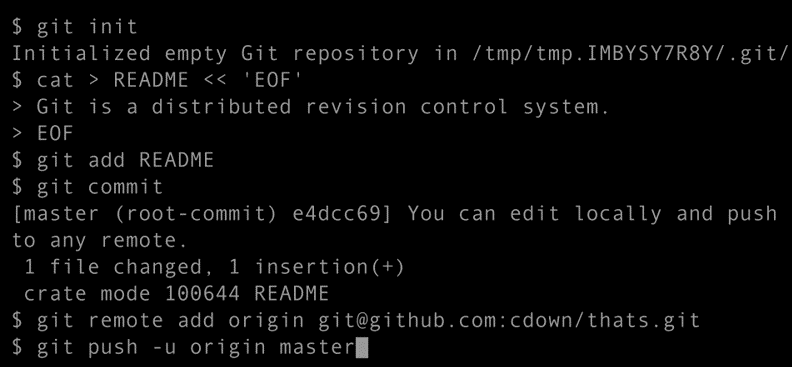
Vytvorenie nového Git repozitára:
mkdir moj-projekt
cd moj-projekt
git init
Pridávanie a commitovanie súborov
Pridávanie súborov do Git repozitára je jednoduché. Stačí vytvoriť alebo upraviť súbory a potom ich pridať do staging area pomocou príkazu git add. Následne môžete zmeny commitovať do histórie projektu.
Príklady:
echo "print('Hello, world!')" > hello.py # Vytvorenie nového súboru
git add hello.py # Pridanie súboru do staging area
git commit -m "Pridanie hello.py s jednoduchým programom" # Commitovanie zmien
Keď upravíte existujúce súbory, je dôležité pravidelne commitovať zmeny, aby ste mali prehľadnú históriu projektu.
Príklady:
echo "print('Hello, Git!')" >> hello.py # Úprava existujúceho súboru
git add hello.py # Pridanie zmien do staging area
git commit -m "Uprava hello.py s novým výstupom" # Commitovanie zmien
Git príkazy alebo než sa začnú sypať ďalšie príkazy
Ešte predtým než sa ponoríme do sveta príkazov je dobré si o nich niečo povedať:
- Plumbing a porcelain: Plumbing sú nízkoúrovňové príkazy na prácu s vnútornými časťami repozitára. Porcelain ponúka jednoduchšie príkazy na bežnú prácu. Patrí sem napríklad commit, ktorý sme použili v predchádzajúcom diele. Názvy sú prirovnaním: potrubie zabezpečuje vnútorné fungovanie, kým porcelán je rozhranie, ktoré človek používa.
- meno a email – ak si Git nainštaluješ a začneš ho používať, je pravdepodobné, že pri niektorom z prvých príkazov od teba bude pýtať meno a email. Uveď meno a e-mail vhodné pre daný projekt, najmä ak bude história verejná. Tvoje meno bude zobrazené pri commitoch a email tiež nájde svoje uplatnenie (napr. zostavovací server Jenkins ho dokáže použiť a pomocou neho poslať email autorovi commitu, ktorý spustil zostavenie)

- dlhé vs. krátke parametre – niektoré parametre príkazov existujú v dvoch verziách. Krátkej a dlhej. Napríklad parameter so správou pre príkaz commit sa dá napísať takto:
git commit -m "Text spravy"
git commit --message "Text spravy"
Príkazy sú alternatívy; nespúšťajte ich oba pre tú istú zmenu. Krátky prepínač má jeden spojovník, dlhý dva.
- help – každý príkaz ma svoju man stránku, ktorá sa dá zobraziť takto:> git help <názov príkazu>
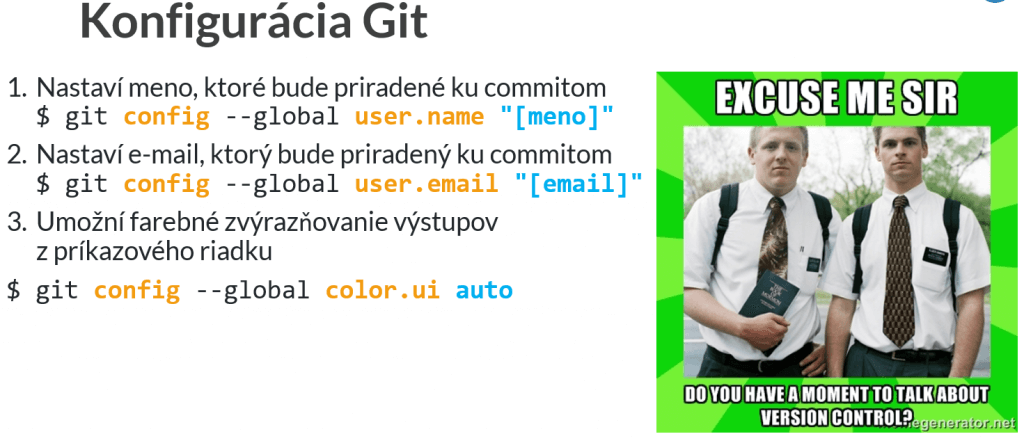
Git je komplikovaný nástroj s mnohými možnosťami a zároveň je dobre dokumentovaný. Bola by škoda nevyužiť jeho plný potenciál.
Rekapitulácia základov Git
Predtým, než pôjdeme ďalej, je dobré si zhrnúť základné poznatky o tom, čo to vlastne znamená mať na disku repozitár:
- repozitár je v podstate obyčajný adresár, ktorý má v sebe .git priečinok, v ktorom má Git uložené všetky potrebné údaje.
- všetko ostatné v danom priečinku (vrátane podpriečinkov) je považované za working copy.
- zmeny, ktoré sa majú uložiť v rámci commitu do repozitára musia byť najprv vložené do staged changes – to je miesta, kde sa tieto zmeny akumulujú až do najbližšieho commitu. Zmeny zo staged changes sú zaradené do najbližšieho commitu.
Prezeranie histórie
Teraz sa pozrieme trochu bližšie na prezeranie histórie. Ešte predtým si ale v našom pokusnom repozitáry vytvoríme ďalší commit, aby sa bolo na čo pozerať. Takže ako prvé je potrebné zmodifikovať súbor index.html – doplníme znak „!“ na konci vety, takže po novom bude obsah „Hello world!“. Následne túto zmenu pridáme do staged changes:
git add index.html
a commitneme
git commit -m "Oprava textu"
[master 113ab5b] Oprava textu

1 file changed, 1 insertion(+), 1 deletion(-)
A teraz sa už môžeme vrhnúť na prezeranie histórie. Začneme príkazom git log:
git log
commit 113ab5bc04fdd2d61d8c9ce3c5cb7080786a1dc2

Author: Miroslav Reiter <miroslav.reiter@it-academy.sk>

Date:   Tue Mar 15 21:46:47 2021 +0100

Oprava textu

commit e4c0627bb8819340331ca6a42bde1bb0cd24bb19

Author: Miroslav Reiter <miroslav.reiter@it-academy.sk>

Date:   Mon Mar 14 21:40:50 2021 +0100

Začiatok práce na stránke
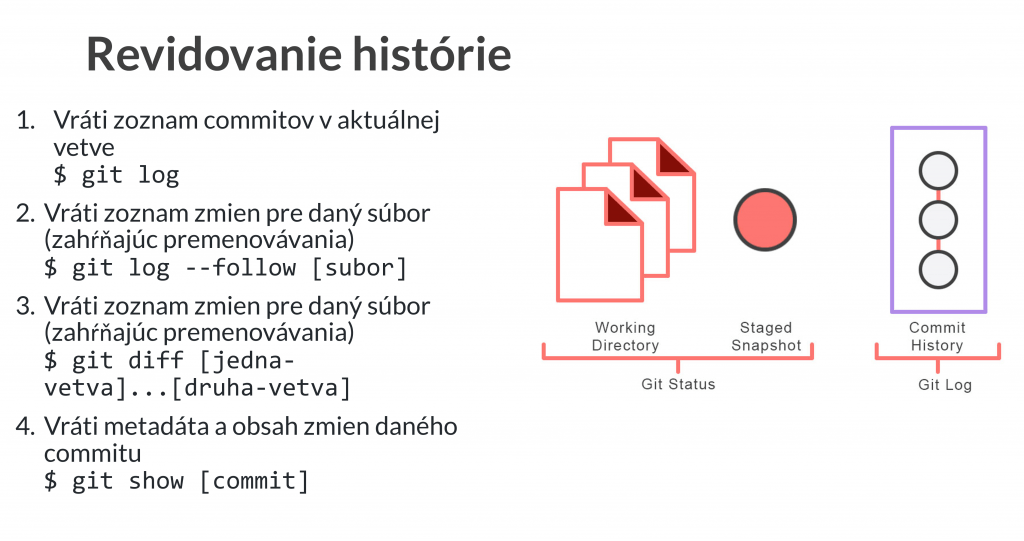
Spresnenie bodu 3 na obrázku: Príkaz git diff A...B nezobrazuje históriu súboru. Porovnáva obsah spoločného predka vetiev A a B s obsahom vetvy B. Na porovnanie samotných koncov vetiev slúži git diff A B. Históriu konkrétneho súboru vrátane premenovania sledujte pomocou git log --follow -- subor. Rozdiel vysvetľuje oficiálna dokumentácia git diff.
Výpis ukazuje commity v tvojom master branchy. Každý commit má definovaného svojho autora, dátum a čas, obsah správy a vlastný identifikátor (v tomto repozitári SHA-1). Výsledok sa môže líšiť od ukážky aj vtedy, keď máte rovnaký súbor. Identifikátor totiž závisí aj od údajov samotného commitu. Root commit nemá rodiča; bežný commit má jedného a merge commit dvoch alebo viac. Rodičia tvoria orientovaný acyklický graf, ktorý ukazuje nadväznosť zmien bez ohľadu na to, aké časy zaznamenali jednotlivé počítače.
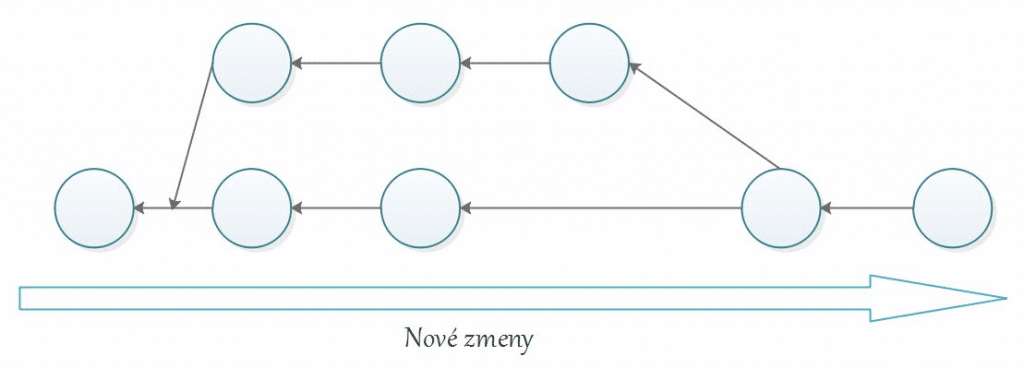
Ako čítať graf commitov a vetiev
Graf je matematická štruktúra, kde sú jednotlivé body spojené priamkami. Smerová znamená, že na každej priame je definovaný smer (teda priamka je vlastne šípka). A acyklický znamená, že v grafe neexistujú cykly. Inak, ak by si vyštartoval z ľubovoľného bodu a pohyboval sa po jednotlivých priamkach medzi bodmi, tak sa nemôže stať, že sa vrátiš do toho istého bodu. Dôležité je poznamenať, že v Gite nie je smerovanie grafu v smere ako pribúdajú commity, ale opačné – teda proti toku práce a času (commit má odkaz na predchádzajúci commit – tzv. rodičovský commit).
Repozitár začína root commitom a následne sa pridávajú ďalšie. Vytvorením vetvy pridáte pomenovaný odkaz na zvolený commit. Git tým nekopíruje súbory ani históriu. Vetvy môžu najprv ukazovať na rovnaký commit a rozídu sa, keď do jednej z nich pridáte novú zmenu. Branchovanie je technika, ktorá ma obrovské uplatnenie v mnohých oblastiach vývoja softvéru. Od vytvárania dočasných branchov pre izolovanie práce na jednej úlohe/chybe, cez branchovanie na oddelenie viac a menej stabilných vetví, až po branche pre jednotlivé zverejnené verzie aplikácie.
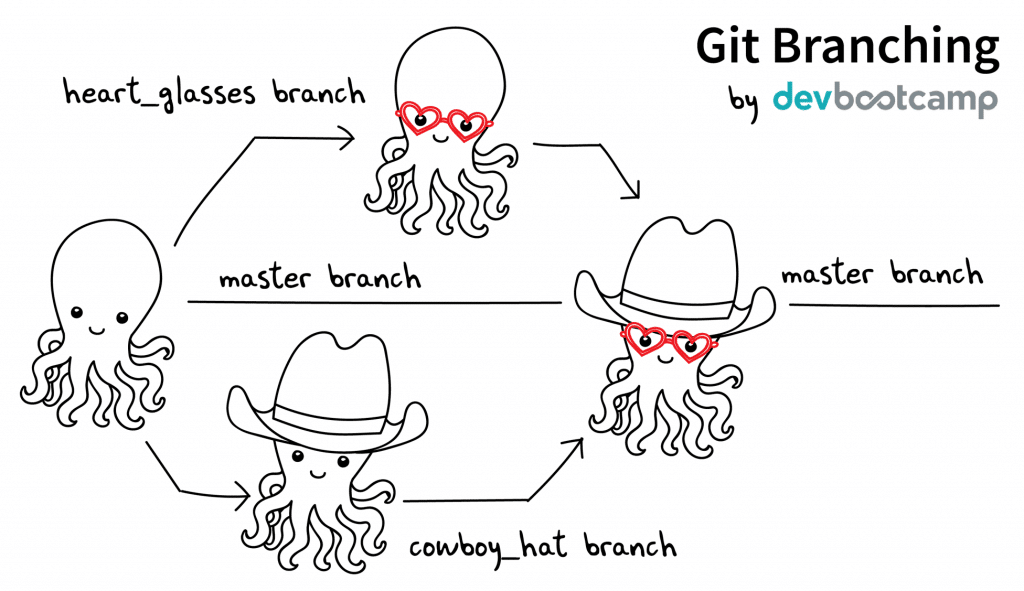
A to som len škrtol povrch možností, čo sa dá s týmto nástrojom robiť. Plné popísanie rôznych vzorov vetvenia zdrojových kódov by znamenalo niekoľko ďalších článkov. Verzionovací systém je totiž jeden z tých nástrojov, ktoré sa majú prispôsobovať životnému cyklu aplikácie (a nie naopak). A práve preto je dôležitá jeho veľká pružnosť, ktorá ti umožní si vymodelovať štruktúru, aby sedela na aktuálny projekt. K tomu, ako vytvárať branche a ďalej s nimi pracovať, sa ešte vrátime v ďalších článkoch.
Kompaktný výpis pomocou git log
Zatiaľ späť k príkazu git log. Je to príkaz, ktorý ma obrovské množstvo prepínačov, ktoré dokážu filtrovať alebo formátovať výstup (ak si zadáš git help log, tak získaš prehľad, o čom hovorím). Na podrobný popis všetkého nie je priestor, ale ako príklad si môžeme ukázať ešte tento variant:
git log --oneline --graph
* 113ab5b Oprava textu

* e4c0627 Zaciatok prace na stranke
Je to rovnaký zoznam ako v predchádzajúcom prípade, len pekne zhustený so skrátenými hasmi. Z commitu sa v takom prípade zobrazuje prvý riadok commit message. Preto je pri nich odporúčaný formát, kde prvý riadok popisuje stručne zmenu (niečo ako predmet pri emaile), nasleduje prázdny riadok a potom text popisujúci commit. Ja viem. Poviete si, ako to mám všetko zapísať do príkazového riadku pri commite?
Ak správu s prepínačom nezadáte, tak si Git automaticky otvorí editor (ktorý má nastavený ako východzí, čo sa dá zmeniť v nastaveniach) a nechá vám správu zapísať. Ak to Gitu vyslovene neprikážete, tak vás nepustí vytvoriť commit bez správy (čo síce môže vyzerať tyransky, ale v skutočnosti ťa učí disciplíne, ktorá je v projektoch na dlhé trate na nezaplatenie).
Tie hviezdičky naľavo vo výpise git log nie sú na skrášlenie, ale predstavujú graf commitov. Akurát že zatiaľ je to taký veľmi jednoduchý graf s dvoma bodmi. Prídu aj zložitejšie.
Podrobnosti jedného commitu pomocou git show
Ako ďalší príkaz archeologického výskumu (teda rýpania sa v histórii) je git show. Ten slúži na zobrazenie informácie o jednom vybranom commite. Takže príklad:
git show 113ab5b
commit 113ab5bc04fdd2d61d8c9ce3c5cb7080786a1dc2

Author: Miroslav Reiter <miroslav.reiter@it-academy.sk>

Date:   Tue Mar 15 21:46:47 2021 +0100

Oprava textu

diff --git a/index.html b/index.html

index 70c379b..6769dd6 100644

--- a/index.html

+++ b/index.html

@@ -1 +1 @@

-Hello world

\ No newline at end of file

+Hello world!

\ No newline at end of file
Čo nám git show ukázal? Začína to základným výpisom údajov, ktorý sme videli už predtým. Potom nasleduje takzvaný diff. Hneď prvý riadok v podstate popisuje to, o čo sa akože Git snaží. Spustí diff príkaz (presnejšie diff príkaz s výstupom v Unified formáte) nad dvoma súbormi. Tie súbory sú ale virtuálne, lebo v skutočnosti sú to len dve verzie toho istého súboru. Výsledok je ale rovnaký ako keby sme diffovali dva rôzne súbory. Tak ako git log aj git show má viacero prepínačov, ktorými sa dá ovládať jeho výstup.
Prehľad podľa autora a história konkrétneho riadka
Z príkazov pre históriu stojí za to ešte spomenúť git shortlog a git blame. git shortlog slúži na získanie výstupu, ktorý sa podobá changelogu pri zverejnení novej verzie. Ak ho spustíme nad našim priečinkom, dostaneme niečo takéto:
git shortlog
Miroslav Reiter(2):

Začiatok práce na stránke

Oprava textu
Pri viacerých autoroch commitu by sme získali takýto zoznam pre každého z nich.
git blame je príkaz z trochu iného súdku ako tieto doteraz. Jeho hlavnou úlohou je nájsť, ktorý commit (a teda aj informáciu o jeho autorovi a dátume/čase) ako posledný zmenil daný riadok v súbore. Poďme teda na to:
git blame index.html
113ab5bc (Miroslav Reiter 2021-03-15 21:46:47 +0100 1) Hello world!
Skúmaný súbor má len jeden riadok a preto ani výstup git blame viac neobsahuje. Ak by ich bolo viac, tak by bola takáto informácia vypísaná pre každý jeden. Na teraz stačilo hrabania sa v minulosti a poďme sa radšej pozrieť, ako sa formuje budúcnosť.
Ignorovanie súborov a zmien
Git nemusí sledovať každý súbor v pracovnom priečinku. Osobné nastavenia editora alebo výstupy skompilovaného projektu často do spoločného repozitára nepatria. Bez pravidla ignorovania ich môže git status hlásiť ako nesledované.
Pravidlá sa zvyčajne zapisujú do súboru .gitignore v koreňovom priečinku. V projekte Java môže vyzerať napríklad takto:
- *.class
- # Mobile Tools for Java (J2ME)
- .mtj.tmp/
- # Package Files #
- *.jar
- *.war
- *.ear
Ako čítať vzory v súbore .gitignore
Toto je začiatok súboru .gitignore odporúčaného pre Java projekty. Na GitHube existuje projekt, kde viete nájsť pripravený .gitignore súbor pre veľa rôznych programovacích jazykov. Čo teda .gitignore môže obsahovať:
- cestu k súboru, ktorý sa má ignorovať (podporované sú wildcards alias zástupné znaky ako je napríklad * pre ľubovoľný počet znakov)
- cestu k priečinku, pričom sa v nej dá použiť reťazec **, ktorý ak:
- je pred názvom priečinku (**/foo) znamená, že je platný pre ľubovoľný podpriečinok foo kdekoľvek vo working copy
- je ako posledný v ceste (foo/**), znamená všetky súbory v danom priečinku
- je niekde uprostred (bar/**/foo), znamená všetky priečinky, ktorých cesta začína na bar a končí na foo (vrátane bar/foo)
- komentár začínajú znakom #
- negáciu podmienky začínajúcu na !
Osobne som sa nestretol zatiaľ ani s jedným projektom, ktorý by nejakým spôsobom .gitignore súbor nepoužíval. Aj vzhľadom na túto funkčnosť Gitu si môžeme povedať, že git rozpoznáva 3 druhy súborov:
- sledovaný (tracked) – súbor bol pomocou git add zaradený do repozitára
- ignorovaný (ignored) – súbor bol vylúčený zo spravovania pomocou Gitu
- nesledovaný (untracked) – ostatné súbory, ktoré nespadajú do prvý dvoch kategórií
Lokálna konfigurácia bez skrývania sledovaných zmien
Prepínač --assume-unchanged nie je spoľahlivý spôsob, ako ignorovať lokálne úpravy sledovaného konfiguračného súboru. Git môže pri niektorých operáciách obsah stále kontrolovať. Oficiálna dokumentácia git update-index odporúča iné riešenie: sledovanú vzorovú konfiguráciu a samostatnú ignorovanú lokálnu kópiu.
V repozitári ponechajte napríklad config.example.json bez hesiel. Lokálny config.local.json pridajte do .gitignore a skutočné hodnoty uložte iba do tejto kópie. Aplikácia musí byť nastavená tak, aby ju vedela načítať. Samotné premenovanie súboru túto funkciu nevytvorí.
Ak ste príznak už zapli, jeho odstránenie vykonáte takto:
git update-index --no-assume-unchanged index.html
git status --short
Príkaz obnovuje bežné posudzovanie súboru, nie jeho starý obsah. Pred ďalším commitom skontrolujte rozdiely. Súbor obsahujúci tajomstvo nesmie slúžiť ako tréningová ukážka.
Odstraňovanie súborov
Ak potrebujete odstrániť súbor z projektu, Git ponúka príkaz git rm. Pri bežnom použití odstráni súbor z pracovného priečinka a pripraví jeho odstránenie v indexe. Pred potvrdením zmeny skontrolujte git status. Ak chcete iba ukončiť sledovanie súboru a lokálnu kópiu ponechať, použite git rm --cached -- cesta. Odstránenie sa prejaví v ďalšom commite; staršie verzie zostanú v histórii. Pozrite si oficiálnu dokumentáciu git rm.
Príklady:
git rm hello.py # Odstránenie súboru
git commit -m "Odstránenie hello.py" # Commitovanie zmien
Zobrazenie stavu projektu
Príkaz git status je užitočný na zobrazenie aktuálneho stavu pracovného adresára a staging area. Ukazuje, ktoré súbory boli zmenené, pridané alebo odstránené.
Príklady:
git status # Zobrazenie stavu projektu
Zobrazenie rozdielov
Každý variant porovnáva inú dvojicu stavov. Samotné git diff ukazuje nepripravené zmeny sledovaných súborov oproti indexu. git diff --cached porovná index s posledným commitom. git diff HEAD porovná pracovné verzie sledovaných súborov s posledným commitom. Nové, zatiaľ nesledované súbory skontrolujte cez git status.
Príklady:
git diff # Zobrazenie rozdielov v pracovnom adresári
git diff --cached # Zobrazenie rozdielov v staging area
Riešenie konfliktov
Konflikty môžu nastať, keď sa zmeny v rôznych vetvách dotýkajú rovnakých častí súborov. Git označí tieto konflikty a umožní vám ich manuálne vyriešiť.
Kroky pri riešení konfliktov:
- Otvorte konfliktný súbor v textovom editore
- Manuálne upravte konfliktné časti podľa potreby
- Odstráňte značky konfliktov (
<<<<<<<,=======,>>>>>>>) - Potvrďte vyriešenie konfliktov príkazmi
git addagit commit
Príklady:
git add konfliktný_súbor
git commit -m "Riešenie konfliktu pri zlúčení"
Práca s Git ignore
Súbor .gitignore určuje pravidlá pre zámerne nesledované súbory a adresáre. Súbory, ktoré Git už sleduje, samotné pridanie pravidla neprestane sledovať. Tento súbor je užitočný na vylúčenie dočasných súborov, kompilovaných súborov a iných nepotrebných položiek z repozitára.
Príklad .gitignore:
# Ignorovanie kompilovaných súborov
*.o
*.a
*.out

# Ignorovanie dočasných súborov
*.tmp
*.swp

# Ignorovanie adresára build
build/
Pridanie .gitignore do repozitára:
echo "*.o" >> .gitignore # Pridanie pravidla do .gitignore
git add .gitignore # Pridanie .gitignore do staging area
git commit -m "Pridanie .gitignore na ignorovanie kompilovaných súborov" # Commitovanie zmien
Lokálna práca so súbormi v Gite: Kontrola pred commitom
Najčastejšia chyba začiatočníka nie je zle napísaný príkaz, ale nesprávna predstava o tom, ktorú verziu práve ukladá. Pracovný priečinok je miesto úprav, index obsahuje pripravenú verziu a posledný commit je doteraz uložený stav. Pri kontrole si tieto tri miesta pomenujte. Samotné označenie súboru ako zmeneného ešte nevysvetľuje jeho obsah.
git status --short
git diff
git diff --cached
Prvý príkaz poskytne orientáciu, druhý ukáže nepripravené zmeny a tretí pripravené zmeny oproti poslednému commitu. Podrobný postup uvádza aj oficiálna príručka zaznamenávania zmien v Gite. Ak je jeden výpis prázdny, nepredpokladajte automaticky, že v projekte nie je žiadna úprava. Overte aj druhú skupinu.
Cvičenie s dvoma úpravami toho istého súboru
V cvičnom repozitári s aspoň jedným commitom otvorte README.md. Pridajte vetu o cieli projektu a spustite git add README.md. Potom v editore doplňte ďalšiu vetu o plánovanom postupe, ale git add už neopakujte. Teraz porovnajte oba rozdielové výpisy. Prvá veta je pripravená na commit; druhá zostáva iba v pracovnom súbore.
Ak chcete uložiť obe vety spolu, súbor znovu pripravte a skontrolujte git diff --cached. Ak patria do oddelených zmien, ponechajte ich oddelené. Nejde o súťaž v počte commitov. Rozhodujúce je, aby každá správa vystihovala konkrétnu, súvisiacu zmenu a aby ste neskôr vedeli vysvetliť jej dôvod.
Rozlíšenie súborov pre tím a pre konkrétny počítač
Do spoločného repozitára patria zdrojové súbory, zmysluplná dokumentácia a konfigurácia potrebná na opakovateľné spustenie projektu. Lokálne výstupy a dočasné súbory posudzujte podľa projektu, nie podľa slepo skopírovanej šablóny. Napríklad konfigurácia editora môže byť osobná, ale tím môže časť pravidiel formátovania zámerne zdieľať.
Pravidlo .gitignore nepôsobí na už sledovaný súbor. Túto hranicu vysvetľuje dokumentácia gitignore. Preto nestačí po omyle pridať názov do zoznamu a predpokladať, že problém zmizol. Najprv zistite, či je súbor v indexe a histórii. Pri tajomstve riešte aj zneplatnenie údaja, nie iba jeho odstránenie z aktuálneho textu.
Ako pomenovať dokončenú zmenu
Správa „úpravy“ neprináša veľa informácií. Lepšia je napríklad „Doplnenie návodu na spustenie projektu“. V dlhšom vysvetlení uveďte dôvod rozhodnutia, ktorý nie je zrejmý zo samotného rozdielu. Neuvádzajte však do správy heslá ani interné údaje, ktoré nemajú byť súčasťou zdieľanej histórie.
Pred commitom si položte tri otázky: Sú pripravené len súvisiace súbory? Zodpovedá správa skutočnej zmene? Viem výsledok overiť otvorením dokumentu alebo spustením príslušného testu? Git dokáže uložiť aj chybný program. Čistý status preto nepovažujte za náhradu funkčnej kontroly.
Najčastejšie kladené otázky FAQ
Prečo je súbor súčasne pripravený aj nepripravený?
Po git add ste ho upravili znova. Index uchováva predchádzajúcu pripravenú verziu a pracovný priečinok obsahuje novšie zmeny.
Prečo je git diff prázdny, keď som súbor zmenil?
Zmeny už môžu byť v indexe. Pozrite git diff --cached a stav repozitára.
Prestane .gitignore sledovať existujúci súbor?
Nie. Pravidlá ignorovania samy neodstránia už sledovaný súbor z indexu ani histórie.
Mám na lokálne heslá použiť assume-unchanged?
Nie. Použite konfiguráciu navrhnutú pre oddelenie vzorovej a lokálnej verzie. Tento príznak neposkytuje bezpečné skrytie citlivých zmien.
Stačí pri konflikte vymazať značky?
Nie. Musíte zvoliť správny výsledný obsah, skontrolovať jeho funkčnosť a až potom označiť vyriešenie cez git add. Vymazanie značiek bez porozumenia môže poškodiť program.
Záver k téme Lokálna práca so súbormi v Gite
Lokálna práca so súbormi v Gite je základom efektívnej správy verzií. Používanie príkazov na pridávanie, úpravu, odstránenie a commitovanie súborov vám umožní udržiavať prehľadnú históriu vášho projektu a efektívne riešiť konflikty. Práca s .gitignore súborom vám pomôže udržiavať váš repozitár čistý a bez zbytočných súborov. Hlavným účelom repozitárového systému je sledovanie verzií súborov. Aj preto sme sa hneď v tomto prvom praktickom diely o Gite venovali práci s históriou a súbormi. Dôležité je uvedomiť si, že všetky zmeny ktoré sú zaznamenávané, sa dejú len na základe commitov a že tie majú svoju pevnú postupnosť. Na základe týchto nemenných pravidiel je potom možné cestovať hore dole v čase a získať akúkoľvek verziu súborov. V ďalšom diely budeme pokračovať v práci so súbormi, a tiež si povieme, prečo je pre Git dôležitejší obsah než forma.
Online kurz Git a GitHub I. Začiatočník
Odporúčania na prácu s GITom
Pri práci s Gitom dbajte na pravidelné commitovanie zmien, používanie vetiev na izolovanie rôznych častí projektu a sledovanie stavu projektu pomocou git status. Tieto postupy vám pomôžu udržiavať váš projekt organizovaný a efektívny.
Prehľad publikovaných článkov
- Začíname s Gitom
- Lokálna práca so súbormi
- Git objekty a súborový systém
- Vetvy v Gite
- Konflikty, tagy a stash
- Vzdialené repozitáre, GitHub a Bitbucket
- Reset, clean, rebase a revert
- Najčastejšie problémy pri práci s Gitom


