Chyby v Gite sa ľahšie riešia, keď rozlišujete pracovné súbory, index, commity a vzdialenú históriu. Tento diel seriálu ukazuje, ako zastaviť neuvážené opravy a vybrať postup podľa skutočnej príčiny problému. Nájdete v ňom modelové situácie, kontrolné príkazy a cvičenie bez potreby zasahovať do firemného projektu.
Pri obnove sa nespoliehajte na univerzálny príkaz, ktorý vyrieši všetko. Najprv uchovajte dostupnú prácu, potom overte stav a až následne vykonajte primeranú zmenu. Príklady používajú neškodné textové súbory; názvy ciest vždy prispôsobte svojmu cvičnému repozitáru.
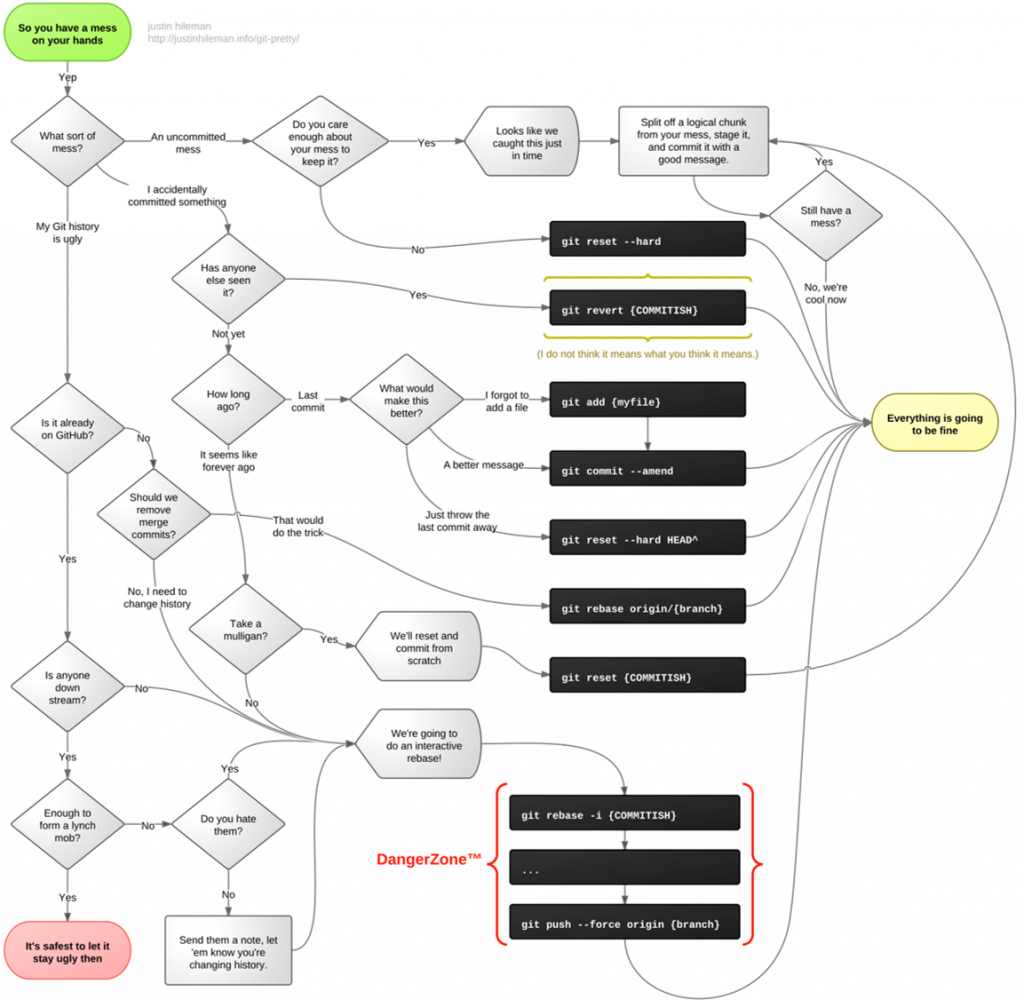
Osem častých chýb v Gite a ich riešenia
Ak neviete, prečo výsledok vyzerá inak, než ste čakali, začnite kontrolou. Nasledujúce príkazy nemenia pracovné súbory ani históriu.
git status --short --branch
git log -5 --oneline --decorate
Prvý výpis ukáže aktuálnu vetvu a stav súborov. Druhý zobrazí päť posledných commitov dostupných z aktuálnej pozície. Podľa toho vyberte situáciu, ktorá najlepšie zodpovedá vašej chybe.
Náhodné vymazanie vetvy
Niekedy sa môže stať, že omylom vymažete vetvu, na ktorej ste pracovali. Ak sú príslušné commity ešte dostupné, môžete k nim vytvoriť novú vetvu. Reflog je lokálny a jeho záznamy môžu expirovať; obnova nie je zaručená.
Riešenie:
- V pôvodnom repozitári skúste
git reflog, ktorý predvolene ukazuje záznamy referencie HEAD. Zmazaná vetva už nemusí mať vlastný reflog. Hľadajte posledný commit práce na tejto vetve, nie automaticky poslednú položku výpisu. Vybraný commit si najprv prezrite cezgit show. - Obnovte vetvu pomocou príkazu
git checkout -b <názov_vetvy> <hash_commit-u>.
Nevyriešený konflikt pri zlúčení
Pri zlúčení vetiev často dochádza ku konfliktom, najmä ak viacerí vývojári pracujú na rovnakých súboroch.
Riešenie:
- Spustite
git statusa otvorte súbory, ktoré Git označil za konfliktné. Porovnajte obe zmeny a upravte výsledný obsah ručne. - Po kontrole označte vyriešené súbory príkazom
git add. Pri obyčajnom merge dokončite operáciu príkazomgit merge --continue; pri rebase sa riaďte jeho vlastným postupom.
Vrátenie zmeny nesprávnym príkazom
Niekedy je potrebné vrátiť sa k predchádzajúcej verzii projektu, napríklad kvôli chybe v kóde.
Riešenie:
- Príkaz
git resetv režime presunu vetvy zvažujte pri vlastnej lokálnej práci a po zaistení zmenených súborov. Režim určuje, či sa mení aj index alebo pracovný strom. - Ak chcete zachovať históriu, použite príkaz
git revert, ktorý vytvorí nový commit, ktorý zruší zmeny z vybraného commit-u.
Odoslanie zmien do nesprávnej vetvy
Keď zmeny omylom odošlete do nesprávnej vetvy, najprv overte, či z nej už kolega vychádzal alebo či sa spustilo nasadenie.
Riešenie:
- V správnej pracovnej kópii si overte názov vetvy a identifikátory chybných commitov. Ak je nesprávna vetva už zdieľaná, dohodnite sa s tímom na novom opravnom commite cez
git revert. Neberte najnovší commit automaticky ako chybný, kolega mohol medzičasom pridať vlastnú zmenu. - Po dohode s tímom preneste zamýšľanú zmenu do správnej vetvy, napríklad kontrolovaným cherry-pick. Revert v nesprávnej vetve sám osebe zmenu do správnej vetvy neprenesie.
Rebase bez kontroly zdieľanej histórie
Rebase spravidla vytvorí nové verzie prenesených commitov. Pri zdieľanej vetve si preto najprv overte, či ju môžete bezpečne prepísať.
Riešenie:
- Pred spustením rebase sa uistite, že máte zálohu aktuálnej vetvy.
- Použite príkaz
git rebase --abort, ak sa vyskytnú problémy počas rebase.
Zmazanie sledovaného súboru
Ak ste odstránili sledovaný súbor, možno obnoviť jeho uloženú verziu. Úplne nový súbor, ktorý sa nikdy nedostal do Gitu, Git spravidla neobnoví. Rovnako nemožno sľúbiť obnovu jeho posledných neuložených úprav.
Riešenie:
- Pri sledovanom súbore môžete obnoviť pracovnú verziu z indexu cez
git restore -- <cesta_k_súboru>. Pozor: prepíše aj existujúce necommitnuté úpravy danej cesty. Najprv overte zdroj obnovy a zálohu.
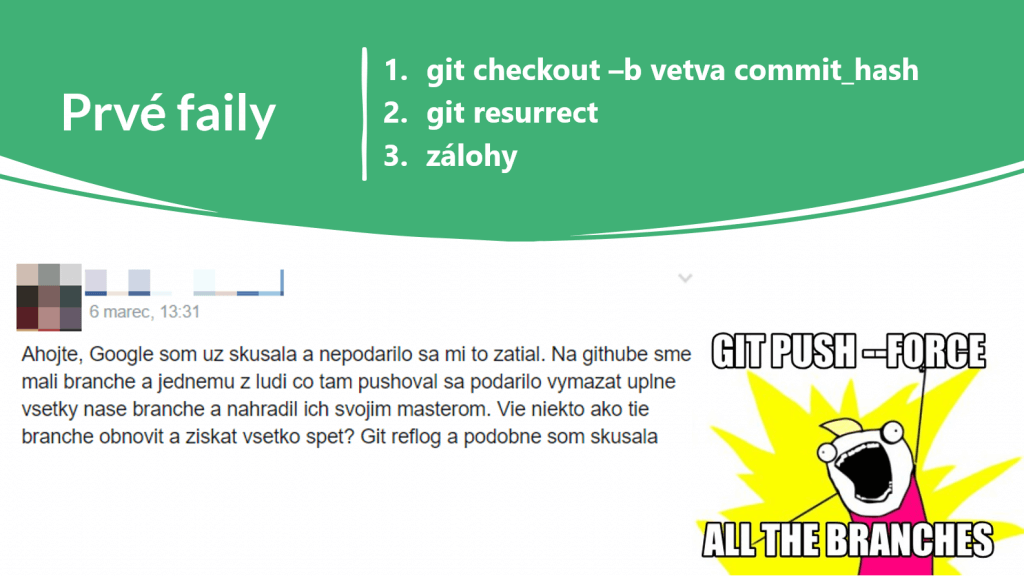
Spresnenie historickej snímky: git resurrect nie je bežný vstavaný príkaz Gitu; názov odkazuje na doplnkový skript. Pre postup v tomto článku ho nepotrebujete. Stratený commit hľadajte najprv v lokálnom reflogu a po overení jeho obsahu naň vytvorte záchrannú vetvu. Reflog nie je vzdialená záloha a záznamy nemusia zostať dostupné navždy. Podrobnosti vysvetľuje oficiálna dokumentácia git reflog.
Pridanie nesprávneho súboru do indexu
Typická situácia: príkazom git add ste pripravili README.md aj konfiguráciu, hoci do commitu patrí iba dokumentácia. Netreba zahodiť celý pracovný deň. Potrebujete zmeniť výber pripraveného obsahu, nie zmazať súbory. Predpokladom nasledujúcej ukážky je repozitár, ktorý už má aspoň jeden commit.
git status
git diff --cached
git restore --staged -- config.local.json
git status
Tento variant upraví index, nie obsah pracovného súboru. Rozdiel oproti obnove pracovného stromu je podstatný: vynechanie --staged by znamenalo iný zámer. Pred spustením preto čítajte celý príkaz vrátane prepínačov. Správanie zdroja a cieľa vysvetľuje dokumentácia git restore.
Po zmene znovu skontrolujte pripravený rozdiel a otvorte konfiguráciu v editore. Má zostať zachovaná, len nie je pripravená na commit. Ak obsahuje tajomstvo, nepridávajte ju naspäť iba preto, aby bol status čistý. Dôležitejšie než esteticky prázdny výpis je správne rozdelenie súborov.
Pre tréning použite fiktívny konfiguračný súbor bez skutočných prístupových údajov. Nikdy netestujte ignorovanie hesiel na reálnom hesle. Rovnakú techniku si môžete nacvičiť na súbore poznamky.txt s neškodným textom. Až keď rozumiete rozdielu medzi indexom a pracovným stromom, preneste postup do projektu.
Commit na nesprávnej lokálnej vetve
Predstavte si, že ste úpravu dokumentácie commitli na main, hoci mala vzniknúť vo vetve dokumentacia. Najprv zistite, či bol commit odoslaný a či na ňom už niekto pracuje. To rozhoduje, či ide iba o lokálnu organizáciu práce alebo o tímový zásah. Nepoužívajte rovnaký univerzálny reset v oboch prípadoch.
Prvý bezpečný krok je uchovať odkaz na aktuálny commit. Vytvorte k nemu novú vetvu s jednoznačným názvom, napríklad zachrana-dokumentacia. Vytvorenie takejto vetvy neodstráni commit z main, ale dá vám ďalší pomenovaný bod, ku ktorému sa môžete vrátiť. Predpokladajte však, že chráni iba commitnutý obsah.
git log --oneline -3
git branch zachrana-dokumentacia
git branch --list
Ďalší krok závisí od požadovanej histórie. Ak má zmena zostať v hlavnej vetve, môže byť problém iba v názve pracovnej vetvy. Pri rušení účinku už zdieľanej zmeny sa dohodnite na opravnom commite vytvorenom cez git revert. Ak ju potrebujete preniesť na inú vetvu, skontrolujte jej závislosti a zvážte cherry-pick konkrétneho commitu. Samotný revert zmenu nikam nepresúva.
Po prenose vždy porovnajte výsledok. Commit mohol vzniknúť v prostredí, kde už existovala nová funkcia, súbor alebo konfigurácia. Na cieľovej vetve taký predpoklad nemusí platiť. Úspešné aplikovanie textového rozdielu preto ešte nepotvrdzuje, že program funguje alebo že dokumentácia odkazuje na existujúcu funkciu.
Chyby v Gite: Najprv určite, čo sa skutočne stratilo
Veta „zmizla mi práca“ môže opisovať niekoľko úplne rozdielnych situácií. Súbor môže byť iba na inej vetve, commit môže zostať dostupný pod iným názvom alebo sa stratila necommitnutá úprava. Každý prípad vyžaduje inú odpoveď. Namiesto okamžitého resetu si najprv pomenujte, čo hľadáte: celý súbor, konkrétne riadky, commit, vetvu alebo vzdialenú verziu.
Predstavte si projekt malej webovej stránky. Máte súbor index.html, štýly a README.md. Po prepnutí vetvy zrazu chýba nová sekcia stránky. To ešte neznamená zmazanie. Ak bola sekcia commitnutá iba vo vetve nova-sekcia, hlavná vetva ju dovtedy obsahovať nebude. Kontrola aktuálnej vetvy a grafu histórie je v takom prípade užitočnejšia než obnova súboru zo staršieho commitu.
Iná situácia nastane, keď ste sekciu napísali v editore, ale neuložili súbor. Git taký obsah ani nemusel vidieť. Prvým miestom kontroly bude editor, jeho lokálna história alebo obnova relácie. Ak bol súbor uložený, ale nikdy pridaný ani commitnutý, hľadajte aj systémovú zálohu. Neprisudzujte Gitu schopnosť zaznamenávať každý stisk klávesu.
Rozhodovacia tabuľka pre prvú kontrolu
| Príznak | Prvá kontrola | Čomu sa vyhnúť |
|---|---|---|
| Súbor po prepnutí vetvy chýba | Aktuálna vetva a história súboru | Hard reset bez určenia správnej verzie |
| Commit nevidno v bežnom logu | Všetky vetvy a lokálny reflog | Čistenie objektov počas obnovy |
| Git hlási konflikt | Status a názov rozpracovanej operácie | Automatický výber celej jednej strany |
| Push server odmietol | Presná správa, cieľ a oprávnenia | Okamžité použitie force |
| Git diff nič nevypísal | Pripravené zmeny cez git diff --cached |
Predpoklad, že sa nič nezmenilo |
Tabuľka je pomôcka na orientáciu, nie automatický opravný skript. Najmä pri produkčnom projekte nezamieňajte príznak s príčinou. Súbor môže existovať, ale aplikácia používa inú cestu; vetva môže byť správna, ale program beží zo starého zostavenia. Git rieši správu verzií, nie všetky problémy vývojového prostredia.
Praktické ukážky obnovy pri chybách v Gite
Hľadanie dostupného commitu po zmazaní vetvy
Zmazanie názvu vetvy nemusí okamžite znamenať stratu jej commitov. Najprv prehľadajte ostatné vetvy a tagy. Ak sa zmena už zlúčila, môže byť dostupná z hlavnej vetvy. Potom možno použiť lokálny reflog, ktorý zachytáva pohyby referencií a prepínanie. Jeho rozsah a dostupnosť sa líšia podľa konkrétneho repozitára.
git log --all --oneline --decorate
git reflog
V zozname nehľadajte iba posledný riadok. Porovnajte popis operácie, poradie udalostí a obsah kandidátskeho commitu. Nájdený identifikátor si najprv prezrite cez git show. Až keď zodpovedá hľadanej práci, vytvorte novú vetvu od tohto identifikátora. Názov zvoľte nový, aby ste neprepísali existujúcu vetvu.
Dokumentácia reflogu vysvetľuje, že ide o miestne záznamy referencií. Nový klon preto nemusí mať rovnaký reflog ako počítač, na ktorom sa chyba stala. Ak obnovujete prácu z pôvodného počítača, nevymazávajte jeho repozitár s predstavou, že všetko nahradí čerstvý klon.
Po nájdení kandidáta pracujte opatrne. Uchovajte kópiu dôležitého pracovného obsahu a neprepínajte vetvu nasilu cez rozpracované súbory. Záchranný názov vetvy vám umožní pokojne porovnať obsah a neskôr rozhodnúť, ktoré zmeny naozaj chcete vrátiť do projektu.
Kontrola oboch strán konfliktu
Pri konflikte sa Git pýta na správny výsledok, nie na obľúbeného autora. V jednoduchej ukážke môže stačiť spojiť dve vety. V aplikácii však jedna strana môže meniť názov funkcie a druhá jej správanie. Výber celej jednej strany by síce odstránil konfliktové značky, ale zároveň mohol odstrániť dôležitú opravu.
Najprv si pozrite účel oboch zmien. Prečítajte správy commitov a súvisiacu úlohu. Potom navrhnite výsledný obsah a overte ho v kontexte okolitých riadkov. Ak neviete rozhodnúť, oslovte autora zmeny. Krátka konzultácia býva lacnejšia než neskoršie hľadanie nenápadnej regresie.
Po úprave skontrolujte všetky konfliktné súbory, nie iba prvý otvorený. Overte, či nezostali značky, či sa program zostaví a či konkrétna funkcia stále funguje. Príkaz git add označí váš výsledok ako pripravený; nerobí odbornú kontrolu rozhodnutia. Dokončenie sa musí riadiť operáciou, ktorú ukazuje status.
Počas cherry-pick sa napríklad po vyriešení pokračuje cez git cherry-pick --continue. Pri rebase je zodpovedajúci príkaz git rebase --continue. Nepoužívajte --skip len preto, aby sa proces posunul ďalej: tým môžete vynechať zamýšľanú zmenu. Princíp aplikovania konkrétnych commitov uvádza dokumentácia cherry-pick.
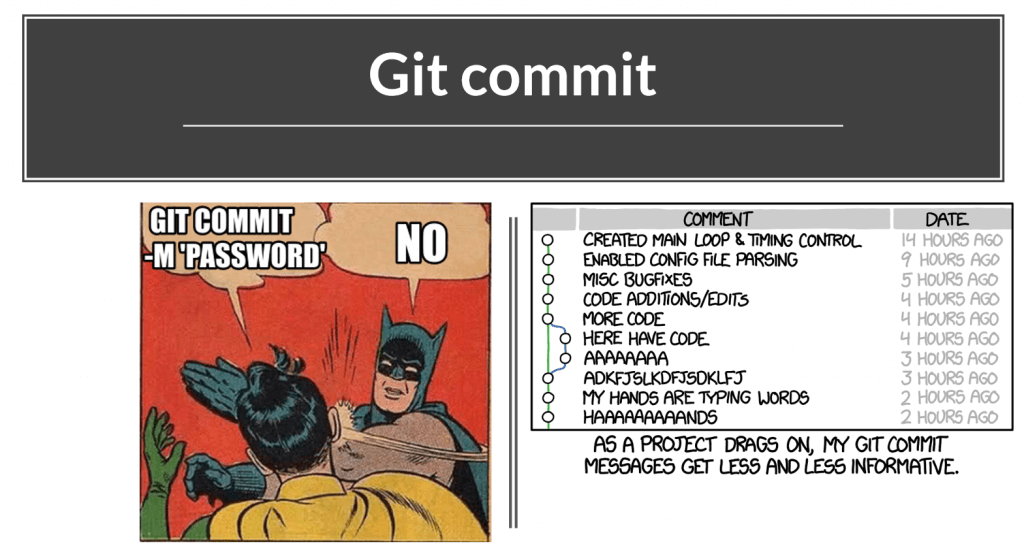
Heslo v commite a rozdiel medzi odstránením a zneplatnením
Ak sa do repozitára dostalo skutočné heslo alebo token, zastavte jeho ďalšie šírenie. Neposielajte celý obsah do diskusie ani do verejného chybového hlásenia. Identifikujte, čo sa zverejnilo, kam sa to dostalo a kto spravuje príslušný účet. Náprava závisí od konkrétnej služby a firemných pravidiel.
Vymazanie hodnoty v novom commite neruší jej platnosť. Môže zostať v histórii, klonoch, logoch automatizácie alebo zálohách. Pri údaji zverejnenom na GitHube odporúča oficiálny postup pri úniku citlivého údaja najprv zneplatniť alebo vymeniť dotknutý údaj. Preto je potrebné riešiť aj zneplatnenie či výmenu kompromitovaného údaja. Až potom má zmysel plánovať úpravu histórie a ďalšie čistenie v koordinácii so správcom repozitára.
Prepis histórie navyše nevymaže cudzie kópie, ktoré nemáte pod kontrolou. Nesľubujte si teda, že jeden príkaz problém definitívne odstráni. Dôležité je znížiť možnosť zneužitia a zdokumentovať vykonané kroky bez opätovného kopírovania tajomstva. Na tréning podobnej situácie používajte iba vymyslené reťazce.
Prevencia začína pred git add. Pozrite pripravený rozdiel a skontrolujte konfiguráciu, prílohy aj text commitovej správy. Vzorový konfiguračný súbor môže vysvetľovať požadované premenné bez reálnych hodnôt. Nastavenie pre konkrétny počítač oddeľte tak, aby ho aplikácia vedela načítať bez potreby commitovania tajomstiev.
Malé cvičenie: Opravte chybu bez straty práce
Cvičenie robte výlučne v novom lokálnom priečinku s neškodnými textami. Nepoužívajte firemný repozitár ani skutočné heslá. Vytvorte repozitár, nastavte identitu podľa potreby a do súboru README.md napíšte jednu vetu. Tento základ pripravte a commitnite. Potom vytvorte druhý súbor poznamky.txt s krátkou poznámkou.
Upravte README.md a pripravte oba súbory. Vašou úlohou je ponechať pripravenú iba dokumentáciu, no poznámku nestratiť. Pred zásahom si vlastnými slovami povedzte, kde sa nachádza každá verzia: na disku, v indexe a v poslednom commite. Až potom zvoľte príkaz na odobratie poznámky z indexu.
git add README.md poznamky.txt
git diff --cached
git restore --staged -- poznamky.txt
git status
Správny výsledok má dve časti. README.md zostáva pripravený a poznamky.txt ostáva na disku ako nesledovaný súbor. Otvorte ho a overte zachovaný obsah. Nestačí iba vidieť úspešné ukončenie príkazu. Potom commitnite dokumentáciu so správou, ktorá opisuje jej zmenu, nie všeobecným slovom „oprava“.
V ďalšom kroku vytvorte pracovnú vetvu, pridajte do README.md druhú vetu a commitnite ju. Prepnite sa späť na pôvodnú vetvu. Nová veta tam chýba, ale nejde o stratu: zostala na pracovnej vetve. Overte to grafom histórie a návratom do danej vetvy. Toto jednoduché pozorovanie pomáha predísť panike pri reálnom projekte.
Na konci si zapíšte tri zistenia: ktorý príkaz zmenil index, ktorý vytvoril históriu a ktorý iba zmenil pracovný kontext. Takýto stručný záznam má väčšiu hodnotu než zoznam skopírovaných príkazov. Keď budete nabudúce riešiť chybu, ľahšie určíte, ktorú vrstvu potrebujete opraviť.
Ako odovzdať problém kolegovi zrozumiteľne
Keď pomoc potrebujete, neposielajte iba vetu „Git nefunguje“. Uveďte, čo ste chceli dosiahnuť, ktorý príkaz ste vykonali, aký bol jeho výstup a čo ste odvtedy skúšali. Doplňte, či je zmena iba lokálna alebo už zdieľaná. Tieto informácie rozhodujú o bezpečnosti ďalšieho postupu.
Priložte iba nevyhnutné výpisy po odstránení tajomstiev a interných údajov, ktoré príjemca nepotrebuje. Screenshot môže pomôcť, ale kopírovateľná chybová správa býva praktickejšia. Zároveň neodstraňujte dôležité názvy prepínačov či poradie operácií: práve v nich môže byť príčina problému.
Ak počas čakania meníte stav repozitára, oznámte to. Rada pre pôvodný stav môže byť po ďalšom resete nesprávna. Pri komplikovanejšej obnove je lepšie najprv uchovať stav a koordinovať jeden postup, než nechať viac ľudí súčasne skúšať odlišné opravy na tej istej pracovnej kópii.
Chyby v Gite pri každodennej spolupráci
Pracujem v nesprávnom priečinku
Terminál si pamätá pracovný priečinok nezávisle od toho, ktorý dokument práve vidíte v editore. Pri viacerých projektoch sa preto môže stať, že príkaz spúšťate nad iným repozitárom. Ešte pred opravou overte cestu príkazom git rev-parse --show-toplevel a porovnajte ju s projektom, ktorý chcete meniť. Samotný názov otvorenej karty nemusí byť dostatočný.
Ak Git oznámi, že priečinok nie je repozitárom, neodpovedajte automaticky príkazom git init. Najprv zistite, či ste len neprešli o úroveň vyššie alebo či projekt nie je v inom priečinku. Nechcená inicializácia nesprávnej oblasti môže skomplikovať orientáciu. Príkaz git init má vytvárať zámerný nový repozitár, nie zakrývať nepochopenú chybu cesty.
Súbor sa nezobrazuje medzi zmenami
Skontrolujte, či ste ho v editore skutočne uložili a či sa nachádza v danom pracovnom strome. Potom rozlíšte, či ide o sledovaný alebo nový súbor. Pri novom súbore môže jeho zobrazenie ovplyvňovať pravidlo ignorovania. Pomôcť môže git check-ignore -v -- cesta/k/suboru, ktoré pri zhode ukáže aj pôvod pravidla.
Výsledok však neobchádzajte bez rozmyslu. Pravidlo môže zámerne chrániť lokálnu konfiguráciu alebo vyradiť veľké generované dáta. Ak súbor do projektu naozaj patrí, upravte pravidlá po posúdení účelu. Nesnažte sa silou pridať všetko, čo status bežne nezobrazuje. Prehľadný repozitár nie je úplný obraz každého súboru na počítači.
Rozdiel zobrazuje takmer celý súbor
Ak ste zmenili jeden riadok, ale diff ukazuje celý dokument, pozrite aj konce riadkov, kódovanie a automatické formátovanie. Editor mohol pri uložení upraviť odsadenie alebo prepísať formát. Takýto rozdiel sa zle kontroluje a môže prekryť skutočnú funkčnú zmenu. Najprv určite, čo bolo zámerné.
Formátovanie oddeľte od logickej zmeny, ak to pravidlá projektu umožňujú. V tíme sa dohodnite na konzistentnom nastavení a neprenášajte vlastné globálne preferencie naslepo do cudzieho projektu. Pri kontrole si všímajte aj výsledok v aplikácii: niektoré formáty majú na biele znaky alebo kódovanie osobitné požiadavky.
Po prepnutí vetvy aplikácia stále ukazuje starý výsledok
Git mohol správne zmeniť zdrojové súbory, zatiaľ čo spustená aplikácia používa predchádzajúce zostavenie. Skontrolujte cestu projektu, proces, ktorý beží, a postup zostavenia. Nevracajte commity len preto, že sa výsledok v prehliadači ihneď nezmenil. Príčina môže byť mimo verziovacieho systému.
Na druhej strane ani nový build nie je dôkaz správneho commitu. Overte identifikátor verzie, ktorú testujete, a zodpovedajúci testovací postup. Pri odovzdávaní chyby kolegovi pomôže uviesť, či ste testovali zdrojový strom, lokálne zostavenie alebo už nasadenú verziu. Tieto tri veci nemusia byť totožné.
Kontrolný zoznam po oprave chyby
Oprava sa nekončí tým, že terminál prestane vypisovať chybu. Najprv znovu prečítajte status a skontrolujte aktuálnu vetvu. Potom porovnajte pracovné aj pripravené zmeny. Ak ste obnovovali konkrétny súbor, overte jeho obsah a cestu. Ak ste prenášali commit, skontrolujte aj súvisiace súbory a závislosti.
Ďalej spustite test alebo vykonajte úkon, ktorý pôvodný problém odhaľoval. Pri dokumentácii to môže byť otvorenie odkazu, pri webovej stránke kontrola zobrazenej sekcie a pri programe konkrétny testovací vstup. Nahradiť tento krok čistým statusom by znamenalo zameniť poriadok v histórii za správnosť výsledku.
Pred odoslaním zmeny skontrolujte cieľ a rozsah. Má na server smerovať iba opravný commit, alebo aj ďalšia rozpracovaná práca? Obsahuje história niečo, čo nepatrí príjemcom? Keď zmeny skontroluje ďalší člen tímu, poskytnite mu stručné vysvetlenie príčiny a spôsobu opravy. Nemusí znovu rekonštruovať celý incident.
Nakoniec odstráňte iba tie dočasné pomocné súbory či vetvy, o ktorých účele už máte jasno. Záchrannú vetvu nemusíte mazať okamžite. Najprv potvrďte, že všetka potrebná práca je dostupná a že opravu tím prijal. Upratovanie má byť posledný vedomý krok, nie prvá reakcia na problém.
Bezpečná kontrola pred opravou repozitára
Pred opravou si zapíšte posledný vykonaný príkaz a jeho výstup. Potom zistite aktuálnu vetvu, stav pracovných súborov a posledné commity. Nevykonávajte naraz viac pokusov, pretože tým môžete prekryť pôvodnú príčinu novými zmenami.
git status
git branch --show-current
git log --oneline -5
git diff
git diff --cached
Výpisy si interpretujte oddelene. Pracovný súbor môže obsahovať inú verziu než index a posledný commit. Skôr než niečo obnovíte, určite zdroj správneho obsahu. Záložná vetva chráni dostupné commity, ale nezachytáva nové ani necommitnuté súbory. Tie zálohujte osobitne.
Výber primeraného nástroja
Na odobratie súboru z pripravených zmien nepotrebujete hard reset celej vetvy. Pri zdieľanom commite býva vhodnejšie vytvoriť nový revertný commit než prepísať históriu. Na odstránenie generovaných nesledovaných súborov začnite náhľadom clean. Rozdiely opisujú oficiálne dokumentácie git reset a git revert.
Pri zásahu do tímového repozitára overte, či na vašej histórii už niekto stavia. Ak áno, opravu najprv koordinujte. Úspešné vykonanie príkazu ešte neznamená úspešnú opravu programu. Po zásahu skontrolujte rozdiely a spustite relevantné testy alebo otvorte upravené dokumenty.
Chyby v Gite pri troch rôznych verziách jedného súboru
V samostatnom lokálnom repozitári bez vzdialeného prepojenia si pripravte súbor program-kurzu.txt. Do prvého commitu uložte riadok „Modul: Práca s vetvami“. Neskôr ho zmeňte na „Modul: Kontrola histórie“ a pridajte iba tento súbor do indexu. Ešte pred commitom ho v editore zmeňte tretíkrát na „Modul: Obnova lokálnej práce“. Obe úpravy ste uložili, no poslednú ste už do indexu nepridali.
Rozlíšenie pracovného súboru, indexu a commitu
Editor zobrazuje najnovší text. Kolega však v kontrole pripravovanej zmeny vidí inú verziu. Ktorý údaj je chybný? V tejto situácii nemusí byť chybný ani jeden. Pracovný strom, index a posledný commit obsahujú tri rôzne verzie toho istého súboru. Pred akoukoľvek opravou si ich prečítajte samostatne:
git status --short -- program-kurzu.txt
git diff -- program-kurzu.txt
git diff --cached -- program-kurzu.txt
git show HEAD:program-kurzu.txt
git show :program-kurzu.txt
V krátkom stave očakávajte tento výpis:
MM program-kurzu.txt
Prvé M hovorí o zmene v indexe oproti poslednému commitu. Druhé hovorí o ďalšej zmene na disku oproti indexu. Túto konvenciu opisuje dokumentácia git status. Medzera v jednej pozícii by naopak znamenala, že Git v danom porovnaní túto zmenu nehlási.
Bežný git diff ukáže prechod z „Kontrola histórie“ na „Obnova lokálnej práce“. Variant git diff --cached ukáže prechod z „Práca s vetvami“ na „Kontrola histórie“. Posledné dva príkazy zobrazia celý súbor z commitu a z indexu. Ide o čítanie, ktoré nič nemení, preto pri prvotnej kontrole netreba hádať, ktorým príkazom súbor obnoviť.
Rozhodnutie podľa zamýšľaného výsledku
Ak chce tím najprv schváliť „Kontrola histórie“, poslednú úpravu z disku zatiaľ nepridávajte do indexu. Najnovší pracovný text si podľa potreby uložte aj ako samostatnú kópiu mimo cvičného priečinka. Naopak, ak chce tím do ďalšieho commitu zaradiť „Obnova lokálnej práce“, po kontrole pridajte konkrétny súbor a znova si prečítajte výpis git diff --cached -- program-kurzu.txt. Po pridaní musí pripravený rozdiel ukazovať zamýšľaný výsledok, nie iba znak M.
Pri odovzdaní problému preto napíšte, ktorá vrstva obsahovala požadovaný text. V tomto príklade postačí veta: „Na disku je tretia verzia, ale index drží druhú; zatiaľ som nič neobnovoval.“ Kolega hneď vie, čo má skontrolovať. Vyhnete sa tak zásahu do ďalších súborov alebo mylnej predstave, že rozpracovanú tretiu verziu dokáže vrátiť história commitov. Podrobnosti o porovnaniach nájdete v dokumentácii git diff.
Najčastejšie otázky o opravách v Gite
Možnosti obnovy cez reflog
Reflog pomáha nájsť predchádzajúce lokálne pozície referencií. Nie je zálohou všetkých pracovných súborov a jeho záznamy môžu expirovať.
Náhľad mazania nesledovaných súborov
Príkaz git clean -n zobrazuje plánované odstránenia bez mazania. Pred skutočným mazaním skontrolujte rovnaké prepínače a cesty.
Rozdiel medzi reset a revert
Reset podľa režimu upravuje referenciu, index alebo pracovný strom. Revert vytvára nové commity s opačným účinkom vybraných zmien.
Rozsah zálohy pomocou vetvy
Vetva odkazuje na commit. Rozpracované a nové súbory si musíte bezpečne uložiť osobitne.
Riziko hard resetu pri upratovaní
Hard reset zahadzuje pracovné zmeny a môže prepísať obsah, ktorý potrebujete. Najprv určite cieľ a overte zálohu.
Ako postupovať pri ďalšej chybe v Gite
Najprv zistite, čo sa zmenilo: pracovný súbor, index, lokálna vetva alebo história na serveri. Potom uchovajte dostupnú prácu a zvoľte zásah len do tej vrstvy, ktorú potrebujete opraviť. Nakoniec overte nielen čistý stav repozitára, ale aj funkčný výsledok. Ak chcete tento postup nacvičiť od prvého commitu, začnite v samostatnom cvičnom repozitári.
Online kurz Git a GitHub I. Začiatočník
Prehľad publikovaných článkov
- Seriál Online kurz Git – Začíname s Gitom – 1. diel
- Seriál Online kurz Git – Lokálna Práca so Súbormi – 2. diel
- Seriál Online kurz Git – V Hlbinách Súborového Systému – 3. diel
- Seriál Online kurz Git – Paralelné svety a Git branch – 4. diel
- Seriál Online kurz Git – Mergovanie s Konfliktom, Tagy a Skrytie Zmien – 5. diel
- Seriál Online kurz Git – Vzdialené repozitáre, GitHub, Bitbucket – 6. diel
- Seriál Online kurz Git – Clean, Reset, Rebase, Revert nástroje do každého počasia – 7. diel
- Seriál Online kurz Git – Najčastejšie problémy, faily a fuckupy – 8. diel


