Číslovanie strán vo Worde začne dávať zmysel, keď oddelíte stranu od oddielu. Strana je výsledok rozloženia textu, oddiel je časť dokumentu s vlastnými nastaveniami. Pri titulnej strane, úvode a prílohách preto často nestačí vložiť niekoľko prázdnych odsekov. V návode pripravíte dokument, ktorého hlavný text začína číslom jeden a prílohy majú vlastné pravidlo.
Na súvisiace základy nadväzuje článok Word tabuľky v dokumente: Formátovanie, opakované hlavičky a delenie strán. Systematické precvičenie témy nájdete v kurze Online kurz Microsoft Word III. Pokročilý.
Navrhnite štruktúru pre číslovanie strán vo Worde
Na papier si napíšte, kde sa má zmeniť číslovanie, hlavička alebo orientácia. Model obsahuje titulnú stranu, krátky úvod, hlavný text a prílohu. Titulná strana nebude mať viditeľné číslo, úvod použije rímske čísla a hlavný text arabské od jednotky. Príloha bude pokračovať v arabskom číslovaní, aby sa v celom odovzdanom dokumente dala jednoznačne citovať strana.
Tento model slúži na cvičenie, nie ako univerzálna norma pre všetky školy a organizácie. Ak zadanie vyžaduje iné započítanie titulnej strany, riaďte sa ním. Rozlišujte, ktoré strany sa počítajú a na ktorých sa číslo zobrazuje. Tieto dve požiadavky nie sú totožné a ich zámena spôsobuje väčšinu neskorších opráv.

Použite zlom strany alebo zlom oddielu podľa účelu
Zlom strany presunie nasledujúci obsah na ďalšiu stranu. Zlom oddielu vytvorí hranicu nastavení dokumentu. Ak chcete iba novú kapitolu s rovnakou hlavičkou a číslovaním, môže postačiť zlom strany. Ak potrebujete nové pravidlo číslovania, pracujte s oddielom.
Pri desktopovom Microsoft Word otvorte ponuku Rozloženie a Zlomy. Pre samostatný začiatok hlavného textu zvoľte zlom oddielu na nasledujúcej strane. Priebežný zlom je vhodný pre zmenu niektorých nastavení v rámci jednej strany, napríklad stĺpcov. Pre prvý pokus s odlišným číslovaním je prehľadnejší oddiel na novej strane.
Zapnite zobrazovanie netlačiteľných znakov. Uvidíte odseky, zlomy strán aj hranice oddielov a prestanete opravovať dokument naslepo. Opakované stláčanie Enter nevytvára stabilný začiatok kapitoly. Po doplnení textu sa takto pripravená kapitola môže posunúť práve vtedy, keď už dokument posielate kolegovi.
Prepojenie s predchádzajúcim oddielom kontrolujte osobitne
Po vytvorení nového oddielu otvorte jeho hlavičku alebo pätu. Vo Worde môže byť zapnuté Prepojiť s predchádzajúcim. Ak chcete samostatnú pätu hlavného textu, vypnite toto prepojenie v príslušnej päte. Až potom upravujte obsah alebo odstraňujte číslo, aby sa zmena nepreniesla aj do predchádzajúcej časti.
Hlavička a päta sa prepájajú samostatne. Rovnako si všimnite osobitné verzie pre prvú stranu a pre párne a nepárne strany, ak ich používate. Odpojenie jedného z týchto miest automaticky nevyrieši všetky ostatné. Po zásahu preto overte konkrétny variant, ktorý sa v dokumente skutočne zobrazuje.
Predstavte si, že v hlavnom texte potrebujete nové čísla, ale rovnaký názov dokumentu hore. Môžete mať spoločnú hlavičku a samostatnú pätu. Nie je potrebné ručne kopírovať všetky prvky medzi oddielmi. Zmenšujete tým počet miest, na ktorých sa neskôr rozídu názvy alebo formátovanie.
Číslovanie strán vo Worde nastavte pomocou poľa
Číslo strany vložte cez príslušnú ponuku Vložiť a Číslo strany. Word potom vytvorí dynamické pole, ktoré reaguje na rozloženie dokumentu. Ručne napísaná jednotka v päte zostane jednotkou aj na ďalšej strane. Vizuálne môže prvá strana vyzerať správne, ale dokument už nemá funkčné číslovanie.
Následne otvorte formát čísel strán a vyberte typ číslic. Pre úvod zvoľte požadované rímske čísla a pre hlavný text arabské. V hlavnom oddiele nastavte Začať od na hodnotu jedna. Pri prílohe vyberte pokračovanie z predchádzajúceho oddielu, ak to zodpovedá zvolenému modelu.
Nastavenie začiatku číslovania a prepojenie obsahu päty riešia rozdielne veci. Rovnaký vzhľad päty ešte neznamená rovnaké pravidlo počítania. Ak sa čísla po zmene správajú zvláštne, skontrolujte obe nastavenia. Hľadanie jedného univerzálneho prepínača tu zvyčajne nepomôže.
Číslovanie strán vo Worde bez čísla na titulke
Možnosť Iná prvá strana vytvorí odlišnú prvú hlavičku a pätu príslušného oddielu. Umožní tak skryť číslo na začiatku bez ručného mazania všetkých čísel. Neurčuje však sama osebe, aké číslo má niesť nasledujúca strana. To zostáva úlohou formátu číslovania a pravidiel zadania.
Ak je titulná strana v samostatnom oddiele, jej pätu ponechajte bez čísla a hlavný text odpojte podľa potreby. Ak má dokument jednoduchšie zadanie s jedinou titulnou stranou, nemusíte automaticky vytvárať množstvo oddielov. Počet hraníc má zodpovedať skutočným rozdielom nastavení. Zbytočné oddiely sťažujú kontrolu rovnako ako ich úplná neprítomnosť.
Oddiely vo Worde pri prílohe na šírku
Široká tabuľka v prílohe môže vyžadovať orientáciu na šírku. Ak po nej pokračuje bežný text, vložte hranicu oddielu aj za tabuľku. Zmeňte orientáciu iba v cieľovej časti a následne overte, že sa zvyšok dokumentu neotočil. Jediný zlom pred prílohou nemusí vytvoriť zamýšľaný návrat.
Po zmene orientácie prezrite aj polohu čísla strany a vzdialenosť od okraja. Správne číslo môže byť na nesprávnom mieste alebo príliš blízko väzbe. Skontrolujte tiež hlavičku, šírku tabuľky a prípadné odseky pred ňou. Číslovanie je súčasťou rozloženia, nie izolovaná ozdoba dole na strane.
Opravujte príčinu prázdnej strany
Nečakaná prázdna strana môže vzniknúť oddielom začínajúcim na párnej alebo nepárnej strane. Také nastavenie je pri niektorých tlačených dokumentoch zámerné. V elektronickom pracovnom dokumente však môžete potrebovať obyčajný začiatok na ďalšej strane. Pred odstránením hranice preto najskôr zistite jej typ.
Vymazanie zlomu oddielu môže zmeniť formátovanie okolitých častí. Urobte si pracovnú kópiu a po odstránení ihneď skontrolujte orientáciu, okraje aj päty. Ak potrebujete zmeniť iba typ začiatku oddielu, upravte príslušné nastavenie namiesto náhodného mazania znakov. Dokument nie je bezpečné opravovať podľa toho, ktorý kláves práve odstráni bielu plochu.
Overte číslovanie strán vo Worde aj v PDF
Po dokončení otvorte všetky strany v náhľade a následne exportujte PDF. Porovnajte počet strán, poradie čísel, prvé strany oddielov a širokú prílohu. PDF kontrolujte ako samostatný výstup, nie iba podľa toho, že export skončil bez chyby. Pre príjemcu bude rozhodujúce práve to, čo otvorí on.
Urobte jednoduchú skúšku odolnosti: do hlavného textu vložte ďalší odsek a potom ho odstráňte. Čísla sa majú prispôsobiť bez ručných zásahov. Ak sa rozpadne začiatok kapitoly, zrejme ste použili prázdne odseky namiesto vhodného zlomu. Opravu urobte v zdrojovom dokumente a export zopakujte.

Pripravte mapu oddielov vo Worde
Pri väčšom dokumente si najskôr napíšte, kde sa má meniť číselný rad a kde iba vzhľad strany. V modelovej práci je titulná strana bez zobrazeného čísla, úvod používa rímske čísla a hlavný text začína arabskou jednotkou. Príloha na šírku má pokračovať v hlavnom rade. Táto mapa odlíši tri rôzne rozhodnutia, ktoré sa vo Worde často omylom riešia jedným kliknutím.
Vstupný zoznam môže obsahovať názov časti, začiatok oddielu, formát čísel a pravidlo pokračovania. Netreba doň predpisovať fyzické poradie každej budúcej strany, pretože rozsah textu sa zmení. Dôležité sú hranice a pravidlá. Pri neskoršej úprave potom overíte, či dokument stále zodpovedá návrhu, aj keď má o päť strán viac.
Ak príjemca požaduje konkrétny spôsob číslovania, zistite ho pred formátovaním. Názov „prvá strana“ môže v rozhovore označovať prvý list súboru, prvý list hlavnej časti alebo prvú stranu viditeľného číselného radu. Tieto významy sa nemusia zhodovať. Krátke písomné zadanie ušetrí opakované prečíslovanie pred odovzdaním.
Modelová oprava dokumentu s číslovaním od titulky
Predstavte si dokument, v ktorom sa na titulnej strane zobrazuje jednotka a hlavná časť pokračuje číslom štyri. Cieľom je titulku skryť, úvod zmeniť na rímsky rad a hlavnú časť začať jednotkou. Najskôr uložte pracovnú kópiu a zobrazte netlačiteľné značky. Potom nájdite existujúce zlomy, pretože dokument už môže mať oddiely vytvorené z iného dôvodu.
Ak medzi úvodom a hlavnou časťou nie je vhodná hranica oddielu, pripravte ju podľa požadovaného začiatku časti. Následne pracujte v päte hlavnej časti a oddeľte jej obsah od predchádzajúcej päty, ak to návrh potrebuje. Nastavte arabský formát a začiatok na jednotke. Až potom sa vráťte k úvodu a upravte jeho formát samostatne.
Po každej zmene prejdite na poslednú stranu predchádzajúcej časti a na prvú stranu nasledujúcej. Tak odhalíte, či ste omylom menili prepojený obsah. Ak zmena zasiahla aj inú časť, vráťte sa k prepojeniu správneho typu päty alebo hlavičky. Nerobte ďalšie náhodné úpravy v nádeji, že sa nesprávny stav časom vyrovná.
Stiahnuť cvičenie k číslovaniu strán vo Worde (ZIP)
Skontrolujte aj päty, ktoré práve nevidíte
Dokument môže používať odlišnú prvú stranu a zároveň rozlišovať párne a nepárne strany. V takom prípade nemusíte na každej strane upravovať ten istý typ päty. Správne číslo na jednej ukážke preto nepotvrdzuje celý oddiel. Skontrolujte prvú, nasledujúcu párnu aj nepárnu stranu, ak ich dokument používa.
Praktická chyba vzniká, keď upravíte bežnú pätu, no prvá strana oddielu má samostatný obsah. Zdá sa, že číslo „zmizlo“, hoci ste iba otvorili iný typ päty. Podobne sa môže číslo objavovať len na každej druhej strane. Pri diagnostike si vždy overte, v ktorej oblasti dokumentu sa nachádzate a aký variant upravujete.
Nezapínajte odlišné párne a nepárne strany iba preto, aby sa skrylo jedno nechcené číslo. Také nastavenie má vlastný účel, napríklad rozdielnu úpravu pri obojstrannom dokumente. Ak ho nepotrebujete, jednoduchšia štruktúra znižuje počet miest na kontrolu. Najskôr určte zamýšľaný výsledok a až potom použite príslušnú voľbu.
Zlom oddielu neodstraňujte ako obyčajný prázdny riadok
Zlom nesie hranicu formátovania a jeho odstránenie môže zmeniť rozloženie susedných častí. Preto nie je bezpečné mazať všetky netlačiteľné značky, ktoré pôsobia rušivo. Najskôr si poznačte orientáciu, okraje a číslovanie pri oboch stranách hranice. Potom rozhodnite, či je zlom nepotrebný alebo plní dôležitú funkciu.
Ak chcete odstrániť iba nechcenú prázdnu stranu, preverujte aj typ začiatku oddielu. Zámerný začiatok na nepárnej alebo párnej strane môže vytvárať medzeru pri inom rozsahu predchádzajúceho textu. Pri tlačenom dokumente to môže byť správne. Digitálnemu podkladu môže bez takej požiadavky vyhovovať iný začiatok.
Po každom zásahu skontrolujte aj nasledujúce strany, nielen miesto kurzora. Úprava orientácie prílohy sa môže po odstránení hranice preniesť do hlavného textu. Zmena bude viditeľná až ďalej v dokumente a nemusí hneď súvisieť s vykonaným krokom. Pracovná kópia a priebežná kontrola výrazne uľahčia návrat k správnemu stavu.
Skúška číslovania strán vo Worde po úprave textu
Do hlavnej časti dočasne pridajte niekoľko odsekov tak, aby vznikla ďalšia strana. Čísla za týmto miestom sa majú primerane posunúť, zatiaľ čo začiatok samostatného radu zostane podľa svojho nastavenia. Potom skúšobný obsah odstráňte a dokument znova skontrolujte. Tak zistíte, či číslovanie skutočne tvorí automatický systém a nie ručne dopísané číslice.
Po exporte otvorte výsledné PDF a prejdite jeho začiatok, hranice oddielov aj prílohy. Číslo v navigácii prehliadača PDF sa nemusí zhodovať s viditeľným číslom vytlačeným na strane. Rozlišujte preto poradie listu v súbore a samotný obsah dokumentu. Ak príjemca odkazuje na stranu tri, overte, ktorý význam používa.
Odovzdávajte jasne označenú finálnu verziu a zachovajte upraviteľný originál. Ak niekto neskôr zmení rozsah textu, export sa musí vytvoriť znova. Oprava samotného PDF bez zodpovedajúcej úpravy zdroja môže viesť k rozdielnym verziám. Spoľahlivé číslovanie je súčasťou správy dokumentu, nie iba jeho posledná dekorácia.
Word oddiely a číslovanie strán na konkrétnom dokumente
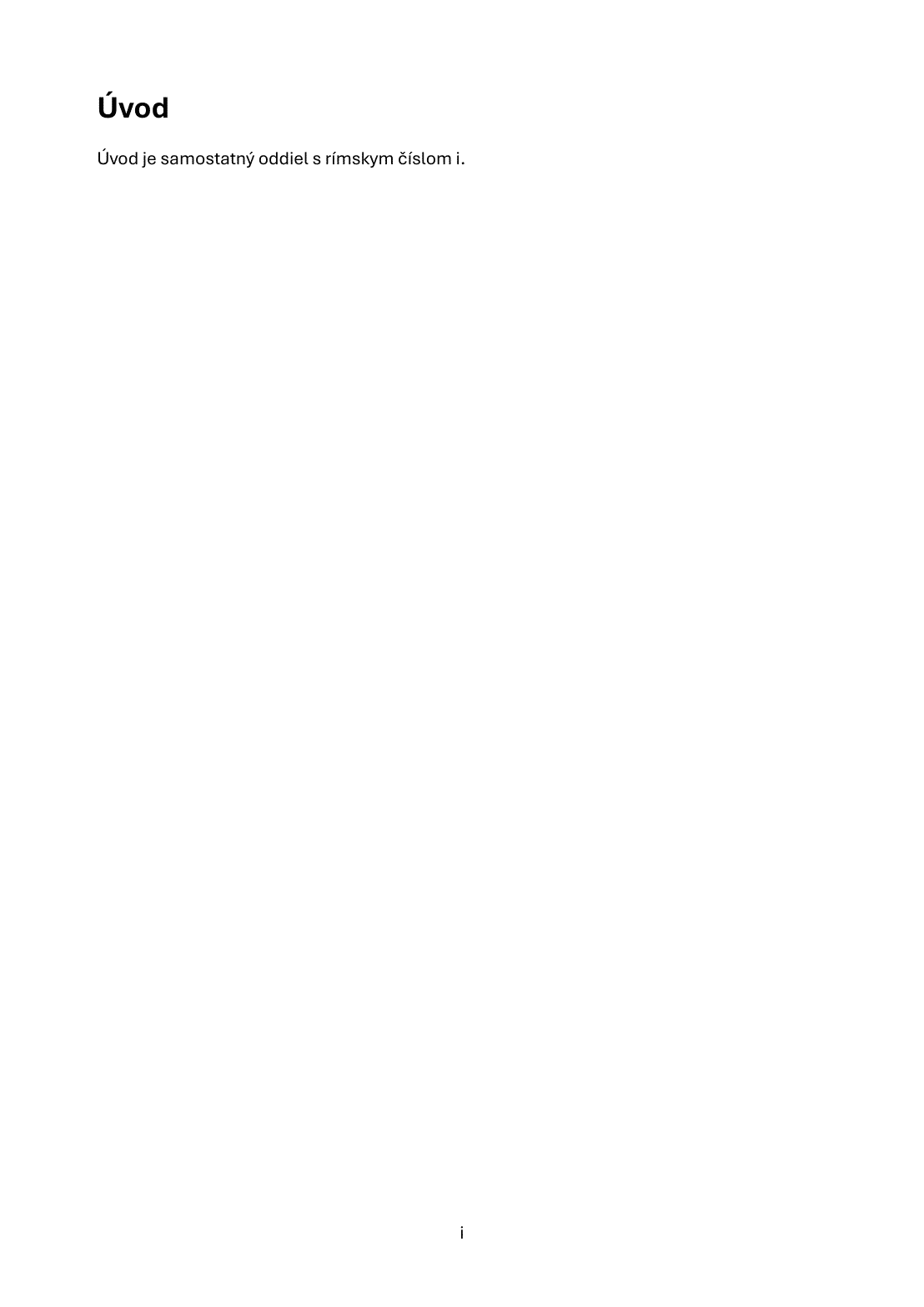
Vytvorte pracovnú kópiu s piatimi časťami: titulná strana, dve strany úvodu, tri strany hlavného textu, jedna príloha na šírku a posledná príloha na výšku. Vytlačený či exportovaný dokument má na titulnej strane prázdnu pätu. Úvod zobrazuje i a ii, hlavný text 1 až 3 a prílohy 4 a 5. Tieto hodnoty slúžia ako kontrolná referencia cvičenia, nie ako požiadavka na skutočnú diplomovú prácu. Pri práci používajte desktopový Word a uložte si samostatnú kópiu pred prvým zásahom do oddielov.
Do jednotlivých častí vložte odlišný nadpis, napríklad Úvod, Hlavný text, Príloha A a Príloha B. Ľahšie potom zistíte, kde presne končí jeden oddiel. Pri viacstranovej časti pokojne vložte pomocný zlom strany alebo viac modelových odsekov. Hranicu medzi úvodom a hlavným textom však urobte zlomom oddielu. Pomocné texty nepíšte do hlavičiek ani do päty: majú len odlíšiť stránky počas cvičenia, nie prevziať úlohu dynamického čísla.
Zapnite zobrazenie značiek formátovania cez tlačidlo so symbolom ¶ na karte Domov. Pri zapnutých značkách odlíšite prázdny odsek, zlom strany aj koniec oddielu. Kurzor položte na koniec každej časti a vložte zlom oddielu typu Nasledujúca strana. Nepridávajte zároveň zlom strany na to isté miesto. Ak výsledný dokument ukazuje dve hranice za sebou, najprv identifikujte, ktorá z nich riadi odlišné nastavenie a ktorá iba posúva obsah.
Číslovanie strán vo Worde pri titulke a úvode
Najprv otvorte pätu úvodu dvojklikom do spodnej časti prvej úvodnej strany. Sledujte, či pracujete v správnom oddiele. Vypnite prepojenie s predchádzajúcim oddielom práve v tejto päte. Až potom do nej vložte číslo strany a nastavte formát malých rímskych číslic. V nastaveniach číslovania zvoľte začiatok od 1, ktorý sa vo vybranom formáte zobrazí ako i. Druhá strana úvodu má ukázať ii bez ďalšieho nastavovania. Titulná strana má zostať prázdna.
Ak je úvod bez čísla na prvej strane a až na druhej vidíte ii, skontrolujte možnosť Iná prvá strana. Keď možnosť zapnete, prvá strana oddielu používa inú pätu než ostatné strany. Buď túto možnosť pre úvod vypnite, alebo vedome pridajte dynamické číslo aj do typu päty určeného pre prvú stranu. Ak potrebujete súčasne zachovať samostatnú hlavičku, najprv si poznačte, čo už obsahuje. Jednoduchá oprava čísla by nemala zmeniť existujúci text alebo obrázok v hlavičke.
Číslovanie strán vo Worde od hlavného textu po prílohy
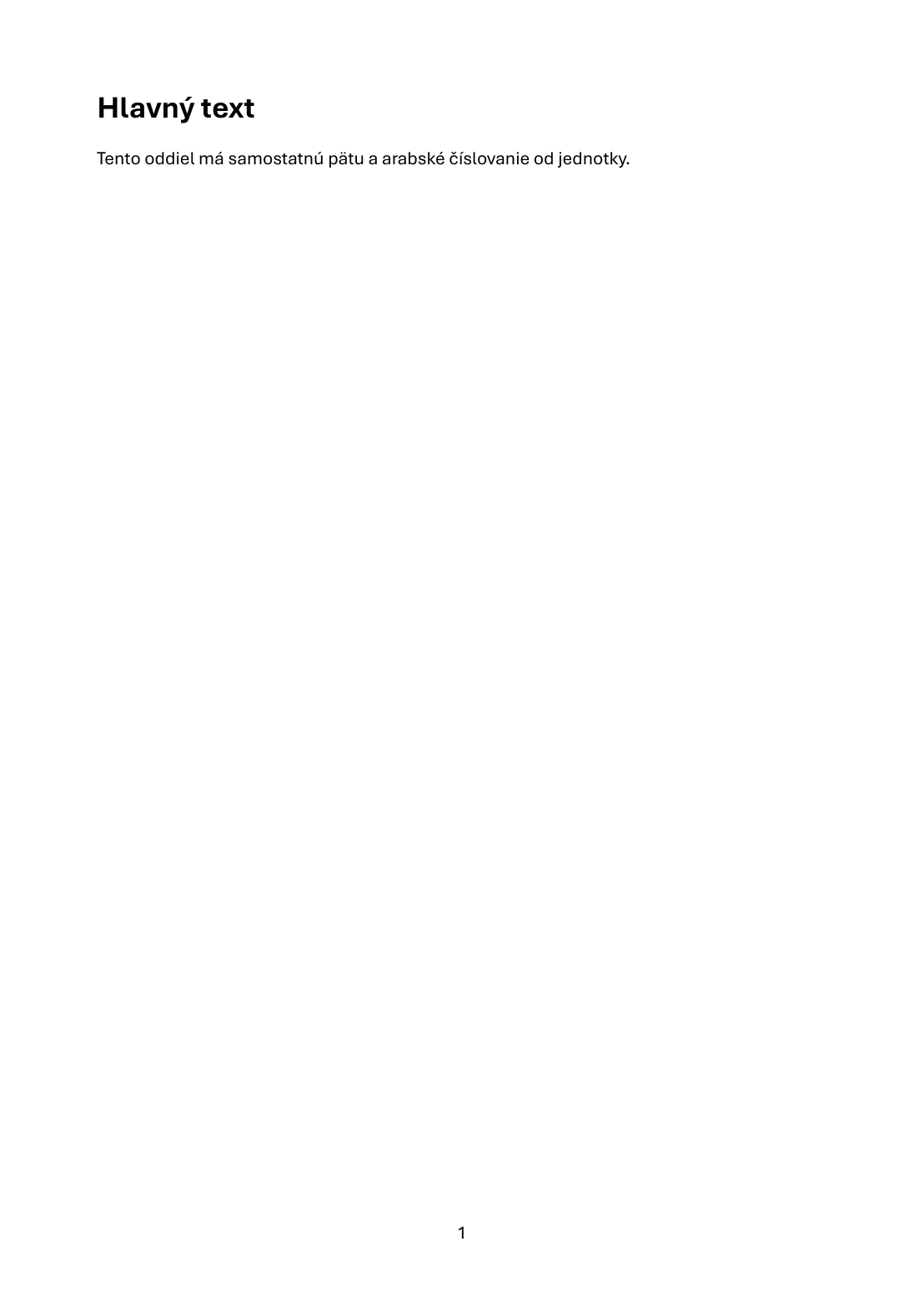
Potom otvorte pätu prvého listu hlavného textu. Odpojte ju od úvodu a zmeňte štýl na arabské číslice. V číslovaní vyberte začiatok od 1. Nastavenie „pokračovať z predchádzajúceho oddielu“ by v tomto modeli viedlo po dvojstranovom úvode k začiatku hlavných strán číslom 3, hoci by boli zapísané arabsky. Zmena formátu teda sama osebe nereštartuje postupnosť. Naopak, správne nastavený začiatok môže zostať neviditeľný, ak je odpojená päta prázdna a neobsahuje vložené pole.
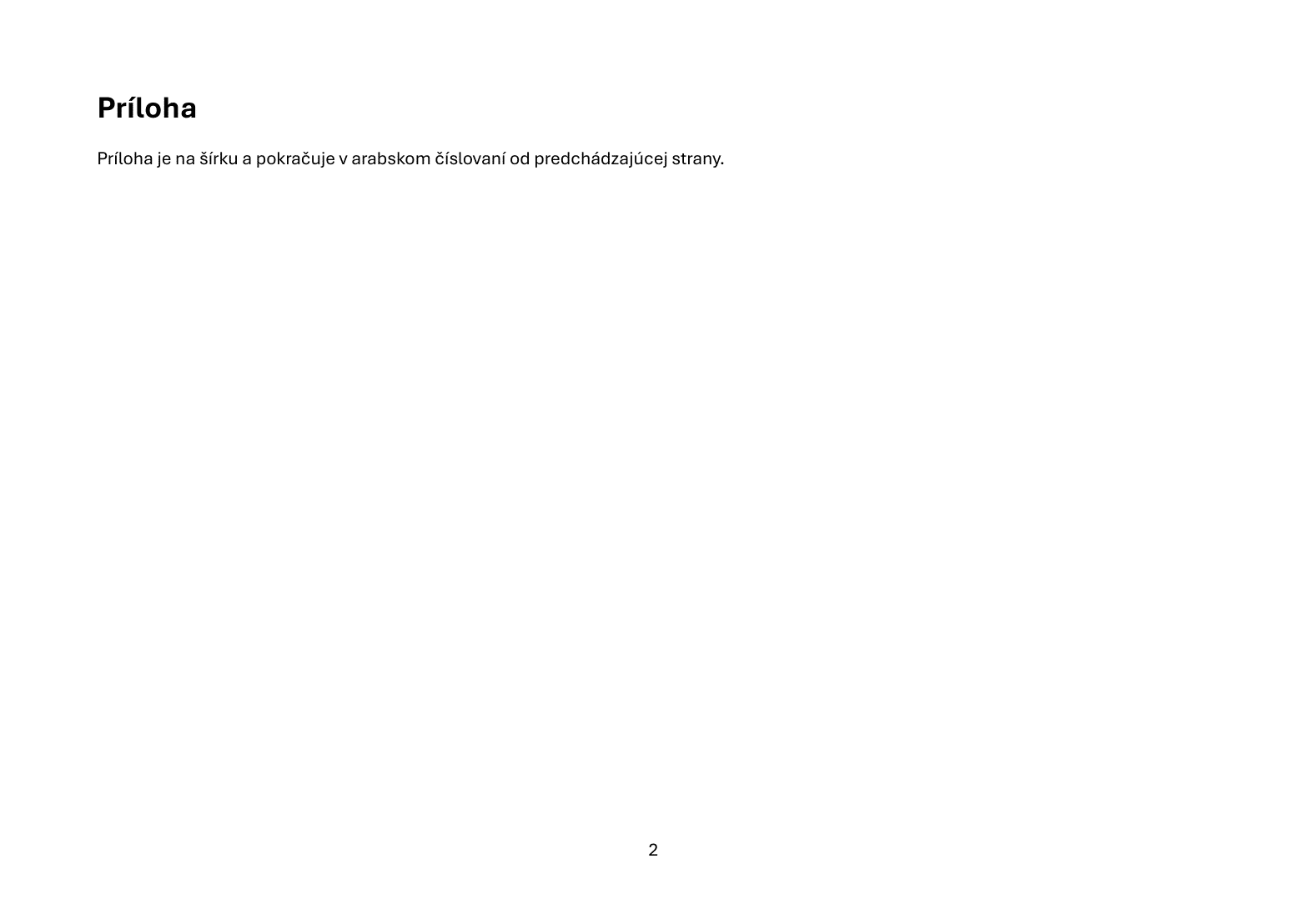
Pri prílohe A nastavte orientáciu na šírku len v príslušnom oddiele. Pred zmenou si overte hranicu na začiatku aj na konci prílohy. Pri prílohe B ponechajte orientáciu na výšku. V oboch prílohách má číslovanie pokračovať z predchádzajúceho oddielu. Ak sa má zmeniť rozloženie samotnej päty, odpojte jej obsah, vložte nové pole čísla strany a formát nastavte na pokračovanie. Vypnuté prepojenie nemusí znamenať nový začiatok. Ide o inú vlastnosť dokumentu.
Po tomto kroku vypíšte zobrazené čísla vedľa názvov častí. Ak vidíte bez čísla, i, ii, 1, 2, 3, 4, 5, prvá skúška prešla. Pri chybe si zapíšte všetky zobrazené čísla, nie len nesprávnu stranu. Séria 1, 2, 3, 1, 2 v posledných dvoch oddieloch prezrádza, že prílohy číslovanie reštartujú. Séria 3, 4, 5 v hlavnom texte môže znamenať pokračovanie z rímskeho úvodu. Rovnaké číslo vo všetkých pätách často naznačuje obyčajný napísaný znak.
Diagnostika číslovania strán vo Worde podľa príznaku
Ak je rovnaká chyba na všetkých stranách jedného oddielu, najprv zistite, či je problém vo formáte číslovania alebo vo vloženom poli. Pri odlišnom začiatku otvorte dialóg Formát čísel strán a skontrolujte zvolený začiatok alebo pokračovanie. Pri rovnakom čísle na každej strane si overte, že nejde o ručne napísanú jednotku. Nahradenie ručnej jednotky dynamickým poľom zachová automatické prečíslovanie. Neodstraňujte pritom celý obsah päty, ak obsahuje aj názov dokumentu, číslo verzie či iný údaj.
Ak je chybná iba prvá strana oddielu, upriamte sa na možnosť Iná prvá strana. Pri chybe ob stranu skontrolujte nastavenie rôznych párnych a nepárnych strán. Zmeny v jednej z troch variant päty sa nemusia objaviť v ostatných. Prepínajte sa medzi konkrétnymi stranami dokumentu a sledujte názov aktuálneho typu päty. Ak uvidíte text o prepojení s predchádzajúcim oddielom, najprv posúďte, či je zdieľanie zámerné. V opačnom prípade ho vypnite skôr, ako vymažete akýkoľvek obsah.
Iný príznak je nečakaný prechod projektu na šírku. Vo väčšine pracovných príkladov treba overiť, či ste nastavili orientáciu len na aktuálny oddiel, a či príloha skutočne má zlom pred sebou aj za sebou. Orientácia sa netýka samotnej tabuľky, ale rozloženia strany alebo oddielu. Ak ste pred prílohou odsek iba odsunuli ručným zlomom strany, dokument môže považovať obe strany za jeden oddiel. Opravte najprv hranice, až potom orientáciu a päty.
Pri prázdnej strane si všimnite druh zlomu. Zlom typu Párna strana alebo Nepárna strana môže úmyselne preskočiť stranu, aby ďalšia časť začala na požadovanej strane pri obojstrannej tlači. U dokumentu určeného na obrazovku však taký zlom nemusí byť potrebný. Rozhodnite sa podľa zadania. Nepoužívajte hromadné vymazanie zlomov. Keď zlom vymažete, Word spojí oba oddiely a použije nastavenia oddielu za zlomom. Ak za zlomom nasleduje príloha na šírku, môže sa na šírku otočiť aj predchádzajúci text. Tento postup vysvetľuje návod Microsoftu na odstránenie zlomu oddielu.
Word oddiely otestujte zmenou dĺžky dokumentu
Do hlavného textu vložte dostatok modelových odsekov na jednu novú stranu. Zapíšte očakávaný stav skôr, než otvoríte výsledok. Úvod zostane i a ii, hlavný text bude mať strany 1 až 4 a prílohy sa posunú na 5 a 6. Ak sa čísla príloh neposunú, môže byť nastavený pevný začiatok alebo ručne napísané číslo. Ak sa zmení číslovanie úvodu, pravdepodobne ste počas úprav zasiahli do nesprávneho oddielu.
Pri kontrole rozlišujte dve referencie: číslo zobrazené v päte a poradie listu v PDF prehliadači. Prehliadač môže ako otvorený list ukázať napríklad štvrtú stranu súboru, hoci vytlačená päta ukazuje 1. To môže byť správne: pred hlavnou časťou má súbor titulku a dve úvodné strany. Pri odovzdaní vysvetlite, či poznámky používajú poradie listov PDF alebo číslovanie strán vo Worde. Ak dokument obsahuje automatický obsah, aktualizujte ho po zmene rozloženia a skontrolujte, že ukazuje zamýšľané označenie.
Vyskúšajte aj opačný zásah. Odstráňte pridaný modelový text bez vymazania koncového zlomu a exportujte nový PDF súbor. Výsledok sa má vrátiť k prílohám 4 a 5. Pri porovnaní čítajte začiatok každej časti, nie iba poslednú stranu. Posunutý zlom sa môže prejaviť neoprávnene otočenou stranou alebo zmeneným názvom hlavičky, hoci posledné číslo je na pohľad správne. Uchovajte si záverečnú kontrolnú kópiu v editovateľnom formáte, aby ste mohli ďalšie zmeny vykonať bez opráv priamo v PDF.
Pri odovzdaní zvoľte jednu kontrolnú postupnosť
- Skontrolujte prvú a poslednú stranu každého oddielu a zaznačte si viditeľné číslo.
- Overte, že orientácia každej prílohy zodpovedá zadaniu a že široká tabuľka nepresahuje okraje.
- Porovnajte titulnú stranu a úvod s pravidlami zadania; nezamieňajte skryté číslo s nezačlenením strany do postupnosti.
- Porovnajte PDF s dokumentom, najmä prechod z úvodu do hlavného textu a obe strany každej prílohy.
- Zapíšte, ktorú verziu súboru ste overili. Pri ďalšom doplnení textu zopakujte kontrolu na zlomoch aj na exporte.
Ak spolupracujete v tíme, druhému človeku pošlite krátku mapu oddielov a dohodnuté výsledky, nie všeobecný príkaz skontrolovať číslovanie. Môže napríklad overiť, že príloha A začína stranou 4, je na šírku a príloha B je späť na výšku. Taká kontrola je opakovateľná a jednoznačná. Keď sa zadanie zmení, upravte najprv mapu a až potom dokument. Tým sa vyhnete konfliktu, pri ktorom jeden človek nastaví prílohy nanovo a druhý sa ich snaží nechať pokračovať.
Päty, vložené polia a viac formátov v jednom dokumente
Niektoré zadania vyžadujú v päte označenie „Strana X z Y“. Pri takomto výstupe si najprv ujasnite, čo znamená Y. Môže to byť počet strán celého dokumentu alebo počet strán aktuálneho oddielu. Titulná strana bez viditeľného čísla môže byť stále súčasťou celkového počtu. Ak hlavná časť začína jednotkou, celkový počet zo všetkých častí nemusí zodpovedať poslednému viditeľnému číslu. Pre čitateľa je rozdiel medzi „strana 3 z 8 strán dokumentu“ a „strana 3 zo 4 strán kapitoly“ podstatný.
Word pri dynamických hodnotách používa polia. Bežné číslo strany zodpovedá poľu PAGE a počet strán dokumentu poľu NUMPAGES. K dispozícii je aj pole SECTIONPAGES pre počet strán oddielu. Táto hodnota má význam, len ak je súčasť skutočne vyčlenená ako jeden oddiel. Ak má príloha iba kvôli orientácii viac oddielov, počet strán jedného oddielu nepredstavuje celú prílohu. Pred výberom poľa preto posúďte, či štruktúra súboru zodpovedá tomu, čo chce čitateľ z päty pochopiť.
Pri dopĺňaní čísla do už existujúcej päty vložte kurzor na miesto, kde sa má zobraziť. Opatrne s predpripravenou galériou štýlov, ktorá môže nahradiť časť rozloženia päty. Ak máte naľavo názov projektu a napravo potrebujete číslo, najprv v pracovnej kópii zvoľte vloženie na aktuálnu pozíciu. Potom skontrolujte vedľajšie strany. Ak sa z päty stratí názov alebo vodorovná čiara, vráťte krok späť a opravte iba miesto určené na číslo.
Číslovanie strán vo Worde pri kopírovaní medzi súbormi
Ak vložíte časť z iného dokumentu, nerozhodujte len podľa toho, či odseky vyzerajú správne. Skontrolujte aj hranice oddielov pred vloženým textom a po ňom. Kopírovanie vrátane koncového zlomu môže priniesť vlastné nastavenie rozloženia alebo vlastný typ päty. Pri prenose len textu sa naopak môžu stratiť formátovanie, odkazy či polia. Vyberte spôsob vloženia podľa toho, čo chcete zachovať, a nové usporiadanie overte v pracovnej kópii pred odovzdaním.
Ak meníte šablónu, doplňte do sprievodného návodu obvyklú mapu: kde sa mení formát čísel, kde orientácia a kde sa číslo iba skrýva. Taká mapa pomôže ďalšiemu autorovi odlíšiť súvisiace zásahy. Pre tento príklad uveďte, že úvod je samostatný oddiel a hlavnú textovú časť treba po rozšírení nechať plynulo prečíslovať. Prílohy pokračujú v poradí. Zároveň spomeňte, kde sú párové zlomy okolo širokej prílohy, aby ich kolega pri skrátení tabuľky neodstránil omylom.
Dobrá záverečná kontrola sa dá odovzdať ako niekoľko konkrétnych pozorovaní. „Rozdelenie je správne“ je príliš všeobecné. Užitočnejší zápis znie: „Titulka nemá číslo. Na dvoch listoch úvodu vidno i a ii. Hlavný text začína 1; číslo prílohy sa po doplnení strany posunulo zo 4 na 5.“ Aj keď kolega používa jazykovo odlišné rozhranie, očakávané správanie zostáva zrozumiteľné. Ide o dôkaz pozorovania, nie o domnienku podľa toho, ktoré tlačidlá sú začiarknuté.
Na príkazy pre celkový počet strán nadväzuje návod Microsoftu na číslo strany s celkovým počtom. Ak upravujete dokument vo Worde pre web a potrebujete rôzne formáty podľa oddielov, dokončite nastavenie a kontrolu v desktopovom Worde. Nemusíte pritom prepisovať text ani zakaždým vytvárať nový súbor. Pracujete s tým istým dokumentom, ktorého rozloženie overíte na výslednom PDF.
Najčastejšie kladené otázky FAQ
Je zlom strany rovnaký ako zlom oddielu?
Nie, zlom strany určuje nový začiatok strany. Oddiel umožňuje samostatné nastavenia časti dokumentu. Pri odlišnom číslovaní preto potrebujete rozumieť obom.
Prečo sa po zmazaní čísla stratili čísla aj v úvode?
Stratu čísla pravdepodobne spôsobilo prepojenie piat. Najskôr overte Prepojiť s predchádzajúcim v správnom oddiele. Až potom odstráňte alebo upravte príslušné pole.
Je postup rovnaký vo Worde pre web?
Nie. Vo Worde pre web môžete vložiť zlom strany, ale nie nový zlom oddielu. Ak potrebujete vytvoriť oddiely alebo v nich nastaviť rôzne formáty čísel, použite príkaz Otvoriť vo Worde a pokračujte v desktopovej aplikácii. Rozdiel potvrdzuje návod Microsoftu na vloženie zlomu oddielu.
Čísluje Word titulnú stranu aj vtedy, keď na nej číslo nevidím?
Skrytím čísla neodstránite stranu zo súboru ani automaticky nezmeníte číslovanie ďalších strán. Ak má úvod alebo hlavný text začať inak, nastavte príslušný začiatok v nasledujúcom oddiele.
Prečo príloha po vložení ďalšej strany stále ukazuje staré číslo?
Najprv overte, či má príloha pokračovať z predchádzajúceho oddielu. Potom skontrolujte, či v päte používa dynamické pole čísla strany a nie ručne napísanú hodnotu.
Záver k téme Word číslovanie strán a oddiely
Najskôr si určte pravidlá dokumentu, potom vytvorte potrebné oddiely a až následne nastavte päty a čísla. Kontrolujte prepojenia aj začiatok číslovania osobitne. Dynamické polia vám ušetria ručné opravy pri každom doplnení textu. Posledným krokom zostáva prehliadka skutočne odovzdávaného PDF.
Zdroje a ďalšie informácie
- Microsoft. Customize page numbers and their formats in different Word document sections.
- Microsoft. Configure headers and footers for different sections of a Word document.
- Microsoft. Use section breaks to change the layout or formatting in one section of your Word document.
- Microsoft. Čísla strán v aplikácii Word pre web.


