Rýchle kroky v Outlooku spájajú úkony až po vašom rozhodnutí
Rýchle kroky v Outlooku dávajú zmysel vtedy, keď po prečítaní určitého e-mailu pravidelne robíte rovnaké úkony. Nie každú požiadavku však viete roztriediť podľa odosielateľa alebo predmetu. Napríklad klient môže v jednom vlákne poslať úplné podklady a v druhom len potvrdiť, že ich dodá neskôr. Najprv potrebujete pochopiť obsah. Až potom chcete správu označiť, presunúť a pripraviť na ďalšie riešenie.
Rýchly krok môžete nastaviť tak, aby vykonal viacero dostupných akcií na vybranej správe. V modelovom prípade pridá kategóriu Čaká, vytvorí príznak na doriešenie a správu presunie do priečinka Rozpracované. Rozhodnutie ale stále robí človek. Žiadny rýchly krok sa na novú poštu nespustí iba preto, že názov e-mailu obsahuje dohodnuté slovo. Na automatickú podmienku by ste použili pravidlo.
Pravidlo, rýchly krok alebo samostatný úkon
Pravidlo triedi poštu podľa stálej podmienky
Pre pravidelné automatické hlásenia s rovnakým odosielateľom a jasným účelom sa hodí pravidlo. Systém ich môže zaradiť bez čakania na vaše kliknutie. Pred zapnutím však otestujte aj správu, ktorá do priečinka nepatrí. Odosielateľ môže posielať viac druhov pošty. Keď sa podmienka zhoduje s príliš veľkým počtom správ, pravidlo presunie aj tie, ktoré chcete vidieť hneď.
Rýchly krok vykoná sériu po ručnom výbere
Ak sa rozhodnutie opiera o význam e-mailu, rýchly krok vám prácu nezoberie, ale skráti opakované kliknutia. Použite ho po prečítaní správy, pri ktorej ste si istí stavom. Príkladom je žiadosť, ktorá nemá číslo objednávky. Tentoraz viete, že nejde o nový samostatný prípad ani hotový podklad. Preto použijete krok Čaká na doplnenie, ktorý správu zviditeľní pri ďalšej kontrole.
Jednorazová výnimka patrí do ručného postupu
Keď je situácia nová alebo citlivá, nechajte si priestor na samostatné rozhodnutie. Jednu správu možno treba posunúť kolegovi, inú uložiť do evidencie a pri ďalšej ešte čakať na súhlas. Spoločná séria úkonov by tu mohla vytvoriť nesprávny stav. V takom prípade má hodnotu aj pomalší postup. Neskôr, keď sa význam a pravidlá ustália, ho môžete zjednodušiť.
| Nástroj | Spúšťač | Vhodný príklad |
|---|---|---|
| Pravidlo | Splnenie nastavenej podmienky | Známe opakované hlásenia sa majú ukladať podľa stabilného kritéria. |
| Rýchly krok | Používateľ ho spustí na vybranej správe | Človek po prečítaní zistí, že vo vláknach chýbajú podklady, a označí danú správu. |
| Samostatný úkon | Individuálne rozhodnutie | Nezvyčajný alebo citlivý prípad ešte treba overiť bez pevnej série akcií. |

Najprv navrhnite výsledok a až potom otvorte nastavenia
Na začiatku si napíšte vetu o úspechu: „Po použití kroku je správa v priečinku Rozpracované, má kategóriu Čaká a zostáva viditeľná na kontrolu.“ Táto veta pomáha vybrať potrebné akcie a vynechať zvyšok. Ak je cieľ len presun, jedna akcia stačí. Nepridávajte označenie ako prečítané automaticky. V niektorých schránkach má neprečítaná správa význam aj po presune, najmä ak ju spracúva viac ľudí.
Rozlišujte tri prvky. Priečinok určuje, kde sa správa nachádza. Kategória opisuje, čo znamená pre váš pracovný postup. Príznak zasa umožňuje vrátiť sa k ďalšiemu kroku. Ak sa všetky tri prvky používajú na tú istú vec v celom tíme, neskôr je ťažké zistiť, kde upraviť chybný stav. Ak ich účely oddelíte, môžete preorganizovať priečinky bez straty významu uložených kategórií.
Názov popisuje stav a nie iba zoznam akcií
„Čaká na doplnenie“ je lepší názov než „Kategória, príznak, priečinok“. Pri spracovaní pošty najprv rozpoznávate situáciu. Konkrétne akcie patria do popisu. Ak sa postup o týždeň zmení, názov môže zostať, pokiaľ ďalej vystihuje rovnaký dôvod. Ak sa zmení význam, vytvorte nový názov. Nepoužívajte starý pod úplne novým správaním, ktoré sa môže vykonať jedným kliknutím.
Modelový popis znie „Pridá kategóriu Čaká, nastaví príznak a presunie do Rozpracované. Neposiela poštu.“ Posledná veta je účelná, keď potrebujete rýchlo odlíšiť bezpečný interný krok od inej skratky, ktorá pripravuje odpoveď alebo preposiela správu. Popis nech je stručný. Detaily o tom, ktoré požiadavky vlastník nemá označovať, patria do tímového vysvetlenia alebo krátkeho kontrolného zoznamu.
Skontrolujte dostupné akcie vo vlastnom Outlooku
Outlook existuje v klasickej verzii pre Windows, v novom Outlooku a vo webovom rozhraní. Ponuka akcií sa medzi nimi môže líšiť. Preto si najskôr otvorte svoju schránku a prejdite ponuku dostupných úkonov. Ak jedna súčasť modelu chýba, použite jednoduchší krok. Dve overené akcie sú užitočnejšie než nedostupný postup, ktorý existuje iba v inom rozhraní.
Vo viacerých kontách si pred vytvorením kroku overte, pre ktorú schránku ho pripravujete. Priečinok Rozpracované môže existovať v osobnom aj v tímovom účte. Rovnako pomenovaná kategória nemusí byť naviazaná na rovnaké pracovné pravidlo. Testujte presne tam, kde bude krok používaný. Súčasne sa uistite, že máte potrebný prístup a nemeníte nastavenia cudzej schránky bez dohody.
Praktické nastavenie v novom Outlooku a vo webovom rozhraní
V časti Pošta otvorte kartu Domov, zobrazte ponuku Rýchle kroky a vyberte správu týchto krokov. V nastaveniach založte nový krok. Názvy tlačidiel sa môžu líšiť podľa jazyka a verzie. Zadajte názov Čaká na doplnenie. Ako prvú pridajte dostupnú akciu pre kategóriu a vyberte kategóriu Čaká. Potom pridajte ďalšiu akciu pre príznak, ak ju rozhranie ponúka. Ako posledný zadajte presun do správneho priečinka.
V popise zaznamenajte, že postup neposiela správu a nemení ju na dokončenú. Ak iba skúšate nastavenie, najprv uložte krok bez klávesovej skratky. Otestovať kliknutie na pomenovanú položku je jednoduchšie než neskôr zisťovať, ktorú skratku ste zvolili. Skratku pridajte až vtedy, keď sa opakovane potvrdí očakávaný výsledok na bezpečných vzorkách.
Ak sa ponuka po rozbalení nezobrazí, overte svoj variant Outlooku a aktuálnu schránku. Nepredpokladajte, že chyba je v tom, že ste nesprávne otvorili Domov. Po zmenšení okna môžu byť ovládacie prvky zoskupené. Vo verzii alebo účte s odlišnou podporou skúste najprv nájsť správu krokov v nastaveniach. Pri nejasnostiach porovnajte vlastné ovládacie prvky s oficiálnym návodom pre konkrétny variant.

Praktické nastavenie v klasickom Outlooku
V klasickom Outlooku pre Windows nájdete galériu Rýchle kroky na karte Domov.

Vyberte vytvorenie nového kroku, zadajte názov a pridajte dostupné akcie. Po každej vybratej akcii skontrolujte jej parameter. Názov Presunúť ešte neurčuje cieľový priečinok a akcia pre kategóriu sama nevyberie správne označenie. Kým krok neotestujete, nenechávajte v nastavení neoverený predvolený cieľ.

Niektoré predpripravené kroky sa nastavujú až pri prvom použití. Ak ste prevzali galériu po inom používateľovi alebo ju máte v inom profile, najprv si akcie pozrite v správe krokov. Názov Hotovo nemusí znamenať iba interné označenie. Predvoľba môže presunúť správu a zmeniť viac stavov. Preto nevyužívajte podobne pomenovaný predvolený krok na živú agendu len preto, že je už na pásiku.

Keď je krok uložený, ponechajte na pásiku iba tie položky, ktorých rozdiel dokážete vysvetliť. Ak vedľa seba vidíte Čaká a Doriešiť bez pochopiteľného rozdielu, pravidelne sa môžu zamieňať. Pri správe zopakujte pomenovanie v pracovnej vete: „Čakám na nové údaje“ alebo „Mám všetko a ďalší krok je na mne“. Ak neviete presne povedať, ktorý stav nastal, krok zatiaľ nepoužívajte.
Prvá skúška na správach bez skutočných údajov
Vytvorte jednu testovaciu správu a poznačte jej stav
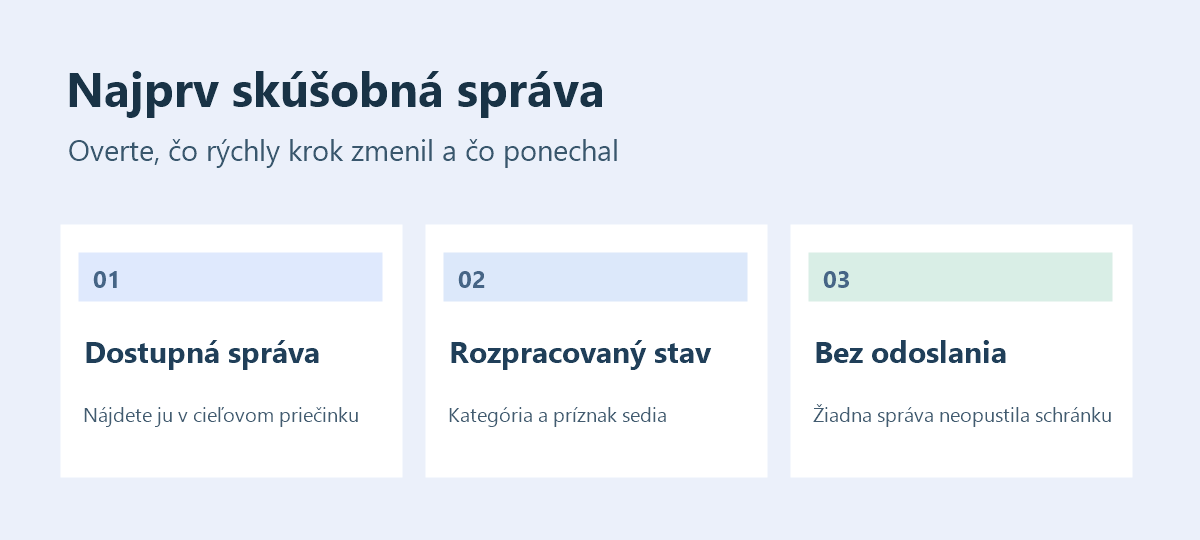
Pripravte skúšobný e-mail bez údajov klientov, s jednoznačným predmetom, napríklad „Test rýchleho kroku 01“. Otvorte ho z toho účtu, pre ktorý ste krok pripravili. Zaznamenajte počiatočný priečinok, prípadnú kategóriu, príznak a stav prečítania. Potom vyberte správu a spustite krok raz. Neskúšajte hneď viacero zásahov. Ak použijete tri kroky za sebou, nebude jasné, ktorý zmenil neželanú položku.
Otvorte cieľový priečinok a nájdite správu podľa predmetu. Overte, že sa zmenila iba podľa zadania. Kategória má byť Čaká a príznak má odkazovať na ďalšiu kontrolu. Ak nepripravujete žiadnu odpoveď, nič nové nesmie byť v odoslanej pošte v dôsledku tejto skúšky. Rovnako overte, že v cieľovom priečinku nevznikla ďalšia kópia pri akcii, ktorá mala správu presunúť.
Druhý príklad musí mať odlišný počiatočný stav
Na druhej skúške použite správu s existujúcou kategóriou alebo už nastaveným príznakom. Predstavte si, že správa nesie kategóriu Dôležité a po vyhodnotení chcete pridať stav Čaká. Zistite, či vaša zvolená akcia pôvodnú kategóriu ponechá. Ak ju nechcete meniť, nesmie vo vybratom kroku zostať akcia na odstránenie všetkých kategórií. Počiatočný stav zaznamenajte, aby sa výsledok dal posúdiť na základe dvoch porovnateľných pohľadov.
Osobitne si overte, ako sa krok zobrazí pri výbere iného typu položky. Napríklad ho nemusíte chcieť používať na pozvánku v kalendári alebo na správu, ktorá už bola presunutá. Nepovažujte nepoužiteľnú akciu na vybranej položke za problém celej schránky. Najprv vyberte bežný testovací e-mail a zopakujte rovnakú skúšku. Ak je výsledok aj potom nejasný, otestujte jednu akciu samostatne.
Rýchle kroky v Outlooku neberte ako akcie s jedným návratom
Microsoft upozorňuje, že sériu vykonanú rýchlym krokom nemožno vrátiť jedným univerzálnym príkazom alebo klávesovou skratkou. Pri tomto modeli sa neželaný presun dá často napraviť presunutím správy späť a úpravou kategórie. To však neznamená, že všetky druhy akcií sú vratné. Trvalé odstránenie alebo už odoslané preposlanie môžu mať následky, ktoré bežným návratom neopravíte.
Z tohto dôvodu nepoužívajte trvalé vymazanie ako časť prvého kroku. Pri odpovediach, odosielaní alebo preposielaní nechajte človeka skontrolovať príjemcu a obsah. Niektoré kroky môžu pripraviť okno správy, no presné správanie sa líši podľa konfigurácie. Preto nespoliehajte na predpoklad, že sa vždy zastavia pred odoslaním. Použite jednoduchý vnútorný postup a vopred presne potvrďte, čo je iba návrh a čo skutočná akcia.

Ak je omyl pri triedení pravdepodobný, zvoľte najprv iba kategóriu. Tak správu nestratíte z pôvodného priečinka. Keď tím získa istotu, pridajte presun. Práve poradie vydávania zmeny rozhoduje o tom, či ju ľudia prijmú bez obavy, že ich pošta zmizne. Skúška na neutrálnom príklade uľahčí aj vrátenie nesprávneho interného nastavenia.
Tri modelové prípady z pracovnej schránky
Neúplné podklady a čakanie na odpoveď
Prišla ponuka s prílohou, ale bez referencie k objednávke. Neoznačujte ju ako novú hotovú žiadosť. Najprv skontrolujte, či číslo nie je v staršej časti vlákna. Ak ho nenájdete, použite modelový krok Čaká na doplnenie. Následne človek samostatne požiada o správny údaj. Ak treba v odpovedi uviesť konkrétnu položku, pripravená automatická veta bez smerovania na správny dokument môže klienta zmiasť. Preto nechajte komunikáciu mimo rýchleho kroku.
Keď dorazí referencia, nové e-maily môžu byť v inom priečinku než pôvodná označená správa. Prečítajte celé vlákno a vyhodnoťte potom pracovný stav. Zrušiť príznak iba preto, že sa niekto ozval, nestačí. Skontrolujte, že odpoveď skutočne obsahuje požadovaný údaj a že sa vzťahuje k pôvodnému prípadu. Ďalšia akcia môže zostať ručná, pokiaľ sa pri tomto rozhodnutí nedá použiť jedno stabilné pravidlo.
Pripravené na spracovanie bez okamžitého poslania
Druhá správa má všetky potrebné údaje, no ešte čaká na vlastnú kontrolu. Pre taký prípad môžete vytvoriť krok Na spracovanie. Použite inú kategóriu než Čaká. Obe správy by inak vyzerali rovnako, hoci prvá závisí od cudzej odpovede a pri druhej je ďalší krok na vás. Ak máte v schránke jeden pracovný priečinok, rozdiel môžete spoľahlivo zachytiť kategóriou namiesto vytvárania troch podobných priečinkov.
Najskôr skúste do kroku Na spracovanie zaradiť len jednu užitočnú akciu. Pridanie kategórie môže stačiť, ak pracovníci priebežne kontrolujú vlastný pohľad alebo filter. Ak k e-mailu potrebujete aj termín, overte, či ho vybraná akcia podporuje presne v požadovanej podobe. Inak ho nastavte ručne. Rovnaký príznak bez správneho času vás upozorní na niečo iné, než predpokladá plán spracovania.
Ukončený prípad a zmena viditeľnosti
Tretia správa môže obsahovať potvrdenie, že práca je uzavretá. Nepoužívajte na ňu univerzálny krok Hotovo len podľa názvu. Overte, čo bude po jeho použití vidieť kolega a či pôvodný príznak nezostane aktívny. Pokiaľ má byť výsledok evidovaný aj v inom systéme, samotný presun e-mailu ho nenahradí. Ukončenie správy a ukončenie súvisiacej práce nie sú rovnaké udalosti.
Pri návrhu pracovnej schémy zapíšte, v ktorom bode je bezpečné poštu odložiť. Môže to byť po prijatí plného potvrdenia alebo až po doplnení zápisu do firemnej evidencie. Ak sa tieto hranice miešajú, pre niekoho bude priečinok Uzavreté znamenať hotový prípad a pre druhého iba prečítaný e-mail. Definujte preto výsledok tak, aby dve osoby pri rovnakom príklade vybrali ten istý krok.
Spolupráca v zdieľanej alebo viackontovej schránke
Oddelenie osobných a tímových pracovných stavov
Ak správy spracúva viac ľudí, rýchle kroky v Outlooku nesmú vytvoriť dojem, že tím používa rovnaký stav, hoci každý vidí iné nastavenie. Najprv si spoločne určte názvy, zmysel kategórií a miesto, kde sa sleduje pridelenie úlohy. Samotné označenie v e-mailovom klientovi nemusí byť vhodnou náhradou za tímový systém. V schránke si ho nechajte len vtedy, keď všetci účastníci vedia, ako sa má vybraný údaj čítať.
Neprenášajte nastavenie bez skúšky medzi osobnou schránkou, zdieľaným účtom a rôznymi klientmi. Dostupnosť priečinka, kategórie a samotnej akcie môže závisieť od účtu či prístupu. Ak rovnaký krok chcete používať v zdieľanej agende, musí druhý človek vedieť výsledok skontrolovať svojím vlastným prístupom. Skúška iba z účtu autora potvrdzuje len to, že ho vie použiť autor.
Keď dva priečinky nesú rovnaký názov
Pri zmene účtu môže byť priečinok Rozpracované prítomný vo viacerých schránkach. Rozlíšte ich v správe kroku podľa umiestnenia v strome priečinkov. Po označení skúšobnej správy overte aj to, kde sa skutočne objavila. Nestačí vyhľadať ju v celej aplikácii. Vyhľadávanie ju môže nájsť v inom účte a navodiť dojem, že nastavenie fungovalo. Najprv otvorte konkrétny cieľ a až potom hľadajte vo všetkých dostupných priečinkoch.
Ak firmu čaká zmena názvov priečinkov, evidujte kroky, ktoré sa na ne spoliehajú. Po zmene spravte kontrolu s modelovým e-mailom. Neodvodzujte fungovanie zo starého popisu na pásiku, pretože ten môže zostať nezmenený. Dôležité je, že vybraný aktuálny cieľ existuje a že doň máte očakávaný prístup. Pri chybe popíšte, či sa správa nepohla, alebo sa presunula na nesprávne miesto.
Kontrola spolupráce s existujúcimi pravidlami
Automatické pravidlo môže najprv správu presunúť a vy na ňu použijete rýchly krok až v cieľovom priečinku. Nemusia si prekážať, ak majú oddelené ciele. Modelový newsletter sa napríklad triedi automaticky, zatiaľ čo požiadavky s neúplnými údajmi označujete ručne. Ak obe automatizácie používate pre ten istý typ e-mailov, napíšte, ktorý stav existuje pred výberom a ktorý má vzniknúť po vašom kliknutí.
Pri skúške použite jednu správu, ktorá zodpovedá pravidlu, a jednu podobnú, ktorá mu nezodpovedá. Prvá má skončiť v očakávanom počiatočnom priečinku. Druhá musí zostať tam, kde ju chcete riešiť ručne. Potom na správne vybratej skúšobnej pošte aplikujte rýchly krok. Tak oddelíte chybu pravidla od chyby manuálneho postupu a nebudete upravovať nesprávne nastavenie.
Diagnostika nejasného alebo chybného výsledku
Krok sa nedá spustiť
Najskôr vyberte bežnú e-mailovú správu. Potom overte aktívny účet a dostupnosť kroku. Niektoré akcie nie sú vhodné pre každý výber alebo klienta. Ak si chcete potvrdiť, či ide o spoločný problém všetkých akcií, vytvorte jednoduchý dočasný postup len s jedným bezpečným vnútorným úkonom. Keď ten funguje, pridávajte ďalšie akcie po jednej. Výsledok bude zrozumiteľnejší než zapnutie celej zostavy bez schopnosti určiť spúšťač chyby.
Správa je inde alebo jej chýba označenie
Predpokladaný priečinok porovnajte so skutočným. Ak správa nie je ani tam, ani v pôvodnom priečinku, vyhľadajte ju podľa presného testovacieho predmetu. Následne otvorte konfiguráciu a porovnajte s pôvodným výsledkom na papieri. Ak v nastavení bola akcia kopírovania, môžete vidieť dve položky. Ak bola vybraná odlišná kategória, opravte iba tento parameter. Po každej oprave znovu použite jednu čistú skúšobnú správu.
Neprepínajte všetky nastavenia naraz. Krok v starom profile sa môže správať inak, než očakávate po prechode na nový klient. Pri zaznamenávaní chyby uveďte, či nastala len v jednej schránke, len vo webovej verzii alebo pri všetkých položkách. Pomôže to oddeliť verziu rozhrania od lokálneho problému so schránkou. Podrobnosti skladajte len z toho, čo ste pozorovali, nie zo skratky v názve kroku.
Klávesová skratka vykoná niečo nečakané
Otvorte správu konkrétneho kroku a overte, ktorému názvu je skratka priradená. Nepoužívajte ju pri hromadnom výbere alebo počas písania odpovede, kým nemáte potvrdené, čo dokáže v danom kontexte. Pri prvom týždni používania sa oplatí pracovať cez rozpoznateľné tlačidlo. Klávesovú skratku pridajte len na častý a overený krok, pri ktorom bude zamestnanec vedieť rýchlo rozpoznať správu aj jej stav.
Pravidelná kontrola a meranie prínosu
Vyberte obdobie, počas ktorého budete skúšať rýchle kroky v Outlooku na jednom type správy. Do pracovných poznámok si zapíšte, koľko takých správ obvykle spracúvate, ktoré kroky sa opakujú a kedy vzniká omyl. Po týždni porovnajte počet neželaných presunov a zabudnutých pokračovaní. Prínos sa neukáže iba počtom ušetrených stlačení. Dôležité je najmä to, či sa ľudia k otvoreným prípadom spoľahlivo vracajú.
Ak skrátite tri pracovné úkony na jeden, ale znížite prehľad o tom, čo čaká na vás, zmena nemusí byť výhodná. Vtedy zjednodušte iba presun alebo kategóriu a termín nechajte ako nezávislé rozhodnutie. Keď je výsledok stabilný, odstráňte nepoužívané kroky až po overení, že ich nikto nepotrebuje. Poradie zostávajúcich krokov upravte podľa frekvencie a významu, nie podľa toho, kedy vznikli.
Šablóna pre odovzdanie rýchleho kroku
Záznam môže obsahovať názov, spúšťač, očakávanú kategóriu, príznak, cieľový priečinok a vedľajšie účinky. Napríklad „Čaká na doplnenie. Spúšťač: človek po prečítaní zistí, že chýba údaj. Kategória: Čaká. Cieľ: Rozpracované. Príznak: skontrolovať pri ďalšom spracovaní. Nikomu neposiela správu.“ Pridajte aj model, pri ktorom krok použiť nemožno. Prevádzkový návod je užitočný vtedy, keď ho kolega dokáže zopakovať bez zisťovania minulých rozhodnutí.
Pri úprave tohto záznamu uveďte, čo sa zmenilo a odkedy. Názov na pásiku môže byť rovnako dlhý ako predtým, no interné správanie sa môže zmeniť výrazne. Preto pri citlivejšej zmene upozornite ľudí, ktorí krok používajú v rámci spoločného postupu, a nechajte ich opakovať skúšku na modelovej správe. Rozhodnite, či je starý krok vhodné ponechať ako samostatnú položku alebo ho vypnúť až po potvrdení, že nový postup funguje.
Prvý týždeň používania a rozhodnutie, čo ponechať ručné
Hromadný výber až po kontrole jednotlivých prípadov
Keď krok funguje na jednej správe, nevyberajte automaticky celú konverzáciu alebo všetky správy od konkrétneho dodávateľa. Ich význam môže byť rôzny. Posledný e-mail môže obsahovať potrebné doplnenie a prvý ešte stále niesť príznak. Pred hromadným označením preto overte, čo presne máte označené a či sa každá položka nachádza v rovnakom pracovnom stave. Pri pochybnostiach upravte najprv jednu správu.
Pri novom kroku oddeľte dva experimenty. Jeden ukáže, či nastavenie funguje na obyčajnom e-maile. Druhý preverí, či je vhodné použitie pri viacerých správach naraz. Na druhý experiment zvoľte len malé testovacie pole. Po spustení spočítajte presunuté položky a porovnajte ich s výberom. Ak výsledok neviete spätne vysvetliť, nechajte hromadný krok vypnutý v internom postupe, hoci ho váš klient technicky umožňuje.
Pokračovanie úlohy začína kontrolou obsahu, nie farby
Na konci pracovného dňa si otvorte priečinok Rozpracované. Zamerajte sa na posledné otvorené prípady a porovnajte ich so správami, ktoré pribudli od posledného čítania. Pri každej si odpovedzte, kto má urobiť ďalší krok a či existuje dohodnutý termín. Farebné označenie vám pripomenie stav, no nemá byť jediným dôkazom toho, že úloha patrí vám. Môže zostať nezmenené aj po príchode dôležitej odpovede.
Ak pridelenie vlastníka sledujete v inom nástroji, zaznamenajte tam zmenu podľa tímových pravidiel. Nepredpokladajte, že presun správy odovzdal úlohu kolegovi. Rýchly krok upraví iba to, čo obsahuje jeho konfigurácia. Ak človek nevidel alebo nepotvrdil pridelenie, úloha môže zostať bez vlastníka. Táto rada platí najmä pri firemnej schránke, ktorú obsluhuje viacero zmien bez spoločného pracovného stola.
Pracovný scenár bez triedenia podľa človeka
Predstavte si dve správy od rovnakého zákazníka. Jedna žiada aktualizáciu adresy a druhá odosiela kompletné podklady k inému prípadu. Ak by ste podľa odosielateľa presúvali všetko do priečinka s jedným stavom, správy by sa miešali. Rýchly krok má zmysel až po rozlíšení, ku ktorému prípadu správa patrí. Ak existujú odkazy vo firemnej evidencii, pri spracovaní skontrolujte správny záznam pred označením e-mailu.
Podobne neposudzujte celú správu iba podľa prvého riadka. Neskoršie citácie alebo prílohy môžu doplniť informáciu, ktorá na začiatku chýba. Keď neúplný prípad označíte za uzavretý, vhodná farba problém nezlepší. Najprv overte obsah a potom použite nástroj, ktorý šetrí nasledujúce kliknutia. Ak sa tento rozdiel prenesie do krátkeho tímového návodu, nový kolega ľahšie pochopí hranice automatizácie.
Praktické cvičenie s tromi skúšobnými správami
Pripravte prvú správu bez čísla objednávky. Druhá má úplné podklady, no nebola overená. Tretia je pravidelné systémové oznámenie. Pri každej si vopred napíšte, čo spracuje pravidlo, čo má spraviť človek a kedy použije rýchly krok. Spúšťajte zmeny len na vzorke bez reálnych osobných alebo obchodných údajov. Overte presun, kategóriu aj príznak. Nakoniec samostatne skontrolujte, či zostal stav prečítania podľa nastavenia.
Pri tretej správe si overte aj opačný príklad. Vytvorte testovacie oznámenie s podobným predmetom, ktoré sa automaticky triediť nemá. Potom zdôvodnite, prečo ho treba nechať v doručenej pošte. Ak jediný rozdiel vyplýva zo zmyslu textu a nedá sa vyjadriť bezpečnou podmienkou, nechajte rozhodnutie na človeku. Cvičenie je splnené, keď vhodný postup dokážete vysvetliť aj človeku, ktorý Outlook používa v inom rozhraní.
Najčastejšie kladené otázky FAQ
Rýchle kroky a automatické spracovanie nových správ
Rýchly krok vyberáte ručne na správe, s ktorou práve pracujete. Ak má akcia prebehnúť pri splnení jasnej podmienky bez kliknutia, zvážte pravidlo.
Rozdielna dostupnosť krokov vo verziách Outlooku
Na karte Domov môže byť funkcia vo viacerých variantoch, no samotný výber akcií nemusí byť rovnaký. Overte nastavenie na tom účte a v tom rozhraní, kde sa postup bude používať.
Záver k rýchlym krokom v Outlooku
Rýchle kroky v Outlooku šetria opakovanie, nie rozhodovanie. Začnite jedným postupom, pri ktorom presne poznáte požadovaný výsledok. Následne ho skúste na testovacej správe a v cieľovom priečinku. Pri ručnej kontrole si overte kategóriu, príznak aj to, ktoré nastavenia mali zostať nezmenené. Až potom sa oplatí pridať skratku alebo rozšíriť postup na ďalšie situácie.


