Microsoft Outlook pravidlá pomáhajú triediť prichádzajúce správy, ak majú jasné podmienky a predvídateľný výsledok. Priečinky určujú miesto uloženia, kategórie pridávajú význam a pravidlá automatizujú opakovanú časť práce. V tomto návode si navrhnete malý systém pre pracovnú poštu bez automatického mazania alebo preposielania mimo firmy. Na ôsmich modelových správach overíte, či návrh neschová dôležitý e-mail medzi materiály na neskoršie čítanie.
Microsoft Outlook pravidlá závisia od verzie a typu konta
Rovnaký názov Outlook označuje viacero prostredí s odlišnými možnosťami. Pred nastavovaním si overte, či používate nový Outlook pre Windows, klasický Outlook alebo Outlook na webe. Zároveň rozlišujte pracovné konto Microsoft 365 a konto iného poskytovateľa. Návod na jednu verziu nemusí zodpovedať ponuke v druhej aplikácii.
Dokumentácia Microsoftu uvádza, že nový Outlook nepodporuje spravovanie pravidiel pre pripojené kontá tretích strán, napríklad Gmail, Yahoo a iCloud. Pravidlá pre tieto kontá nastavujete podľa možností ich poskytovateľa. Pri presune z klasického Outlooku tiež nepredpokladajte úplnú zhodu všetkých podmienok a akcií. Dostupnú ponuku skontrolujte priamo pri konkrétnom konte.
Začnite jednoduchým pracovným systémom
Na úvod potrebujete menej priečinkov, než sa zdá pri pohľade na plnú poštu. Pre náš príklad stačí Doručená pošta, Na čítanie a Vybavené. Doručená pošta obsahuje správy, ktoré treba posúdiť, Na čítanie odkladá vybrané pravidelné informačné materiály a Vybavené slúži na uzavreté veci. Každý priečinok má preto jasný dôvod existencie.
Kategórie navrhnite podľa významu, napríklad Projekt Alfa, Čakám na odpoveď a Overiť platbu. Nemusia kopírovať priečinky, pretože tá istá správa môže súvisieť s projektom aj čakaním na ďalší krok. Farbu vnímajte ako pomôcku, nie ako jediný nositeľ významu. Zrozumiteľný názov je užitočný aj pri práci bez farebného rozlíšenia.
Priečinok, kategória a pravidlo riešia odlišné úlohy
Premiestnenie správy zmení miesto, kde ju pri bežnej práci hľadáte. Kategória umožní označiť súvislosť bez toho, aby ste museli meniť uloženie. Pravidlo vyhodnotí podmienku a vykoná nastavenú akciu. Tieto nástroje kombinujte podľa pracovného účelu, nie podľa počtu dostupných tlačidiel.
Jedna položka môže mať viacero farebných kategórií, ak ich konkrétny typ konta podporuje. Microsoft upozorňuje na obmedzenie kategórií pri kontách IMAP. Preto si pri chýbajúcej ponuke najskôr overte typ konta a podporu funkcie. Opakované hľadanie rovnakého tlačidla tak nenahradí kontrolu základných podmienok.
| Nástroj | Úloha v našom príklade | Kontrolný dopyt |
|---|---|---|
| Priečinok | Uložiť vybrané materiály do Na čítanie | Kde správu nájdete zajtra |
| Kategória | Pridať význam Projekt Alfa | Čo správa znamená pre prácu |
| Pravidlo | Premiestniť presne určený informačný odber | Ktoré správy podmienka skutočne zachytí |
| Ručné rozhodnutie | Posúdiť naliehavosť a ďalší krok | Vyžaduje správa vašu reakciu |
Outlook pravidlá navrhnite najprv na papieri
Pravidlo zapíšte obyčajnou vetou ešte pred otvorením jeho nastavenia. Napríklad: správy od odbery@example.test s označením [Prehľad] v predmete premiestniť do Na čítanie, okrem predmetov obsahujúcich Faktúra alebo Urgentné. Ide o fiktívnu adresu a tréningové podmienky, nie o odporúčanie prevziať ich do firemného konta. Vaše pravidlo musí vychádzať zo skutočného typu správ, ktoré poznáte.
K návrhu dopíšte aj situáciu, ktorú pravidlo nesmie zachytiť. Správa od rovnakého odosielateľa totiž nemusí byť vždy bežným prehľadom. Týmto krokom odhalíte príliš širokú podmienku ešte pred zapnutím automatizácie. Dobrý názov pravidla následne stručne vysvetlí jeho účel, napríklad Prehľad na čítanie s výnimkami.
Outlook pravidlá nastavte pre úzky typ správ
V novom Outlooku alebo podporovanom webovom prostredí otvorte nastavenia pošty a sekciu pravidiel. Vytvorte pomenované pravidlo, doplňte podmienky, akciu premiestnenia a potrebné výnimky podľa dostupnej ponuky. Presné názvy položiek sa môžu líšiť podľa jazyka a verzie. Pred uložením skontrolujte vybrané konto aj cieľový priečinok.
Jednoduché pravidlo na presun podľa odosielateľa sa dá vytvoriť aj z existujúcej správy cez ponuku pravidiel. Pre náš užší návrh však potrebujete skontrolovať aj predmet a výnimky. Nezamieňajte rýchly presun všetkých správ od odosielateľa s podrobnejšie ohraničeným pravidlom. Po uložení overte správanie na malej neškodnej skúšobnej vzorke vo vlastnom prostredí.
Outlook pravidlá: poradie ovplyvňuje výsledok
Správa môže vyhovovať viacerým pravidlám naraz. Ak jedno premiestňuje informačné prehľady a ďalšie spracúva všetku poštu od rovnakého odosielateľa, poradie a zastavenie ďalšieho spracovania potrebujú vedomé rozhodnutie. V dokumentácii Microsoftu je poradie pravidiel súčasťou ich správy. Voľbu zastavenia používajte iba tam, kde rozumiete vplyvu na nasledujúce pravidlá.
V modelovom cvičení existuje jedno presúvacie pravidlo s výnimkami, takže výsledok zostáva ľahko vysvetliteľný. Keby ste pridali druhé, doplňte do pracovného listu prekrývajúce sa prípady. Zapíšte, ktorá akcia má mať prednosť a prečo. Počet pravidiel nie je úspech, ak už neviete predpovedať ich spoločný výsledok.
Kategórie nastavte podľa ďalšieho kroku
Vyberte správu a cez ponuku Kategorizovať priraďte podporovanú kategóriu. Predvolené názvy nahraďte názvami, ktorým rozumiete bez vysvetľovania farieb. V našom príklade Projekt Alfa označuje vecnú súvislosť a Čakám na odpoveď pracovný stav. Stavovú kategóriu odstráňte, keď už nezodpovedá situácii.
Kategorizáciu v tomto postupe vykonávate ručne po posúdení obsahu. Nespoliehame sa na automatickú akciu, ktorá nemusí byť dostupná vo vašej verzii. Pre citlivé údaje nepoužívajte prezrádzajúce názvy kategórií a rešpektujte firemné pravidlá. Označenie správy tiež nie je potvrdenie pravosti odosielateľa ani oprávnenie zaplatiť faktúru.
Pripravte osem modelových správ
Pracovný balík obsahuje fiktívnych odosielateľov, predmety a očakávané priečinky. Prvá správa je bežný prehľad od určeného odberu a patrí do Na čítanie. Druhá od toho istého odosielateľa obsahuje Faktúra, tretia Urgentné, preto zostávajú v Doručenej pošte. Štvrtá sa týka projektu a potrebuje ručné rozhodnutie.
Ďalšie prípady overujú neznámeho odosielateľa, chýbajúce označenie prehľadu, inú veľkosť písmen a všeobecnú správu od kolegu. Kontrola tak skúma aj hranice návrhu, nie iba ideálny prípad. V prílohe je výsledná tabuľka a malý Python program na zopakovanie modelu. Neobsahuje prihlasovanie, prístup do schránky ani odosielanie e-mailov.
| Prípad | Očakávaný priečinok | Dôvod |
|---|---|---|
| Bežný [Prehľad] od známeho odberu | Na čítanie | Spĺňa obe podmienky bez výnimky |
| [Prehľad] Faktúra | Doručená pošta | Výnimka pre finančný obsah |
| [Prehľad] Urgentné | Doručená pošta | Výnimka pre označenú naliehavosť |
| Prehľad od iného odosielateľa | Doručená pošta | Nesedí presná adresa |
| Projektová správa kolegu | Doručená pošta | Vyžaduje ručné posúdenie |
Oddeľte simuláciu od skúšky v Outlooku
Priložený program overuje osem prípadov nášho výslovne definovaného modelu. Porovnáva odosielateľa a predmet bez rozlišovania veľkosti písmen a uplatňuje dve slovné výnimky. Osem kontrol pri príprave prešlo. Takýto výsledok dokladá konzistentnosť dodaného cvičenia, nie vykonaný test aplikácie Outlook.
Staré správy spracujte až po overení
Pravidlo pre nové správy nemusí automaticky usporiadať celý starší archív. Niektoré prostredia ponúkajú spustenie pravidla aj nad existujúcimi správami. Pred takým krokom skontrolujte rozsah a začnite obmedzenou vzorkou. Hromadné spracovanie niekoľkých rokov pošty nie je vhodný prvý pokus s novým pravidlom.
Do pracovného záznamu napíšte názov pravidla, účel a spôsob návratu. Pri našej presúvacej akcii znamená návrat vypnutie pravidla a premiestnenie dotknutých správ späť podľa skutočného inventára. Vypnutie samo osebe nevracia už vykonané presuny. Preto si pri skúške evidujte, ktoré konkrétne správy boli zmenené.
Nefunkčné Outlook pravidlá riešte podľa príčiny
Najprv overte, či je pravidlo zapnuté a či kontrolujete správne konto. Potom porovnajte skutočnú adresu odosielateľa, podmienku predmetu a výnimky. Ďalej skontrolujte pravidlá nad ním a prípadné zastavenie spracovania. Ak je cieľový priečinok zmenený alebo chýba, opravte akciu a zopakujte malú skúšku.
Pri prechode medzi klasickým a novým Outlookom overte podporu pôvodnej akcie. Niektoré pravidlá závisia od klasického klienta a jeho spustenia, iné funkcie sa v novom prostredí líšia. Nepovažujte chýbajúcu možnosť automaticky za poškodenú schránku. V prípade firemných obmedzení odovzdajte správcovi presný opis prostredia a neškodný príklad, nie heslo.
Výnimky chránia pred príliš širokým triedením
Slová Faktúra a Urgentné sú v cvičení len tréningové označenia. Dôležitá správa môže prísť aj bez nich a bežný odber ich môže použiť v reklamnom texte. Výnimka založená na predmete preto nie je spoľahlivé hodnotenie obchodnej naliehavosti. Presunutý priečinok pravidelne kontrolujte a priebežne posudzujte chybne zaradené prípady.
Podobne zobrazené meno odosielateľa nepreukazuje pravosť správy. Pri neočakávanom platobnom pokyne postupujte podľa firemného overovania a pravidlo nepoužívajte ako bezpečnostný filter. Automatizácia triedenia iba pomáha organizácii práce. Posúdenie obsahu, podvodov a oprávnení zostáva samostatnou úlohou.
Systém po týždni zjednodušte
Po niekoľkých pracovných dňoch sa vráťte k správam v Na čítanie a k používaným kategóriám. Vyhľadajte prípady, ktoré sa presunuli nesprávne alebo ktorým označenie prestalo zodpovedať. Zrušte nepotrebné pravidlá až po posúdení ich účelu a dopadu. Nepridávajte nové len preto, aby zakryli chybu príliš širokej podmienky.
Ako vlastné hodnotenie sledujte počet nesprávne zaradených správ na skontrolovanej vzorke. Uveďte veľkosť vzorky a spôsob kontroly, aby bol výsledok zrozumiteľný. Nemerajte údajné ušetrené hodiny bez skutočného porovnania. Cieľom je predvídateľný systém, v ktorom dôležitú správu nájdete aj v piatok popoludní.
Ukážka bežného pracovného rána
Po otvorení pošty najprv posúďte správy, ktoré vyžadujú rozhodnutie alebo odpoveď. Projektovú správu označte Projekt Alfa, ale ďalší krok si určte podľa jej obsahu. Ak čakáte na doplnenie podkladu, pridajte Čakám na odpoveď a stanovte si spôsob následnej kontroly. Samotná farba totiž nevytvorí termín ani zodpovednosť kolegu.
Vybrané informačné prehľady prejdite v čase určenom na čítanie. Ak z nich vznikne pracovná úloha, nespoliehajte sa na to, že ju zastúpi uloženie v priečinku. Zapíšte konkrétny výstup a termín do používaného systému úloh podľa firemného postupu. Po uzavretí veci upravte stavovú kategóriu a správu odložte podľa pravidiel tímu.
Takýto postup oddeľuje prijatie informácie od rozhodnutia o práci. Prečítaná správa nemusí byť vybavená a neprečítaná nemusí byť naliehavá. Ak používate označenie neprečítané ako jediný zoznam úloh, pri väčšom objeme sa ľahko stratí dôvod, prečo ste správu ponechali otvorenú. Jednoduchý pomenovaný stav je v tomto prípade zrozumiteľnejší.
Pracovný list pre vlastnú skúšku
Do prílohy si pred nastavovaním doplňte názov pravidla a jednu vetu o jeho účele. Podmienky prepíšte presne tak, ako sú dostupné v aplikácii, vrátane spôsobu spojenia viacerých kritérií. Potom doplňte jednu správu, ktorú má pravidlo zachytiť, a aspoň dve, ktoré má vynechať. Tieto prípady pomáhajú odhaliť rozdiel medzi želaným a skutočne nastaveným významom.
Pri výsledku uveďte konkrétny cieľový priečinok a to, či sa uplatnili aj ďalšie pravidlá. Ak aplikácia umožňuje okamžité spustenie nad staršími správami, zaznamenajte aj vybraný rozsah. Nepoužívajte skutočné citlivé správy ako ukážkový materiál pre verejnú dokumentáciu. Pracovný záznam má stačiť na zopakovanie kontroly bez prezradenia obsahu pošty.
Po zmene poradia alebo výnimky zopakujte celú malú vzorku. Úprava, ktorá opraví jednu chybu, môže ovplyvniť iný prípad. Starší úspešný protokol preto neprezentujte ako aktuálne overenie zmeneného pravidla. Uchovajte popis úpravy a nový výsledok, aby bolo jasné, ku ktorému nastaveniu sa kontrola vzťahuje.
Stiahnuť praktické cvičenie k pravidlám Outlooku
Outlook pravidlá v novom Outlooku nastavte krok za krokom
V novom Outlooku pre Windows najprv skontrolujte, v ktorom konte pracujete. Ak máte pripojenú osobnú aj firemnú schránku, priečinky a pravidlá patria konkrétnemu kontu. Priečinok vytvorený v osobnej schránke preto nie je automaticky cieľom firemného pravidla. Tento rozdiel si overte ešte pred otvorením nastavení. Pri bežnom firemnom konte Microsoft 365 začnite vytvorením cieľového priečinka Na čítanie pod správnou schránkou.
- Otvorte Nastavenia > Pošta > Pravidlá. Ak rozhranie ponúka výber konta, zvoľte firemnú schránku.
- Použite možnosť pridať nové pravidlo. Pomenujte ho napríklad Prehľad od overeného odberu. Názov má vysvetľovať účel, nie iba hovoriť „Pravidlo 1“.
- Pridajte podmienku odosielateľa a uveďte presnú adresu skúšobného odberu. Adresa
odbery@example.testv tomto návode je modelová a neposielajte na ňu poštu. - Doplňte podmienku, že predmet obsahuje značku
[Prehľad]. Nestačí, že ju obsahuje ľubovoľná časť textu, ak návrh pracuje výlučne s predmetom. - Ako akciu vyberte premiestnenie do priečinka Na čítanie. Pred uložením ešte raz otvorte výber priečinka a overte jeho umiestnenie.
- Pridajte výnimku pre predmet obsahujúci slovo Faktúra alebo Urgentné. Ak editor umožňuje viaceré hodnoty jednej výnimky, vložte ich do príslušnej podmienky. Výsledné správanie následne overte na oboch prípadoch samostatne.
- Skontrolujte voľbu zastavenia spracovania ďalších pravidiel a rozhodnite podľa ich poradia. Potom uložte zmeny.
Outlook pravidlá overte podľa klienta a konta
Microsoft ukazuje aktuálne rozdiely medzi klientmi v návode Správa e-mailových správ pomocou pravidiel v Outlooku. Vyberte kartu pre svoj klient. Neprenášajte slepo postup z klasickej aplikácie do novej, pretože rovnaký názov Outlook neznamená rovnakú ponuku podmienok a akcií.
Pri skúške používajte iba vlastnú testovaciu schránku alebo dohodnuté interné testovacie správy. Modelovú adresu v nastavení nahraďte skutočnou adresou, ktorú ovládate. Tým sa mení aj očakávaný odosielateľ v skúške. Správa zo svojej vlastnej adresy neoverí pravidlo, ktoré čaká na inú adresu. O výsledku rozhoduje zhoda údajov, nie podobnosť zobrazovaného mena.

Outlook pravidlá v klasickej aplikácii majú odlišného sprievodcu
Klasický Outlook pre Windows používa okno Pravidlá a upozornenia. Otvoríte ho cez Súbor > Spravovať pravidlá a upozornenia. Pri viacerých kontách venujte pozornosť výberu schránky v hornej časti okna. Nové pravidlo vytvorte cez sprievodcu a vyberte spracovanie prijatých správ. Ďalšie kroky postupne určujú podmienky, akcie, výnimky a názov pravidla.

Začiarknutie podmienky často nestačí. V spodnej časti sprievodcu sa objavia podčiarknuté odkazy, cez ktoré doplníte konkrétnu adresu, slová alebo cieľový priečinok. Pokiaľ necháte údaj nedoplnený, pravidlo nie je dokončené. Prečítajte si celý výsledný opis ako vetu: pri prijatí správy od danej adresy s daným predmetom ju premiestnite do zvoleného priečinka, okrem uvedených výnimiek.
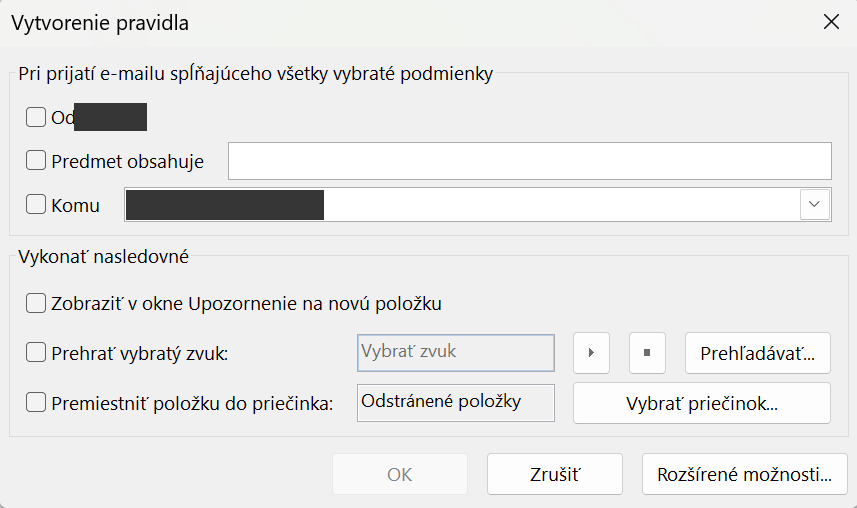
Na poslednej obrazovke nerozbiehajte pravidlo hneď na celom archíve. Najprv potrebujete vedieť, že sa správa správne pri nových skúšobných správach. Ponuka na okamžité spracovanie existujúcich správ je už samostatný zásah do schránky. Ak ju potvrdíte bez kontroly, chyba v podmienke môže naraz presunúť stovky správ. Vypnutie pravidla tieto presuny automaticky nevráti.
Klasický Outlook podporuje pravidlá spracúvané na serveri aj pravidlá závislé od aplikácie. Napríklad prehratie zvuku pri doručení vyžaduje klasický Outlook; serverové pravidlo Exchange môže naopak presunúť správu do priečinka na serveri aj bez spustenej aplikácie. Nový Outlook a Outlook na webe klientské pravidlá nespúšťajú. Pri dôležitom triedení pošlite skúšobnú správu so zatvoreným klasickým Outlookom a výsledok skontrolujte vo webovej schránke ešte pred jeho otvorením. Triedenie pošty podľa klientov je aj jednou z praktických úloh virtuálnej asistentky a asistenta.
Záloha pravidiel pred väčšou úpravou: V klasickom Outlooku otvorte Súbor > Spravovať pravidlá a upozornenia > Možnosti > Exportovať pravidlá a uložte súbor .rwz. Export zálohuje pravidlá, nie správy. Súbor otvoríte a použijete iba v klasickom Outlooku, nie v novom Outlooku ani vo webovej verzii. Pri importe sa pravidlá pridajú na koniec existujúceho zoznamu, preto znovu skontrolujte ich poradie a otestujte ich na niekoľkých správach. Pozrite si návod Microsoftu na import a export pravidiel.


Outlook pravidlá: podmienky a výnimky na jednom prípade
Predstavte si správu od správneho odberu s predmetom [Prehľad] Novinky pre tím. Vyhovuje podmienke odosielateľa aj značke v predmete. Neobsahuje slová z výnimiek, preto ju návrh premiestni. Správa od rovnakého odosielateľa s predmetom Faktúra za službu už nespĺňa značku prehľadu. Zostane v doručenej pošte bez ohľadu na výnimku. To je užitočné, ale ešte to nedokazuje, že výnimka funguje.
Na overenie výnimky potrebujete správu [Prehľad] Faktúra za službu. Tá spĺňa základné podmienky a zároveň aktivuje výnimku. Očakávaným výsledkom je ponechanie v doručenej pošte. Rozdiel medzi týmito dvomi skúškami je zásadný: prvá kontroluje podmienku, druhá výnimku. Pri práci s pravidlami zapisujte, ktorú časť logiky každý prípad skutočne preveruje.
Viaceré samostatné podmienky bývajú spojené požiadavkou splniť ich súčasne. Viaceré hodnoty v jednej podmienke zas môžu predstavovať alternatívy. Nespoliehajte sa iba na túto všeobecnú pomôcku. Prečítajte výsledný opis a pri nejasnosti urobte samostatný test pre každú hodnotu. Najmä kombinácia dvoch slov v predmete býva zdrojom omylu, keď autor očakáva jedno z nich, ale nastaví požiadavku na obe.
Teraz pridajte druhé pravidlo, ktoré presúva všetku poštu od rovnakého odberu do Archívu odberov. Ak sa po prvom pravidle pokračuje ďalej, správa môže vyhovieť aj druhému. Výsledný priečinok potom nezodpovedá prvému pravidlu, hoci prvé pravidlo samo osebe nie je chybné. Riešením je zúžiť podmienky, zmeniť poradie alebo vedome zastaviť ďalšie spracovanie. Zapnutie zastavenia bez rozmyslu však môže zabrániť aj želanej ďalšej akcii.
Kategórie Outlooku oddeľte od termínov a úloh
Farba je pomôcka na rozpoznanie významu, nie spoľahlivý termínovník. Kategória Čakám na odpoveď hovorí, prečo správu evidujete. Sama osebe nezaručí, že sa vám pripomenie v správny deň. Ak potrebujete termín následnej kontroly, využite podporovaný príznak alebo úlohu a jej pripomenutie. Presné možnosti závisia od verzie klienta a typu konta, preto ich overte v prostredí, ktoré používate.
Pre pracovný systém si napíšte krátky slovník kategórií. Projekt Alfa označuje tému. Čakám na odpoveď označuje stav. Overiť platbu označuje ďalšiu činnosť. Jedna správa môže mať tému aj stav, takže jej priradíte dve kategórie. Keď odpoveď príde, stavovú kategóriu odstráňte alebo aktualizujte. Projektová kategória môže zostať, pretože význam témy sa odpoveďou nemení.
Pri novom Outlooku a webovom rozhraní hľadajte pri vybratej správe ponuku kategorizácie. Zoznam kategórií spravujete v nastaveniach konta. V klasickom Outlooku sa kategorizácia nachádza na páse s nástrojmi a v kontextových ponukách. Oficiálny postup Vytváranie a priraďovanie farebných kategórií pomáha overiť presnú cestu pre danú verziu. Ak kategórie nevidíte, najprv skontrolujte podporu konta, nie počet kliknutí.
Názov kategórie voľte tak, aby bol zrozumiteľný aj bez farby. Označenie Červená neposkytuje informáciu, či ide o prioritu, klienta alebo riziko. Pomenovanie Overiť platbu vysvetľuje úlohu okamžite. Je to dôležité aj pre ľudí, ktorí farby rozlišujú horšie alebo používajú iný vzhľad aplikácie. Farbu pridajte ako druhý signál, nie ako jediný nositeľ významu.
Outlook pravidlá zavádzajte v troch kontrolovaných krokoch
Prvý krok je skúšobný návrh. Zapíšte podmienky, cieľ a výnimky bez zapnutia automatizácie na celej schránke. Vyberte osem prípadov z pracovného balíka a pri každom určte očakávaný výsledok. Ak sa s kolegom nezhodnete, kam správa patrí, problém ešte nie je v Outlooku. Najprv potrebujete spresniť pracovné pravidlo, aby malo jednoznačný význam.
Druhý krok je malá živá skúška. Použite dohodnuté testovacie správy bez osobných alebo obchodne citlivých údajov. Po každej správe skontrolujte doručenú poštu aj cieľový priečinok. Overte počet správ a ich predmety. Ak sa správa neobjaví, pozrite aj nevyžiadanú poštu a prípadné ďalšie pravidlá. Nedostupná správa nie je automaticky dôkaz, že ju presunulo práve testované pravidlo.
Tretí krok je obmedzené používanie. Zapnite pravidlo pre úzky typ pošty a pravidelne kontrolujte cieľový priečinok. Pri prvom nesprávnom presune pravidlo pozastavte a upravte podmienku. Až keď výsledok zodpovedá návrhu, zvážte spracovanie starších správ. Dobrý systém sa rozširuje podľa overených výsledkov, nie podľa počtu možností v nastaveniach.
Na jednoduché vyhodnotenie stačia dve otázky. Koľko správ malo byť presunutých a zostalo v doručenej pošte? Koľko správ sa presunulo, hoci malo zostať? Druhý problém býva závažnejší, pretože dôležitá správa sa môže stratiť z bežného pohľadu. Pri firemnej pošte preto uprednostnite opatrnú podmienku pred agresívnym automatickým upratovaním.

Čo robiť, keď sa správa ocitne v nesprávnom priečinku
Najprv si prečítajte jej skutočnú adresu odosielateľa a celý predmet. Potom postupne skontrolujte zoznam pravidiel od prvého po posledné. Hľadajte aj staršie pravidlo s podobnou podmienkou. Pri kontách používaných na viacerých zariadeniach berte do úvahy, že pravidlá nemuseli vzniknúť na počítači, ktorý práve používate. Oprava jedného pravidla nemusí odstrániť druhý, nezávislý presun.
Ak cieľový priečinok niekto premenoval alebo odstránil, overte ho v nastavení pravidla. Nepredpokladajte automaticky, že zobrazený názov znamená funkčný cieľ. Pravidlo otvorte a priečinok znovu vyberte, ak je to potrebné. Microsoft opisuje opravy v návode Úprava alebo oprava nefunkčného pravidla. Pri klasickom Outlooku skontrolujte aj upozornenie na pravidlo vyžadujúce spusteného klienta.
Pred zmenou si zaznamenajte pôvodné nastavenie vlastnými slovami. Nemeňte naraz adresu, podmienku predmetu, výnimku aj poradie. Po jednej úprave zopakujte rovnaké skúšobné prípady. Tak odlíšite skutočnú opravu od náhodného výsledku. Ak sa správa iba oneskorila, zmena podmienky nemusela mať s doručením nič spoločné.
Pri zdieľanej schránke si najprv dohodnite vlastníka pravidiel a rozsah oprávnení. Osobná preferencia jedného kolegu nesmie nečakane meniť prácu celého tímu. V tomto návode nastavujete vlastnú pracovnú schránku, nie centrálny firemný systém. Zmeny firemnej politiky, presmerovanie mimo organizácie alebo automatické mazanie nechajte na schválený postup so správcom. Triedenie pošty nie je dôvod obchádzať ochranu údajov.
Praktické Outlook pravidlá pre malý tím
Predstavte si pracovnú schránku koordinátora kurzov. Prichádzajú do nej odbery odborných noviniek, otázky účastníkov, organizačné správy a faktúry. Cieľom nie je vyprázdniť doručenú poštu za každú cenu. Potrebujete znížiť počet málo naliehavých správ v hlavnom pohľade a zachovať viditeľnosť komunikácie, pri ktorej niekto čaká na odpoveď. Takto formulovaný cieľ sa dá overiť lepšie než neurčité „urobiť poriadok“.
V prvom kole automatizujte iba jeden známy odber. Organizačné správy zatiaľ nechajte bez automatického presunu a označujte ich projektovou kategóriou. Faktúry nepresúvajte podľa samotného slova v predmete. Kategóriu Overiť platbu priraďte až po kontrole správy. Tým sa vyhnete dojmu, že farebný štítok potvrdzuje pravosť dokladu. Outlook pravidlá vykonávajú zadanú logiku, neoverujú dôveryhodnosť faktúry.
Vaša prvá úloha je upraviť návrh pre iný názov značky, napríklad [Kurz]. Premyslite si, či je taká značka dostatočne úzka. Ak ju používajú aj účastníci v otázkach, samotná značka nestačí. Zachovajte podmienku konkrétneho odosielateľa alebo zvoľte iný, jednoznačný signál. Správne riešenie sa neposudzuje podľa množstva presunutej pošty, ale podľa toho, či sa presúvajú len určené správy.
Druhá úloha je pridať skúšobný predmet, ktorý obsahuje slovo Urgentné uprostred vety, nie na začiatku. Overíte tým, či výnimka sleduje výskyt slova v celom predmete. Potom skúste rovnaké slovo s inou veľkosťou písmen. Simulácia v balíku veľkosť písmen ignoruje. Skutočný výsledok v klientovi však vždy overte osobitne, pretože simulácia nie je implementáciou servera Microsoft Exchange.
Tretia úloha je navrhnúť spôsob návratu. Predpokladajte, že dve testovacie správy skončili v nesprávnom priečinku. Najprv pravidlo vypnite, následne ich vyhľadajte podľa testovacích predmetov a ručne presuňte späť. Až potom upravte podmienku. Pri malom počte skúšobných správ je návrat jednoduchý. Pri neobmedzenom spustení na archíve by ste museli najprv identifikovať všetky dotknuté správy.
Outlook pravidlá udržiavajte ako krátky a čitateľný zoznam
Pri každom pravidle by ste mali vedieť odpovedať, kto ho vytvoril, aký typ správ spracúva a prečo ešte existuje. Na osobnej schránke stačí stručný názov a prehľadná podmienka. V tímovom prostredí si dohodnite aj zodpovednosť za zmeny. Bez tejto dohody môže jeden kolega pravidlo zúžiť a druhý ho neskôr rozšíriť, pričom obaja očakávajú odlišný výsledok.
Pravidlá, ktoré už nemajú jasný účel, najprv vypnite. Po sledovaní bežnej prevádzky rozhodnite, či ich odstránite. Vypnutie poskytuje jednoduchšiu cestu späť než okamžité zmazanie zložitého nastavenia. To však neznamená ponechávať desiatky nepotrebných pravidiel navždy. Zoznam má zostať taký krátky, aby ste pri chybe dokázali prejsť jeho poradie a rozumeli každej podmienke.
Rovnaký princíp použite pri kategóriách. Ak máte Projekt Alfa aj Alfa projekt, zlúčte význam do jedného názvu. Pred odstránením kategórie si overte dopad na označené položky vo svojom klientovi a konte. Na začiatku postačí niekoľko kategórií s jasnou funkciou. Novú pridajte až vtedy, keď podľa nej naozaj vyhľadávate, filtrujete alebo rozhodujete o ďalšej práci.
Úspešný systém spoznáte podľa predvídateľnosti. Viete, kam dorazí pravidelný prehľad, kde skontrolovať čakajúce odpovede a ktoré správy musíte posúdiť osobne. Počet farieb ani počet vytvorených pravidiel nie sú mierkou kvality. Najlepšia automatizácia je tá, ktorú dokážete vysvetliť kolegovi a bezpečne vypnúť, keď sa zmení spôsob práce.
Na tému nadväzuje Čo je to SMTP (Simple Mail Transfer Protocol) a ako funguje odosielanie e-mailov v praxi? Microsoft Outlook, Gmail, firemné schránky. Súvisiace zručnosti rozvíja Online kurz Microsoft Outlook I. Začiatočník.

Najčastejšie kladené otázky FAQ
Nahradia Outlook pravidlá každodennú kontrolu pošty?
Pravidlo vykoná nastavenú akciu pri zodpovedajúcich podmienkach. Nerozumie všetkým pracovným súvislostiam ani skutočnej naliehavosti správy. Kontrolujte aj priečinky, do ktorých poštu automaticky premiestňujete.
Môže jedna správa patriť do viacerých kategórií?
Pri podporovanom type konta vie mať položka viac kategórií. Použite ich na odlišné významy, napríklad projekt a stav spracovania. Nevytvárajte viac pomenovaní pre rovnaký účel.
Vráti vypnutie pravidla premiestnené správy?
Vypnutie zastaví ďalšie použitie pravidla. Už vykonané zmeny sa tým automaticky nevrátia. Pri skúške si preto evidujte dotknuté správy a plán návratu.
Prečo nevidím pravidlá pre pripojené konto Gmail?
Nový Outlook nepodporuje správu pravidiel pre všetky pripojené kontá tretích strán. Pri Gmaili nastavujte príslušné filtre u poskytovateľa. Dostupnosť kategórií a pravidiel posudzujte podľa konkrétneho konta a klienta, nie podľa názvu aplikácie.
Potvrdí Python cvičenie správne fungovanie pravidla v Outlooku?
Nie. Program overí iba logiku modelu na ôsmich pripravených správach. Skutočný Outlook má vlastné spracovanie, poradie pravidiel a obmedzenia konta. Živú skúšku preto vykonajte osobitne s dohodnutými testovacími správami a bez zásahov do celej schránky.
Záver k téme Outlook pravidlá a kategórie
Začnite jedným úzkym pravidlom, nie desiatkami neprehľadných automatizácií. Priečinky používajte na uloženie, kategórie na význam a vlastné posúdenie na ďalší pracovný krok. Návrh najprv overte na modelových prípadoch a potom v konkrétnom Outlooku s malou neškodnou vzorkou. Prehľadná pošta vzniká zrozumiteľnými rozhodnutiami, ktoré pravidlá následne opakujú.
Online kurz Microsoft Outlook I. Začiatočník
Zdroje a ďalšie informácie
- Microsoft. Spravovanie e-mailových správ pomocou pravidiel v Outlooku. https://support.microsoft.com/sk-sk/outlook/mail/manage-email-messages-by-using-rules-in-outlook
- Microsoft. Úprava alebo oprava nefunkčného pravidla v Outlooku. https://support.microsoft.com/sk-sk/outlook/mail/edit-or-fix-a-broken-rule-in-outlook
- Microsoft. Vytvorenie a priradenie farebných kategórií v Outlooku. https://support.microsoft.com/sk-sk/outlook/mail/create-and-assign-color-categories-in-outlook
- Microsoft. Usporiadanie doručenej pošty. https://support.microsoft.com/sk-sk/outlook/officeweb/organize-your-inbox


