Potrebujete spočítať tržbu jedného oddelenia za vybrané obdobie a súčasne zistiť počet dokončených objednávok. Ručné filtrovanie funguje, kým niekto nezmení výber alebo nepridá ďalšie riadky. Funkcie SUMIFS a COUNTIFS v Exceli vytvoria opakovateľný súčet a počet podľa viacerých podmienok. Dôležité je správne určiť rozsahy, hranice obdobia a význam každého riadka.
V návode pripravíte malý prehľad predajov s výberom oddelenia, stavu a času. Vysvetlíte si rozdiel medzi súčtom a počtom, podmienkami súčasne a alternatívami a odhalíte chyby spôsobené textovými číslami či časovou zložkou. Ukážky používajú medzinárodné názvy funkcií. Oddeľovač argumentov a dostupné lokalizované názvy závisia od nastavenia vášho Excelu, preto príklady prispôsobte jeho prostrediu.
Na súvisiace základy nadväzuje článok Power Query v Exceli: Spojenie mesačných súborov do jednej tabuľky. Systematické precvičenie témy nájdete v kurze Online kurz Microsoft Excel III. Pokročilý.
Najprv určte, čo znamená jeden riadok
Funkcie správne spočítajú to, čo im predložíte, ale nepoznajú obchodný význam tabuľky. Ak jeden riadok predstavuje položku objednávky, COUNTIFS počíta položky spĺňajúce podmienky, nie automaticky jedinečné objednávky. Ak riadok predstavuje objednávku, počet má iný význam. Toto rozhodnutie musí predchádzať tvorbe prehľadu.
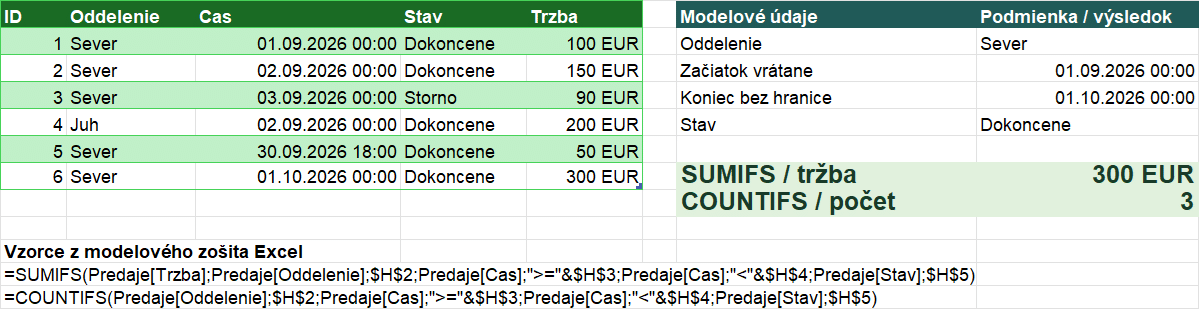
V našom príklade jeden riadok predstavuje jednu objednávku s jedinečným ID. Tržba je číselná hodnota bez meny v samotnom obsahu bunky a stav je samostatný textový stĺpec. Čas objednávky zostáva skutočným dátumovým a časovým údajom Excelu. Symbol meny a zobrazený formát dátumu patria do formátovania, nie do ručne skladaného textu.
Pripravte vstupy a ovládacie bunky
Vytvorte tabuľku so stĺpcami ID, Oddelenie, Cas, Stav a Trzba. Označte údaje a vytvorte excelovú tabuľku, ktorú pomenujete Predaje. Štruktúrované odkazy potom používajú názvy stĺpcov a pri správnom pridaní riadkov sa rozsah tabuľky rozšíri. Zároveň je zo vzorca viditeľné, ktorý údaj sa sčítava a ktorý sa porovnáva.
Do bunky H2 zapíšte vybrané oddelenie, napríklad Sever. H3 bude začiatok obdobia a H4 prvý okamih nasledujúceho obdobia, ktorý už do výpočtu nepatrí. H5 obsahuje požadovaný stav, napríklad Dokoncene. Výberové bunky oddeľujú pravidlá prehľadu od údajov a znižujú počet ručných úprav vzorcov.
| ID | Oddelenie | Čas vzhľadom na začiatok | Stav | Tržba |
|---|---|---|---|---|
| 1 | Sever | Začiatok obdobia | Dokoncene | 100 |
| 2 | Sever | O jeden deň neskôr | Dokoncene | 150 |
| 3 | Sever | O dva dni neskôr | Storno | 90 |
| 4 | Juh | O jeden deň neskôr | Dokoncene | 200 |
| 5 | Sever | Posledný deň obdobia o 18.00 | Dokoncene | 50 |
| 6 | Sever | Prvý okamih nasledujúceho obdobia | Dokoncene | 300 |
Táto tabuľka opisuje modelové relatívne časy, nie text, ktorý máte ponechať v dátumovom stĺpci. Do Excelu zadajte zodpovedajúce skutočné dátumy a časy vo svojom skúšobnom období. Pre súčet oddelenia Sever, stavu Dokoncene a vybraného obdobia majú vyjsť hodnoty z ID 1, 2 a 5. Očakávaný súčet je 300 a počet tri.

SUMIFS začína sčítavaným rozsahom
Funkcia SUMIFS má najskôr rozsah hodnôt, ktoré sa majú sčítať. Nasledujú dvojice rozsah podmienky a samotná podmienka. Každá dvojica obmedzí rovnaké riadky a všetky podmienky musia byť splnené súčasne. Práve toto správanie zodpovedá logickému AND.
=SUMIFS(Predaje[Trzba],Predaje[Oddelenie],$H$2,Predaje[Cas],">="&$H$3,Predaje[Cas],"<"&$H$4,Predaje[Stav],$H$5)
Zápis ">="&$H$3 spojí operátor s hodnotou z bunky H3. Samotné ">=H3" by nebolo správnym odkazom na obsah bunky. Znak dolára uzamyká odkaz pri kopírovaní vzorca na iné miesto. Váš Excel môže medzi argumentmi vyžadovať iný lokálny oddeľovač, čo nemení význam jednotlivých dvojíc.
COUNTIFS počíta zodpovedajúce riadky
COUNTIFS nemá prvý sčítavaný rozsah, pretože nič nesčítava. Obsahuje iba dvojice rozsah a podmienka. Ak použijete rovnaké podmienky ako pri súčte, získate počet riadkov, z ktorých sa suma tvorí. Táto kontrola pomáha odhaliť prekvapenie, keď vysokú tržbu spôsobí iba jedna veľká objednávka.
=COUNTIFS(Predaje[Oddelenie],$H$2,Predaje[Cas],">="&$H$3,Predaje[Cas],"<"&$H$4,Predaje[Stav],$H$5)
V modelových údajoch má výsledok hodnotu tri. Ak by jedna objednávka mala dva položkové riadky, výsledok by už nepredstavoval tri jedinečné objednávky. Názov výslednej bunky preto nemá sľubovať viac, než vzorec počíta. Pri potrebe jedinečných ID zvoľte osobitný postup vhodný pre dostupnú verziu Excelu.

Obdobie zapisujte cez uzavretý začiatok a otvorený koniec
Dátumový údaj v Exceli môže obsahovať aj čas. Zápis s hornou hranicou posledného dňa o polnoci preto nezahrnie objednávku z toho istého dňa o 18.00. Spoľahlivejší princíp je začiatok vrátane a prvý okamih nasledujúceho obdobia bez neho. Podmienky >= zaciatok a < koniec tak pokryjú aj časové údaje v posledný deň.
Tento princíp funguje pre dni, mesiace aj iné súvislé intervaly, ak správne určíte hranice. Nepredpokladajte, že mesiac má vždy rovnaký počet dní a pripočítanie pevného čísla bude správne. Hranicu pripravte ako skutočný dátum nasledujúceho obdobia. Pri údajoch z viacerých časových pásiem navyše zjednoťte interpretáciu času pred výpočtom.

Rozsahy musia mať zodpovedajúce rozmery
Sčítavaný rozsah a rozsahy podmienok musia označovať zodpovedajúce riadky a mať správne rozmery. Ak sčítavate E2:E100 a podmienku hľadáte v B3:B101, jednotlivé pozície už nepredstavujú tie isté záznamy. Dĺžka môže byť rovnaká, ale význam je posunutý. Štruktúrované odkazy na stĺpce jednej tabuľky toto riziko znižujú.
Pri klasických odkazoch preto skontrolujte prvý aj posledný riadok každého rozsahu. Pri kopírovaní vzorcov uzamknite tie odkazy, ktoré majú zostať rovnaké. Zároveň nepoužívajte zbytočne rozsiahle celé stĺpce v stovkách výpočtov bez dôvodu. Prehľadný primeraný rozsah uľahčuje kontrolu aj správu zošita.
Podmienky OR skladajte bez dvojitého započítania
Dve rôzne oddelenia sa nedajú vybrať tak, že na jeden stĺpec súčasne položíte podmienku Sever a Juh. Jeden textový údaj nemá obe hodnoty naraz. Pri vzájomne sa vylučujúcich kategóriách je jednoduchým riešením sčítať dva samostatné výpočty. Musíte však vedieť, že rovnaký riadok nebude patriť do oboch množín.
Ak sa podmienky prekrývajú, súčet čiastkových výsledkov môže riadok započítať dvakrát. Príkladom je súčet „tržba nad hranicou“ a „oddelenie Sever“, keď časť severných objednávok hranicu prekročí. V takom prípade navrhnite pomocný stĺpec s jednou výslednou kategóriou alebo iný transparentný postup. Kratší vzorec nie je výhra, ak sa jeho logika nedá vysvetliť.
Textové čísla a dátumy odhaľte pred reportom
Číslo uložené ako text môže vyzerať podobne ako skutočná číselná hodnota. Pri importe sa to stáva napríklad pre nejednotné desatinné oddeľovače, medzery a symboly meny. Podobne text vyzerajúci ako dátum nemusí fungovať ako dátumová hranica. Výpočet preto overujte na dátovom type, nie iba na vizuálnom zarovnaní bunky.
Nápravu urobte vedome a na kópii vstupu, najmä ak zošit slúži ako evidencia. Určte zdrojový formát, odstráňte iba skutočne nepotrebné znaky a overte výsledok na malej vzorke. Prázdnu hodnotu bez vysvetlenia nenahrádzajte nulou. Pri pravidelných importoch je vhodné vytvoriť opakovateľný čistiaci postup namiesto mesačnej série ručných opráv.
Zástupné znaky používajte so zámerom
Textové podmienky podporujú zástupné znaky podľa pravidiel týchto funkcií. Hviezdička zastupuje ľubovoľnú postupnosť znakov a otáznik jeden znak. Ak potrebujete hľadať samotný zástupný znak, používa sa únik pomocou vlnovky. Nezamieňajte tieto pravidlá s regulárnymi výrazmi alebo s ľubovoľným hľadaním významovo podobných slov.
Kritérium Sever* zahrnie hodnotu Sever aj názov Severovýchod. Kritérium Sever bez hviezdičky názov Severovýchod nezahrnie. Pre stabilný report používajte skôr jednotné hodnoty a výberový zoznam. Zástupné znaky ponechajte na prípady, kde ich rozsah naozaj potrebujete. Tak sa z „takmer správneho“ súčtu nestane pravidelný mesačný zvyk.
Kontrolný postup pre dôveryhodný výsledok
Najprv vypočítajte súčet a počet bez podmienok a porovnajte ich so vstupom. Potom pridajte oddelenie, stav a napokon časové hranice, aby ste videli vplyv každého obmedzenia. Pri malom cvičení si výsledné ID vypíšte ručne a skontrolujte ich hodnoty. Až potom preneste vzorce do rozsiahleho prehľadu. Pri tvorbe vlastného vzorca si môžete vyskúšať aj to, ako použiť ChatGPT na návrh a kontrolu vzorca v Exceli bez toho, aby ste vynechali overenie na známych údajoch.
Pridajte aj záznam presne na začiatok, na koniec a tesne pred koniec obdobia. Tak overíte, či hranice fungujú podľa zadania. Následne vložte nový riadok do tabuľky a skontrolujte rozšírenie vzorcov. Toto je konkrétny test správania zošita, ktorý má väčšiu hodnotu než iba pohľad na jednu očakávanú sumu.
Skúšobnú tabuľku rozširujte o jeden hraničný prípad
Po základnom výpočte pridajte ďalšiu dokončenú objednávku oddelenia Sever vo vnútri obdobia s tržbou dvadsať. Očakávaný súčet sa zvýši z tristo na tristodvadsať a počet z troch na štyri. Potom zmeňte iba jej stav na Storno. Výsledky sa majú vrátiť na pôvodné hodnoty, ak stav Dokoncene zostáva podmienkou výberu.
Následne presuňte čas tejto objednávky presne na hornú hranicu H4. Pri otvorenom konci obdobia sa nemá započítať. Posun tesne pred hranicu ju opäť zahrnie, ak spĺňa ostatné podmienky. Taká séria zmien kontroluje logiku omnoho presnejšie než náhodné dopĺňanie viacerých riadkov naraz.
Po každom kroku si zapíšte očakávaný výsledok ešte pred pohľadom na vzorec. Ak sa očakávanie a výsledok rozchádzajú, vráťte sa k jedinej zmenenej vlastnosti. Neprepisujte naraz rozsahy, kategórie aj časový filter. Jedna zmena na jeden test zjednodušuje hľadanie príčiny aj vysvetlenie opravy.

Prehľad za oddelenia pripravte cez ovládací stĺpec
Ak potrebujete samostatný riadok pre každé oddelenie, vytvorte ich zoznam mimo vstupnej tabuľky. Vo vzorci odkazujte na názov oddelenia v príslušnom riadku prehľadu a ostatné výberové bunky nechajte uzamknuté. Pri kopírovaní nadol sa tak zmení oddelenie, ale obdobie a stav zostanú spoločné. Každý riadok bude odpovedať na rovnakú otázku pre inú kategóriu.
Pred kopírovaním si rozlíšte relatívne a absolútne odkazy. Odkaz na oddelenie sa má posúvať po riadkoch, zatiaľ čo H3, H4 a H5 majú zostať na rovnakom mieste. Neuzamknutý začiatok obdobia môže po kopírovaní odkazovať na koniec alebo na stav. Vzorec potom vyzerá podobne, ale porovnáva úplne iné údaje.
Súčet oddelení porovnajte so súčtom za rovnaké obdobie a stav bez filtra oddelenia. Zhoda predpokladá, že zoznam pokrýva všetky relevantné oddelenia a každá objednávka patrí do práve jednej kategórie. Ak chýba kategória alebo vstup obsahuje odlišný zápis názvu, rozdiel ostane viditeľný. Kontrolný súčet preto dopĺňa technickú kontrolu vzorca o kontrolu pokrytia dát.
Priemer odvoďte z rovnakého výberu
Priemernú tržbu na objednávku potrebujete počítať nad rovnakými objednávkami ako súčet a počet. V základnom modeli je tristo delené tromi, teda sto. Ak však číselná tržba pri niektorej vybranej objednávke chýba, počet zodpovedajúcich riadkov nemusí byť správnym počtom známych tržieb pre taký priemer. Najskôr určte pravidlo úplnosti a význam výsledného ukazovateľa.
Nulová tržba môže byť platným údajom, zatiaľ čo prázdna bunka môže znamenať nedokončenú evidenciu. Tieto stavy bez vysvetlenia nezamieňajte. Pri nulovom počte vybraných riadkov má prehľad zobraziť dohodnutý stav, nie chybu alebo predstieraný priemer nula. Ošetrenie výpočtu preto spojte s vysvetlením významu prázdneho výberu.
Ak pripravujete obchodný report pre ďalších ľudí, pomenujte aj jednotku. Priemer tržby na objednávku nie je priemerná tržba na zákazníka, ak zákazník vytvoril viac objednávok. Rovnako nie je priemerom na položku, ak každý riadok predstavuje celú objednávku. Technický výsledok ostáva užitočný iba vtedy, keď ho názov a popis nepreinterpretujú.
Ochrana pravidiel neznamená uzamknutie nesprávnych vstupov
Pri pravidelne používanom prehľade odlíšte bunky na zadávanie údajov od buniek so vzorcami. Pomôže zrozumiteľné označenie, primerané formátovanie a podľa potreby vhodná ochrana proti náhodnému prepísaniu. Používateľ má vedieť, ktoré bunky smie meniť pri výbere obdobia. Samotné farebné pozadie však neoverí správnosť hodnoty.
Výber oddelenia a stavu udržiavajte podľa jednotných povolených hodnôt. Ak sa názvy kategórií menia v zdroji, aktualizujte aj pravidlá prehľadu a overte staršie záznamy. Neprepisujte historické údaje iba preto, aby sa nový vzorec rýchlo zhodol s očakávaním. Zmena kategórie potrebuje vysvetlenie a zachovanie súvislostí.
Pri odovzdaní zošita pridajte krátke vysvetlenie vstupu, výberových buniek a očakávaného kontrolného výsledku. Nový používateľ potom nemusí rozoberať každý argument, aby vedel report bezpečne použiť. Pri pravidelnom importe zaznamenajte, odkiaľ údaje pochádzajú a ako sa aktualizujú. Zrozumiteľný postup predchádza chybe, ktorú by ani správne napísané SUMIFS nedokázalo opraviť.
Reprodukovateľné cvičenie s konkrétnou časovou hranicou
Ak chcete presne zopakovať tabuľku z úvodu, nastavte H3 na 1. september 2026 o 00:00 a H4 na 1. október 2026 o 00:00. Do časového stĺpca pri ID 1 zadajte 1. september, pri ID 2 a 4 zadajte 2. september, pri ID 3 zadajte 3. september, pri ID 5 zadajte 30. september o 18:00 a pri ID 6 zadajte 1. október. Excel musí tieto vstupy rozpoznať ako dátumy, nie ako doslovný text. Zobrazte pri nich aj čas, aby ste vedeli odlíšiť polnoc od večernej objednávky.
Zapíšte do H2 hodnotu Sever a do H5 hodnotu Dokoncene. Pri súčte 300 očakávajte ID 1, 2 a 5. Počet má byť 3. Rozšírte hornú hranicu na 2. október a nezmeňte nič iné: pribudne ID 6, súčet bude 600 a počet 4. Vráťte hornú hranicu na 1. október a posuňte začiatok na 2. september: vypadne ID 1, zostanú ID 2 a 5, súčet bude 200 a počet 2. Tým overíte obidve hranice nezávisle.
Pri výpočtoch skontrolujte aj znamienko pred hranicou. Podmienka < H4 vylučuje začiatok ďalšieho obdobia zámerne. Zmena na <= H4 by zahrnula ID 6, a teda vytvorila prekrývanie so súhrnom za október. Rovnakým problémom by trpel report za pracovné zmeny, ak by sa koniec rannej zmeny počítal aj ako začiatok poobednej.
Stiahnuť cvičenie k SUMIFS a COUNTIFS (ZIP)
Kontrola SUMIFS a COUNTIFS po jednej podmienke
Ak očakávaný súčet nesedí, nevymieňajte celý vzorec. Začnite počtom za oddelenie Sever bez stavu a času: v šiestich modelových riadkoch má vyjsť 5. Pridajte stav Dokoncene: vypadne ID 3 a počet klesne na 4. Pridajte začiatok a koniec: vypadne ID 6 a počet klesne na 3. Ak sa váš medzivýsledok líši, hľadajte chybu v poslednom pridanom kritériu.
Pri výrazoch porovnávajúcich hranicu bunky musí byť operátor v úvodzovkách a odkaz na bunku mimo nich. Ďalšia pomôcka je pozrieť si, ako Excel označí každý farebne odlíšený rozsah pri úpravách vzorca. Tak včas odhalíte napríklad podmienku oddelenia omylom porovnávanú so stĺpcom Stav. Syntax dvojíc rozsah a podmienka opisujú oficiálne príklady funkcie SUMIFS a dokumentácia funkcie COUNTIFS.
Alternatívne podmienky bez dvojitého započítania
Vezmite šesť pôvodných objednávok a skúste model „oddelenie Sever alebo tržba nad 100“. Zatiaľ vypustite podmienku času a stavu, aby bolo zrejmé, čo testujete. Samotný Sever vyberie ID 1, 2, 3, 5 a 6. Tržba nad 100 vyberie ID 2, 4 a 6. Spoločné ID 2 a 6 by pri sčítaní obidvoch súm vstúpili dvakrát. Správny výsledok tejto konkrétnej podmienky je súčet všetkých šiestich objednávok, teda 890.
Čitateľné riešenie je nový stĺpec, ktorý výsledok podmienky označí iba raz. Pre modelové údaje zapíšte do prvého riadka nového stĺpca =OR([@Oddelenie]="Sever",[@Trzba]>100). Potom použite podmienku TRUE na tomto stĺpci. Aj keď obe podmienky platia v rovnakom riadku, výsledná bunka má iba jedinú logickú hodnotu. Rovnaké pravidlo sa potom dá použiť na súčet aj počet. Pri inom jazyku Excelu upravte názov funkcie a oddeľovač podľa prostredia.
Ak nechcete trvalo pridávať pracovný stĺpec, môžete pri dvoch skupinách postupovať matematicky: súčet A plus súčet B mínus súčet spoločného prieniku A a B. Najprv si však výpočet overte na samostatnom, malom výbere. Pri väčšom počte pravidiel je pomocný výsledok zrozumiteľnejší a kontrolovateľnejší. Jedným kliknutím sa dá zoznam označených objednávok filtrovať aj pre kolegu, ktorý nevie rozobrať zložitý vzorec.
Nulový výsledok, chýbajúci údaj a neplatný vstup odlíšte
Nula pri súčte môže znamenať aspoň tri rôzne situácie: nič nespĺňa podmienky, vybrané objednávky sa hodnotami vzájomne vyrušili alebo pri importe zostala suma uložená ako text. Na rýchlu orientáciu použite aj počet vybraných riadkov. Ak počet vyjde kladný, ale súčet je nula, pozrite sa na vstupné čísla a nevylučujte platné nulové alebo záporné hodnoty. Táto kontrola chráni pred záverom, že oddelenie v mesiaci nemalo žiadne objednávky.
Pre riadky s chýbajúcou cenou si dohodnite viditeľné pravidlo. Ak ich zahŕňate do počtu objednávok, popis výsledku musí hovoriť, že počet nie je počet známych súm. Pri ukazovateli priemeru počítajte len objednávky so známou číselnou hodnotou alebo ukazovateľ označte ako neúplný. Nepridávajte fiktívnu nulu iba kvôli tomu, aby sa vzorec vypočítal.
Odmietnite aj nesprávny interval pred výpočtom. Ak H4 nie je väčšie než H3, výber nedáva pre tento report zmysel. Do samostatnej bunky vložte viditeľné upozornenie na nesprávnu hornú hranicu a overte mechanizmus zmenou jedného dátumu. Pred vyhodnotením skontrolujte aj H2 a H5. Vymazaný výber neznamená „všetky oddelenia“ alebo „všetky stavy“. Ak argument kritéria odkazuje na prázdnu bunku, COUNTIFS podľa dokumentácie Microsoftu ho vyhodnotí ako nulu. Pri chýbajúcom výbere preto radšej zobrazte upozornenie a výsledok neuvádzajte.
Mesačný report zostavte aj za iné oddelenie a stav
V pôvodnom cvičení nastavte H2 na Juh a všetko ostatné ponechajte. Vyjde jedna objednávka s tržbou 200, pretože v modelovej tabuľke spĺňa podmienky len ID 4. Potom zadajte späť Sever a v H5 vyberte Storno. Výsledkom bude opäť jedna objednávka, ale s tržbou 90 z ID 3. Sú to dve jednoduché skúšky, či vzorec naozaj reaguje na výberové bunky a či sa omylom neopiera o napevno napísaný stav.
Pokračujte tretím nastavením, pre ktoré sa žiadny riadok nezhoduje. Ak zvolíte Juh a Storno, očakávajte počet 0 aj súčet 0. Doplňte samostatné hlásenie, ktoré odlíši „žiadne objednávky“ od nulovej sumy pri existujúcich objednávkach. Tieto prípady sa v rozpočtovom alebo predajnom reporte interpretujú odlišne. Nulu preto neposudzujte bez pohľadu na počet a úplnosť vstupov.
Pred mesačným odovzdaním pripravte sumár za dva riadky: Sever a Juh. Pri pôvodnom výbere Dokoncene majú dať dohromady 500 a 4 objednávky. Potom spustite rovnaký súčet bez obmedzenia oddelenia, ale so stavom a časom. Rozdiel znamená buď chýbajúcu kategóriu, alebo pochybnosť o zhodnosti rozsahov. Interné delenie na oddelenia má byť kontrolovateľné aj cez celkový súčet organizácie.
Spravte si kontrolnú tabuľku bez nepovšimnutých kategórií
Pri prechode na skutočné údaje nestačí zobrať zoznam oddelení z prvých šiestich riadkov. Zdroj môže obsahovať rozličné záznamy a chýbajúce hodnoty. Zaveďte si rozhodnutie, či má chýbajúce oddelenie vykázať samostatný riadok alebo má spustiť opravu vstupu. Nedávajte ho bez popisu do kategórie Sever. Také riešenie síce uzavrie súčet, ale skreslí porovnanie oddelení.
Do kontrolnej časti zošita uveďte počet záznamov so stavom, ktorý sa nenachádza medzi povolenými hodnotami, a počet s prázdnym dátumom. Postup si najprv otestujte na jedinom zámerne chybnom riadku. Až potom ho pripojte k mesačnému importu. V prípade rozdielu uveďte počet riadkov, ktoré ste opravili alebo vylúčili, a dôvod. Tento záznam slúži správcom reportu, nie ako súčasť celkovej vykázanej tržby.
Oddelte zaokrúhlenie a formátovanie od výpočtu
Upravte skúšobný riadok na hodnotu 20,125 v prostredí, ktoré používa desatinnú čiarku. Nastavte zobrazenie na dve desatinné miesta. Zaokrúhlený vzhľad neznamená, že sa vstupná hodnota zmenila. Ak Excel obsahuje skutočné číslo s tromi desatinnými miestami, funkcia sčíta jeho hodnotu, nie nutne text, ktorý vidíte v bunke. Preto môže súčet vytlačených riadkov pôsobiť o cent inak než zobrazený súčet tabuľky.
Pred prenosom na účtovný výstup si dohodnite, či sa máte riadiť zaokrúhlenými jednotlivými riadkami alebo až zaokrúhlením celku. Tieto dva postupy môžu viesť k rozdielnym výsledkom. Pri prvom z nich pripravte osobitný stĺpec s hodnotami zaokrúhlenými podľa dohody a sčítavajte ten. Pri druhom nechajte pôvodné hodnoty a zaokrúhlite len konečný ukazovateľ.
Podobne nepreberajte formát meny ako súčasť hodnoty. Text obsahujúci symbol meny môže pochádzať z importu. Ak je naozaj textom, odstránenie vizuálneho formátu ho neprevedie na číslo. Overte dátový typ a spôsob prevodu na malej vzorke s kladnými, zápornými a nulovými položkami. Až po kontrole typu a znamienka použite podmienený súčet na celý stĺpec.
Report upravte tak, aby ho vedel použiť aj kolega
Premiestnite popisy ovládacích buniek do jedného čitateľného bloku. Názvy buniek označte ako Oddelenie, Stav, Začiatok vrátane a Koniec bez zahrnutia. Čas zadajte rovnakým spôsobom ako v zdrojových údajoch. Pre čitateľa je „do 1. októbra“ nejednoznačné. Popis „do 1. októbra 00:00 bez zahrnutia“ vysvetľuje, prečo sa posledný septembrový večerný riadok započítava, ale polnoc ďalšieho dňa už nie.
Hodnoty tržby pod výsledkom zobrazte spolu s počtom zodpovedajúcich riadkov. Pridajte informáciu, či report počíta objednávky, položky alebo zákazníkov. Ak vo vstupnej tabuľke neskôr zmeníte význam jedného riadka, preverte report aj prepočty, ktoré z neho vychádzajú. Rovnaký vzorec môže byť matematicky bezchybný a napriek tomu vypovedať o niečom inom, než naznačuje pôvodný nadpis.
Urobte aj skúšku pred odovzdaním. Vymeňte jeden bežný výber stavu, vložte posledný deň s nenulovým časom a pridajte prvú objednávku ďalšieho mesiaca. Po každom kroku zapíšte očakávané čísla, ktoré má vidieť nový používateľ. Ak sa výsledok zmení nesprávne, nechajte chybný test zreteľne odlíšený od pracovného reportu. Opravujte na kópii, nie v súbore, z ktorého kolegovia čerpajú údaje.
Keď má zošit fungovať pri mesačnom importe, zachovajte rovnaký názov stĺpcov a rovnaké pravidlá pre dátové typy. Pred ďalším importom si uložte kontrolné hodnoty za predchádzajúce obdobie. Ak sa po vložení nového mesiaca zmení aj starý report, zistite, či ste skutočne dostali opravu údajov alebo len iný formát exportu. Trvalý prehľad tak sleduje nielen nové výsledky, ale aj nečakané zmeny historických výsledkov.
Nechcené medzery sú viditeľné v kontrole, nie vo výstupe
Pri objednávke, ktorá neprešla očakávaným filtrom, porovnajte počet znakov vo vstupnom názve a v bunke s výberom. Dva údaje môžu vyzerať rovnako a jeden môže končiť medzerou alebo obsahovať iný typ medzery z exportu. Opravte tento problém pri príprave vstupu. Nestačí rozšíriť kritérium na začiatok každého slova: omylom by ste do rovnakého výsledku zahrnuli aj legitímnu kategóriu Sever 2.
Vo výstupnom reporte sa riaďte schváleným zoznamom oddelení. Pred importom si ponechajte pôvodnú hodnotu, aby bolo jasné, čo sa zmenilo a prečo. Potom precvičte kontrolu s jedným názvom vo forme Sever, jedným s neželanou koncovou medzerou a jedným skutočným odlišným oddelením. Po úprave majú byť prvé dva podľa pravidla rovnakou kategóriou a tretí má zostať odlišný.
Najčastejšie kladené otázky FAQ
Prečo SUMIFS vráti nulu pri viditeľných objednávkach?
Overte textové kategórie, dátové typy a hranice času. Jedna odlišná medzera alebo textový dátum môže záznam vyradiť. Pridávajte podmienky postupne a sledujte, pri ktorej sa výsledok zmení. Skontrolujte aj to, či súčtový rozsah obsahuje skutočné čísla.
Počíta COUNTIFS jedinečných zákazníkov?
Nie, počíta zodpovedajúce bunky na rovnakých pozíciách, teda v tomto návrhu riadky. Rovnaký zákazník vo viacerých objednávkach bude zastúpený viackrát. Jedinečných zákazníkov treba počítať samostatnou metódou. Najprv si preto ujasnite, či výsledok predstavuje objednávky, položky alebo osoby.
Prečo sa výsledok nezmení po ručnom skrytí riadkov?
SUMIFS vyhodnocuje podmienky nad svojimi rozsahmi a nie je navrhnutý ako súčet iba ručne viditeľných riadkov. Skrytie riadka nenahrádza podmienku vzorca. Ak má prehľad reagovať na viditeľnosť, potrebujete iný vhodne navrhnutý postup. Zámer dynamického filtra oddeľte od zámeru stabilného súhrnu podľa výberových buniek.
Záver k téme Excel SUMIFS a COUNTIFS
Dôveryhodný prehľad začína správnou štruktúrou vstupu a jasným významom jedného riadka. SUMIFS sčíta hodnoty, COUNTIFS doplní počet a otvorená horná časová hranica ochráni posledný deň obdobia. Používajte ovládacie bunky a zodpovedajúce rozsahy, aby sa pravidlá dali kontrolovať. Pred ostrým použitím overte hraničné prípady a nespoliehajte sa iba na to, že výsledné číslo pôsobí vierohodne.


